Tester la RAM : Windows, MemTest86, Memtest86+ et Mac
Pour tester la RAM sous Windows, lancez le Diagnostic de mémoire Windows intégré (mdsched.exe) ou, pour un contrôle plus approfondi, démarrez MemTest86 de PassMark ou le logiciel libre Memtest86+ depuis une clé USB. Sur un Mac, Diagnostic Apple vérifie la mémoire. Si un test signale des erreurs, vous testez chaque barrette séparément et ne remplacez que le module défectueux.
Ce guide présente les signes d'une mémoire défaillante, ce que fait chaque outil et les étapes exactes pour chacun. Les étapes suivent les pages d'aide de Microsoft, d'Apple, de PassMark et du fabricant de mémoire Corsair. ratioDB ne teste pas le matériel lui même. Nous comparons des prix et des fiches techniques : quand une barrette doit partir, les tableaux ci-dessous montrent ce que coûte un remplacement en ce moment sur amazon.fr (au 17 nov. 2026 à 19:17).
Quels sont les signes d'une RAM défectueuse ?
Une RAM défectueuse se manifeste par des plantages et des écrans bleus, des applications figées, un échec du démarrage et des artefacts graphiques. Corsair énumère ces 5 symptômes dans son guide de test de la RAM. Chacun peut avoir d'autres causes, seul un test de mémoire dit donc si la RAM est vraiment en cause.
La RAM (random access memory, mémoire vive) contient tout ce que le processeur et vos programmes traitent à cet instant. Un seul bit basculé suffit à faire planter un programme ou à corrompre un fichier à l'enregistrement. C'est pourquoi les défauts de mémoire paraissent aléatoires : un jeu plante un jour, le navigateur le lendemain, et certains matins le PC ne démarre pas du tout.
Symptômes courants et premier contrôle
| Symptôme | Pointe vers la RAM quand | Première étape |
|---|---|---|
| Écran bleu ou plantage | le message d'erreur change et aucune application n'est seule en cause | Diagnostic de mémoire Windows |
| Applications figées | cela touche des programmes très différents | Test de mémoire sur plusieurs passages |
| Le PC ne démarre pas | cela a commencé juste après l'installation de nouvelles barrettes | Réinstaller les barrettes, consulter le manuel |
| Artefacts graphiques | la carte graphique a déjà été vérifiée | Test de mémoire, puis pilote graphique |
| Erreurs seulement avec XMP ou EXPO | le PC est stable sans le profil mémoire | Désactiver le profil, tester de nouveau |
Le tableau est un repère, pas un diagnostic. Il indique quand un test de mémoire vaut la peine avant de soupçonner l'alimentation, la carte graphique ou Windows lui même.
Quels outils permettent de tester la RAM ?
4 outils couvrent presque tous les cas : le Diagnostic de mémoire Windows, MemTest86 de PassMark, le logiciel libre Memtest86+ et Diagnostic Apple sur un Mac. Le Diagnostic de mémoire Windows est déjà installé. MemTest86 et Memtest86+ démarrent en dehors du système d'exploitation et donnent un contrôle plus approfondi.
Outils de test de la RAM comparés (informations des éditeurs, vérifiées le 26/10/2026)
| Outil | Coût | Démarrage | Particularités |
|---|---|---|---|
| Diagnostic de mémoire Windows | inclus dans Windows | redémarrage depuis Windows | 3 jeux de tests (Basique, Standard, Étendu), jusqu'à 15 passages |
| MemTest86 Free | gratuit | clé USB, UEFI | 14 algorithmes de test, x86 et ARM, DDR5, rapport HTML |
| MemTest86 Pro | payant | clé USB, UEFI, démarrage réseau | tests 64 bits supplémentaires, injection d'erreurs ECC |
| Memtest86+ | gratuit et libre | clé USB, UEFI et BIOS classique | DDR4 et DDR5, températures des modules DDR5 depuis la version 8.0 |
| Diagnostic Apple | intégré au Mac | combinaison de touches au démarrage | vérifie tout le matériel, défauts de mémoire signalés par des codes de référence |
Corsair qualifie le résultat du Diagnostic de mémoire Windows de "not conclusive" (non concluant) et conseille de lancer ensuite MemTest86 si l'on soupçonne encore la mémoire. Un résultat propre de l'outil Windows ne blanchit donc pas complètement votre RAM.
Comment tester la RAM avec le Diagnostic de mémoire Windows ?
Lancez mdsched.exe et Windows propose 2 choix : redémarrer maintenant et rechercher les problèmes, ou vérifier au prochain démarrage du PC. Après le redémarrage, le test s'exécute seul, et Windows affiche le résultat une fois que vous êtes reconnecté.
Voici la marche à suivre :
- Enregistrer votre travail : fermez tous les programmes, car le PC va redémarrer.
- Lancer l'outil : appuyez sur Windows + R, tapez mdsched.exe et appuyez sur Entrée. Microsoft précise que l'outil doit s'exécuter avec les droits d'administrateur.
- Choisir le redémarrage : sélectionnez "Redémarrer maintenant et rechercher d'éventuels problèmes (recommandé)", l'option que Corsair cite comme recommandée.
- Changer le jeu de tests (facultatif) : pendant l'exécution du test, appuyez sur F1 pour ouvrir les options. Vous pouvez choisir le jeu de tests Basique, Standard ou Étendu, le réglage du cache et le nombre de passages, jusqu'à 15 au maximum. Appuyez sur F10 pour démarrer avec les nouveaux réglages.
- Lire le résultat : après le redémarrage et la connexion, Windows affiche le résultat.
Microsoft décrit les 3 jeux de tests comme des suites de "varying thoroughness" (minutie variable). Si vous avez déjà un fort soupçon, choisissez Étendu et plusieurs passages. Des erreurs du Diagnostic de mémoire Windows sont un signal clair. Aucune erreur alors que les plantages continuent signifie qu'il est temps de passer à MemTest86 ou Memtest86+.
Comment lancer MemTest86 ?
MemTest86 démarre depuis une clé USB et fonctionne sans Windows, Linux ni macOS. Téléchargez l'édition gratuite chez PassMark, écrivez-la sur une clé USB, démarrez depuis cette clé et laissez les 14 algorithmes de test s'exécuter. Corsair prévient que cela "can take several hours" (peut prendre plusieurs heures).
PassMark Software maintient MemTest86 depuis février 2013, après l'avoir repris à son auteur d'origine Chris Brady. PassMark indique qu'il fonctionne sur les machines x86 et ARM, prend en charge l'UEFI et gère tous les types de RAM, DDR5 compris. Les étapes :
- Télécharger : récupérez l'édition gratuite sur le site officiel, memtest86.com.
- Préparer la clé USB : le téléchargement contient une image pour clé USB. L'écriture efface tout le contenu de cette clé.
- Démarrer depuis l'USB : branchez la clé, redémarrez et sélectionnez-la dans le menu de démarrage de la carte mère ou dans le BIOS. Corsair signale qu'il faut parfois modifier l'ordre de démarrage.
- Laisser tourner : MemTest86 lance les tests automatiquement et affiche à l'écran les erreurs trouvées.
- Enregistrer le rapport : selon PassMark, les éditions gratuite et Pro peuvent toutes deux enregistrer un rapport HTML. Corsair demande précisément ce rapport quand vous contactez son support.
Le test s'exécute en dehors de tout système d'exploitation, car Windows occupe lui même une partie de la mémoire pendant qu'il tourne. En démarrant seul, le testeur atteint presque toute votre RAM. PassMark compte la détection du row hammer (erreurs provoquées par des accès très fréquents aux lignes voisines de la mémoire) parmi ses tests, dans l'édition gratuite comme dans la Pro.
MemTest86 ou Memtest86+ : quelle différence ?
MemTest86 est le programme de PassMark, avec une édition gratuite et une payante. Memtest86+ est un projet libre distinct. Sa version 6.0 est sortie en octobre 2022 comme une réécriture complète avec prise en charge de l'UEFI, de la DDR4 et de la DDR5, et la version 8.0 a suivi en novembre 2025.
Les deux programmes ont une origine commune mais sont aujourd'hui développés par des équipes différentes. L'un ou l'autre suffit aux particuliers. Les différences pratiques :
- MemTest86 (PassMark) : interface soignée, rapports HTML, test row hammer et signalement des erreurs ECC dans les 2 éditions. L'édition Pro ajoute des tests 64 bits supplémentaires et l'injection d'erreurs ECC.
- Memtest86+ : gratuit et libre, et selon la description du projet il démarre depuis un BIOS de PC en mode classique ou UEFI. Phoronix rapporte que la version 8.0 fournit un seul fichier pour le démarrage UEFI et classique, prend en charge les derniers processeurs AMD et Intel, lit les températures des modules DDR5 et corrige des problèmes de DDR5 XMP 3.0.
Si l'un des outils trouve des erreurs, vous avez votre réponse. Si les deux passent sans erreur, la cause de vos plantages se trouve probablement ailleurs. Un 2e outil ne vaut surtout la peine que pour traquer des erreurs très rares.
Combien de temps un test de RAM doit-il durer ?
Un test de RAM approfondi prend plusieurs heures, davantage avec plus de mémoire installée. Une seule erreur dans un passage suffit à prouver un problème. Pour un bilan sain, lancez plusieurs passages, idéalement pendant la nuit.
La durée dépend de la quantité de mémoire, du processeur et du jeu de tests. Un PC avec 64 Go prend plus de temps qu'un PC avec 32 Go, car il y a plus de mémoire à écrire et à relire. Ni PassMark ni Microsoft ne publient de durées fixes. Corsair dit seulement que MemTest86 "can take several hours".
Vous fixez vous même le nombre de passages. Le Diagnostic de mémoire Windows en autorise jusqu'à 15. Dans MemTest86, PassMark indique que l'on peut choisir le nombre de passages dans le menu ou le définir dans le fichier de configuration. Un passage propre ne prouve pas que la mémoire est saine. Chaque passage supplémentaire donne une nouvelle chance à un défaut rare d'apparaître, mieux vaut donc sacrifier une soirée que de manquer une erreur.
Comment trouver la barrette de RAM défectueuse ?
Testez chaque module seul. La méthode de Corsair : éteignez, retirez toutes les barrettes sauf une, lancez le test, puis placez la barrette suivante dans le même emplacement et testez de nouveau. La barrette qui produit des erreurs est la mauvaise.
Les étapes de Corsair en bref :
- Préparer : mettez à jour le pilote du chipset, Windows et le BIOS. Réinitialisez ensuite la CMOS pour supprimer les réglages d'overclocking : éteignez, débranchez, retirez la pile bouton et attendez 5 à 10 minutes. Certaines cartes ont un bouton ou un cavalier de réinitialisation, décrit dans le manuel.
- Installer 1 barrette : utilisez l'emplacement que le manuel de votre carte mère recommande pour un module seul.
- Tester : lancez MemTest86 avec cette seule barrette.
- Échanger : placez la barrette suivante dans le même emplacement et testez de nouveau.
- Comparer : si une seule barrette montre des erreurs, ce module est défectueux. Si toutes les barrettes échouent dans le même emplacement, l'emplacement ou la carte mère peut être en cause.
Manipulez les modules uniquement par les bords. Une barrette mal enfoncée peut provoquer les mêmes symptômes qu'une barrette morte, réinstallez donc chaque module avant de tester, jusqu'à ce que les clips de maintien se referment.
XMP ou EXPO peuvent-ils provoquer des erreurs de RAM ?
Oui. Un profil d'overclocking mémoire comme Intel XMP ou AMD EXPO peut provoquer des erreurs qui disparaissent sans lui. C'est pourquoi Corsair conseille de réinitialiser la CMOS avant de tester. Si la mémoire passe sans le profil, c'est le profil le problème, pas la barrette.
XMP (Extreme Memory Profile) et EXPO (Extended Profiles for Overclocking) sont des réglages stockés sur le module qui le font tourner plus vite que les valeurs de base de la norme DDR4 ou DDR5. Rien ne garantit que votre processeur et votre carte mère tiennent un profil donné de façon stable. Si des erreurs n'apparaissent qu'avec le profil activé, vous avez 3 options : choisir un profil plus lent, mettre à jour le BIOS ou désactiver le profil.
Ce que signifient vitesse et timings en DDR5 et comment fonctionnent XMP et EXPO est expliqué dans Vitesse, timings, EXPO et XMP en DDR5. Pour le test lui même, l'ordre compte : testez d'abord sans le profil, puis avec. Cela sépare une barrette défectueuse d'un réglage trop ambitieux.
Comment tester la RAM sur un Mac ?
Sur un Mac, vous vérifiez la mémoire avec Diagnostic Apple. Sur Apple silicon, maintenez le bouton d'alimentation jusqu'à l'affichage des options de démarrage, puis maintenez Commande + D. Sur les Mac Intel, maintenez la touche D au démarrage. Les problèmes de mémoire apparaissent sous forme de codes de référence commençant par PPM.
Les étapes d'Apple :
- Préparer : mettez à jour macOS, éteignez et débranchez tout sauf le clavier, la souris, l'écran, l'Ethernet et l'alimentation.
- Apple silicon : maintenez le bouton d'alimentation jusqu'à l'apparition de Options, relâchez, puis maintenez Commande + D.
- Mac Intel : allumez le Mac et maintenez aussitôt D, ou Option + D si cela ne marche pas.
- Suivre les instructions : Diagnostic Apple vous guide. Dans macOS Tahoe 26 et versions ultérieures, vous choisissez des diagnostics précis.
Le code de référence PPM001 signifie, selon les mots d'Apple, "There may be an issue with a memory module" (il peut y avoir un problème avec un module de mémoire). Les codes PPM002 à PPM016 désignent la mémoire intégrée. La mémoire intégrée est soudée et ne peut pas être remplacée à domicile, Apple vous oriente donc vers l'assistance Apple, un fournisseur de services agréé Apple ou un Apple Store.
Que faire si le test de RAM trouve des erreurs ?
Remplacez la barrette défectueuse. Vérifiez d'abord la garantie : Corsair demande le rapport HTML de MemTest86 quand vous ouvrez un ticket de support. Sans garantie, achetez un module de même format, de même génération et de même capacité, idéalement en paire assortie.
Fixez 3 points avant d'acheter :
- Génération : la DDR4 et la DDR5 ne sont pas interchangeables. Le manuel de votre carte mère indique laquelle elle accepte. Les différences sont expliquées dans DDR5 ou DDR4.
- Format : les PC de bureau utilisent des UDIMM (barrettes longues), les ordinateurs portables des SODIMM (barrettes courtes).
- Capacité : si vous ne remplacez qu'une barrette, alignez la taille et, si possible, la vitesse de la barrette qui reste.
Remplacer une barrette défectueuse : offres neuves les moins chères sur amazon.fr, au 17 nov. 2026 à 19:17
| Type de RAM | 1 module de 16 Go | Kit 2 × 16 Go |
|---|---|---|
| DDR5 PC de bureau (UDIMM) | Patriot Viper Venom 16 Go: 274,99 € | Patriot Viper Venom 2 × 16 Go: 528,99 € |
| DDR5 ordinateur portable (SODIMM) | Integral 16 Go: 255,95 € | Integral 2 × 16 Go: 475,95 € |
| DDR4 PC de bureau (UDIMM) | Timetec 16 Go: 105,99 € | Timetec 2 × 16 Go: 207,99 € |
| DDR4 ordinateur portable (SODIMM) | Timetec 16 Go: 103,99 € | Timetec 2 × 16 Go: 203,99 € |
Le tableau montre, par type de RAM, le module seul de 16 Go neuf le moins cher et le kit de 2 × 16 Go neuf le moins cher. Comparez le prix du kit avec celui de 2 modules seuls avant de décider. Si vous devez en profiter pour augmenter la capacité est expliqué dans De combien de RAM avez-vous besoin. Pour les ordinateurs portables, voir Upgrade de la RAM d'un portable.
Combien coûte de la RAM neuve en ce moment ?
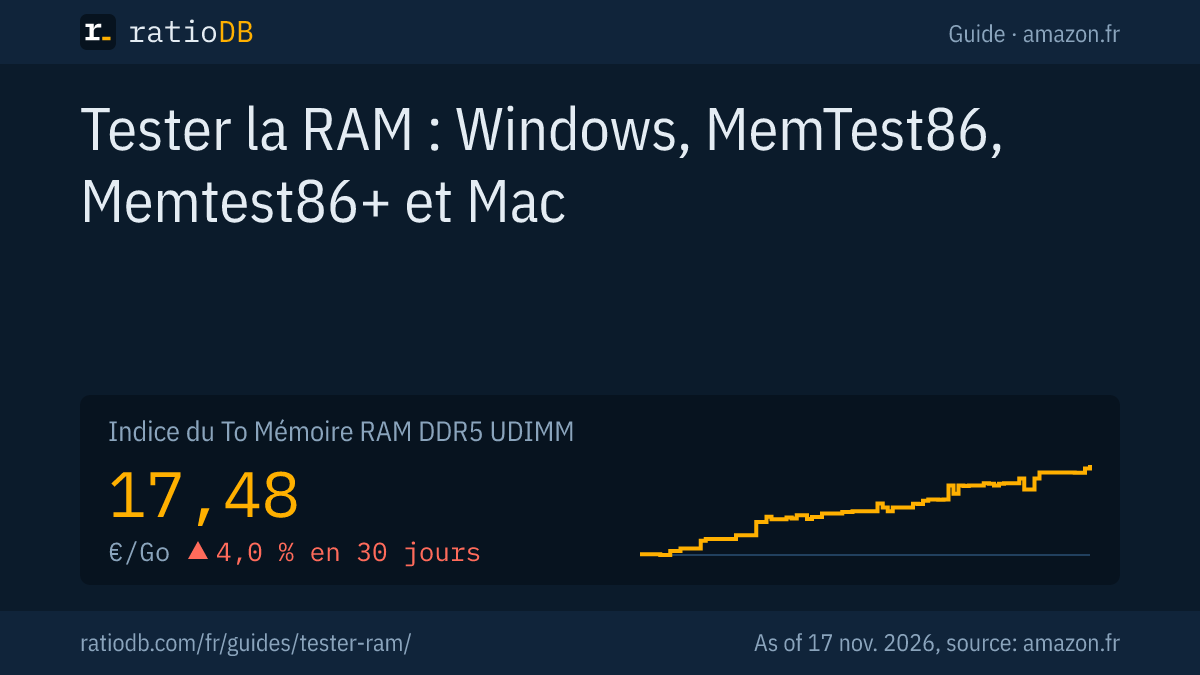
Sur amazon.fr, la mémoire DDR5 pour PC de bureau coûte 17,48 € par Go selon l'indice de ratioDB, +4,0 % sur 30 jours. La mémoire DDR4 pour PC de bureau est à 7,31 € par Go. L'indice est la médiane des 10 offres neuves les moins chères par type de RAM.
Indice au Go par type de RAM sur amazon.fr, au 17 nov. 2026 à 19:17
| Type de RAM | Indice au Go | Liste |
|---|---|---|
| DDR5 PC de bureau (UDIMM) | 17,48 € | DDR5 PC de bureau |
| DDR5 ordinateur portable (SODIMM) | 18,23 € | DDR5 portable |
| DDR4 PC de bureau (UDIMM) | 7,31 € | DDR4 PC de bureau |
| DDR4 ordinateur portable (SODIMM) | 6,50 € | DDR4 portable |
Le kit DDR5 neuf le moins cher pour PC de bureau en 2 × 16 Go est Patriot Viper Venom 2 × 16 Go à 528,99 €. Les raisons de ces prix sont expliquées dans Pourquoi les prix de la RAM sont si élevés. Tester avant d'acheter fait économiser de l'argent : tous les plantages ne signifient pas une barrette morte, et souvent un seul module est touché.
Comment ratioDB compare-t-il les prix de la RAM ?
ratioDB récupère à intervalles réguliers les prix amazon.fr de chaque offre de RAM répertoriée et les convertit en prix au Go. Les kits sont divisés par la capacité totale de tous les modules. L'indice est la médiane des 10 offres neuves les moins chères par type de RAM.
Chaque offre apparaît avec l'état, le prix, la capacité et l'horodatage. Les offres neuves, reconditionnées et d'occasion ne sont jamais mélangées dans un même calcul. Les détails sur les outils de test viennent des pages liées de Microsoft, d'Apple, de PassMark, de Corsair et de Phoronix, au 26/10/2026. Nous ne faisons pas nous mêmes de tests de mémoire. Toutes les règles figurent sur la page Méthodologie, et chaque offre sous RAM.
Questions fréquentes sur le test de la RAM
Comment tester ma RAM sous Windows 11 ?
Appuyez sur Windows + R, tapez mdsched.exe et choisissez de redémarrer maintenant et de rechercher les problèmes. Le Diagnostic de mémoire Windows s'exécute après le redémarrage et affiche le résultat à la connexion. Pour un contrôle plus poussé, démarrez MemTest86 ou Memtest86+ depuis une clé USB.
MemTest86 est-il gratuit ?
Oui. PassMark propose une édition gratuite qui inclut le test row hammer et les rapports HTML. L'édition Pro payante ajoute des tests et des fonctions destinés aux entreprises. Memtest86+ est un programme distinct, gratuit et libre.
Combien de passages de MemTest86 faut-il lancer ?
Lancez plusieurs passages, idéalement pendant la nuit. Une seule erreur dans un passage montre déjà un problème. Un seul passage propre ne prouve pas que la mémoire est saine, car des défauts rares peuvent n'apparaître qu'à un passage ultérieur.
Peut-on réparer une RAM défectueuse ?
Un module défectueux ne se répare pas à domicile. Si les erreurs n'apparaissent qu'avec XMP ou EXPO, un profil plus lent ou l'absence de profil règle souvent le problème. Si la barrette elle même est mauvaise, remplacez-la ou faites valoir la garantie du fabricant.
Comment savoir quelle barrette de RAM est défectueuse ?
Testez chaque barrette seule dans le même emplacement, comme le décrit Corsair. La barrette qui produit des erreurs est la défectueuse. Si toutes les barrettes échouent dans le même emplacement, essayez un autre emplacement, car la carte mère peut être en cause.
Le Diagnostic de mémoire Windows est-il fiable ?
Il repère de nombreux défauts, mais Corsair qualifie son résultat de "not conclusive". Ses erreurs sont un signal clair. S'il ne trouve rien et que les plantages continuent, lancez MemTest86 ou Memtest86+.
Que signifie le code Apple PPM001 ?
Selon Apple, PPM001 indique un problème possible avec un module de mémoire, et les codes PPM002 à PPM016 désignent la mémoire intégrée. Apple recommande de contacter l'assistance Apple ou un fournisseur de services agréé Apple.
Sources
- Corsair : RAM: How to Test RAM Modules for Memory Issues (page en anglais)
- PassMark : MemTest86, comparaison des éditions, forum : régler le nombre de passages (pages en anglais)
- Memtest86+ : memtest.org, Phoronix sur la version 6.0 (25/10/2022) et la version 8.0 (24/11/2025) (pages en anglais)
- Microsoft : Windows Memory Diagnostic in Windows Vista, Windows Memory Diagnostics Tool (TechNet Wiki) (pages en anglais)
- Apple : Use Apple Diagnostics to test your Mac, Apple Diagnostics reference codes (pages en anglais)
- ratioDB : prix amazon.fr, Méthodologie