Comment activer XMP et EXPO : faire tourner sa RAM à pleine vitesse
Activer XMP, c'est activer l'Intel Extreme Memory Profile (XMP) dans le BIOS de votre carte mère. Sur les systèmes AMD à socket AM5, l'équivalent s'appelle EXPO. Selon Intel, la mémoire démarre d'abord avec les réglages JEDEC par défaut ; seul le profil la porte à la vitesse et aux timings imprimés sur la boîte.
Ce guide explique ce que sont XMP, EXPO et DOCP, comment activer le profil dans le BIOS, où se trouve le réglage sur les cartes ASUS et MSI, comment vérifier dans Windows que cela a fonctionné et que faire si le PC ne démarre plus ensuite. Les faits viennent de pages d'Intel, d'AMD, d'ASUS, de MSI et de Corsair. ratioDB ne teste pas la mémoire lui-même, nous comparons les prix. Ce que signifient des timings comme CL30 et la vraie latence est expliqué dans le guide EXPO ou XMP et timings DDR5. Les prix amazon.fr en direct sont plus bas (au 17 nov. 2026 à 19:17).
Qu'est-ce que XMP ?
XMP (Intel Extreme Memory Profile) est un profil mémoire qui enregistre sur la barrette des réglages plus rapides de vitesse, de timings et de tension. Selon Intel, XMP overclocke la mémoire DDR5 et DDR4 compatible à des vitesses supérieures. XMP 2.0 est destiné à la DDR4, XMP 3.0 est conçu pour la DDR5.
Le profil se trouve sur une petite puce mémoire présente sur chaque barrette, le SPD (Serial Presence Detect). Elle contient les valeurs JEDEC par défaut avec lesquelles toutes les cartes mères démarrent, plus les valeurs du fabricant pour la vitesse annoncée. Quand vous activez XMP dans le BIOS, Intel indique que le système applique automatiquement les meilleurs réglages du profil.
Selon Intel, XMP 3.0 pour la DDR5 prend en charge jusqu'à 5 profils : 3 du fabricant de mémoire et 2 réinscriptibles où vous enregistrez vos propres réglages. Corsair recommande de commencer par le premier profil. Selon MSI, le profil règle la mémoire sur sa vitesse annoncée en un clic.
Que sont EXPO et DOCP ?
EXPO (AMD Extended Profiles for Overclocking) est le profil mémoire d'AMD pour la DDR5 sur socket AM5. DOCP (Direct Over Clock Profile) est une fonction d'ASUS : elle charge les données de profil d'un kit depuis le SPD, par exemple XMP sur une carte AMD ou EXPO sur une carte Intel.
AMD décrit EXPO comme une technologie pour overclocker facilement la mémoire DDR5 avec les processeurs Ryzen sur socket AM5. Dans son article d'assistance, ASUS explique quelles options apparaissent dans le BIOS selon la plateforme :
| Plateforme selon ASUS | Options du BIOS | Quel kit |
|---|---|---|
| Intel série 600 et suivantes | XMP et DOCP | kit XMP avec XMP, kit EXPO avec DOCP |
| Intel avant la série 600 | XMP seulement | kit XMP |
| AMD AM5 et suivants | EXPO et DOCP | kit EXPO avec EXPO, kit XMP avec DOCP |
| AMD avant AM5 | DOCP seulement | kit XMP via DOCP |
Les profils en un coup d'œil :
| Profil | Origine | Mémoire | Conçu pour |
|---|---|---|---|
| XMP 2.0 | Intel | DDR4 | systèmes Intel |
| XMP 3.0 | Intel | DDR5 | systèmes Intel |
| EXPO | AMD | DDR5 | Ryzen sur socket AM5 |
| DOCP | ASUS | données de profil du SPD | cartes mères ASUS |
Dans notre base de données, 10 des 22 kits DDR5 pour PC de bureau d'amazon.fr indiquent XMP dans le titre, 10 indiquent EXPO et 10 indiquent les deux. 12 kits ne citent aucun des 2 profils dans le titre ; la fiche technique du fabricant en dit davantage. Pour un PC Ryzen sur AM5, un kit avec EXPO est le choix le plus simple ; pour Intel, prenez un kit avec XMP. La comparaison détaillée des 2 profils se trouve dans le guide EXPO ou XMP et timings DDR5.
Pourquoi ma RAM est-elle plus lente sans XMP ?
Parce que toutes les cartes mères font tourner la mémoire avec les réglages JEDEC par défaut au premier démarrage. MSI écrit que toutes les cartes mères font fonctionner la mémoire avec ces valeurs par défaut au démarrage initial, et que la vitesse par défaut dépend de ce que le chipset et le processeur prennent en charge. Un kit n'atteint sa vitesse nominale qu'avec un profil.
Selon Corsair, les réglages JEDEC sont des réglages sûrs qui privilégient la compatibilité sur la performance. C'est logique, car tous les PC démarrent ainsi sans problème, même avec un kit neuf. Mais un kit donné pour 6 000 MT/s reste sous son potentiel sans profil. Vous avez payé la vitesse supérieure et vous ne l'utilisez pas.
Une mémoire rapide n'est pas forcément plus chère : sur amazon.fr, le kit DDR5 le moins cher à 5 600 MT/s coûte 18,72 € par Go (Patriot Viper Venom RGB 2 × 32 Go), le moins cher à 6 000 MT/s coûte 16,53 € par Go (Patriot Viper Venom 2 × 16 Go). Le kit à 6 000 MT/s est en fait environ 11,7 % moins cher au Go. (Au 17 nov. 2026 à 19:17)
Comment activer XMP dans le BIOS ?
Redémarrez votre PC et appuyez sur la touche du BIOS, en général Suppr. Dans le BIOS, passez le profil mémoire de Standard à XMP 1, ou EXPO 1 sur AMD. Appuyez sur F10 pour enregistrer et redémarrer. Vérifiez ensuite dans Windows que la mémoire tourne à la nouvelle vitesse.
Les étapes générales ; les noms des menus varient selon le fabricant :
- Ouvrir le BIOS : allumez le PC et appuyez aussitôt plusieurs fois sur la touche du BIOS. Sur les cartes MSI et ASUS, c'est Suppr ; ASUS indique aussi F2. Si la touche n'est pas affichée à l'écran de démarrage, consultez la notice.
- Trouver le profil : en mode simple (EZ Mode), le réglage est souvent sur la page principale. En mode avancé, Corsair indique qu'il se trouve dans des sections comme Overclocking, AI Tweaker, Memory ou Extreme Tweaker.
- Choisir le profil : remplacez Standard ou Auto par XMP 1, EXPO 1 ou DOCP. Si votre kit a plusieurs profils, Corsair conseille de commencer par le profil 1.
- Enregistrer : appuyez sur F10 et confirmez. Le PC redémarre.
- Vérifier : regardez la vitesse dans le Gestionnaire des tâches de Windows (voir plus bas).
Si le profil ne s'applique pas, Corsair recommande de réinitialiser le BIOS aux valeurs par défaut et de mettre le BIOS à jour. La page d'assistance du fabricant de votre carte mère explique comment faire la mise à jour.
Où se trouve XMP sur les cartes mères ASUS et MSI ?
Sur ASUS, appuyez sur F7 pour le mode avancé, allez dans Ai Tweaker et réglez Ai Overclock Tuner sur XMP I, EXPO I ou DOCP. Sur MSI, passez le réglage Memory en haut à gauche de l'EZ Mode de Standard à XMP1, ou EXPO1 sur AMD. Les deux enregistrent avec F10.
Les chemins selon les pages d'assistance des fabricants :
| Fabricant | Touche du BIOS | Chemin vers le réglage | Options |
|---|---|---|---|
| ASUS | Suppr (ou F2) | EZ Mode, F7 pour le mode avancé, Ai Tweaker, Ai Overclock Tuner | XMP I, XMP II, XMP Tweaked (Intel), EXPO I (AMD), DOCP |
| MSI | Suppr | EZ Mode, en haut à gauche sous Memory | XMP1 (Intel), EXPO1 (AMD) |
| MSI, mode avancé | Suppr | Advanced Mode, Overclocking, Memory Extension Mode | modes supplémentaires (Intel) |
À propos des profils supplémentaires, les fabricants le disent eux-mêmes : ASUS qualifie XMP Tweaked de profil d'overclocking agressif sans garantie de stabilité, et MSI écrit que le fabricant de la mémoire ne garantit pas la stabilité en Memory Extension Mode. Pour commencer, le premier profil classique est le bon choix.
Selon Corsair, Gigabyte et ASRock utilisent des intitulés proches, mais les différences sont assez nombreuses pour compliquer les choses. Le conseil de Corsair est de consulter la notice de votre carte mère. Les notices sont disponibles en PDF sur le site d'assistance du fabricant ; cherchez le nom exact du modèle de votre carte mère.
Comment vérifier que XMP est activé ?
Ouvrez le Gestionnaire des tâches avec Ctrl, Maj et Échap, allez dans Performances et cliquez sur Mémoire. Vitesse indique le débit actuel en MT/s. S'il correspond à la boîte, par exemple 6 000 MT/s, le profil est actif. MSI cite exactement cette vérification sous Windows 11.
Pour plus de détails, Corsair recommande l'outil gratuit CPU-Z : l'onglet Memory affiche les réglages actuels, l'onglet SPD affiche les profils enregistrés sur la barrette. Attention à la lecture : l'onglet Memory de CPU-Z affiche la fréquence réelle du bus mémoire. Pour la mémoire DDR, c'est la moitié de la valeur en MT/s ; dans l'exemple DDR5-6000 de Corsair, le bus mémoire tourne à 3 000 MHz.
Comment lire les valeurs :
| Affichage | Où | Valeur pour un kit DDR5-6000 avec profil |
|---|---|---|
| Vitesse | Gestionnaire des tâches, Performances, Mémoire | 6 000 MT/s |
| DRAM Frequency | CPU-Z, onglet Memory | environ 3 000 MHz |
| Profils enregistrés | CPU-Z, onglet SPD | XMP ou EXPO avec vitesse et timings |
Si le Gestionnaire des tâches affiche encore la valeur plus basse, le profil ne s'est pas appliqué. Reprenez les étapes du BIOS et vérifiez que vous avez bien enregistré avec F10.
Que faire si mon PC ne démarre plus après l'activation de XMP ?
MSI conseille de charger les valeurs par défaut du BIOS avec F6, d'enregistrer avec F10 et de réessayer le profil. Corsair recommande de vérifier que les barrettes sont bien enfoncées dans les emplacements conseillés et de mettre le BIOS à jour. ASUS recommande des kits de la liste des fabricants qualifiés (QVL) de la carte mère.
Les étapes dans un ordre raisonnable :
- Charger les valeurs par défaut : si vous pouvez entrer dans le BIOS, les cartes MSI chargent les valeurs par défaut avec F6 ; enregistrez avec F10. MSI cite aussi sa fonction Memory Try It avec des réglages préparés.
- Vérifier les barrettes : selon Corsair, les barrettes doivent s'enclencher et se trouver dans les emplacements que la notice de la carte mère recommande.
- Mettre le BIOS à jour : si les problèmes persistent, Corsair recommande une mise à jour du BIOS.
- Vérifier la compatibilité : ASUS recommande des barrettes de la QVL (liste des fabricants qualifiés) de votre carte mère. Selon ASUS, la vitesse mémoire maximale dépend de la mémoire, de la carte mère et du processeur ensemble.
Si le PC n'arrive pas du tout au BIOS, la notice de votre carte mère explique comment réinitialiser les réglages. La mémoire tourne ensuite de nouveau aux valeurs JEDEC par défaut. Comment tester la mémoire à la recherche d'erreurs après l'installation est expliqué dans le guide Comment tester sa RAM. Pourquoi 2 barrettes dans les bons emplacements comptent est expliqué dans le guide RAM en dual channel.
XMP annule-t-il la garantie ?
Intel écrit que modifier la tension ou la fréquence peut annuler la garantie du produit et réduire la stabilité. Pour EXPO, AMD écrit que faire fonctionner des processeurs ou de la mémoire AMD hors des spécifications publiées, y compris avec des fréquences, des timings ou des tensions modifiés, annule toute garantie AMD applicable.
Les 2 fabricants signalent un risque inhérent à tout overclocking. XMP et EXPO sont des profils préparés par le fabricant de la mémoire, vous ne saisissez donc aucune valeur à la main. La façon dont le fabricant de la mémoire traite sa propre garantie quand un profil est utilisé dépend du fabricant du kit et de ses conditions de garantie. Lisez-les avant l'achat si cela compte pour vous.
Si vous ne voulez prendre aucun risque, laissez la mémoire aux valeurs JEDEC par défaut. Le PC fonctionne de façon fiable, simplement plus lentement qu'il ne le pourrait.
Quels kits de RAM avec XMP ou EXPO sont disponibles actuellement ?
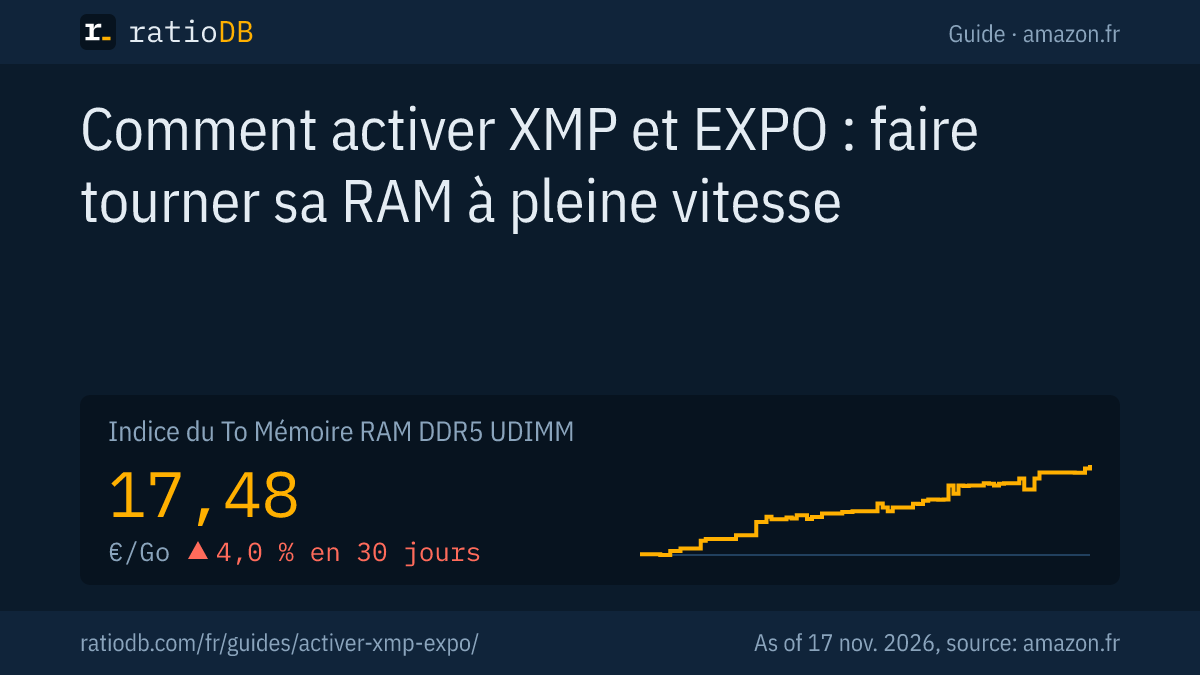
L'indice de la RAM DDR5 pour PC de bureau sur amazon.fr est à 17,48 € par Go, la médiane des 10 offres neuves les moins chères. Le kit à 6 000 MT/s le moins cher est Patriot Viper Venom 2 × 16 Go à 16,53 € par Go (au 17 nov. 2026 à 19:17).
Kits DDR5 pour PC de bureau sur amazon.fr par vitesse, au 17 nov. 2026 à 19:17
| Fréquence | Offres | Kit le moins cher au Go | Barrettes | CL selon le titre | Prix au Go |
|---|---|---|---|---|---|
| 5 600 MT/s | 4 | Patriot Viper Venom RGB 2 × 32 Go | 2 × 32 Go | n.d. | 18,72 € |
| 6 000 MT/s | 13 | Patriot Viper Venom 2 × 16 Go | 2 × 16 Go | n.d. | 16,53 € |
| 6 400 MT/s | 5 | Crucial Pro 2 × 32 Go | 2 × 32 Go | CL40 | 14,48 € |
Nous lisons la vitesse et la CL dans les titres des annonces. Le kit le plus rapide de notre liste tourne à 6 400 MT/s ; le moins cher de ceux-ci coûte 14,48 € par Go (Crucial Pro 2 × 32 Go). Votre carte mère et votre processeur gèrent-ils de telles vitesses ? La QVL de la carte et les spécifications du fabricant du processeur le montrent. Tous les kits sont sous RAM DDR5 pour PC de bureau.
Existe-t-il XMP pour la DDR4 et les PC portables ?
Oui, la DDR4 a XMP 2.0, qu'Intel destine à la DDR4. AMD a développé EXPO pour la DDR5 sur socket AM5. Pour les PC portables avec barrettes SO-DIMM, la notice du fabricant indique si le BIOS propose un profil mémoire.
Sur amazon.fr, 0 des 10 kits DDR4 pour PC de bureau de notre base de données indiquent XMP dans le titre. L'indice de la RAM DDR4 pour PC de bureau est à 7,31 € par Go. Sur une ancienne carte ASUS AMD antérieure à AM5, ASUS indique qu'on charge le profil XMP via DOCP.
Kits DDR4 pour PC de bureau sur amazon.fr par vitesse, au 17 nov. 2026 à 19:17
| Fréquence | Offres | Kit le moins cher au Go | Barrettes | CL selon le titre | Prix au Go |
|---|---|---|---|---|---|
| 2 400 MT/s | 1 | motoeagle 8 Go | 1 × 8 Go | CL17 | 8,00 € |
| 2 666 MT/s | 7 | Timetec 2 × 16 Go | 2 × 16 Go | CL19 | 6,50 € |
| 3 200 MT/s | 2 | Corsair Vengeance LPX 4 × 16 Go | 4 × 16 Go | CL16 | 15,86 € |
Tous les kits DDR4 sont sous RAM DDR4 pour PC de bureau. Les points à surveiller à l'achat de DDR4 sont traités dans le guide Acheter de la RAM DDR4. Passer à la DDR5 vaut-il la peine ? La réponse est dans le guide DDR5 ou DDR4. La mémoire pour portables se trouve sous DDR5 SO-DIMM et DDR4 SO-DIMM, les conseils de mise à niveau dans le guide Mise à niveau de la RAM d'un portable.
Ai-je besoin de XMP quand j'achète de la RAM neuve ?
Si votre kit est plus rapide que la vitesse JEDEC par défaut de votre système, oui. Sinon, la vitesse annoncée reste inutilisée. À l'achat, vérifiez quel profil comprend votre carte mère : EXPO pour Ryzen sur AM5, XMP pour Intel, DOCP sur les cartes ASUS pour l'autre profil.
Des questions utiles avant l'achat :
- De combien ai-je besoin ? Le guide De combien de RAM ai-je besoin ? y répond.
- 1 ou 2 barrettes ? 2 barrettes fonctionnent en dual channel, plus de détails dans le guide RAM en dual channel.
- Quel profil ? EXPO pour AM5, XMP pour Intel. Beaucoup de kits ont les deux.
- Le kit fonctionnera-t-il ? La QVL de la carte mère liste les kits testés.
Un guide d'achat avec les prix par capacité se trouve dans le guide Acheter de la RAM DDR5.
Comment ratioDB compare-t-il la RAM ?
ratioDB relève régulièrement les prix amazon.fr de tous les kits de RAM répertoriés et les convertit en prix au Go. Un kit de 2 barrettes compte avec sa capacité totale. L'indice est la médiane des 10 offres neuves les moins chères d'une liste.
La vitesse, la CL et le profil viennent des titres des annonces, donc du fabricant ou du vendeur. Si une valeur manque dans le titre, les tableaux affichent « n.d. ». Les offres d'occasion sont signalées et ne comptent jamais dans l'indice. ratioDB ne teste pas la mémoire lui-même. Toutes les règles figurent sur la page méthodologie, toute la mémoire sous prix de la RAM au Go.
FAQ XMP et EXPO
Dois-je activer XMP ?
Oui, si votre kit est plus rapide que la vitesse par défaut de votre système. Sans profil, MSI et Corsair indiquent que la mémoire fonctionne aux réglages JEDEC par défaut. Intel et AMD précisent que l'overclocking peut affecter la garantie.
XMP et EXPO, est-ce la même chose ?
Les 2 enregistrent des réglages plus rapides sur la barrette. XMP vient d'Intel, sous la forme XMP 2.0 pour la DDR4 et XMP 3.0 pour la DDR5. EXPO vient d'AMD et est conçu pour la DDR5 sur socket AM5.
Qu'est-ce que DOCP ?
DOCP (Direct Over Clock Profile) est une fonction des cartes mères ASUS. Selon ASUS, elle charge la vitesse et les timings depuis la puce SPD de la barrette. Sur les cartes AMD, vous utilisez DOCP pour les kits XMP, sur les cartes Intel à partir de la série 600 pour les kits EXPO.
Comment voir si XMP est activé ?
Dans le Gestionnaire des tâches, sous Performances puis Mémoire, Vitesse indique le débit en MT/s. S'il correspond à la boîte, le profil est actif. L'onglet Memory de CPU-Z affiche la moitié de cette valeur en MHz.
Que faire si mon PC ne démarre plus après XMP ?
Chargez les valeurs par défaut dans le BIOS, F6 sur les cartes MSI, et enregistrez avec F10. Vérifiez que les barrettes sont dans les emplacements que la notice recommande et mettez le BIOS à jour. Si vous ne pouvez pas entrer dans le BIOS, la notice explique comment réinitialiser les réglages.
Quel profil choisir s'il y en a plusieurs ?
Commencez par le profil 1, comme Corsair le recommande. Les autres profils ou modes comme XMP Tweaked sur ASUS sont plus agressifs et, selon le fabricant, sans garantie de stabilité.
La RAM rapide coûte-t-elle beaucoup plus cher ?
Pas forcément. Sur amazon.fr, le kit DDR5 à 6 000 MT/s le moins cher coûte 16,53 € par Go, celui à 5 600 MT/s le moins cher coûte 18,72 € par Go (au 17 nov. 2026 à 19:17). C'est l'offre concrète qui compte.
Sources
- Intel : Intel Extreme Memory Profile (XMP), XMP 2.0 et 3.0, mention sur la garantie et la stabilité (page en espagnol)
- AMD : Technologie AMD EXPO avec note sur la garantie (page en anglais)
- ASUS : Régler XMP, EXPO et DOCP dans le BIOS
- MSI : Activer XMP et EXPO, vérification dans le Gestionnaire des tâches (page en anglais)
- Corsair : Comment activer XMP et EXPO dans le BIOS, vérification avec CPU-Z, dépannage (page en allemand)
- ratioDB : prix amazon.fr, méthodologie