XMP aktivieren: So läuft dein RAM im BIOS mit vollem Takt
XMP aktivieren heißt, im BIOS deines Mainboards das Speicherprofil Intel Extreme Memory Profile (XMP) einzuschalten. Auf AMD-Systemen mit Sockel AM5 heißt das Gegenstück EXPO. Ohne Profil startet der Arbeitsspeicher laut Intel zuerst mit den JEDEC-Standardwerten, erst das Profil bringt ihn auf Takt und Timings von der Packung.
Dieser Ratgeber zeigt, was XMP, EXPO und DOCP sind, wie du das Profil im BIOS einschaltest, wo die Einstellung bei ASUS und MSI liegt, wie du in Windows prüfst, ob es geklappt hat, und was du tust, wenn der PC danach nicht startet. Die Angaben stammen aus Seiten von Intel, AMD, ASUS, MSI und Corsair. ratioDB testet keinen Arbeitsspeicher selbst, wir vergleichen Preise. Was Timings wie CL30 und die echte Latenz bedeuten, erklärt der Ratgeber DDR5-Timings, EXPO und XMP. Die Live-Preise von amazon.de stehen weiter unten (Stand 29.10.2026 um 13:17 Uhr).
Was ist XMP?
XMP (Intel Extreme Memory Profile) ist ein Speicherprofil, das schnellere Einstellungen für Takt, Timings und Spannung im RAM-Modul ablegt. Laut Intel übertaktet XMP kompatiblen DDR5- und DDR4-Speicher auf höhere Geschwindigkeiten. XMP 2.0 ist für DDR4 gedacht, XMP 3.0 für DDR5.
Das Profil steckt in einem kleinen Speicherchip auf jedem Modul, dem SPD (Serial Presence Detect). Dort liegen die JEDEC-Standardwerte, mit denen jedes Mainboard startet, und zusätzlich die Werte des Herstellers für den beworbenen Takt. Schaltest du XMP im BIOS ein, übernimmt das Mainboard laut Intel automatisch die passenden Einstellungen aus dem Profil.
XMP 3.0 für DDR5 kann laut Intel bis zu 5 Profile speichern: 3 vom Hersteller des Speichers und 2 überschreibbare, in die du eigene Einstellungen legen kannst. Corsair rät, mit dem 1. Profil zu beginnen. Laut MSI bringt das Profil den Speicher mit einem Klick auf die beworbene Geschwindigkeit.
Was ist EXPO und was ist DOCP?
EXPO (AMD Extended Profiles for Overclocking) ist das Speicherprofil von AMD für DDR5 auf dem Sockel AM5. DOCP (Direct Over Clock Profile) ist eine Funktion von ASUS: Sie lädt die Profildaten eines Kits aus dem SPD, etwa XMP auf einem AMD-Mainboard oder EXPO auf einem Intel-Mainboard.
AMD beschreibt EXPO als Technik für einfaches Übertakten von DDR5-Speicher mit Ryzen-Prozessoren auf Sockel AM5. ASUS erklärt in seiner Hilfe, welche Optionen je Plattform im BIOS erscheinen:
| Plattform laut ASUS | Optionen im BIOS | Für welches Kit |
|---|---|---|
| Intel ab Serie 600 | XMP und DOCP | XMP-Kit mit XMP, EXPO-Kit mit DOCP |
| Intel vor Serie 600 | nur XMP | XMP-Kit |
| AMD ab AM5 | EXPO und DOCP | EXPO-Kit mit EXPO, XMP-Kit mit DOCP |
| AMD vor AM5 | nur DOCP | XMP-Kit über DOCP |
Die Profile in der Übersicht:
| Profil | Von | Speicher | Gedacht für |
|---|---|---|---|
| XMP 2.0 | Intel | DDR4 | Intel-Systeme |
| XMP 3.0 | Intel | DDR5 | Intel-Systeme |
| EXPO | AMD | DDR5 | Ryzen auf Sockel AM5 |
| DOCP | ASUS | Profildaten aus dem SPD | ASUS-Mainboards |
In unserer Datenbank nennen auf amazon.de 11 von 29 DDR5-Desktop-Kits XMP im Titel, 11 nennen EXPO und 11 nennen beide. Bei 18 Kits steht keines der beiden Profile im Titel, dann hilft das Datenblatt des Herstellers. Für einen Ryzen-PC mit AM5 kaufst du am einfachsten ein Kit mit EXPO, für Intel eines mit XMP. Den Unterschied zwischen beiden Profilen im Detail erklärt der Ratgeber DDR5-Timings, EXPO und XMP.
Warum läuft mein RAM ohne XMP langsamer?
Weil jedes Mainboard den Speicher beim ersten Start mit den JEDEC-Standardwerten betreibt. MSI schreibt, dass alle Mainboards beim 1. Start mit diesen Werten arbeiten. Welcher Takt das ist, hängt laut MSI davon ab, was Chipsatz und Prozessor unterstützen. Den Takt von der Packung erreicht das Kit erst mit Profil.
Die JEDEC-Werte sind laut Corsair sichere Einstellungen, die auf Kompatibilität ausgelegt sind und weniger auf Tempo. Das ist sinnvoll, denn so startet jeder PC zuverlässig, auch mit einem neuen Kit. Ein Kit mit 6.000 MT/s auf der Packung läuft ohne Profil aber unter seinen Möglichkeiten. Du hast für den höheren Takt bezahlt und nutzt ihn nicht.
Schneller Speicher kostet dabei nicht zwingend mehr: Auf amazon.de kostet das günstigste DDR5-Kit mit 5.600 MT/s gerade 17,37 € pro GB (Patriot Viper Venom 2 × 8 GB), das günstigste mit 6.000 MT/s 15,62 € pro GB (Crucial Pro 2 × 16 GB). Das 6.000er-Kit ist pro GB sogar rund 10,0 % günstiger. (Stand 29.10.2026 um 13:17 Uhr)
Wie aktiviere ich XMP im BIOS?
Du startest den PC neu und drückst die BIOS-Taste, meist Entf. Im BIOS stellst du das Speicherprofil von Standard auf XMP 1, bei AMD auf EXPO 1. Mit F10 speicherst du und startest neu. Danach prüfst du in Windows, ob der Speicher mit dem neuen Takt läuft.
So gehst du allgemein vor, die Namen der Menüs unterscheiden sich je Hersteller:
- BIOS öffnen: PC einschalten und sofort mehrmals die BIOS-Taste drücken. Bei MSI und ASUS ist das Entf. ASUS nennt als Alternative F2. Steht die Taste nicht auf dem Startbildschirm, hilft das Handbuch.
- Profil suchen: Im einfachen Modus (EZ Mode) liegt die Einstellung oft direkt auf der Startseite. Im erweiterten Modus steckt sie laut Corsair in Bereichen wie Overclocking, AI Tweaker, Memory oder Extreme Tweaker.
- Profil wählen: Von Standard oder Auto auf XMP 1, EXPO 1 oder DOCP stellen. Hat dein Kit mehrere Profile, beginnst du laut Corsair mit Profil 1.
- Speichern: Mit F10 speichern und bestätigen. Der PC startet neu.
- Prüfen: In Windows im Task-Manager nachsehen, ob die Geschwindigkeit stimmt (siehe unten).
Hast du das BIOS länger nicht aktualisiert und das Profil wird nicht übernommen, empfiehlt Corsair, die BIOS-Einstellungen zurückzusetzen und das BIOS zu aktualisieren. Wie das bei deinem Mainboard geht, steht auf der Support-Seite des Herstellers.
Wo finde ich XMP bei ASUS und MSI?
Bei ASUS öffnest du mit F7 den Advanced Mode, gehst zu Ai Tweaker und stellst Ai Overclock Tuner auf XMP I, EXPO I oder DOCP. Bei MSI stellst du im EZ Mode oben links unter Memory von Standard auf XMP1, bei AMD auf EXPO1. Gespeichert wird bei beiden mit F10.
Die Wege laut der Hilfe der Hersteller:
| Hersteller | BIOS-Taste | Weg zur Einstellung | Optionen |
|---|---|---|---|
| ASUS | Entf (oder F2) | EZ Mode, F7 für Advanced Mode, Ai Tweaker, Ai Overclock Tuner | XMP I, XMP II, XMP Tweaked (Intel), EXPO I (AMD), DOCP |
| MSI | Entf | EZ Mode, oben links unter Memory | XMP1 (Intel), EXPO1 (AMD) |
| MSI, erweitert | Entf | Advanced Mode, Overclocking, Memory Extension Mode | zusätzliche Modi (Intel) |
Zu den Zusatzprofilen schreiben die Hersteller selbst: ASUS nennt XMP Tweaked ein aggressives Übertaktungsprofil ohne Garantie für Stabilität, MSI schreibt zum Memory Extension Mode, dass der Speicherhersteller die Stabilität nicht garantiert. Für den Anfang ist das normale 1. Profil die richtige Wahl.
Gigabyte und ASRock nutzen laut Corsair ähnliche Bezeichnungen, im Detail gibt es aber Unterschiede. Corsair rät deshalb, im Handbuch des Mainboards nachzusehen. Das Handbuch gibt es auf der Support-Seite des Herstellers als PDF, gesucht wird nach der genauen Modellbezeichnung deines Mainboards.
Wie prüfe ich, ob XMP aktiv ist?
Öffne den Task-Manager mit Strg, Umschalt und Esc, wechsle zu Leistung und klicke auf Arbeitsspeicher. Unter Geschwindigkeit steht der aktuelle Takt in MT/s. Steht dort der Wert von der Packung, etwa 6.000 MT/s, ist das Profil aktiv. MSI nennt genau diesen Weg in Windows 11.
Für mehr Details empfiehlt Corsair das kostenlose Programm CPU-Z: Der Reiter Memory zeigt die aktuellen Einstellungen, der Reiter SPD die im Modul gespeicherten Profile. Achtung beim Ablesen: CPU-Z zeigt im Reiter Memory den echten Takt des Speicherbusses. Bei DDR-Speicher ist das die Hälfte der MT/s-Angabe, Corsair nennt im Beispiel für DDR5-6000 einen Speicherbus mit 3.000 MHz.
So liest du die Werte richtig:
| Anzeige | Wo | Wert bei einem DDR5-6000-Kit mit Profil |
|---|---|---|
| Geschwindigkeit | Task-Manager, Leistung, Arbeitsspeicher | 6.000 MT/s |
| DRAM Frequency | CPU-Z, Reiter Memory | rund 3.000 MHz |
| Gespeicherte Profile | CPU-Z, Reiter SPD | XMP oder EXPO mit Takt und Timings |
Zeigt der Task-Manager weiter den niedrigeren Wert, wurde das Profil nicht übernommen. Dann gehst du die Schritte im BIOS noch einmal durch und prüfst, ob du mit F10 gespeichert hast.
Was tun, wenn der PC nach XMP nicht startet?
MSI rät, im BIOS mit F6 die Standardwerte zu laden, mit F10 zu speichern und das Profil danach erneut zu versuchen. Corsair rät, den Sitz der Module und die empfohlenen Steckplätze zu prüfen und das BIOS zu aktualisieren. ASUS empfiehlt Kits aus der Liste geprüfter Module (QVL).
Die Schritte in einer sinnvollen Reihenfolge:
- Standardwerte laden: Kommst du ins BIOS, lädst du bei MSI mit F6 die Standardwerte und speicherst mit F10. MSI nennt zusätzlich die Funktion Memory Try It mit vorbereiteten Einstellungen.
- Module prüfen: Laut Corsair müssen die Module hörbar einrasten und in den Steckplätzen stecken, die das Handbuch deines Mainboards empfiehlt.
- BIOS aktualisieren: Bleiben die Probleme, rät Corsair zu einem BIOS-Update.
- Kompatibilität prüfen: ASUS empfiehlt Module aus der QVL (Qualified Vendors List, Liste geprüfter Speicher) deines Mainboards. Den höchsten möglichen Takt bestimmen laut ASUS Speicher, Mainboard und Prozessor gemeinsam.
Startet der PC gar nicht mehr bis ins BIOS, beschreibt das Handbuch deines Mainboards, wie du die Einstellungen zurücksetzt. Danach läuft der Speicher wieder mit den JEDEC-Werten. Wie du Arbeitsspeicher nach dem Einbau auf Fehler testest, erklärt der Ratgeber RAM testen. Warum 2 Module im richtigen Steckplatz wichtig sind, steht im Ratgeber Dual Channel.
Verliere ich durch XMP die Garantie?
Intel schreibt, dass das Ändern von Spannung oder Takt die Garantie des Produkts aufheben und die Stabilität verringern kann. AMD schreibt zu EXPO, dass der Betrieb außerhalb der veröffentlichten Spezifikationen, auch mit geänderten Takten, Timings oder Spannungen, jede anwendbare AMD-Garantie aufhebt.
Beide Hersteller weisen damit auf ein Risiko hin, das beim Übertakten immer besteht. XMP und EXPO sind dabei die vom Speicherhersteller vorbereiteten Profile, du stellst also keine Werte von Hand ein. Wie die Garantie des Speichers selbst bei Profilbetrieb aussieht, regelt der Hersteller des Kits in seinen Garantiebedingungen. Lies sie vor dem Kauf, wenn dir das wichtig ist.
Wer kein Risiko eingehen will, lässt den Speicher mit den JEDEC-Werten laufen. Der PC funktioniert dann zuverlässig, nur langsamer als möglich.
Welche RAM-Kits gibt es mit XMP oder EXPO gerade?
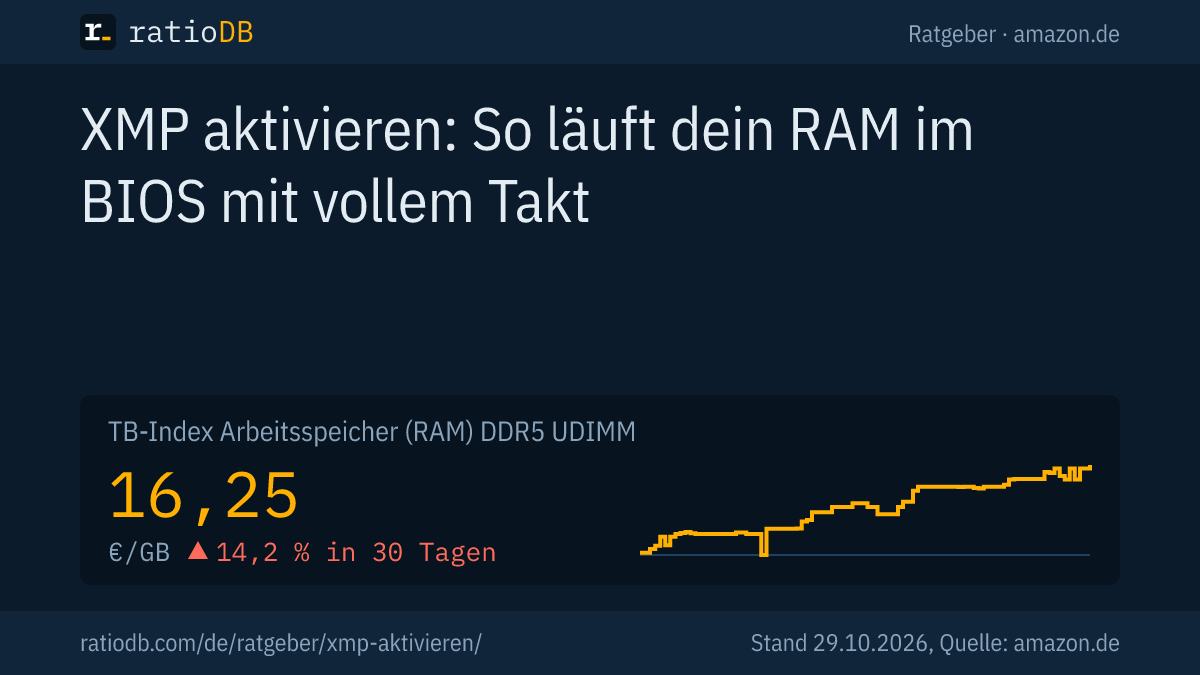
Der Index für DDR5-Desktop-RAM liegt auf amazon.de bei 16,25 € pro GB, dem Median der 10 günstigsten neuen Angebote. Das günstigste Kit mit 6.000 MT/s ist Crucial Pro 2 × 16 GB (CL36) mit 15,62 € pro GB (Stand 29.10.2026 um 13:17 Uhr).
DDR5-Desktop-Kits auf amazon.de nach Takt, Stand 29.10.2026 um 13:17 Uhr
| Takt | Angebote | Günstigstes Kit pro GB | Module | CL laut Titel | Preis pro GB |
|---|---|---|---|---|---|
| 5.600 MT/s | 5 | Patriot Viper Venom 2 × 8 GB | 2 × 8 GB | CL40 | 17,37 € |
| 6.000 MT/s | 16 | Crucial Pro 2 × 16 GB | 2 × 16 GB | CL36 | 15,62 € |
| 6.400 MT/s | 6 | Crucial Pro 2 × 32 GB | 2 × 32 GB | CL40 | 14,89 € |
| 6.600 MT/s | 1 | Patriot Viper Venom 2 × 16 GB | 2 × 16 GB | k. A. | 46,87 € |
| 7.000 MT/s | 1 | Patriot Viper Venom 2 × 16 GB | 2 × 16 GB | CL32 | 21,46 € |
Takt und CL lesen wir aus den Angebotstiteln. Das schnellste Kit in unserer Liste hat 7.000 MT/s, das günstigste davon kostet 21,46 € pro GB (Patriot Viper Venom 2 × 16 GB). Ob dein Mainboard und dein Prozessor so hohe Takte schaffen, steht in der QVL des Mainboards und in den Angaben des Prozessorherstellers. Alle Kits findest du unter DDR5-RAM für Desktop-PCs, Kits mit 32 GB unter DDR5 32 GB.
Gibt es XMP auch für DDR4 und Laptops?
Ja, für DDR4 gibt es XMP 2.0, laut Intel speziell für DDR4 gedacht. EXPO hat AMD für DDR5 auf dem Sockel AM5 entwickelt. Bei Laptops mit SO-DIMM-Modulen steht im Handbuch des Herstellers, ob das BIOS ein Speicherprofil anbietet.
Auf amazon.de nennen 1 von 7 DDR4-Desktop-Kits in unserer Datenbank XMP im Titel. Der Index für DDR4-Desktop-RAM liegt bei 10,51 € pro GB. Auf einem älteren AMD-Mainboard von ASUS vor AM5 lädst du das XMP-Profil laut ASUS über DOCP.
DDR4-Desktop-Kits auf amazon.de nach Takt, Stand 29.10.2026 um 13:17 Uhr
| Takt | Angebote | Günstigstes Kit pro GB | Module | CL laut Titel | Preis pro GB |
|---|---|---|---|---|---|
| 2.666 MT/s | 1 | motoeagle 1,2 PC 8 GB | 1 × 8 GB | CL19 | 5,87 € |
| 3.200 MT/s | 4 | Patriot Viper Steel 2 × 32 GB | 2 × 32 GB | CL16 | 8,44 € |
| 3.733 MT/s | 1 | Patriot Viper Steel 2 × 8 GB | 2 × 8 GB | k. A. | 19,82 € |
Alle DDR4-Kits stehen unter DDR4-RAM für Desktop-PCs. Worauf du beim Kauf von DDR4 achtest, erklärt der Ratgeber DDR4-RAM kaufen. Ob sich der Umstieg auf DDR5 lohnt, steht im Ratgeber DDR5 oder DDR4. Speicher für Notebooks findest du unter DDR5 SO-DIMM und DDR4 SO-DIMM, Tipps zum Aufrüsten im Ratgeber Laptop-RAM aufrüsten.
Brauche ich XMP, wenn ich neuen RAM kaufe?
Wenn dein Kit schneller ist als der JEDEC-Standardtakt deines Systems, ja. Sonst bleibt der beworbene Takt ungenutzt. Plane beim Kauf gleich mit ein, welches Profil dein Mainboard versteht: EXPO für Ryzen auf AM5, XMP für Intel, DOCP bei ASUS für das jeweils andere Profil.
Diese Fragen helfen vor dem Kauf:
- Wie viel brauche ich? Das klärt der Ratgeber Wie viel RAM brauche ich?
- 1 oder 2 Module? 2 Module laufen im Dual-Channel-Betrieb, mehr dazu im Ratgeber Dual Channel.
- Welches Profil? EXPO für AM5, XMP für Intel. Viele Kits haben beides.
- Passt das Kit? Die QVL des Mainboards nennt geprüfte Kits.
Eine Kaufberatung mit Preisen je Größe findest du im Ratgeber DDR5-RAM kaufen.
Wie vergleicht ratioDB Arbeitsspeicher?
ratioDB ruft die amazon.de-Preise aller gelisteten RAM-Kits regelmäßig ab und rechnet sie in Preis pro GB um. Ein Kit aus 2 Modulen zählt mit seiner Gesamtkapazität. Der Index ist der Median der 10 günstigsten neuen Angebote einer Liste.
Takt, CL und Profil stammen aus den Angebotstiteln, also aus den Angaben des Herstellers oder Händlers. Fehlt eine Angabe im Titel, steht in den Tabellen "k. A.". Gebrauchte Angebote sind gekennzeichnet und zählen nie zum Index. ratioDB testet keinen Arbeitsspeicher selbst. Alle Regeln stehen auf der Seite Methodik, alle Speicher unter Arbeitsspeicher Preise pro GB.
Häufige Fragen zu XMP und EXPO
Soll ich XMP aktivieren?
Ja, wenn dein Kit schneller ist als der Standardtakt deines Systems. Ohne Profil läuft der Speicher laut MSI und Corsair mit den JEDEC-Standardwerten. Intel und AMD weisen darauf hin, dass Übertakten die Garantie berühren kann.
Ist XMP dasselbe wie EXPO?
Beide speichern schnellere Einstellungen im Modul. XMP stammt von Intel und gibt es als XMP 2.0 für DDR4 und XMP 3.0 für DDR5. EXPO stammt von AMD und ist für DDR5 auf dem Sockel AM5 gedacht.
Was ist DOCP?
DOCP (Direct Over Clock Profile) ist eine Funktion von ASUS-Mainboards. Sie lädt laut ASUS Takt und Timings aus dem Speicherchip des Moduls. Auf AMD-Mainboards nutzt du DOCP für XMP-Kits, auf Intel-Mainboards ab Serie 600 für EXPO-Kits.
Wie sehe ich, ob XMP aktiv ist?
Im Task-Manager unter Leistung und Arbeitsspeicher steht die Geschwindigkeit in MT/s. Stimmt sie mit der Packung überein, ist das Profil aktiv. CPU-Z zeigt im Reiter Memory den halben Wert in MHz.
Was mache ich, wenn der PC nach XMP nicht startet?
Lade im BIOS die Standardwerte, bei MSI mit F6, und speichere mit F10. Prüfe den Sitz der Module und die Steckplätze laut Handbuch und aktualisiere das BIOS. Kommst du nicht mehr ins BIOS, beschreibt das Handbuch, wie du die Einstellungen zurücksetzt.
Welches Profil wähle ich bei mehreren?
Beginne mit Profil 1, so rät es Corsair. Weitere Profile oder Modi wie XMP Tweaked bei ASUS sind laut Hersteller aggressiver und ohne Garantie für Stabilität.
Kostet schneller RAM viel mehr?
Nicht unbedingt. Auf amazon.de kostet das günstigste DDR5-Kit mit 6.000 MT/s gerade 15,62 € pro GB, das günstigste mit 5.600 MT/s 17,37 € pro GB (Stand 29.10.2026 um 13:17 Uhr). Entscheidend ist das einzelne Angebot.
Quellen
- Intel: Intel Extreme Memory Profile (XMP), XMP 2.0 und 3.0, Hinweis zu Garantie und Stabilität (spanische Seite)
- AMD: AMD EXPO Technology mit Hinweis zur Garantie (englisch)
- ASUS: XMP, EXPO und DOCP im BIOS einstellen (englisch)
- MSI: XMP und EXPO aktivieren, Prüfung im Task-Manager (englisch)
- Corsair: XMP und EXPO im BIOS aktivieren, Prüfung mit CPU-Z, Hilfe bei Problemen
- ratioDB: amazon.de-Preise, Methodik