Interne Festplatte kaufen 2026: Welche HDD passt zu dir?
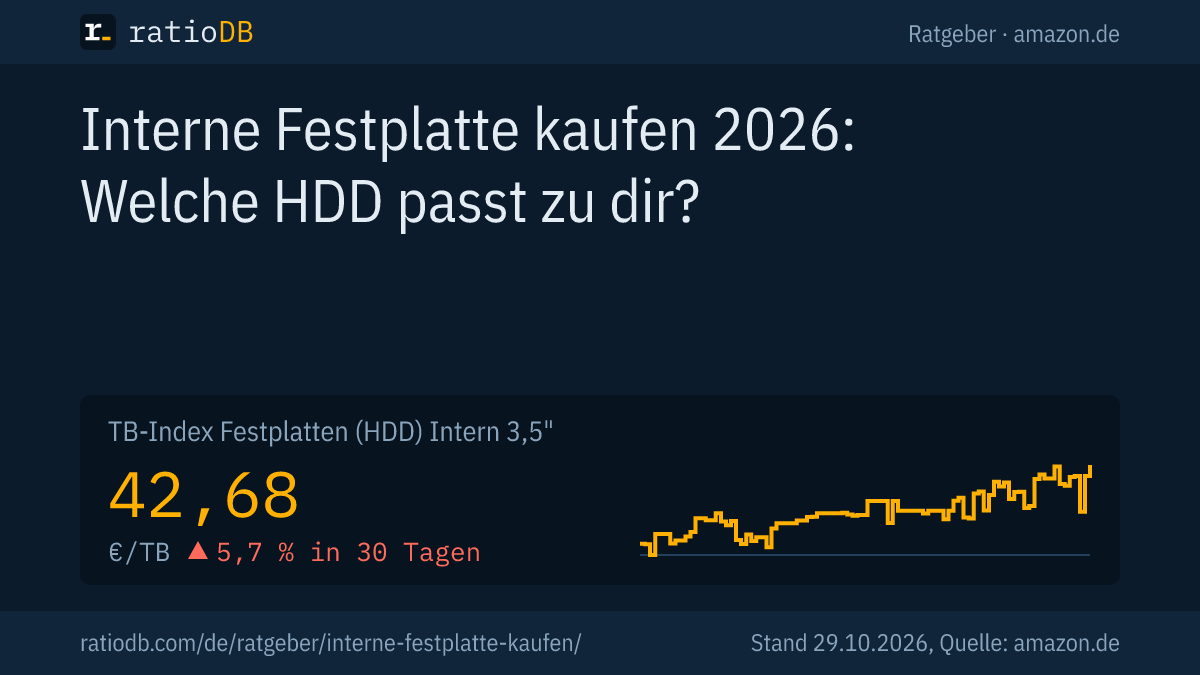
Eine interne Festplatte (HDD, Hard Disk Drive) ist 2026 einer der günstigsten Wege zu viel Speicher im PC, im NAS oder im Server. Interne 3,5-Zoll-Festplatten kosten auf amazon.de laut TB-Index von ratioDB gerade 42,68 € pro TB (Stand 29.10.2026 um 07:17 Uhr). Welche Reihe passt, entscheiden Einsatz, Workload und Garantie: Seagate BarraCuda und WD Blue für den PC, WD Red Plus, IronWolf und Toshiba N300 fürs NAS.
Dieser Ratgeber ordnet die bekannten Reihen von Seagate, Western Digital und Toshiba nach Einsatz. Die technischen Angaben stammen aus den Datenblättern der Hersteller, die Preise live aus der ratioDB-Datenbank. ratioDB testet keine Festplatten selbst. Wir verbinden Datenblatt und Preis pro TB, damit du siehst, wie viel Speicher du für dein Geld bekommst.
Welche interne Festplatte soll ich kaufen?
Kauf die Festplatten-Reihe, die für deinen Einsatz gebaut ist, in der Kapazität mit dem niedrigsten Preis pro TB. Für einen Desktop-PC reicht eine Desktop-Reihe wie die Seagate BarraCuda, für ein NAS im Dauerbetrieb nimmst du eine NAS-Reihe mit CMR und mindestens 180 TB Workload pro Jahr.
So findest du in 4 Schritten die passende interne Festplatte:
- Einsatz festlegen: PC, NAS, Videoüberwachung oder Server. Die Hersteller legen ihre Reihen auf eine Betriebszeit fest, Desktop-Festplatten zum Beispiel auf 2.400 Stunden pro Jahr.
- Kapazität wählen: Plane den Bedarf für 3 bis 5 Jahre. Große Festplatten sind pro TB oft günstiger als kleine.
- Datenblatt prüfen: Workload (Datenmenge pro Jahr), Garantie, Drehzahl und Aufzeichnungsverfahren CMR oder SMR stehen im Datenblatt der Reihe.
- Preis pro TB vergleichen: Bei gleicher Reihe unterscheiden sich die Kapazitäten pro TB deutlich. ratioDB sortiert alle Angebote danach.
Die günstigste neue interne 3,5-Zoll-Festplatte pro TB unter den Reihen mit Datenblatt ist auf amazon.de gerade Seagate Exos X22 22 TB mit 35,23 € pro TB (775,00 € für 22 TB). Der günstigste Preis pro TB passt nicht immer zum Einsatz. Prüf deshalb zuerst, ob die Reihe für deinen Zweck gedacht ist.
Welche Festplatten-Reihe passt zu welchem Einsatz?
Desktop-Reihen wie Seagate BarraCuda und WD Blue sind für PCs gedacht, NAS-Reihen wie WD Red Plus, Seagate IronWolf und Toshiba N300 für Netzwerkspeicher im Dauerbetrieb. Überwachungsreihen wie Seagate SkyHawk und WD Purple schreiben Videostreams, Enterprise-Reihen wie Seagate Exos laufen in Servern rund um die Uhr.
Die Tabelle zeigt je Einsatz einen Richtwert aus dem Datenblatt und die günstigste neue Festplatte pro TB, die ratioDB auf amazon.de führt.
Interne 3,5-Zoll-Festplatten nach Einsatz mit Herstellerangaben und dem günstigsten neuen Angebot auf amazon.de, Stand 29.10.2026 um 07:17 Uhr
| Einsatz | Beispiel laut Datenblatt (Workload pro Jahr, Garantie) | Günstigste Festplatte pro TB | Preis pro TB |
|---|---|---|---|
| PC und Spiele | BarraCuda: 55 bis 120 TB, 2 Jahre | Seagate BarraCuda 8 TB: 296,67 € | 37,08 € |
| NAS bis 8 Schächte | WD Red Plus: 180 TB, 3 Jahre | Seagate IronWolf 16 TB: 699,95 € | 43,75 € |
| NAS Pro, 24/7 | IronWolf Pro: 550 TB, 5 Jahre | Seagate IronWolf Pro 14 TB: 586,05 € | 41,86 € |
| Videoüberwachung | SkyHawk: 180 TB, 3 Jahre | Seagate SkyHawk AI 14 TB: 578,99 € | 41,36 € |
| Server und Enterprise | Exos X22: 24/7, 5 Jahre | Seagate Exos X22 22 TB: 775,00 € | 35,23 € |
Der Workload ist laut Western Digital die Datenmenge, die pro Jahr zur Festplatte oder von ihr übertragen wird, hochgerechnet auf ein volles Jahr (WD Red Plus Datenblatt). Lesen und Schreiben zählen beide. Eine Festplatte, die regelmäßig über ihrem Workload läuft, verlässt den Rahmen, für den der Hersteller sie auslegt.
Die Reihen im Überblick:
- PC und Spiele: Die Seagate BarraCuda gibt es laut Datenblatt bis 24 TB mit 2 Jahren Garantie. WD Blue reicht bis 12 TB, ebenfalls mit 2 Jahren Garantie. WD_BLACK hat bis 10 TB, 7.200 Umdrehungen pro Minute und 5 Jahre Garantie.
- NAS bis 8 Schächte: WD Red Plus, Seagate IronWolf und Toshiba N300 sind für 180 TB pro Jahr ausgelegt und haben 3 Jahre Garantie. Die N300 gibt Toshiba bis 22 TB an.
- NAS Pro: WD Red Pro und Seagate IronWolf Pro sind für 550 TB pro Jahr und beliebig viele Schächte ausgelegt, mit 5 Jahren Garantie. Die WD Red Pro reicht laut Datenblatt bis 26 TB.
- Videoüberwachung: Seagate SkyHawk und WD Purple sind für 180 TB pro Jahr und Dauerbetrieb ausgelegt. Die SkyHawk unterstützt laut Seagate bis 64 Kameras.
- Server: Die Seagate Exos X22 hat 22 TB, eine Heliumfüllung, 2,5 Millionen Stunden MTBF und 5 Jahre Garantie bei 8.760 Betriebsstunden pro Jahr.
Welche NAS-Festplatte im Detail passt, zeigt der Ratgeber NAS-Festplatte. Den direkten Vergleich der beiden großen NAS-Reihen findest du im Ratgeber WD Red oder IronWolf, die Exos im Ratgeber Seagate Exos.
Was kostet eine interne Festplatte gerade pro TB?
Interne 3,5-Zoll-Festplatten kosten auf amazon.de laut TB-Index gerade 42,68 € pro TB, +5,7 % in 30 Tagen. Der TB-Index ist der Median der 10 günstigsten neuen Angebote. Interne 2,5-Zoll-Festplatten liegen bei 89,88 € pro TB.
Für den PC ist Seagate BarraCuda 8 TB mit 37,08 € pro TB gerade die günstigste Desktop-Festplatte pro TB. Im NAS-Bereich bis 8 Schächte führt Seagate IronWolf 16 TB mit 43,75 € pro TB. Unter den Pro-Reihen ist Seagate IronWolf Pro 14 TB mit 41,86 € pro TB am günstigsten.
Festplatten sind seit 2025 teurer geworden. Die Entwicklung, die Gründe und die Prognosen der Marktforscher stehen im Ratgeber Festplattenpreise. Alle Angebote mit Preis pro TB findest du in der Liste Festplatten intern 3,5 Zoll.
Welche Kapazität ist pro TB am günstigsten?
Pro TB sind meist mittlere und große Kapazitäten zwischen 8 und 24 TB am günstigsten. Kleine Festplatten mit 4 TB kosten pro TB oft deutlich mehr, weil Gehäuse, Motor und Elektronik bei jeder Größe ähnlich viel kosten.
Günstigste neue interne 3,5-Zoll-Festplatte je Kapazität auf amazon.de, Stand 29.10.2026 um 07:17 Uhr
| Kapazität | Günstigste interne 3,5-Zoll-Festplatte | Preis | Preis pro TB | Aufzeichnung |
|---|---|---|---|---|
| 4 TB | Seagate BarraCuda 4 TB | 185,00 € | 46,25 € | SMR |
| 8 TB | Seagate BarraCuda 8 TB | 296,67 € | 37,08 € | SMR |
| 12 TB | WD Red Plus 12 TB | 529,96 € | 44,16 € | CMR |
| 16 TB | Seagate IronWolf 16 TB | 699,95 € | 43,75 € | CMR |
| 20 TB | WD Red Pro 20 TB | 1.222,80 € | 61,14 € | CMR |
| 24 TB | Seagate IronWolf Pro 24 TB | 1.193,90 € | 49,75 € | CMR |
Die Spalte Aufzeichnung zeigt CMR oder SMR laut Datenblatt der jeweiligen Herstellernummer. Steht dort k. A., nennt das Datenblatt das Verfahren nicht. Eine einzelne große Festplatte ist meist günstiger pro TB als 2 kleine und braucht nur 1 Schacht und 1 Stromanschluss. Dafür liegen alle Daten auf 1 Laufwerk, ein Backup brauchst du in jedem Fall.
Alle Angebote einer Größe findest du auf den Größenseiten, zum Beispiel Festplatte 8 TB. Welche Festplatten es mit der größten Kapazität gibt, beantwortet ein eigener Ratgeber zu den größten Festplatten.
Was bedeuten Workload, MTBF und Garantie im Datenblatt?
Der Workload ist die Datenmenge pro Jahr, für die der Hersteller eine Festplatte auslegt. Die MTBF (Mean Time Between Failures, mittlere Betriebszeit zwischen Ausfällen) ist ein statistischer Wert für eine große Stückzahl. Die Garantie nennt die Jahre, in denen der Hersteller ein defektes Laufwerk ersetzt.
Workload, MTBF und Garantie bekannter Reihen laut Datenblatt
| Reihe | Workload pro Jahr | MTBF | Garantie |
|---|---|---|---|
| Seagate BarraCuda 3,5 Zoll | 55 bis 120 TB | keine Angabe | 2 Jahre |
| WD Blue | keine Angabe | keine Angabe | 2 Jahre |
| WD Red Plus | 180 TB | 1 Million Stunden | 3 Jahre |
| Toshiba N300 | 180 TB | 1 bis 1,2 Millionen Stunden (MTTF) | 3 Jahre |
| Seagate SkyHawk | 180 TB | 1 Million Stunden | 3 Jahre |
| Seagate IronWolf Pro | 550 TB | 2 bis 2,5 Millionen Stunden | 5 Jahre |
| WD Red Pro | 550 TB | 2 bis 2,5 Millionen Stunden | 5 Jahre |
| Seagate Exos X22 | keine Angabe | 2,5 Millionen Stunden | 5 Jahre |
Quellen: Seagate BarraCuda, WD Blue, WD Red Plus, Toshiba N300, Seagate SkyHawk, Seagate IronWolf Pro, WD Red Pro, Seagate Exos X22.
Western Digital schreibt selbst, dass die MTBF die Zuverlässigkeit einer einzelnen Festplatte nicht vorhersagt und keine Garantie darstellt. Der Wert gilt laut WD für 90 TB pro Jahr und 40 °C Laufwerkstemperatur. Wie lange Festplatten in der Praxis halten und was Ausfallstatistiken zeigen, erklärt der Ratgeber Festplatte Lebensdauer.
Für die Kaufentscheidung ist die Garantie der greifbarste Wert. 5 Jahre statt 2 Jahre Garantie bedeuten, dass der Hersteller die Festplatte 3 Jahre länger ersetzt. Diesen Unterschied bezahlst du bei den Pro-Reihen meist über einen höheren Preis pro TB, die Tabelle oben zeigt den aktuellen Abstand.
Brauche ich eine Festplatte mit CMR oder reicht SMR?
CMR (Conventional Magnetic Recording, herkömmliche Aufzeichnung) schreibt die Spuren nebeneinander, SMR (Shingled Magnetic Recording, überlappende Aufzeichnung) schreibt sie dachziegelartig übereinander. Für ein NAS und für viele kleine Schreibzugriffe ist CMR die sichere Wahl, für einen Datenspeicher im PC reicht oft SMR.
Bei der Seagate BarraCuda hängt das Verfahren von der Kapazität ab: Laut Datenblatt nutzen die Modelle mit 16, 20 und 24 TB CMR, die Modelle mit 1 bis 8 TB SMR. Bei WD Blue nutzt laut Datenblatt fast jede Herstellernummer CMR, die WD20EZBX mit 2 TB nutzt SMR. Alle NAS-Reihen in der Tabelle oben nutzen laut Hersteller CMR.
Die günstigste CMR-Festplatte pro TB ist gerade Seagate Exos X22 22 TB mit 35,23 €, die günstigste SMR-Festplatte Seagate BarraCuda 8 TB mit 37,08 € pro TB. CMR ist damit gerade nicht teurer als SMR, du musst für CMR also keinen Aufpreis zahlen. Wie SMR genau funktioniert und woran du es erkennst, steht im Ratgeber CMR vs. SMR.
Wie wichtig sind Drehzahl und Cache bei einer internen Festplatte?
Die Drehzahl bestimmt, wie schnell die Magnetscheibe unter dem Lesekopf vorbeiläuft. Festplatten mit 7.200 Umdrehungen pro Minute sind schneller als Modelle mit 5.400, brauchen aber mehr Strom. Der Cache ist ein kleiner Zwischenspeicher von 64 bis 512 MB, der kurze Zugriffe beschleunigt.
Ein Beispiel aus dem Datenblatt der Seagate BarraCuda zeigt den Unterschied:
| Modell | Drehzahl | Cache | Dauerrate bis | Leistung im Betrieb |
|---|---|---|---|---|
| BarraCuda 4 TB (ST4000DMZ04) | 5.400 U/min | 256 MB | 190 MB/s | 3,7 W |
| BarraCuda 2 TB (ST2000DMZ08) | 7.200 U/min | 256 MB | 220 MB/s | 5,1 W |
| BarraCuda 24 TB (ST24000DM001) | 7.200 U/min | 512 MB | 190 MB/s | 8,9 W |
Die Dauerrate ist ein Höchstwert am äußeren Rand der Scheibe. Zum Vergleich: Eine SATA-SSD wie die Samsung 870 EVO liest laut Datenblatt bis 560 MB/s, über denselben Anschluss mit 6 Gbit/s. Für Fotos, Videos, Backups und Spielebibliotheken reicht jede Drehzahl. Für das Betriebssystem ist eine SSD die bessere Wahl, weil eine Festplatte für jeden Zugriff erst den Lesekopf bewegen muss. Seagate nennt für die FireCuda mit 3,5 Zoll eine mittlere Suchzeit von unter 8,5 bis 9,5 Millisekunden.
Beim Stromverbrauch zählt der Dauerbetrieb. Die BarraCuda mit 24 TB braucht laut Datenblatt im Leerlauf 6,7 W, das Modell mit 4 TB 2,5 W. In einem PC, der nur einige Stunden am Tag läuft, fällt das kaum ins Gewicht. In einem NAS, das rund um die Uhr läuft, summieren sich 4 W Unterschied auf rund 35 kWh im Jahr.
Welche Bauform brauche ich: 3,5 Zoll oder 2,5 Zoll?
Desktop-PCs, NAS und Server nutzen interne 3,5-Zoll-Festplatten, ältere Notebooks 2,5-Zoll-Festplatten. 3,5-Zoll-Modelle bieten mehr Kapazität und kosten pro TB deutlich weniger. 2,5-Zoll-Modelle sind kleiner und leichter.
Die Seagate BarraCuda mit 2,5 Zoll gibt es laut Datenblatt bis 5 TB. Die Modelle mit 3 bis 5 TB sind 15 mm hoch und passen damit in viele Notebooks nicht, die bis 2 TB sind 7 mm hoch. Alle 2,5-Zoll-BarraCuda nutzen laut Datenblatt SMR (Datenblatt BarraCuda 2,5 Zoll).
Die günstigste neue interne 2,5-Zoll-Festplatte pro TB ist gerade Seagate Mobile HDD 2 TB mit 62,35 € pro TB. Interne 2,5-Zoll-Festplatten liegen laut TB-Index bei 89,88 € pro TB, interne 3,5-Zoll-Festplatten bei 42,68 €. In einem Notebook ist heute fast immer eine SSD die bessere Wahl. Alle Modelle findest du unter Festplatten intern 2,5 Zoll.
Lohnt sich eine NAS- oder Enterprise-Festplatte im Desktop-PC?
Eine NAS- oder Enterprise-Festplatte funktioniert in jedem PC mit SATA-Anschluss. Sie lohnt sich, wenn sie pro TB nicht teurer ist als eine Desktop-Festplatte oder wenn du die längere Garantie willst. Ein Nachteil kann die Lautstärke sein, weil viele dieser Modelle mit 7.200 Umdrehungen pro Minute laufen.
Desktop-Festplatten wie die BarraCuda sind laut Seagate auf 2.400 Betriebsstunden pro Jahr ausgelegt, die IronWolf Pro auf 8.760, also rund um die Uhr. Im PC nutzt du diese Reserve meist nicht. Trotzdem kann eine Pro- oder Enterprise-Festplatte die bessere Wahl sein: Die günstigste Pro-NAS-Festplatte kostet gerade 41,86 € pro TB, die günstigste Desktop-Festplatte 37,08 €. Ist der Abstand klein, bekommst du für wenig Aufpreis 5 statt 2 Jahre Garantie.
Enterprise-Festplatten mit SAS-Anschluss passen nicht an einen normalen SATA-Anschluss im PC. Sie brauchen einen SAS-Controller. ratioDB führt sie in einer eigenen Liste Festplatten intern SAS. Achte bei Exos und Ultrastar deshalb auf die Angabe SATA in der Herstellernummer oder im Datenblatt.
Für Videoüberwachung gibt es eigene Reihen, die auf viele gleichzeitige Videostreams optimiert sind. Die Unterschiede erklärt der Ratgeber Überwachungsfestplatte.
Interne Festplatte oder SSD: Was ist sinnvoller?
Eine SSD ist für Betriebssystem, Programme und Spiele die bessere Wahl, eine interne Festplatte für große Datenmengen. 2,5-Zoll-SATA-SSDs kosten auf amazon.de laut TB-Index 109,50 € pro TB, das ist rund 2,6-mal so viel wie eine interne 3,5-Zoll-Festplatte.
Die sinnvollste Aufteilung im PC ist eine SSD für System und Programme plus eine Festplatte für Fotos, Videos, Musik und Backups. So bekommst du kurze Ladezeiten und viel Speicher zum niedrigen Preis pro TB. Den ausführlichen Vergleich mit Tempo, Lebensdauer und Stromverbrauch findest du im Ratgeber SSD oder HDD. Alle 2,5-Zoll-SATA-SSDs stehen in der Liste SSD 2,5 Zoll SATA.
Was muss ich nach dem Einbau einer neuen Festplatte tun?
Eine neue interne Festplatte erscheint in Windows erst im Explorer, wenn du sie in der Datenträgerverwaltung initialisiert, partitioniert und formatiert hast. Standard ist laut Microsoft der Partitionsstil GPT, der Volumes über 2 TB erlaubt.
Die Schritte laut Microsoft Learn für eine neue, leere Festplatte:
- Datenträgerverwaltung öffnen: Im Startmenü nach Festplattenpartitionen erstellen und formatieren suchen (englisch: Create and format hard disk partitions) und als Administrator ausführen.
- Festplatte online schalten: Steht beim neuen Datenträger Offline, Rechtsklick und Online wählen.
- Initialisieren: Rechtsklick auf den Datenträger, Datenträgerinitialisierung wählen, prüfen, ob der richtige Datenträger markiert ist, und den Standard GPT mit OK bestätigen.
- Volume anlegen: Rechtsklick auf den nicht zugeordneten Bereich, Neues einfaches Volume wählen, die volle Größe übernehmen, einen Laufwerksbuchstaben und meist NTFS als Dateisystem wählen und fertigstellen.
Achtung: Microsoft warnt, dass die Initialisierung alle Daten auf dem Datenträger löscht. Wähl in der Datenträgerverwaltung nie eine Festplatte aus, auf der schon Daten liegen, und prüf vorher die Größe und die Nummer des Datenträgers (Microsoft Learn: Initialize new disks).
Wie du eine Festplatte in Partitionen aufteilst oder formatierst, beschreiben eigene Ratgeber zum Partitionieren und Formatieren. Bleibt die Festplatte nach dem Einbau unsichtbar, prüf zuerst Daten- und Stromkabel am SATA-Anschluss und das BIOS. Für externe Laufwerke gibt es den Ratgeber Externe Festplatte wird nicht erkannt.
Worauf muss ich beim Kauf einer internen Festplatte achten?
Achte auf Einsatz, Kapazität, Preis pro TB, Garantie und Zustand. Prüf im Datenblatt Workload, CMR oder SMR und die Anschlussart SATA. Eine Festplatte von einem Händler ohne Herstellergarantie kann trotz niedrigem Preis teurer werden, wenn sie ausfällt.
Die wichtigsten Punkte im Überblick:
- Reihe und Einsatz: Desktop für den PC, NAS für Dauerbetrieb, Überwachung für Videorekorder, Enterprise für Server.
- Kapazität: 8 TB und mehr sind pro TB oft günstiger als 4 TB.
- Garantie: 2 Jahre bei Desktop-Reihen, 3 Jahre bei NAS- und Überwachungsreihen, 5 Jahre bei Pro- und Enterprise-Reihen laut Datenblatt.
- Anschluss: SATA für PC und NAS, SAS nur mit passendem Controller.
- Zustand: ratioDB kennzeichnet neue, generalüberholte und gebrauchte Angebote. Worauf du bei gebrauchter Ware achten solltest, steht im Ratgeber Gebrauchte Festplatten.
- Händlermarke: In diesem Ratgeber zeigen wir nur Festplatten unter dem Namen des Herstellers. Händlermarken ohne Datenblatt führen wir in der Liste, aber nicht in den Tabellen hier.
Eine neue Festplatte prüfst du nach dem Einbau am besten mit dem Werkzeug des Herstellers oder mit den SMART-Werten. Wie das geht, beschreibt ein eigener Ratgeber zum Prüfen von Festplatten.
Wie vergleicht ratioDB interne Festplatten?
ratioDB ruft die amazon.de-Preise aller gelisteten Festplatten regelmäßig ab und rechnet sie in Preis pro TB um, mit 1 TB gleich 1.000.000.000.000 Byte. Der TB-Index ist der Median der 10 günstigsten neuen Angebote je Festplatten-Art.
Reihe, Drehzahl, Cache und CMR oder SMR ordnen wir je Herstellernummer aus dem Datenblatt des Herstellers zu. Fehlt ein Wert im Datenblatt, steht in der Tabelle k. A. Eigene Messungen machen wir nicht. Neu, generalüberholt und gebraucht rechnen wir nie zusammen, der TB-Index nutzt nur neue Angebote. Alle Regeln stehen auf der Seite Methodik, alle Festplatten unter Festplatten Preise pro TB.
Häufige Fragen zur internen Festplatte
Welche interne Festplatte ist die beste?
Die beste interne Festplatte ist die Reihe, die zu deinem Einsatz passt, zum niedrigsten Preis pro TB. Für den PC reicht eine Desktop-Reihe wie die Seagate BarraCuda, für ein NAS im Dauerbetrieb eine NAS-Reihe wie WD Red Plus, IronWolf oder Toshiba N300 mit CMR.
Was kostet eine interne Festplatte?
Auf amazon.de liegt der TB-Index für interne 3,5-Zoll-Festplatten gerade bei 42,68 € pro TB (Stand 29.10.2026 um 07:17 Uhr). Eine Festplatte mit 8 TB kostet damit grob das 8-Fache dieses Werts. Große Festplatten sind pro TB oft günstiger als kleine.
Ist Seagate oder WD zuverlässiger?
Beide Hersteller geben für vergleichbare Reihen ähnliche Werte an. WD Red Plus und Seagate IronWolf sind laut Datenblatt für 180 TB pro Jahr mit 1 Million Stunden MTBF und 3 Jahren Garantie ausgelegt. Für die einzelne Festplatte sagt die MTBF laut WD nichts voraus.
Wie lange hält eine interne Festplatte?
Die Hersteller geben keine feste Lebensdauer an, nur Garantie, Workload und MTBF. Die Garantie reicht je nach Reihe von 2 bis 5 Jahren. Wie lange Festplatten in der Praxis halten, zeigen Ausfallstatistiken großer Rechenzentren im Ratgeber zur Lebensdauer.
Kann ich eine NAS-Festplatte im PC nutzen?
Ja. NAS-Festplatten nutzen denselben SATA-Anschluss wie Desktop-Festplatten und laufen in jedem PC. Sie sind für Dauerbetrieb ausgelegt und haben oft 3 oder 5 Jahre Garantie. Ist eine NAS-Festplatte pro TB nicht teurer, spricht nichts gegen sie.
Warum zeigt Windows meine neue Festplatte nicht an?
Eine neue Festplatte muss in der Datenträgerverwaltung zuerst initialisiert und formatiert werden. Standard ist dabei der Partitionsstil GPT. Die Initialisierung löscht alle Daten, deshalb nur bei neuen oder leeren Festplatten anwenden.
Brauche ich 5.400 oder 7.200 Umdrehungen?
Für Datenspeicher, Backups und Medien reichen 5.400 Umdrehungen pro Minute. 7.200 Umdrehungen sind schneller, aber lauter und brauchen mehr Strom. Für Betriebssystem und Programme ist eine SSD in jedem Fall schneller als jede Festplatte.
Quellen
- Seagate: BarraCuda 3,5 Zoll Datenblatt, BarraCuda 2,5 Zoll Datenblatt, IronWolf Pro Datenblatt, SkyHawk Datenblatt, Exos X22 Datenblatt, FireCuda 3,5 Zoll Datenblatt
- Western Digital: WD Blue Datenblatt, WD_BLACK Datenblatt, WD Red Plus Datenblatt, WD Red Pro Datenblatt, WD Purple Datenblatt
- Toshiba: N300 Datenblatt
- Samsung: 870 EVO Datenblatt
- Microsoft Learn: Initialize new disks
- ratioDB: amazon.de-Preise, Methodik