Festplatte formatieren: Anleitung für Windows, Mac und SSD
Eine Festplatte formatierst du unter Windows in der Datenträgerverwaltung oder im Explorer, am Mac im Festplattendienstprogramm. Formatieren legt ein neues Dateisystem wie NTFS, exFAT oder APFS an und löscht dabei alle Daten auf dem Laufwerk. Für SSDs und Festplatten, die du schon benutzt hast, reicht fast immer die Schnellformatierung.
Dieser Ratgeber zeigt dir die Schritte für Windows 11, für die Eingabeaufforderung und für macOS, erklärt den Unterschied zwischen Schnellformatierung und vollständiger Formatierung und hilft bei der Wahl des Dateisystems. Alle Anleitungen stammen aus den Hilfeseiten von Microsoft und Apple. ratioDB vergleicht Preise und Datenblätter, wir testen keine Laufwerke selbst. Wenn du gerade ein neues Laufwerk einrichtest, siehst du unten mit Live-Preisen von amazon.de (Stand 28.10.2026 um 03:17 Uhr), was externe Festplatten und SSDs pro TB kosten.
Achtung, Datenverlust: Formatieren löscht alle Daten auf dem Laufwerk. Kopier alles, was du behalten willst, vorher auf ein anderes Laufwerk. Prüf vor dem Klick auf OK, ob du wirklich das richtige Laufwerk ausgewählt hast.
Was passiert beim Formatieren einer Festplatte?
Beim Formatieren schreibt das Betriebssystem ein neues, leeres Dateisystem auf das Laufwerk. Das Dateisystem ist das Inhaltsverzeichnis, das festhält, wo welche Datei liegt. Microsoft warnt: Formatieren zerstört alle Daten auf der Partition.
Ein Dateisystem wie NTFS, exFAT oder APFS legt fest, wie Dateien, Ordner und Rechte auf dem Laufwerk gespeichert werden. Ohne Dateisystem kann Windows oder macOS ein Laufwerk nicht nutzen. Eine neue Festplatte kommt deshalb oft mit einem Dateisystem ab Werk, das du für deinen Zweck ändern willst, etwa für den Austausch zwischen Windows und Mac.
Wichtig sind 3 Begriffe, die oft durcheinandergehen:
- Initialisieren: legt die Partitionstabelle an, GPT oder MBR. Das brauchst du nur bei einer ganz neuen, leeren Festplatte.
- Partitionieren: teilt das Laufwerk in einen oder mehrere Bereiche (Partitionen oder Volumes).
- Formatieren: schreibt ein Dateisystem auf eine Partition. Danach bekommt die Partition einen Laufwerksbuchstaben und erscheint im Explorer.
Wenn du nur ein Laufwerk leeren und neu nutzen willst, brauchst du nur den 3. Schritt. Bei einer neuen internen Festplatte führt dich die Datenträgerverwaltung durch alle 3.
Was ist der Unterschied zwischen Schnellformatierung und vollständiger Formatierung?
Die Schnellformatierung löscht nur die Dateitabelle und das Stammverzeichnis, die Daten selbst bleiben auf dem Laufwerk. Die vollständige Formatierung schreibt laut Microsoft seit Windows Vista Nullen auf den ganzen Datenträger und sucht dabei nach defekten Bereichen. Sie dauert deshalb viel länger.
Schnellformatierung und vollständige Formatierung unter Windows (Angaben von Microsoft)
| Merkmal | Schnellformatierung | Vollständige Formatierung |
|---|---|---|
| Was passiert | neue Dateitabelle, Daten bleiben physisch erhalten | Nullen auf den ganzen Datenträger |
| Prüfung auf defekte Sektoren | nein | ja |
| Dauer | laut Microsoft viel kürzer | bei großen Festplatten Stunden |
| Daten wiederherstellbar | unter Umständen mit Rettungsprogrammen | nein, Bereiche sind überschrieben |
| Geeignet für | SSDs und intakte Laufwerke | Festplatten mit Verdacht auf Fehler, Weitergabe |
Microsoft empfiehlt die Schnellformatierung (Schalter /Q) nur für Laufwerke, die schon einmal formatiert waren und von denen du weißt, dass sie in gutem Zustand sind. Der Computerhersteller Dell weist darauf hin, dass Daten nach einer Schnellformatierung unter Umständen noch mit Rettungsprogrammen wiederherstellbar sind. Eine vollständige Formatierung überschreibt dagegen jeden Sektor mit Nullen.
Die Dauer einer vollständigen Formatierung hängt von der Kapazität und der Schreibgeschwindigkeit ab. Eine externe Festplatte mit 4 TB muss dabei jeden der 4.000.000.000.000 Bytes 1 Mal beschreiben. Plane dafür mehrere Stunden ein und lass den Computer in dieser Zeit eingeschaltet.
Welches Dateisystem solltest du wählen?
NTFS ist das Standard-Dateisystem für Windows-Laufwerke. exFAT eignet sich für externe Laufwerke, die du an Windows und Mac nutzt. APFS ist laut Apple für SSDs optimiert und Standard am Mac. FAT32 brauchst du nur für kleine Laufwerke und ältere Geräte.
Dateisysteme und wofür sie passen
| Dateisystem | Läuft auf | Gut für |
|---|---|---|
| NTFS | Windows | interne Laufwerke und Backups unter Windows |
| exFAT | Windows und macOS | externe Laufwerke für beide Systeme, laut Apple für Volumes über 32 GB |
| FAT32 (MS-DOS FAT) | fast alle Geräte | laut Apple für Volumes bis 32 GB |
| APFS | macOS | interne und externe Laufwerke am Mac, laut Apple für Flash und SSD optimiert |
| Mac OS Extended | macOS | Macs mit macOS Sierra und älter |
Apple nennt im Festplattendienstprogramm 4 Varianten von APFS: APFS, APFS (Verschlüsselt), APFS (Groß-/Kleinschreibung) und APFS (Groß-/Kleinschreibung, verschlüsselt). Für die meisten Nutzer reicht laut Apple die einfache Variante, wenn du weder Verschlüsselung noch Unterscheidung von Groß- und Kleinschreibung brauchst. Der Windows-Befehl format kennt laut Microsoft die Dateisysteme FAT, FAT32, NTFS, exFAT, ReFS und UDF.
Die Größe der Zuordnungseinheit (Clustergröße) kannst du beim Formatieren ändern. Microsoft empfiehlt für den normalen Gebrauch die Standardeinstellung. Lass das Feld deshalb auf Standard stehen, solange du keinen besonderen Grund hast.
Wie formatierst du eine Festplatte unter Windows 11?
Unter Windows 11 formatierst du ein Laufwerk in der Datenträgerverwaltung: Rechtsklick auf das Startmenü, Datenträgerverwaltung, Rechtsklick auf das Volume, Formatieren. Microsoft rät, die Standardeinstellungen zu behalten und 2 Mal mit OK zu bestätigen.
So geht es laut Microsoft:
- Daten sichern: Kopier alle Dateien, die du behalten willst, auf ein anderes Laufwerk.
- Datenträgerverwaltung öffnen: Rechtsklick auf Start, dann Datenträgerverwaltung. Alternativ Windows plus R drücken und diskmgmt.msc eingeben.
- Volume wählen: Rechtsklick auf die Partition des Laufwerks, dann Formatieren.
- Einstellungen prüfen: Volumebezeichnung (Name), Dateisystem und Größe der Zuordnungseinheit. Das Häkchen "Schnellformatierung durchführen" lässt du für SSDs gesetzt. Für eine vollständige Formatierung nimmst du es heraus.
- Bestätigen: OK klicken und die Warnung mit OK bestätigen.
Schneller geht es im Explorer: Rechtsklick auf das Laufwerk unter "Dieser PC", dann Formatieren. Auch dort gibt es laut Microsoft das Häkchen für die Schnellformatierung. Microsoft nennt 4 Wege zum Formatieren: Befehlszeile, diskpart, Explorer und Datenträgerverwaltung.
Erkennst du das Laufwerk nicht sicher, hilft die Kapazität in der Datenträgerverwaltung. Trenn im Zweifel alle anderen externen Laufwerke ab, bevor du formatierst.
Wie formatierst du eine neue Festplatte, die Windows nicht anzeigt?
Eine neue, leere Festplatte musst du zuerst initialisieren und eine Partition anlegen. Microsoft beschreibt: In der Datenträgerverwaltung Rechtsklick auf den Datenträger, Datenträgerinitialisierung, GPT wählen, dann im nicht zugeordneten Bereich ein neues einfaches Volume anlegen und formatieren.
Die Schritte laut Microsoft:
- Initialisieren: Rechtsklick auf den Datenträger und "Datenträgerinitialisierung". Steht der Datenträger auf Offline, schaltest du ihn zuerst online.
- Partitionsstil wählen: Microsoft empfiehlt GPT für moderne Systeme mit UEFI und für große Laufwerke mit mehr als 4 Partitionen. MBR nur für ältere Hardware und Betriebssysteme ohne UEFI.
- Neues einfaches Volume: Rechtsklick auf den nicht zugeordneten Bereich, "Neues einfaches Volume", Größe in MB oder das Maximum übernehmen.
- Laufwerksbuchstabe: übernehmen oder ändern.
- Formatieren: Standardeinstellungen behalten oder Dateisystem und Name anpassen, dann Fertig stellen.
Manche USB-Laufwerke lassen sich laut Microsoft nicht initialisieren, sie werden nur formatiert und bekommen einen Laufwerksbuchstaben. Taucht ein Laufwerk gar nicht auf oder meldet es Zustände wie "RAW", formatier es nicht vorschnell. Wie du dann vorgehst, steht im Ratgeber Externe Festplatte wird nicht erkannt.
Wie formatierst du eine Festplatte mit der Eingabeaufforderung?
In der Eingabeaufforderung formatierst du mit dem Befehl format, zum Beispiel format E: /FS:NTFS /Q /V:Backup. /FS legt das Dateisystem fest, /Q startet die Schnellformatierung und /V vergibt den Namen. Starte die Eingabeaufforderung dafür als Administrator.
Die wichtigsten Schalter laut Microsoft:
| Schalter | Bedeutung |
|---|---|
| /FS:Dateisystem | FAT, FAT32, NTFS, exFAT, ReFS oder UDF |
| /V:Name | Volumebezeichnung |
| /Q | Schnellformatierung ohne Suche nach defekten Bereichen |
| /A:Größe | Größe der Zuordnungseinheit, Standard empfohlen |
| /X | trennt das Volume vorher, offene Zugriffe werden ungültig |
| /P:Anzahl | nullt jeden Sektor und überschreibt danach so oft mit Zufallszahlen |
Ein Beispiel für ein externes Laufwerk mit dem Buchstaben E, das du an Windows und Mac nutzen willst: format E: /FS:exFAT /Q /V:Extern. Achte genau auf den Laufwerksbuchstaben, denn ein Tippfehler trifft das falsche Laufwerk. Laut Microsoft wird /P ignoriert, wenn du gleichzeitig /Q angibst.
Wie formatierst du eine Festplatte am Mac?
Am Mac formatierst du ein Laufwerk im Festplattendienstprogramm: Darstellung, Alle Geräte einblenden, das Gerät wählen, Löschen klicken, Schema GUID-Partitionstabelle, Format und Name wählen, Löschen. Apple warnt, dass dabei alles auf dem Gerät gelöscht wird.
Die Schritte laut Apple:
- Festplattendienstprogramm öffnen: Es liegt im Ordner Programme unter Dienstprogramme. Für das Startvolume startest du den Mac in macOS-Wiederherstellung.
- Alle Geräte zeigen: Darstellung > Alle Geräte einblenden. So siehst du das Gerät selbst und nicht nur seine Volumes.
- Gerät wählen: In der Seitenleiste das oberste Element des Laufwerks auswählen und auf Löschen klicken.
- Schema: GUID-Partitionstabelle wählen. Fehlt das Menü, hast du laut Apple nur ein Volume statt des Geräts gewählt.
- Format und Name: APFS für Laufwerke nur am Mac, exFAT für Laufwerke an Mac und Windows.
- Löschen: Auf Löschen klicken, danach auf Fertig.
Unter "Sicherheitsoptionen" bietet das Festplattendienstprogramm bei manchen Laufwerken mehrfaches Überschreiben an. Für SSDs gibt es diese Optionen laut Apple nicht. Apple empfiehlt dort stattdessen, das Laufwerk von Anfang an mit FileVault zu verschlüsseln. Welche externe Festplatte zum Mac passt, steht im Ratgeber Externe Festplatte für den Mac.
Wie formatierst du eine SSD richtig?
Eine SSD formatierst du genauso wie eine Festplatte, mit gesetztem Häkchen für die Schnellformatierung. Eine vollständige Formatierung schreibt laut Microsoft Nullen auf den ganzen Datenträger. Bei einer SSD kostet das nur Zeit und Schreibzyklen, ohne einen Vorteil im Alltag.
SSDs speichern Daten in Flash-Speicherzellen, die nur eine begrenzte Zahl von Schreibvorgängen vertragen. Hersteller geben dafür die TBW an (Terabytes Written, maximal geschriebene Datenmenge laut Hersteller). Eine vollständige Formatierung einer SSD mit 2 TB schreibt 2 TB auf einmal. Das verbraucht einen Teil dieser Schreibmenge und bringt dir im Alltag keinen Vorteil.
Für eine SSD gilt deshalb: Schnellformatierung für den Alltag. Wenn du eine SSD verkaufen oder weitergeben willst, reicht Formatieren nicht aus, weil die Daten bei der Schnellformatierung erhalten bleiben. Dafür bieten SSD-Hersteller eigene Löschfunktionen in ihren Programmen an. Wie viele Schreibvorgänge SSDs aushalten, erklärt der Ratgeber SSD-Lebensdauer.
Kannst du das Laufwerk mit Windows formatieren?
Nein, nicht aus dem laufenden Windows heraus. Microsoft schreibt: Du kannst keinen Datenträger und keine Partition formatieren, die gerade verwendet wird, auch nicht die Partition mit Windows. Wer das Windows-Laufwerk leeren will, setzt den PC zurück oder installiert Windows neu.
Für das Laufwerk C: hast du 2 Wege. Der erste ist "Diesen PC zurücksetzen" in den Einstellungen unter System > Wiederherstellung. Dort wählst du "Alles entfernen". Der zweite ist eine Neuinstallation von einem USB-Stick. Beide Wege löschen alle Programme und Dateien. Sichere deine Daten vorher.
Ein zweites Laufwerk mit Daten (D:, E: und so weiter) kannst du dagegen jederzeit formatieren, solange kein Programm darauf zugreift. Meldet Windows, das Laufwerk sei in Gebrauch, schließ alle Programme und Explorer-Fenster, die auf das Laufwerk zugreifen.
Löscht Formatieren alle Daten endgültig?
Nur die vollständige Formatierung überschreibt die Daten mit Nullen. Die Schnellformatierung löscht nur das Inhaltsverzeichnis, die Daten bleiben laut Dell unter Umständen mit Rettungsprogrammen wiederherstellbar. Für den Verkauf eines Laufwerks reicht eine Schnellformatierung deshalb nicht.
Dass Formatieren Daten löscht, ist Fluch und Segen zugleich. Wer versehentlich das falsche Laufwerk schnellformatiert hat, sollte sofort aufhören, darauf zu schreiben. Jede neue Datei kann alte Daten überschreiben. Ein Datenrettungsprogramm oder ein Fachbetrieb hat dann die besten Chancen.
Wer dagegen ein Laufwerk weitergeben will, braucht eine Methode, die alle Daten zuverlässig überschreibt oder unlesbar macht. Unter Windows ist das die vollständige Formatierung oder der Schalter /P des Befehls format, bei SSDs die Löschfunktion des Herstellers. Am sichersten ist ein Laufwerk, das du von Anfang an verschlüsselt hast, etwa mit BitLocker oder FileVault.
Warum zeigt Windows nach dem Formatieren weniger Speicher an?
Windows zeigt Speicher in binären Einheiten an: 1 TB auf der Packung sind 1.000.000.000.000 Byte, Windows teilt aber durch 1.099.511.627.776 und zeigt deshalb etwa 0,91 TB. Formatieren kostet nur wenig Platz für das Dateisystem selbst.
Kapazität laut Hersteller, Anzeige in Windows und günstigste neue Angebote auf amazon.de, Stand 28.10.2026 um 03:17 Uhr
| Kapazität | Windows zeigt etwa | Günstigste externe Festplatte | Günstigste externe SSD |
|---|---|---|---|
| 1 TB | 0,91 TB | Intenso 1 TB: 72,90 € (72,90 € pro TB) | Intenso Premium Edition 1 TB: 125,00 € (125,00 € pro TB) |
| 2 TB | 1,82 TB | Seagate 2 TB: 104,99 € (52,50 € pro TB) | SanDisk 2 TB: 221,99 € (111,00 € pro TB) |
| 4 TB | 3,64 TB | Seagate Expansion 4 TB: 159,99 € (40,00 € pro TB) | Crucial X10 Pro 4 TB: 449,99 € (112,50 € pro TB) |
| 5 TB | 4,55 TB | Intenso Case 5 TB: 171,00 € (34,20 € pro TB) | kein Angebot |
| 8 TB | 7,28 TB | Seagate 8 TB: 259,99 € (32,50 € pro TB) | SanDisk Extreme 8 TB: 878,99 € (109,87 € pro TB) |
Die Spalte "Windows zeigt etwa" ist gerechnet: Kapazität in Byte geteilt durch 2 hoch 40. Die Angebote sind die günstigsten neuen Laufwerke bekannter Marken je Größe. Fehlt deutlich mehr Platz, als die Tabelle erwarten lässt, prüf in der Datenträgerverwaltung, ob ein Teil des Laufwerks nicht zugeordnet ist.
Was kosten externe Festplatten und SSDs gerade pro TB?
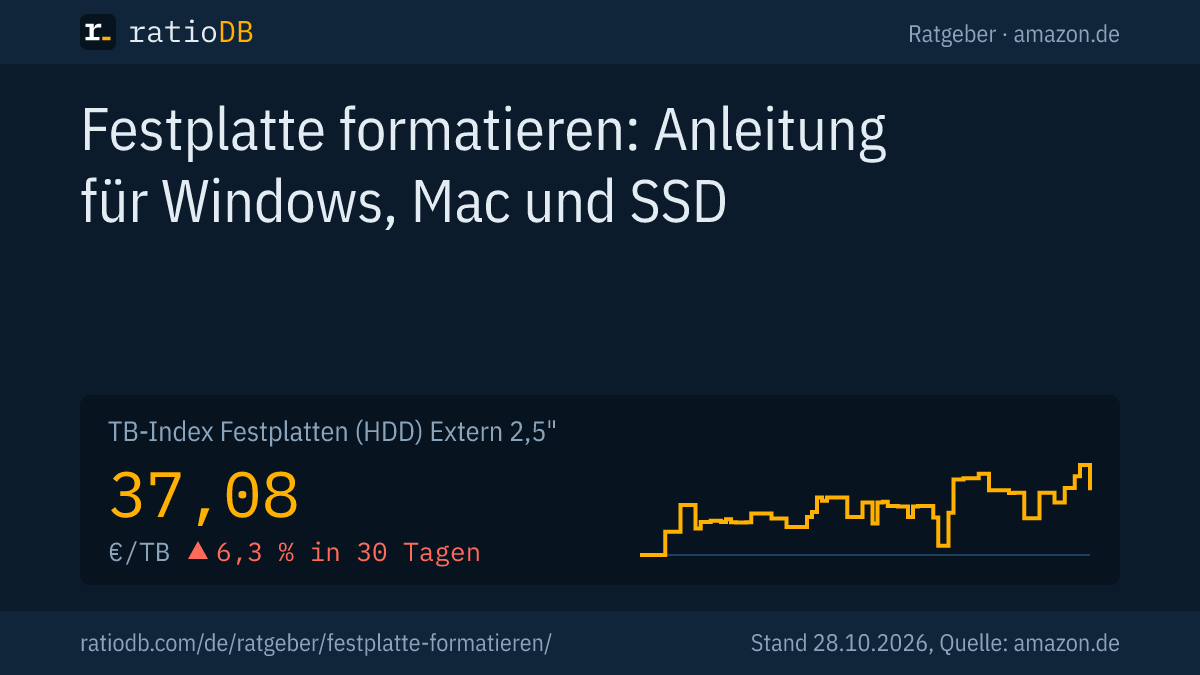
Auf amazon.de kosten externe 2,5-Zoll-Festplatten laut TB-Index von ratioDB gerade 37,08 € pro TB, externe SSDs 112,62 € pro TB. Eine externe SSD kostet pro TB damit etwa das 3,0-Fache. Der TB-Index ist der Median der 10 günstigsten neuen Angebote.
Am günstigsten pro TB ist unter den externen Festplatten bekannter Marken gerade WD Elements 18 TB mit 26,99 € pro TB bei 18 TB. Bei den externen SSDs führt SanDisk Extreme 8 TB mit 109,87 € pro TB bei 8 TB. Für Backups und große Archive ist eine externe Festplatte pro TB deutlich günstiger, eine externe SSD ist schneller und unempfindlicher gegen Stöße. Alle Angebote stehen unter Festplatten extern 2,5 Zoll, Festplatten extern 3,5 Zoll und SSD extern. Beliebte Größen: Externe Festplatte 4 TB, Externe SSD 2 TB.
Wie vergleicht ratioDB Festplatten und SSDs?
ratioDB ruft die amazon.de-Preise aller gelisteten Laufwerke regelmäßig ab und rechnet sie in Preis pro TB um, mit 1 TB gleich 1.000.000.000.000 Byte. Der TB-Index ist der Median der 10 günstigsten neuen Angebote je Produktart.
Jedes Angebot steht mit Zustand, Preis, Kapazität und Zeitstempel in der Liste. Mehrfachpackungen teilen wir durch die Gesamtkapazität, neue und gebrauchte Angebote rechnen wir nie zusammen. Die Anleitungen in diesem Ratgeber stammen aus den verlinkten Seiten von Microsoft, Apple und Dell, Stand 26.10.2026. Alle Regeln stehen auf der Seite Methodik.
Häufige Fragen zum Formatieren
Wie formatiere ich eine externe Festplatte unter Windows 11?
Schließ die Festplatte an, öffne den Explorer, klick mit rechts auf das Laufwerk und wähl Formatieren. Wähl NTFS für reine Windows-Nutzung oder exFAT für Windows und Mac, lass die Schnellformatierung angehakt und bestätige. Alle Daten auf der Festplatte werden gelöscht.
Wird beim Formatieren alles gelöscht?
Ja, das Dateisystem und damit der Zugriff auf alle Dateien sind weg. Bei der Schnellformatierung bleiben die Daten physisch aber erhalten und lassen sich mit Rettungsprogrammen zurückholen. Die vollständige Formatierung überschreibt laut Microsoft alles mit Nullen.
Wie lange dauert das Formatieren einer Festplatte?
Eine Schnellformatierung ist laut Microsoft viel schneller als eine normale Formatierung. Eine vollständige Formatierung beschreibt jeden Sektor und dauert bei großen Festplatten mehrere Stunden, abhängig von Kapazität und Schreibgeschwindigkeit.
Soll ich eine SSD schnell oder vollständig formatieren?
Schnell. Eine vollständige Formatierung schreibt Nullen auf die ganze SSD und kostet Schreibzyklen, ohne einen Vorteil im Alltag. Zum sicheren Löschen vor dem Verkauf nutzt du die Löschfunktion des SSD-Herstellers.
Welches Dateisystem für eine externe Festplatte an Windows und Mac?
exFAT. Apple empfiehlt exFAT im Festplattendienstprogramm für Windows-Volumes über 32 GB, und auch der Windows-Befehl format bietet exFAT an. APFS ist für Macs gedacht, NTFS für Windows.
Warum kann ich das Laufwerk C: nicht formatieren?
Windows läuft von diesem Laufwerk. Microsoft schreibt, dass sich eine Partition, die gerade verwendet wird, nicht formatieren lässt. Zum Leeren setzt du den PC über Einstellungen > System > Wiederherstellung zurück oder installierst Windows neu.
Was bedeutet GPT oder MBR beim Formatieren?
GPT und MBR sind Partitionsstile, die beim Initialisieren einer neuen Festplatte festgelegt werden. Microsoft empfiehlt GPT für moderne Systeme mit UEFI und große Laufwerke, MBR nur für ältere Hardware ohne UEFI.
Quellen
- Microsoft: Datenträgerverwaltung in Windows, Befehl format, Verhalten des Befehls format seit Windows Vista
- Apple: Speichergerät im Festplattendienstprogramm löschen und neu formatieren, Dateisystemformate im Festplattendienstprogramm
- Dell: How to Clear and Wipe a Hard Drive
- ratioDB: amazon.de-Preise, Methodik