SD-Karte formatieren: Windows, Mac, Android und Kamera
Eine SD-Karte formatierst du am besten in dem Gerät, in dem du sie nutzt, oder mit dem SD Memory Card Formatter der SD Association, dem Normungsverband für SD-Karten. Windows, macOS und Android können SD-Karten ebenfalls formatieren: Karten bis 32 GB bekommen FAT32, größere SDXC-Karten exFAT. Formatieren löscht alle Daten auf der Karte, sichere deine Fotos und Dateien deshalb vorher.
Dieser Ratgeber zeigt dir für jedes Gerät die Schritte aus der Hilfe von Microsoft, Apple, Google und Canon, erklärt, welches Dateisystem zu welcher Kartengröße gehört, und was die Schnellformatierung von der vollständigen unterscheidet. ratioDB testet keine Speicherkarten selbst, wir vergleichen Preise und Datenblätter. Ist die Karte am Ende oder zu klein, siehst du unten mit Live-Preisen von amazon.de (Stand 28.10.2026 um 03:17 Uhr), was eine neue SD- oder microSD-Karte pro GB kostet.
Was passiert beim Formatieren einer SD-Karte?
Beim Formatieren legt das Gerät auf der SD-Karte ein neues Dateisystem an, also die Ordnung, in der Dateien gespeichert und gefunden werden. Alle bisherigen Dateien sind danach nicht mehr erreichbar. Laut Canon und Microsoft sind die Daten bei einer normalen Formatierung aber nicht immer vollständig gelöscht.
Das passiert genau:
| Vorgang | Was mit den Daten passiert | Quelle |
|---|---|---|
| Schnellformatierung | neue Dateitabelle, alte Daten bleiben bis zum Überschreiben auf der Karte | Microsoft |
| Vollständige Formatierung | überschreibt den Datenbereich, dauert länger | Microsoft |
| Formatieren in der Kamera | ändert die Verwaltungsdaten, Inhalte nicht sicher gelöscht | Canon |
| Tiefe Formatierung in der Kamera | löscht gründlicher, dauert länger | Canon |
Für dich heißt das: Formatieren macht die Karte wieder sauber und betriebsbereit. Zum sicheren Löschen vor einem Verkauf reicht die Schnellformatierung nicht. Canon rät, Karten mit persönlichen Daten vor dem Entsorgen sogar physisch zu zerstören.
Gründe zum Formatieren gibt es mehrere: eine neue Karte, eine Karte aus einem anderen Gerät, eine volle Karte, Fehlermeldungen oder ein Wechsel des Dateisystems. Canon nennt genau diese Fälle in seinen Kamera-Anleitungen.
Welches Dateisystem braucht meine SD-Karte?
Das Dateisystem hängt von der Kartenklasse ab: SDHC-Karten von 4 bis 32 GB nutzen FAT32, SDXC-Karten über 32 GB bis 2 TB nutzen exFAT. Die neue Klasse SDUC über 2 TB bis 128 TB nutzt ebenfalls exFAT. Die Klasse steht als Logo auf der Karte.
Die SD Association hat SDXC im Januar 2009 vorgestellt und dafür das Dateisystem exFAT von Microsoft festgelegt. Transcend erklärt die Folge: SD- und SDHC-Karten nutzen FAT32, deshalb funktionieren SDXC-Karten nicht in Geräten, die nur SD oder SDHC kennen. Achte deshalb auf das SDXC-Logo an Karte und Gerät.
Kartenklasse, Dateisystem und günstigste neue Karte je Größe auf amazon.de, bekannte Marken, Stand 28.10.2026 um 03:17 Uhr
| Kapazität | Kartenklasse | Dateisystem laut SD-Standard | Günstigste SD-Karte | Günstigste microSD-Karte |
|---|---|---|---|---|
| 32 GB | SDHC | FAT32 | Intenso 10 32 GB: 6,89 € (0,215 € pro GB) | Intenso 4 32 GB: 6,69 € (0,209 € pro GB) |
| 64 GB | SDXC | exFAT | Intenso 10 64 GB: 9,79 € (0,153 € pro GB) | SanDisk Ultra Android 64 GB: 20,99 € (0,328 € pro GB) |
| 128 GB | SDXC | exFAT | SanDisk Ultra 128 GB: 29,19 € (0,228 € pro GB) | Intenso Premium 128 GB: 19,99 € (0,156 € pro GB) |
| 256 GB | SDXC | exFAT | SanDisk Ultra 256 GB: 58,89 € (0,230 € pro GB) | Intenso Premium 256 GB: 37,23 € (0,145 € pro GB) |
| 512 GB | SDXC | exFAT | SanDisk Ultra 512 GB: 114,99 € (0,225 € pro GB) | Intenso Premium 512 GB: 69,99 € (0,137 € pro GB) |
| 1 TB | SDXC | exFAT | SanDisk Extreme PRO 1 TB: 279,99 € (0,280 € pro GB) | SanDisk Ultra Android 1 TB: 164,90 € (0,165 € pro GB) |
Die Grenze von FAT32 merkst du bei großen Videos: Laut Microsoft kann eine einzelne Datei unter FAT32 höchstens 4 GiB groß sein, unter exFAT praktisch beliebig groß. Wer mit der Kamera lange Clips am Stück aufnimmt, braucht deshalb exFAT und damit eine SDXC-Karte. Apple empfiehlt im Festplattendienstprogramm ebenfalls: MS-DOS (FAT) bis 32 GB, ExFAT über 32 GB.
Formatiere eine SDXC-Karte nicht mit FAT32, nur weil ein altes Gerät sie nicht erkennt. Die SD Association rät, vor dem Formatieren zu prüfen, ob das Gerät die Kartenklasse überhaupt unterstützt. Ein Gerät, das nur SDHC kennt, braucht eine SDHC-Karte. Welche Karte für Kameras passt, erklärt der Ratgeber SD-Karte für die Kamera.
Warum empfiehlt die SD Association den SD Memory Card Formatter?
Die SD Association empfiehlt ihren kostenlosen SD Memory Card Formatter, weil Formatierprogramme der Betriebssysteme nicht auf SD-Karten abgestimmt sind und die Karte dadurch langsamer arbeiten kann. Das Programm formatiert SD-, SDHC-, SDXC- und SDUC-Karten nach der Dateisystem-Norm der SD Association.
Was die SD Association zu ihrem Programm schreibt:
- Empfehlung: Die SD Association rät nachdrücklich zum SD Memory Card Formatter. Formatierprogramme der Betriebssysteme können SD-Karten zwar formatieren, sind laut Verband aber nicht optimal auf sie abgestimmt.
- Kartentypen: Das Programm formatiert SD, SDHC, SDXC und SDUC nach der Dateisystem-Norm der SD Association.
- Geschützter Bereich: SD-, SDHC- und SDXC-Karten haben einen geschützten Bereich für Sicherheitsfunktionen. Den formatiert das Programm nicht. SDUC-Karten haben keinen solchen Bereich.
- BitLocker To Go: Karten, die unter Windows mit BitLocker To Go verschlüsselt sind, unterstützt das Programm nicht. Du entsperrst die Karte vor dem Formatieren.
- Betriebssysteme: Die SD Association bietet den Formatter für Windows, macOS und Linux an.
Auch Gerätehersteller verweisen darauf. Nintendo empfiehlt den SD Memory Card Formatter zum Beispiel für den Nintendo 3DS, weil die Konsole sich streng an die SD-Norm hält, und rät dort zur Option Überschreiben (Overwrite format). Der Formatter ist die richtige Wahl, wenn eine Karte in mehreren Geräten laufen soll oder sich nach dem Formatieren mit Windows oder macOS seltsam verhält.
Wie formatiere ich eine SD-Karte unter Windows?
Unter Windows formatierst du eine SD-Karte in der Datenträgerverwaltung: Rechtsklick auf das Volume der Karte, Formatieren wählen und mit OK bestätigen. Microsoft warnt, dass dabei alle Daten auf der Partition verloren gehen. Wer es per Befehl mag, nutzt format mit dem Schalter /FS:exFAT.
Die Schritte laut Microsoft:
- Karte einstecken: Die SD-Karte in den Kartenleser des PCs oder einen USB-Kartenleser stecken.
- Datenträgerverwaltung öffnen: Rechtsklick auf den Start-Knopf und Datenträgerverwaltung wählen.
- Volume wählen: Mit rechts auf das Volume der SD-Karte klicken und Formatieren wählen. Die Karte erkennst du an der Größe.
- Einstellungen prüfen: Dateisystem wählen, exFAT für Karten über 32 GB, FAT32 bis 32 GB, und einen Namen vergeben.
- Bestätigen: Mit OK und ein 2. Mal mit OK bestätigen.
Der Rechtsklick auf die Karte im Explorer führt ebenfalls zu Formatieren. Prüfe in beiden Fällen 2-mal, dass du wirklich die SD-Karte gewählt hast und kein anderes Laufwerk. Microsoft weist darauf hin, dass sich eine Partition, die gerade benutzt wird, nicht formatieren lässt.
Über die Eingabeaufforderung geht es mit dem Befehl format. Ein Beispiel für eine Karte mit dem Laufwerksbuchstaben E: lautet format E: /FS:exFAT /Q /V:FOTOS. Laut Microsoft legt /FS das Dateisystem fest (FAT, FAT32, NTFS, exFAT und weitere), /Q startet die Schnellformatierung und /V vergibt den Namen. Ohne /A wählt Windows die Größe der Zuordnungseinheit passend zur Kartengröße, und Microsoft empfiehlt diese Voreinstellung.
Eine Besonderheit betrifft FAT32: Windows formatiert FAT32 bisher nur bis 32 GB, auch über die Kommandozeile. Microsoft hat im April 2026 für eine Insider-Testversion von Windows 11 angekündigt, die Grenze für das Formatieren mit FAT32 über die Kommandozeile von 32 GB auf 2 TB anzuheben. Für SD-Karten über 32 GB bleibt exFAT trotzdem das Dateisystem laut SD-Norm.
Wie formatiere ich eine SD-Karte am Mac?
Am Mac formatierst du eine SD-Karte im Festplattendienstprogramm: Karte auswählen, auf Löschen klicken, als Format MS-DOS (FAT) für Karten bis 32 GB oder ExFAT für größere Karten wählen und bestätigen. Apple warnt, dass Formatieren alle Dateien löscht.
Die Schritte laut Apple:
- Festplattendienstprogramm öffnen, Darstellung > Alle Geräte einblenden wählen und die SD-Karte in der Seitenleiste auswählen.
- In der Symbolleiste auf Löschen klicken.
- Im Menü Schema ein Partitionsschema wählen.
- Im Menü Format MS-DOS (FAT) wählen, wenn die Karte 32 GB oder weniger hat, oder ExFAT, wenn sie mehr als 32 GB hat.
- Einen Namen eingeben. Apple nennt höchstens 11 Zeichen.
- Auf Löschen und dann auf Fertig klicken.
Apple führt diese Schritte unter dem Titel "Datenträger für Windows-Computer formatieren", MS-DOS (FAT) und ExFAT sind also auch für Windows-PCs lesbar. Apple schreibt dazu: Sichere vorher alle Dateien, die du brauchst, auf einem anderen Volume.
Wie formatiere ich eine SD-Karte am Android-Handy?
Am Android-Handy formatierst du eine SD-Karte unter Einstellungen > Speicher > SD-Karte. Google unterscheidet 2 Arten: tragbarer Speicher, den du in andere Geräte stecken kannst, und interner Speicher für Apps, der nur in diesem einen Handy funktioniert.
Google beschreibt die Wege so:
- Neue Karte: Nach dem Einstecken erscheint die Mitteilung "SD-Karte erkannt". Tippe darauf und wähle Formatieren für tragbaren Speicher oder "Anders formatieren" für internen Speicher.
- Von tragbar auf intern: Einstellungen öffnen, Speicher > SD-Karte, im Menü Speichereinstellungen > Formatieren > "Anders formatieren" > Formatieren.
- Von intern auf tragbar: Einstellungen öffnen, Speicher > SD-Karte, im Menü Formatieren > "Karte formatieren".
Google warnt: Beim Formatieren werden die Daten dauerhaft gelöscht. Die Menünamen können je nach Hersteller und Android-Version leicht abweichen. Als interner Speicher eingerichtet kann die Karte nicht mehr in ein anderes Gerät wandern. Wer Fotos auf der Karte an den PC bringen will, wählt deshalb tragbaren Speicher. Welche microSD-Karte für Handy, Switch oder Steam Deck passt, steht im Ratgeber microSD-Karte kaufen.
Warum sollte ich die SD-Karte in der Kamera formatieren?
Formatiere eine SD-Karte in der Kamera, wenn sie neu ist, vorher in einem anderen Gerät steckte oder eine Kartenfehlermeldung erscheint. Canon nennt genau diese Fälle und bietet in manchen Modellen eine tiefe Formatierung, die gründlicher löscht.
Canon beschreibt in der Anleitung zur PowerShot V10, wann du formatieren solltest:
- die Karte ist neu,
- die Karte wurde in einer anderen Kamera oder am Computer formatiert,
- die Karte ist voll mit Bildern oder Daten,
- die Kamera zeigt einen Kartenfehler an.
In einer weiteren Hilfeseite beschreibt Canon den Ablauf an einer Kompaktkamera: Kamera einschalten, über FUNC. und MENU ins Einstellungsmenü, Formatieren wählen und mit OK bestätigen. Für eine gründlichere Löschung wählst du vorher die tiefe Formatierung (Low Level Format). Canon empfiehlt sie auch, wenn die Karte beim Schreiben oder Lesen langsamer geworden scheint. Sie dauert länger als die normale Formatierung.
Canon weist außerdem darauf hin, dass die Kamera beim Formatieren eine geringere Kapazität anzeigen kann, als auf der Karte steht. Das ist normal. Die Menüs unterscheiden sich je nach Modell, die genauen Schritte stehen in der Anleitung deiner Kamera.
Schnellformatierung oder vollständige Formatierung: Was ist besser?
Die Schnellformatierung reicht für eine intakte Karte, die du weiter nutzt. Die vollständige Formatierung überschreibt laut Microsoft alle Daten und prüft die Karte. Sie lohnt sich vor einem Verkauf oder wenn die Karte Fehler zeigt.
| Art | Dauer | Löscht Daten vollständig | Wann sinnvoll |
|---|---|---|---|
| Schnellformatierung (Windows /Q) | kurz | nein, neue Dateitabelle | intakte Karte, Weiterverwendung |
| Vollständige Formatierung (Windows) | deutlich länger | ja, laut Microsoft | Fehler, Weitergabe der Karte |
| Overwrite format (SD Formatter) | länger | überschreibt die Karte | Empfehlung von Nintendo für den 3DS |
| Tiefe Formatierung (Canon) | länger | gründlicher als normal | langsame Karte, vollständiges Löschen |
Microsoft rät, die Schnellformatierung nur bei Laufwerken zu verwenden, die schon einmal formatiert waren und von denen du weißt, dass sie in gutem Zustand sind. Bei einer Karte mit Fehlermeldungen ist die vollständige Formatierung der bessere Test. Meldet die Karte danach weiter Fehler, solltest du ihr keine wichtigen Fotos mehr anvertrauen.
Was tun, wenn sich die SD-Karte nicht formatieren lässt?
Lässt sich eine SD-Karte nicht formatieren, prüfe einen anderen Kartenleser, eine BitLocker-Verschlüsselung und ob die Karte gerade von einem Programm benutzt wird. Formatiert sie sich auch mit dem SD Memory Card Formatter nicht, ist die Karte wahrscheinlich defekt.
Die Reihenfolge, die am wenigsten riskiert:
- Programme schließen: Microsoft schreibt, dass sich eine Partition, die gerade benutzt wird, nicht formatieren lässt. Schließe Fotoprogramme und Explorer-Fenster mit Dateien von der Karte.
- Verschlüsselung lösen: Ist die Karte mit BitLocker To Go verschlüsselt, entsperrst du sie vor dem Formatieren. Die SD Association schreibt, dass ihr Formatter solche Karten nicht unterstützt.
- Anderen Kartenleser probieren: Ein anderer Kartenleser oder ein anderes Gerät schließt den Leser als Ursache aus.
- SD Memory Card Formatter nutzen: Er formatiert nach der SD-Norm und ist laut SD Association die empfohlene Methode.
- Echtheit prüfen: Zweifelst du an der angegebenen Kapazität, kann die Karte gefälscht sein. Woran du gefälschte Karten erkennst, steht im Ratgeber microSD-Karte kaufen.
Ist die Karte schreibgeschützt, verhindert das jede Formatierung. Das ist ein eigenes Thema mit eigenen Ursachen. Liegen auf der Karte noch Fotos ohne Kopie, formatiere nicht weiter, bis du entschieden hast, ob du die Daten retten lassen willst. Jeder Schreibvorgang verringert die Chance auf eine Rettung.
Was kostet eine neue SD-Karte gerade?
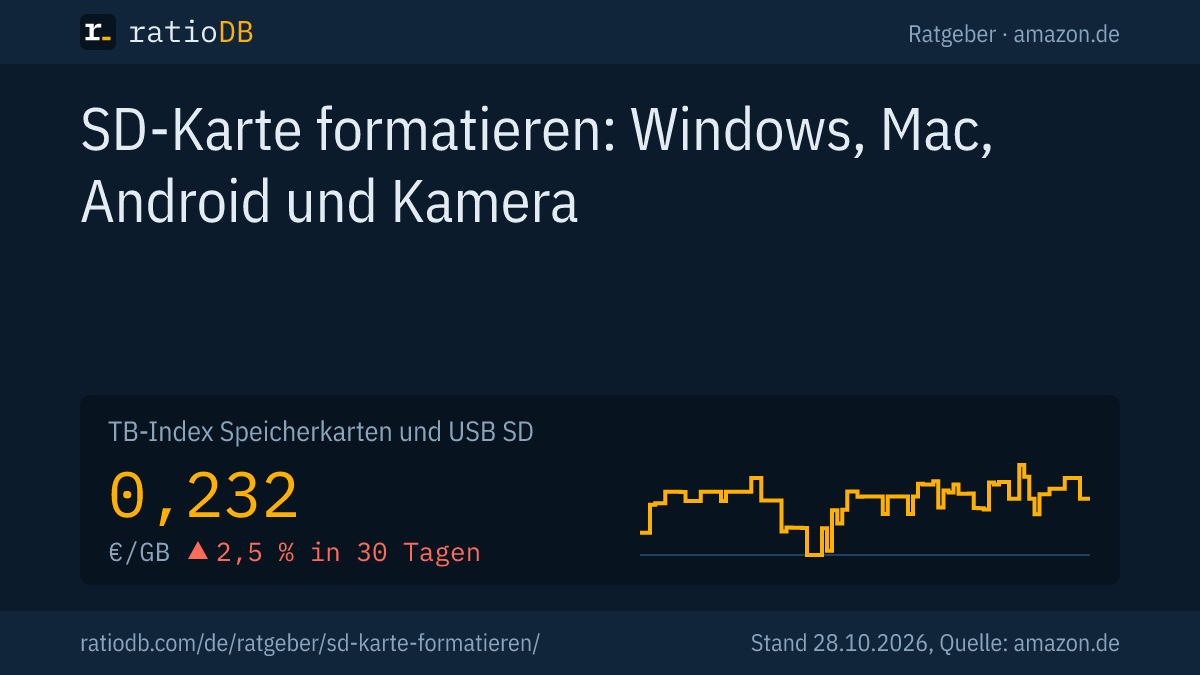
Eine SD-Karte kostet auf amazon.de laut GB-Index von ratioDB gerade 0,232 € pro GB, eine microSD-Karte 0,156 € pro GB (Stand 28.10.2026 um 03:17 Uhr). Die günstigste SD-Karte mit 128 GB kostet 29,19 €.
Mit 128 GB ist SanDisk Ultra 128 GB gerade die günstigste SD-Karte bekannter Marken für 29,19 €. Bei microSD liegt Intenso Premium 128 GB mit 19,99 € vorn. microSD-Karten sind pro GB damit gerade günstiger als SD-Karten. Mit einem Adapter passen sie in jeden SD-Kartenleser. Am günstigsten pro GB ist bei SD gerade Intenso 10 64 GB mit 0,153 € pro GB (64 GB). Bei microSD führt SanDisk Ultra Android 1,5 TB mit 0,133 € pro GB (1,5 TB).
Hochgerechnet kostet 1 TB auf SD-Karten laut Index rund 232 €. Speicherkarten sind damit das Medium für Kamera, Drohne und Handy, für große Archive vergleichst du besser die Preise pro TB von Festplatten unter Festplatten Preise pro TB.
Alle Angebote findest du unter SD-Karten und microSD-Karten, nach Größe auf den Seiten microSD 128 GB, microSD 256 GB, microSD 512 GB, alle Speicherkarten und USB-Sticks unter Speicherkarten und USB.
Welche Fehler passieren beim Formatieren am häufigsten?
Die häufigsten Fehler beim Formatieren sind ein falsch gewähltes Laufwerk, Fotos ohne Sicherung, FAT32 auf einer großen Karte, eine Android-Karte als interner Speicher und die Annahme, Formatieren lösche alles sicher. Alle lassen sich mit einem Blick vor dem Klick vermeiden.
| Fehler | Folge | So vermeidest du ihn |
|---|---|---|
| Falsches Laufwerk gewählt | Daten auf einem anderen Laufwerk weg | Karte an Größe und Laufwerksbuchstaben prüfen |
| Keine Sicherung | Fotos verloren | Karte vorher auf den PC kopieren |
| FAT32 auf einer SDXC-Karte | keine Dateien über 4 GiB | exFAT ab 64 GB |
| Android-Karte als interner Speicher | Karte läuft nur in diesem Handy | tragbaren Speicher wählen |
| Schnellformat vor dem Verkauf | Daten oft noch lesbar | vollständig formatieren oder Karte behalten |
| Karte am PC statt in der Kamera formatiert | Karte nicht nach den Vorgaben der Kamera eingerichtet | laut Canon in der Kamera formatieren |
Wie vergleicht ratioDB Speicherkarten?
ratioDB ruft die amazon.de-Preise aller gelisteten SD- und microSD-Karten regelmäßig ab und rechnet sie in Preis pro GB um. Der GB-Index ist der Median der 10 günstigsten neuen Angebote je Produktart.
SD-Karten und microSD-Karten stehen in getrennten Listen mit eigenem Index. Gebrauchte Angebote sind gekennzeichnet und zählen nie zum Index. Die Tabellen in diesem Ratgeber zeigen nur neue Einzelkarten bekannter Marken. ratioDB testet keine Karten selbst. Die Anleitungen stammen aus den verlinkten Hilfeseiten von Microsoft, Apple, Google, Canon, Nintendo und der SD Association. Alle Regeln stehen auf der Seite Methodik.
Häufige Fragen zum Formatieren einer SD-Karte
Welches Format für eine SD-Karte mit 64 GB?
exFAT. Eine Karte mit 64 GB ist eine SDXC-Karte, und die SD Association hat für SDXC das Dateisystem exFAT festgelegt. Apple empfiehlt im Festplattendienstprogramm ebenfalls ExFAT für Karten über 32 GB.
FAT32 oder exFAT für die SD-Karte?
FAT32 für Karten bis 32 GB, exFAT für größere. FAT32 erlaubt laut Microsoft höchstens 4 GiB pro Datei, exFAT praktisch beliebig große Dateien. Lange Videos brauchen deshalb exFAT.
Löscht Formatieren alle Daten auf der SD-Karte?
Die Dateien sind danach nicht mehr erreichbar. Laut Microsoft und Canon sind sie nach einer Schnellformatierung aber nicht vollständig gelöscht. Für eine gründliche Löschung nimmst du die vollständige oder die tiefe Formatierung.
Kann ich formatierte Daten von der SD-Karte zurückholen?
Nach einer Schnellformatierung bleiben die Daten auf der Karte, bis sie überschrieben werden. Benutze die Karte dann nicht weiter und frag einen Datenretter. Nach einer vollständigen Formatierung sind die Daten laut Microsoft gelöscht.
Wo formatiere ich die SD-Karte am besten?
Im Gerät, in dem du sie nutzt, also in der Kamera, im Handy oder in der Konsole. Am PC empfiehlt die SD Association ihren kostenlosen SD Memory Card Formatter statt der Werkzeuge des Betriebssystems.
Warum zeigt die SD-Karte nach dem Formatieren weniger Speicher an?
Windows und Kameras rechnen in Binärwerten, Hersteller in Dezimalwerten. Canon weist darauf hin, dass die angezeigte Kapazität kleiner sein kann als die aufgedruckte. Das ist normal und kein Defekt.
Was kostet eine neue SD-Karte gerade?
Auf amazon.de liegt der GB-Index für SD-Karten bei 0,232 € pro GB und für microSD-Karten bei 0,156 € pro GB (Stand 28.10.2026 um 03:17 Uhr). Die Tabelle oben zeigt die günstigsten Karten je Größe.
Quellen
- SD Association: SD Memory Card Formatter für Linux mit Hinweisen zum Formatieren (englisch), Vorstellung von SDXC mit exFAT, 07.01.2009 (englisch, PDF), SD Ultra Capacity bis 128 TB (englisch)
- Microsoft: Datenträgerverwaltung in Windows (englisch), Befehl format (englisch), Vergleich der Dateisysteme (englisch), Windows 11 Insider Build 26300.8170 (englisch)
- Apple: Datenträger für Windows formatieren (englisch)
- Google: SD-Karte einrichten unter Android (englisch)
- Canon: Speicherkarten formatieren (englisch), Kartenformatierung PowerShot V10 (englisch)
- Nintendo: SD-Karten formatieren für Nintendo 3DS (englisch)
- Transcend: Was ist SDXC? (englisch)
- ratioDB: amazon.de-Preise, Methodik