Festplatte prüfen: Zustand und Fehler unter Windows und am Mac testen
Eine Festplatte prüfst du in 2 Schritten: Zuerst liest du den Zustand der Hardware aus, unter Windows mit dem PowerShell-Befehl Get-PhysicalDisk, am Mac mit dem S.M.A.R.T.-Status im Festplattendienstprogramm. Danach prüfst du das Dateisystem mit chkdsk oder der Ersten Hilfe von macOS. Meldet eines der Werkzeuge Probleme, sicherst du sofort deine Daten.
Dieser Ratgeber zeigt dir die Prüfwege, die Windows und macOS ohne Zusatzprogramme mitbringen, mit den Schritten aus den Hilfeseiten von Microsoft und Apple. Er erklärt, was die Meldungen bedeuten, wann du reparieren kannst und wann du ersetzen musst. Am Ende stehen die aktuellen Preise für Ersatzfestplatten auf amazon.de (Stand 28.10.2026 um 03:17 Uhr).
Wie prüfe ich, ob meine Festplatte in Ordnung ist?
Ob deine Festplatte in Ordnung ist, zeigen 2 Prüfungen: der Gesundheitszustand der Hardware und die Prüfung des Dateisystems. Windows liefert den Zustand mit Get-PhysicalDisk, macOS mit dem S.M.A.R.T.-Status. Das Dateisystem prüfen chkdsk unter Windows und die Erste Hilfe am Mac.
Die beiden Prüfungen beantworten verschiedene Fragen:
| Prüfung | Frage | Windows | Mac |
|---|---|---|---|
| Zustand der Hardware | Ist das Laufwerk selbst gesund? | Get-PhysicalDisk | S.M.A.R.T.-Status im Festplattendienstprogramm |
| Dateisystem | Ist die Ordnung der Dateien intakt? | chkdsk oder Repair-Volume | Erste Hilfe im Festplattendienstprogramm |
Beides gehört zusammen. Ein Dateisystemfehler kann von einem Absturz oder einem abgezogenen Kabel kommen, obwohl die Platte gesund ist. Umgekehrt kann eine Platte mit beginnendem Defekt ein noch intaktes Dateisystem haben. Wer nur eines prüft, sieht nur die halbe Wahrheit.
Vor jeder Reparatur gilt: Sichere wichtige Daten zuerst. Apple schreibt für den Fall, dass ein Laufwerk bald ausfällt, ausdrücklich: Daten sichern und das Laufwerk ersetzen, eine Reparatur ist dann nicht möglich (Apple Support).
Was ist S.M.A.R.T. und was sagt der Status?
S.M.A.R.T. (Self-Monitoring, Analysis and Reporting Technology, Selbstüberwachung) ist eine Funktion, mit der Festplatten und SSDs ihren eigenen Zustand überwachen. Apple beschreibt den S.M.A.R.T.-Status als allgemeinen Arbeitszustand des Laufwerks. Windows zeigt je Laufwerk einen Gesundheitsstatus.
Apple listet den S.M.A.R.T.-Status in den Detailinformationen eines Laufwerks im Festplattendienstprogramm (Apple Support). Unter Windows zeigt der PowerShell-Befehl Get-PhysicalDisk die Spalte HealthStatus mit den Werten Healthy (gesund), Warning (Warnung), Unhealthy (nicht gesund) und Unknown (unbekannt) (Microsoft Learn: Get-PhysicalDisk).
Hinter dem Status stehen einzelne Messwerte, etwa ersetzte Sektoren oder Lesefehler, die spezielle Programme im Detail auslesen. Welche Werte bei Festplatten wirklich auf einen Ausfall hindeuten, zeigt unser Ratgeber zur Lebensdauer von Festplatten. Für SSDs erklärt der Ratgeber SSD-Lebensdauer die passenden Werte.
Wie prüfe ich die Festplatte unter Windows?
Unter Windows öffnest du die PowerShell als Administrator und gibst Get-PhysicalDisk ein. Die Spalte HealthStatus zeigt für jedes Laufwerk Healthy, Warning, Unhealthy oder Unknown. Danach prüfst du das Dateisystem mit Repair-Volume -DriveLetter C -Scan oder chkdsk /scan.
So gehst du vor:
- PowerShell öffnen: Starte die PowerShell mit Administratorrechten.
- Zustand abfragen: Gib Get-PhysicalDisk ein. Microsoft zeigt als Beispiel eine Tabelle mit den Spalten FriendlyName, CanPool, OperationalStatus, HealthStatus, Usage und Size (Microsoft Learn: Get-PhysicalDisk).
- Ergebnis lesen: Steht bei HealthStatus Healthy, meldet das Laufwerk keine Probleme. Bei Warning oder Unhealthy sicherst du sofort deine Daten.
- Dateisystem prüfen: Gib Repair-Volume -DriveLetter C -Scan ein, wobei C für das zu prüfende Laufwerk steht. Laut Microsoft prüft -Scan das Volume, ohne es zu reparieren, und entspricht chkdsk /scan (Microsoft Learn: Repair-Volume).
- Datenträgerverwaltung ansehen: Mit Rechtsklick auf Start und Datenträgerverwaltung siehst du alle Laufwerke und Volumes im Überblick (Microsoft Support).
Wie repariere ich Dateisystemfehler mit chkdsk?
Dateisystemfehler reparierst du mit chkdsk oder dem gleichwertigen PowerShell-Befehl Repair-Volume. chkdsk /scan prüft im laufenden Betrieb, chkdsk /spotfix behebt kurz offline nur die gefundenen Fehler, chkdsk /f nimmt das Laufwerk offline und repariert alles. So beschreibt es Microsoft.
Microsoft ordnet die 3 Wege von Repair-Volume den Schaltern von chkdsk zu (Microsoft Learn: Repair-Volume):
| chkdsk | Repair-Volume | Was passiert laut Microsoft |
|---|---|---|
| chkdsk /scan | -Scan | prüft das Volume ohne Reparatur, Fehler landen in der Systemdatei $corrupt |
| chkdsk /spotfix | -SpotFix | nimmt das Volume kurz offline und behebt nur die in $corrupt notierten Fehler |
| chkdsk /f | -OfflineScanAndFix | nimmt das Volume offline, prüft es und behebt alle gefundenen Fehler |
Die Reihenfolge, die sich daraus ergibt:
- Daten sichern, solange das Laufwerk noch lesbar ist.
- chkdsk E: /scan in einer Eingabeaufforderung als Administrator ausführen, E: steht für dein Laufwerk.
- chkdsk E: /spotfix ausführen, wenn der Scan Fehler gefunden hat.
- chkdsk E: /f nur, wenn Fehler bleiben. Das Laufwerk ist dabei offline, schließ also alle Programme, die darauf zugreifen.
NTFS hilft sich bei vielen Problemen selbst: Es führt ein Protokoll und stellt nach einem Systemausfall beim nächsten Start einen stimmigen Zustand her. Erkennt es einen fehlerhaften Sektor, verlegt es die Daten auf einen gesunden Bereich und markiert den alten als unbrauchbar (Microsoft Learn: NTFS-Übersicht). Laut Microsoft kann chkdsk NTFS-Laufwerke prüfen und reparieren, während sie online bleiben. Für Laufwerke mit exFAT oder FAT32 gibt es dieses Protokoll nicht, mehr dazu im Ratgeber exFAT oder NTFS.
Wie prüfe ich die Festplatte am Mac?
Am Mac öffnest du das Festplattendienstprogramm, wählst Darstellung und Alle Geräte einblenden, markierst das Laufwerk und klickst auf Info. Dort steht der S.M.A.R.T.-Status. Mit der Ersten Hilfe prüfst du danach Volumes, Container und zuletzt das Laufwerk selbst.
Den S.M.A.R.T.-Status findest du laut Apple so (Apple Support: Detailinformationen):
- Festplattendienstprogramm öffnen (Programme, Dienstprogramme).
- Darstellung wählen, dann Alle Geräte einblenden.
- Das Laufwerk in der Seitenleiste markieren und in der Symbolleiste auf Info klicken.
- Den Eintrag zum S.M.A.R.T.-Status lesen.
Die Erste Hilfe prüft und repariert das Dateisystem. Apple empfiehlt diese Reihenfolge: zuerst jedes Volume, dann jeden Container, zuletzt das Speichergerät selbst (Apple Support: Speichergerät reparieren). Du markierst dazu jeweils das Element in der Seitenleiste, klickst auf Erste Hilfe und startest die Prüfung.
Meldet das Festplattendienstprogramm, dass das Laufwerk bald ausfällt, ist die Sache laut Apple klar: Daten sichern und das Laufwerk ersetzen, reparieren lässt es sich dann nicht (Apple Support).
Welche Befehle prüfen die Festplatte auf einen Blick?
Die wichtigsten Befehle zum Prüfen sind Get-PhysicalDisk für den Zustand, Repair-Volume -Scan oder chkdsk /scan für das Dateisystem und chkdsk /spotfix oder chkdsk /f für die Reparatur. Am Mac übernehmen Info und Erste Hilfe im Festplattendienstprogramm diese Aufgaben.
| Aufgabe | Windows | Mac | Ändert Daten? |
|---|---|---|---|
| Zustand der Hardware | Get-PhysicalDisk | Info, S.M.A.R.T.-Status | nein |
| Dateisystem nur prüfen | chkdsk E: /scan oder Repair-Volume -DriveLetter E -Scan | Erste Hilfe (prüft und repariert) | nein, Erste Hilfe repariert bei Bedarf |
| Gefundene Fehler gezielt beheben | chkdsk E: /spotfix oder Repair-Volume -DriveLetter E -SpotFix | Erste Hilfe | ja |
| Alles prüfen und beheben | chkdsk E: /f oder Repair-Volume -DriveLetter E -OfflineScanAndFix | Erste Hilfe für Volume, Container und Gerät | ja |
Die Zuordnung der chkdsk-Schalter zu Repair-Volume stammt von Microsoft (Microsoft Learn: Repair-Volume), die Reihenfolge der Ersten Hilfe von Apple (Apple Support). Alle Befehle brauchen Administratorrechte. Ersetze E durch den Buchstaben deines Laufwerks.
Wie prüfe ich eine SSD?
Eine SSD prüfst du mit denselben Werkzeugen wie eine Festplatte: Get-PhysicalDisk listet alle physischen Laufwerke im PC mit ihrem Gesundheitsstatus, am Mac zeigt Info im Festplattendienstprogramm den S.M.A.R.T.-Status. chkdsk und Erste Hilfe prüfen das Dateisystem unabhängig davon, ob darunter eine SSD oder eine Festplatte steckt.
Microsoft beschreibt Get-PhysicalDisk als Befehl, der alle sichtbaren physischen Laufwerke auflistet (Microsoft Learn: Get-PhysicalDisk). Für SSDs gibt es zusätzlich Werte zum Verschleiß: Wie viel der angegebenen Schreibmenge schon verbraucht ist und was TBW bedeutet, erklärt der Ratgeber SSD-Lebensdauer. Taucht eine neue SSD gar nicht auf, helfen die Schritte im Ratgeber zum SSD-Einbau.
Wie prüfe ich Festplatten im NAS oder im RAID?
Festplatten im NAS prüfst du in der Speicherverwaltung des NAS, dort stehen Zustand und Status jedes Schachts. Meldet ein RAID einen eingeschränkten Zustand, ist mindestens eine Platte ausgefallen oder wurde aus dem Verbund genommen. Dann sicherst du zuerst die Daten und tauschst die betroffene Platte.
In einem RAID 1, 5, 6 oder 10 läuft der Verbund nach einem Ausfall weiter. Nach dem Tausch baut das NAS die neue Platte auf, bei RAID 5 und 6 aus der Parität der übrigen Platten (Synology DSM-Hilfe). Die Ersatzplatte muss mindestens so groß sein wie die kleinste Platte im Verbund. Wie RAID-Level funktionieren und was ein Verbund pro nutzbarem TB kostet, erklärt der Ratgeber RAID 1, 5 und 10.
Woran erkenne ich, dass eine Festplatte kaputt geht?
Warnzeichen einer sterbenden Festplatte sind ein S.M.A.R.T.-Status mit Warnung oder Fehler, wiederkehrende Dateisystemfehler, sehr langsames Kopieren und Dateien, die sich plötzlich nicht mehr öffnen lassen. Bei jedem dieser Zeichen sicherst du sofort deine Daten.
| Zeichen | Was du prüfst | Was du tust |
|---|---|---|
| HealthStatus Warning oder Unhealthy | Get-PhysicalDisk | sofort sichern, Ersatz kaufen |
| Mac meldet baldigen Ausfall | S.M.A.R.T. im Festplattendienstprogramm | laut Apple sichern und ersetzen |
| Fehler kehren nach chkdsk zurück | chkdsk /scan nach einigen Tagen wiederholen | sichern, Hardware prüfen |
| Laufwerk verschwindet zeitweise | Kabel, Anschluss, Datenträgerverwaltung | Kabel tauschen, dann erneut prüfen |
Wie lange Festplatten im Schnitt halten und ab welchem Alter die Ausfallrate steigt, zeigt unser Ratgeber zur Lebensdauer von Festplatten.
Wie prüfe ich eine externe Festplatte?
Eine externe Festplatte prüfst du mit denselben Werkzeugen wie eine interne: Get-PhysicalDisk und chkdsk unter Windows, S.M.A.R.T.-Status und Erste Hilfe am Mac. Erscheint sie gar nicht, liegt das Problem meist beim Anschluss, beim Kabel oder bei der Zuordnung eines Laufwerksbuchstabens.
Für externe Laufwerke lohnt eine kurze Reihenfolge:
- Erkennen: Taucht das Laufwerk in der Datenträgerverwaltung oder im Festplattendienstprogramm auf? Wenn nicht, hilft der Ratgeber Externe Festplatte wird nicht erkannt.
- Zustand: Get-PhysicalDisk oder Info im Festplattendienstprogramm.
- Dateisystem: chkdsk E: /scan oder Erste Hilfe.
- Sichern: Bei Warnungen sofort alles auf ein zweites Laufwerk kopieren.
Als Kopie für den Notfall reicht oft eine günstige externe Festplatte: Mit 2 TB kostet die günstigste bekannter Marken auf amazon.de gerade 104,99 € (Seagate 2 TB), mit 4 TB 165,53 € (WD My Passport 4 TB). Alle Modelle stehen unter Festplatte extern 2,5 Zoll.
Was mache ich, wenn die Festplatte Fehler meldet?
Meldet eine Festplatte Fehler, sicherst du zuerst alle wichtigen Daten auf ein anderes Laufwerk, prüfst danach das Dateisystem und ersetzt die Platte, wenn der Gesundheitsstatus auf Warnung steht. Reparaturen am Dateisystem helfen nur, wenn die Hardware selbst gesund ist.
Die Reihenfolge im Notfall:
- Nichts Neues mehr speichern, bis die Sicherung steht.
- Wichtiges zuerst sichern: Fotos, Dokumente und Zugangsdaten vor großen Mediensammlungen.
- Zustand prüfen: Get-PhysicalDisk oder S.M.A.R.T.-Status.
- Dateisystem prüfen: chkdsk /scan oder Erste Hilfe, erst nach der Sicherung reparieren.
- Ersetzen: Bei Warnung oder Fehler im Gesundheitsstatus eine neue Platte kaufen. Wer von der alten Platte auf die neue umziehen will, kopiert die Daten oder klont das Laufwerk.
Ist ein Laufwerk nicht mehr lesbar und die Daten sind wichtig, ist ein professioneller Datenrettungsdienst der richtige Ansprechpartner. Damit es gar nicht so weit kommt, gehört jede wichtige Datei an 2 Orte, wie es der Ratgeber 3-2-1-Backup beschreibt.
Was kostet eine neue Festplatte als Ersatz?
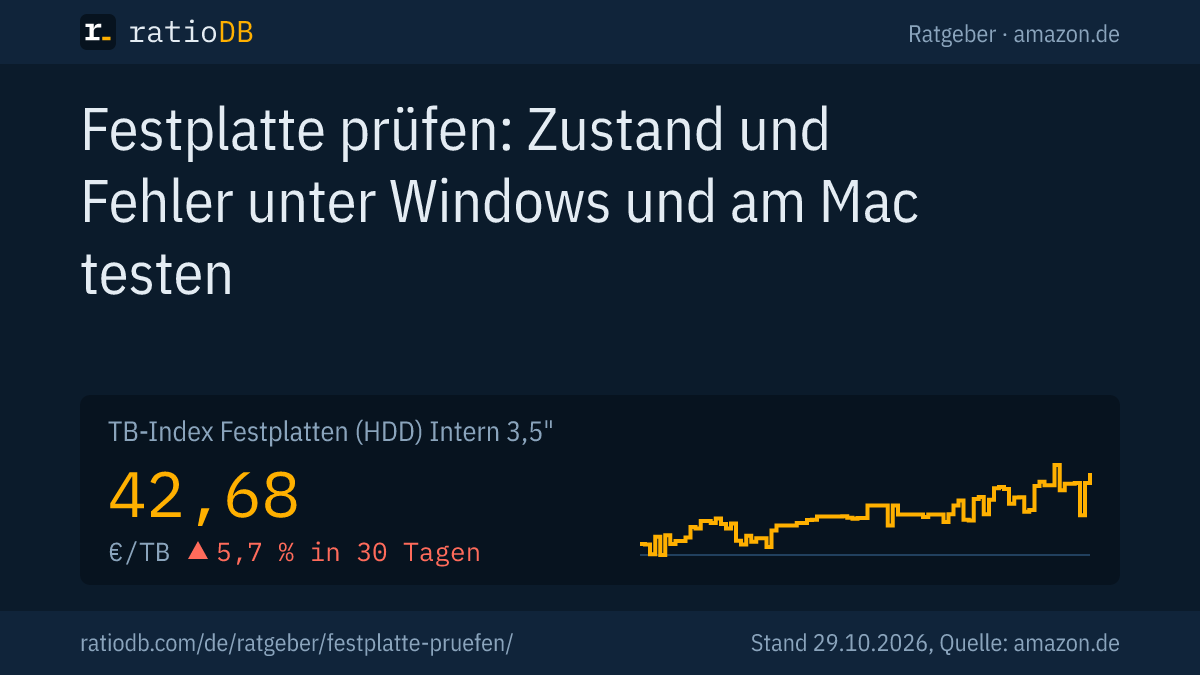
Interne 3,5-Zoll-Festplatten kosten auf amazon.de laut TB-Index von ratioDB gerade 42,14 € pro TB, +5,2 % in 30 Tagen. Am günstigsten pro TB ist gerade Seagate BarraCuda 8 TB mit 36,52 € pro TB.
Günstigste interne 3,5-Zoll-Festplatte je Kapazität auf amazon.de, Stand 28.10.2026 um 03:17 Uhr
| Kapazität | Günstigste interne 3,5-Zoll-Festplatte | Preis | Preis pro TB |
|---|---|---|---|
| 2 TB | Seagate Pipeline HD 2 TB | 105,50 € | 52,75 € |
| 4 TB | Seagate BarraCuda 4 TB | 185,00 € | 46,25 € |
| 6 TB | Seagate BarraCuda 6 TB | 260,38 € | 43,40 € |
| 8 TB | Seagate BarraCuda 8 TB | 292,16 € | 36,52 € |
| 12 TB | Seagate IronWolf 12 TB | 515,00 € | 42,92 € |
| 16 TB | Seagate IronWolf Pro 16 TB | 697,26 € | 43,58 € |
| 20 TB | WD Red Pro 20 TB | 1.205,28 € | 60,26 € |
| 24 TB | Seagate IronWolf Pro 24 TB | 1.193,90 € | 49,75 € |
Die Tabelle zeigt neue Einzelstücke unter dem Namen der Hersteller, die Namen kommen aus der Modellreihe im Datenblatt. Ein direkter Ersatz für eine alte 4-TB-Platte kostet damit 185,00 € (Seagate BarraCuda 4 TB), mit doppeltem Platz 292,16 € (Seagate BarraCuda 8 TB). Alle Angebote einer Größe findest du auf den Seiten Festplatte 4 TB und Festplatte 8 TB. Die vollständige Liste steht unter Festplatte intern 3,5 Zoll, Notebook-Festplatten unter Festplatte intern 2,5 Zoll.
Für ein NAS gehören spezielle NAS-Reihen in den Schacht, welche das sind, zeigt der Ratgeber NAS-Festplatte.
Festplatte oder SSD als Ersatz?
Als Ersatz für die Systemplatte im PC lohnt sich eine SSD, als Datengrab eine Festplatte. Eine M.2-NVMe-SSD kostet auf amazon.de gerade 126,25 € pro TB, rund das 3,0-Fache einer internen 3,5-Zoll-Festplatte. Für große Datenmengen bleibt die Festplatte deutlich günstiger.
Eine 2,5-Zoll-SATA-SSD, die in den Schacht einer Notebook-Festplatte passt, kostet laut TB-Index gerade 109,50 € pro TB. Die Unterschiede im Detail stehen im Ratgeber SSD oder HDD, den Einbau erklärt unser Ratgeber zum SSD-Einbau. Alle SSDs findest du unter SSD M.2 NVMe und SSD 2,5 Zoll SATA.
Wie vergleicht ratioDB Festplatten?
ratioDB ruft die amazon.de-Preise aller gelisteten Festplatten regelmäßig ab und rechnet sie in Preis pro TB um, mit 1 TB gleich 1.000.000.000.000 Byte. Der TB-Index ist der Median der 10 günstigsten neuen Angebote je Produktart.
Die Prüfschritte in diesem Ratgeber stammen aus den Hilfeseiten von Microsoft und Apple, Stand 26.10.2026. Eigene Tests an Festplatten machen wir nicht. Modellreihe, Aufzeichnungsverfahren und Drehzahl der Festplatten kommen aus den Datenblättern der Hersteller. Alle Regeln stehen auf der Seite Methodik.
Häufige Fragen zum Prüfen von Festplatten
Wie prüfe ich meine Festplatte unter Windows 11?
Öffne die PowerShell als Administrator und gib Get-PhysicalDisk ein. Die Spalte HealthStatus zeigt Healthy, Warning, Unhealthy oder Unknown. Das Dateisystem prüfst du danach mit chkdsk C: /scan oder Repair-Volume -DriveLetter C -Scan.
Was bedeutet chkdsk /f?
chkdsk /f nimmt das Laufwerk offline, prüft das Dateisystem und behebt alle gefundenen Fehler. Microsoft setzt es mit Repair-Volume -OfflineScanAndFix gleich. Sichere vorher deine Daten.
Wie prüfe ich eine Festplatte am Mac?
Im Festplattendienstprogramm: Darstellung, Alle Geräte einblenden, Laufwerk markieren, Info klicken und den S.M.A.R.T.-Status lesen. Danach mit der Ersten Hilfe erst die Volumes, dann die Container und zuletzt das Laufwerk prüfen.
Kann chkdsk eine kaputte Festplatte reparieren?
chkdsk repariert das Dateisystem, nicht die Hardware. Meldet der Gesundheitsstatus Warning oder Unhealthy, hilft nur eine neue Platte. Sichere zuerst deine Daten, bevor du Reparaturen startest.
Was bedeutet HealthStatus Unknown?
Windows kann den Zustand des Laufwerks nicht bestimmen. Prüf das Laufwerk dann zusätzlich mit chkdsk /scan, an einem anderen Anschluss oder am Mac im Festplattendienstprogramm.
Wie oft sollte ich meine Festplatte prüfen?
Eine feste Regel gibt es nicht. Ein kurzer Blick auf Get-PhysicalDisk oder den S.M.A.R.T.-Status alle paar Monate kostet eine Minute. Bei Warnzeichen wie Lesefehlern oder Abstürzen prüfst du sofort.
Quellen
- Microsoft: Get-PhysicalDisk (Microsoft Learn), Repair-Volume (Microsoft Learn), NTFS-Übersicht (Microsoft Learn), Datenträgerverwaltung in Windows (Microsoft Support)
- Synology DSM-Hilfe: RAID-Typen
- Apple: Detailinformationen zu einem Laufwerk im Festplattendienstprogramm, Speichergerät im Festplattendienstprogramm reparieren
- ratioDB: amazon.de-Preise, Datenblätter der Hersteller, Methodik