Festplatte klonen: HDD auf SSD umziehen, Schritt für Schritt
Eine Festplatte zu klonen heißt, Windows, Programme, Dateien und den Startbereich 1:1 auf ein anderes Laufwerk zu kopieren, meist von einer alten HDD auf eine schnellere SSD. Samsung Data Migration, Acronis True Image for Kingston und das freie Clonezilla erledigen das kostenlos, solange die Ziel-SSD alle belegten Daten fasst. Alles, was vorher auf der Ziel-SSD lag, ist nach dem Klonen gelöscht.
Dieser Ratgeber zeigt dir, welche Software zu welcher SSD passt, wie groß die neue SSD sein muss, was du vorher sichern solltest und was zu tun ist, wenn der PC danach nicht startet. Die Schritte stammen aus den Anleitungen von Samsung, Kingston, Clonezilla, Microsoft und Apple, die wir für diesen Ratgeber gelesen haben. ratioDB testet keine Laufwerke selbst, wir vergleichen Preise und Datenblätter. Was eine passende SSD gerade kostet, siehst du unten mit Live-Preisen von amazon.de (Stand 28.10.2026 um 03:17 Uhr).
Was bedeutet Festplatte klonen?
Klonen kopiert ein ganzes Laufwerk mit allen Partitionen, dem Bootbereich und dem Betriebssystem auf ein anderes Laufwerk. Danach startet der Computer von der Kopie, als wäre nichts passiert. Eine normale Dateikopie im Explorer überträgt dagegen nur Dateien und macht kein startfähiges System.
Die Begriffe werden oft verwechselt. So unterscheiden sie sich:
| Verfahren | Was kopiert wird | Ergebnis | Typischer Zweck |
|---|---|---|---|
| Klon | ganzes Laufwerk mit allen Partitionen | startfähiges Laufwerk | Umzug von HDD auf SSD |
| Image (Abbild) | ganzes Laufwerk als Datei | Datei auf einem anderen Laufwerk | Sicherung, späteres Zurückspielen |
| Dateikopie | einzelne Ordner und Dateien | Dateien ohne Programme und Windows | Fotos und Dokumente sichern |
| Neuinstallation | nichts, Windows startet frisch | leeres System | Neuanfang ohne Altlasten |
Ein Klon ist ein Umzugswerkzeug und ersetzt keine Sicherung: Er kopiert auch Fehler und Altlasten mit, und ohne 2. Kopie hängen deine Daten danach wieder an einem einzigen Laufwerk. Wer seine Daten dauerhaft schützen will, braucht zusätzlich eine Sicherung auf einem 2. Laufwerk. Ob sich statt des Klons eine frische Windows-Installation lohnt, vergleicht der Ratgeber SSD einbauen. Hier geht es um den Weg, bei dem alles so bleibt, wie es ist.
Was brauche ich, um eine Festplatte auf eine SSD zu klonen?
Du brauchst die neue SSD, einen Anschluss für sie, eine Klon-Software und eine aktuelle Sicherung deiner wichtigsten Dateien. Im PC steckst du die SSD in einen freien Steckplatz. Im Notebook mit nur 1 Laufwerksschacht bleibt meist nur ein USB-Adapter, Samsung warnt aber, dass Data Migration mit einem Ziel am USB-Adapter nicht richtig funktionieren kann.
Die Liste vor dem Start:
| Was | Wofür | Hinweis |
|---|---|---|
| Neue SSD | Ziel des Klons | muss alle belegten Daten der alten Platte fassen |
| Anschluss | SSD und alte Platte gleichzeitig am PC | im PC freier SATA- oder M.2-Steckplatz, im Notebook SATA-USB- oder M.2-USB-Adapter |
| Klon-Software | kopiert Laufwerk und Startbereich | Samsung und Kingston nur mit eigener SSD, Clonezilla mit jeder Marke |
| Sicherung | falls etwas schiefgeht | wichtige Dateien vorher auf ein 3. Laufwerk oder in die Cloud |
| Wiederherstellungsschlüssel | falls BitLocker aktiv ist | vor dem Klonen notieren |
| Etwas Zeit | Kopiervorgang | hängt von Datenmenge und Anschluss ab |
Welche SSD in deinen PC oder dein Notebook passt, 2,5 Zoll mit SATA oder M.2 mit NVMe, erklärt der Ratgeber NVMe oder SATA. Für alte Notebooks mit 2,5-Zoll-Festplatte ist eine 2,5-Zoll-SATA-SSD der direkte Ersatz, weil sie dieselbe Bauform und denselben Anschluss hat.
Wie groß muss die SSD zum Klonen sein?
Die neue SSD muss mindestens so viel Platz haben, wie auf der alten Platte belegt ist. Samsung verlangt für den Klon, dass die Quelle kleiner ist als das Ziel. Clonezilla verlangt, dass jede Zielpartition gleich groß oder größer ist als die Quellpartition.
Die Regeln der Programme unterscheiden sich im Detail:
- Samsung Data Migration: Samsung schreibt im FAQ, dass die Quelle für den Start kleiner sein muss als das Ziel. Filme, Musik und Fotos sollen vorher möglichst auf ein anderes Laufwerk verschoben oder gelöscht werden. Data Migration bietet dafür laut Samsung eigene Funktionen, du solltest aber genug Speicher zum Auslagern bereithalten.
- Clonezilla: Clonezilla nennt als Einschränkung, dass die Zielpartition gleich groß oder größer sein muss als die Quelle. Die Doku zeigt das Klonen einer kleinen auf eine größere Festplatte als Standardfall.
- Acronis True Image for Kingston: Kingston zeigt vor dem Start eine Zusammenfassung mit dem Zustand vorher und nachher. Dort prüfst du, ob alles auf das Ziel passt.
Unsere Empfehlung: Plane Reserve ein. Eine SSD, die nach dem Klon randvoll ist, lässt keinen Platz für Updates und neue Programme. Die Tabelle ordnet deinem belegten Speicher eine SSD-Größe mit Luft zu. Die Spalte "Ziel-SSD mit Reserve" ist eine Faustregel von ratioDB, keine Herstellerangabe.
Passende SSD-Größe und günstigste neue SSD je Größe auf amazon.de, bekannte Marken, Stand 28.10.2026 um 03:17 Uhr
| Belegt auf der alten Platte | Ziel-SSD mit Reserve | Günstigste 2,5-Zoll-SATA-SSD | Günstigste M.2-NVMe-SSD |
|---|---|---|---|
| bis 350 GB | 500 GB | Intenso Top 512 GB: 75,90 € (148,24 € pro TB) | Intenso Premium 500 GB: 86,49 € (172,98 € pro TB) |
| bis 750 GB | 1 TB | PNY CS900 1 TB: 124,98 € (124,98 € pro TB) | Intenso Premium 1 TB: 138,90 € (138,90 € pro TB) |
| bis 1,5 TB | 2 TB | PNY CS900 2 TB: 222,00 € (111,00 € pro TB) | Intenso Premium 2 TB: 229,09 € (114,55 € pro TB) |
| bis 3 TB | 4 TB | Crucial BX500 4 TB: 389,99 € (97,50 € pro TB) | SanDisk Black SN7100 4 TB: 529,99 € (132,50 € pro TB) |
Wie viel auf deiner alten Platte belegt ist, zeigt Windows im Explorer unter "Dieser PC" beim jeweiligen Laufwerk. Samsung weist darauf hin, dass der Klon nach dem Kopieren einige GB kleiner sein kann als das Original, weil Auslagerungsdatei und Ruhezustandsdatei nicht mitkopiert werden. Das ist normal. Ebenfalls normal: Eine SSD mit 1 TB erscheint in Windows mit rund 931 GB, weil Hersteller in Dezimal rechnen und Windows in Binär. Der Ratgeber TB oder TiB rechnet das vor.
Welches Programm zum Klonen ist kostenlos?
Kostenlos klonen kannst du mit der Software des SSD-Herstellers, wenn du eine SSD dieser Marke kaufst, etwa Samsung Data Migration oder Acronis True Image for Kingston. Für jede Marke funktioniert das freie Clonezilla. Macrium Reflect Free bekommt seit dem 1. Januar 2024 keine Sicherheitsupdates mehr.
Die wichtigsten Programme mit ihren Bedingungen und der günstigsten passenden SSD aus unserer Datenbank:
Klon-Software und günstigste passende SSD pro TB auf amazon.de, Stand 28.10.2026 um 03:17 Uhr
| Programm | Bedingung laut Anbieter | Günstigste passende SSD pro TB |
|---|---|---|
| Samsung Data Migration | nur Samsung-SSDs als Ziel, Windows | Samsung 990 PRO 4 TB: 157,50 € pro TB |
| Acronis True Image for Kingston | Kingston-SSD muss im PC stecken, Windows 11, 10, 8.1 | Kingston NV3 4 TB: 140,45 € pro TB |
| Clonezilla | jede Marke, startet vom USB-Stick, Ziel gleich groß oder größer | jede SSD aus der Liste |
Was die Anbieter zu ihren Programmen schreiben:
- Samsung Data Migration: Laut der Installationsanleitung zu Samsung Magician 7 läuft Data Migration unter Windows 7, 8, 8.1, 10 und 11 und arbeitet nur mit den gelisteten Samsung-SSDs als Ziel. SSDs, die Computerhersteller unter eigenem Namen verbauen (OEM-Laufwerke), unterstützt Samsung nicht. Geklont wird nur eine Quelle, auf der ein Betriebssystem installiert ist.
- Acronis True Image for Kingston: Kingston bietet die Software über den Kingston SSD Manager im Reiter Acronis an. Eine Kingston-SSD muss im PC stecken, sonst verlangt das Programm eine Aktivierung. Kingston nennt Windows 11, 10 und 8.1. Mit macOS und Linux ist die Software laut Kingston nicht kompatibel.
- Clonezilla: Clonezilla ist ein freies Programm unter der Lizenz GNU GPL Version 2. Es startet von einem USB-Stick, braucht laut Projektseite mindestens 196 MB Arbeitsspeicher und kennt unter anderem NTFS, FAT32, exFAT, ext4, HFS+ und APFS. Ein Klon im laufenden Betrieb ist nicht möglich, deshalb startet Clonezilla als eigenes System.
- Macrium Reflect Free: Macrium schreibt, dass die kostenlose Version 8 nur bis zum 1. Januar 2024 Sicherheitspatches bekam und keine Unterstützung für Windows-Versionen nach Windows 11 22H2 erhält. Viele ältere Anleitungen empfehlen sie noch.
Wer Samsung Data Migration nutzen will, braucht eine Samsung-SSD. Die günstigste Samsung-SSD pro TB in unserer Liste ist gerade Samsung 990 PRO 4 TB mit 157,50 € pro TB. Bei anderen Marken lohnt der Blick auf die Supportseite des Herstellers, bevor du kaufst. Steht dort kein eigenes Programm, ist Clonezilla der Weg für jede Marke.
Wie bereite ich das Klonen vor?
Sichere zuerst deine wichtigsten Dateien, notiere den BitLocker-Wiederherstellungsschlüssel und schließe alle Programme. Samsung nennt als Störquellen veraltete Chipsatztreiber, mehrere installierte Betriebssysteme, dynamische Datenträger und defekte Sektoren auf der alten Platte.
So bereitest du den Klon vor:
- Sicherung anlegen: Solange du die alte Platte nicht löschst, bleibt sie dein Rückweg. Eine Sicherung deiner wichtigsten Dateien auf einem 3. Laufwerk ist trotzdem Pflicht, falls du Quelle und Ziel verwechselst. Wie eine Sicherung nach der 3-2-1-Regel aussieht, zeigt der Ratgeber 3-2-1-Backup.
- Verschlüsselung klären: Laut Samsung lassen sich verschlüsselte Laufwerke erst klonen, wenn das Passwort entfernt ist. Ist BitLocker aktiv, notiere vorher den Wiederherstellungsschlüssel. Microsoft warnt: Fragt Windows nach dem Schlüssel und du hast ihn nicht, drohen Datenverlust oder eine Neuinstallation.
- Ziel-SSD leeren oder prüfen: Der Klon überschreibt das Ziel. Kingston zeigt eine Warnung, wenn das Ziel Daten enthält, und rät, nur fortzufahren, wenn du diese Daten nicht mehr brauchst. Apple schreibt beim Wiederherstellen eines Volumes ebenfalls, dass alle Dateien auf dem Ziel gelöscht werden.
- Treiber aktualisieren: Samsung nennt veraltete Chipsatztreiber des Mainboards als mögliche Ursache für Fehler.
- Programme schließen: Samsung rät, andere Programme zu schließen und Arbeitsspeicher freizugeben. Programme zur sofortigen PC-Wiederherstellung können den Klon stören.
- Alte Platte einschätzen: Defekte Sektoren auf der Quelle können den Klon beeinträchtigen. Klingt die alte Festplatte ungewohnt oder meldet sie Fehler, kopiere deine wichtigsten Dateien zuerst einzeln. Wie lange Festplatten halten und welche Warnzeichen es gibt, steht im Ratgeber Lebensdauer von Festplatten.
Microsoft beschreibt für BitLocker auch das Anhalten des Schutzes mit dem PowerShell-Befehl Suspend-BitLocker -MountPoint "C:" -RebootCount 0 und das spätere Fortsetzen mit Resume-BitLocker -MountPoint "C:". Mit dem Wert 0 bleibt der Schutz pausiert, bis du ihn selbst wieder einschaltest. Microsoft nennt das für Software-Updates. Ob deine Klon-Software ein Laufwerk mit pausiertem BitLocker akzeptiert, steht in ihrer Anleitung. Samsung verlangt ein unverschlüsseltes Laufwerk.
Was muss ich bei Samsung Data Migration beachten?
Samsung Data Migration klont nur auf die gelisteten Samsung-SSDs, nur eine Quelle mit installiertem Windows und keine verschlüsselten Laufwerke. Die Quelle muss kleiner sein als das Ziel. Laut Samsung gehört Data Migration heute als Funktion zu Samsung Magician.
Eine Klick-für-Klick-Anleitung zur aktuellen Version veröffentlicht Samsung in den Unterlagen, die wir gelesen haben, nicht. Die Installationsanleitung zu Samsung Magician 7 nennt dafür klare Regeln. Die wichtigsten im Überblick:
| Regel laut Samsung | Was das für dich heißt |
|---|---|
| Nur gelistete Samsung-SSDs als Ziel, keine OEM-Laufwerke | eine Samsung-SSD aus dem Handel kaufen |
| Quelle muss ein installiertes Betriebssystem haben | reine Datenplatten klonst du mit Clonezilla |
| Laufwerk C: plus 2 weitere Volumes, Systemreservierte Partition automatisch | bei vielen Partitionen vorher aufräumen |
| OEM-Partition des Computerherstellers wird nicht geklont | Wiederherstellungsmedium beim Hersteller besorgen |
| Verschlüsselte Laufwerke nur ohne Passwort | Verschlüsselung vorher entfernen |
| Ziel am USB-Adapter kann Fehler verursachen | im PC möglichst direkt anschließen |
| Ältere Windows-Version ohne GPT und Ziel über 2 TB | Platz über 2 TB bleibt nicht zugeordnet |
Samsung nennt zusätzlich: Die Daten auf Quelle und Ziel können sich nach dem Klon um einige GB unterscheiden, weil Auslagerungs- und Ruhezustandsdateien nicht kopiert werden. Bei mehreren installierten Betriebssystemen, defekten Sektoren auf der Quelle, Programmen zur sofortigen PC-Wiederherstellung oder einem dynamischen Datenträger kann der Klon laut Samsung fehlschlagen. Wird Data Migration ungewöhnlich beendet, kann es eine Weile dauern, bis die Funktion wieder bereitsteht.
Die Software bekommst du laut Samsung-FAQ über die Download-Seite für Samsung Magician und Data Migration. Für tragbare Samsung-SSDs verlangt Samsung Windows 8 oder neuer und einen abgeschalteten Sicherheitsmodus.
Wie klone ich mit Acronis True Image for Kingston?
In Acronis True Image for Kingston wählst du Werkzeuge, dann Laufwerk klonen, den automatischen Modus, die alte Platte als Quelle und die Kingston-SSD als Ziel. Nach der Zusammenfassung startest du die Übertragung und fährst den PC am Ende herunter.
Kingston beschreibt 8 Schritte:
- Das Programm starten und unter Werkzeuge (Tools) den Punkt Laufwerk klonen (Clone Disk) wählen.
- Die Methode Automatisch wählen und auf Weiter klicken.
- Die alte Festplatte als Quelllaufwerk auswählen.
- Die Kingston-SSD als Ziellaufwerk auswählen.
- Die passende Klon-Methode wählen, etwa den Ersatz des bisherigen Systemlaufwerks.
- Die Zusammenfassung mit dem Zustand vorher und nachher prüfen und auf Fortfahren klicken.
- Warten, bis die Daten übertragen sind, dann alle Programme schließen und den PC herunterfahren.
- Der Klon ist fertig. Bei ausgeschaltetem PC kannst du die alte Platte entfernen.
Kingston warnt: Enthält das Ziel Daten, erscheint ein Hinweis. Fahre nur fort, wenn du sicher bist, dass du die Daten nicht mehr brauchst und beide Laufwerke richtig gewählt sind. Nach dem Einschalten startet der PC laut Kingston von der Kingston-SSD.
Wann ist Clonezilla die bessere Wahl?
Clonezilla ist die bessere Wahl, wenn deine neue SSD von einer Marke ohne eigene Klon-Software stammt oder du nicht unter Windows klonen willst. Clonezilla startet vom USB-Stick und klont im Modus disk_to_local_disk ein Laufwerk auf ein anderes.
Die Clonezilla-Doku führt so durch den Klon von Laufwerk zu Laufwerk:
- Clonezilla Live auf einen USB-Stick bringen und den Computer davon starten.
- Sprache und Tastaturbelegung wählen und Clonezilla starten.
- Den Modus disk_to_local_disk wählen, also den Klon auf ein lokales Laufwerk.
- Quelllaufwerk und Ziellaufwerk auswählen.
- Den Klon starten und warten, bis Clonezilla das Ende meldet.
Prüfe Quelle und Ziel vor dem Start besonders genau an der Kapazität. Wer hier das falsche Ziel wählt, überschreibt die alte Platte. Zu den Grenzen zählt laut Projektseite außerdem, dass Clonezilla keine einzelnen Dateien aus einem Abbild zurückholen kann und keine inkrementellen Sicherungen beherrscht.
Was muss ich nach dem Klonen tun?
Fahre den PC herunter, entferne die alte Platte oder setze die neue SSD im BIOS an die erste Stelle der Startreihenfolge und starte von der SSD. Danach prüfst du, ob Windows sauber läuft, schaltest BitLocker wieder ein und nutzt freien Platz auf der SSD.
Die Schritte nach dem Klon:
- Herunterfahren und umbauen: Laut Kingston kannst du die alte Platte bei ausgeschaltetem PC entfernen. Im Notebook baust du die SSD jetzt in den Schacht der alten Festplatte.
- Startreihenfolge prüfen: Bleibt die alte Platte eingebaut, setzt du die neue SSD im BIOS oder UEFI an die erste Stelle. Wie das geht, beschreibt der Ratgeber SSD einbauen.
- Windows prüfen: Öffne ein paar Programme und Dateien. Erst wenn alles läuft, löschst oder formatierst du die alte Platte.
- BitLocker fortsetzen: Hast du den Schutz angehalten, schaltest du ihn mit Resume-BitLocker oder in der Systemsteuerung wieder ein.
- Freien Platz nutzen: Zeigt die Datenträgerverwaltung hinter der Windows-Partition nicht zugeordneten Platz, wählst du mit Rechtsklick auf die Partition "Volume erweitern". Laut Microsoft geht das nur, wenn der freie Platz direkt hinter der Partition liegt.
Die alte Festplatte kannst du danach als Datenlaufwerk oder in einem externen Gehäuse als Sicherung weiter nutzen. Bevor du sie verkaufst oder entsorgst, solltest du sie sicher löschen.
Warum startet der PC nach dem Klonen nicht?
Meist startet der PC nach dem Klonen nicht, weil die Startreihenfolge noch auf die alte Platte zeigt, BitLocker den Wiederherstellungsschlüssel verlangt oder die Klon-Software den Startbereich nicht mitkopiert hat. Die Tabelle ordnet Symptom und Lösung zu.
| Symptom | Mögliche Ursache | Was du tun kannst |
|---|---|---|
| PC startet weiter von der alten Platte | Startreihenfolge im BIOS unverändert | neue SSD an die erste Stelle setzen oder alte Platte abklemmen |
| Windows fragt nach dem BitLocker-Schlüssel | BitLocker war vor dem Eingriff nicht angehalten | Wiederherstellungsschlüssel eingeben, danach Schutz neu einrichten |
| Kein Startlaufwerk gefunden | Startbereich fehlt, Klon-Methode ohne Ersatz des Systemlaufwerks | Klon mit Systemlaufwerk-Ersatz wiederholen, Quelle bleibt unverändert |
| Klon bricht ab | defekte Sektoren, wenig Platz, verschlüsselte Quelle | Dateien einzeln sichern, Platz schaffen, Verschlüsselung klären |
| Wiederherstellung des Herstellers fehlt | Samsung kopiert die OEM-Wiederherstellungspartition nicht | Wiederherstellungsmedium beim Hersteller besorgen |
| Mehrere Systeme starten nicht | laut Samsung Problem bei mehreren Betriebssystemen | Klon mit einem anderen Werkzeug oder Neuinstallation |
Die gute Nachricht: Solange du die alte Platte nicht gelöscht hast, ist nichts verloren. Du kannst sie wieder als Startlaufwerk einsetzen und es erneut versuchen. Erkennt das Klonprogramm die neue SSD gar nicht, liegt das Problem meist vor dem Klon, beim Anschluss oder im BIOS.
Kann ich auch am Mac eine Festplatte klonen?
Ja, das Festplattendienstprogramm von macOS kopiert mit der Funktion Wiederherstellen ein Volume auf ein anderes. Apple warnt dabei: Das Ziel wird gelöscht und wird zur exakten Kopie der Quelle.
Apple beschreibt den Weg so:
- Festplattendienstprogramm öffnen und Darstellung > Alle Geräte einblenden wählen.
- In der Seitenleiste das Volume auswählen, das überschrieben werden soll, und auf Wiederherstellen klicken.
- Im Menü die Quelle wählen, die kopiert werden soll.
- Auf Wiederherstellen klicken, danach auf Fertig.
Apple rät, vorher alle Dateien auf dem Ziel zu sichern, die du behalten willst. Die Software von Samsung und Kingston gibt es für den Mac-Klon nicht. Welche externen Laufwerke am Mac für Time Machine passen, zeigt der Ratgeber Externe Festplatte für den Mac.
Was kostet eine SSD zum Klonen gerade?
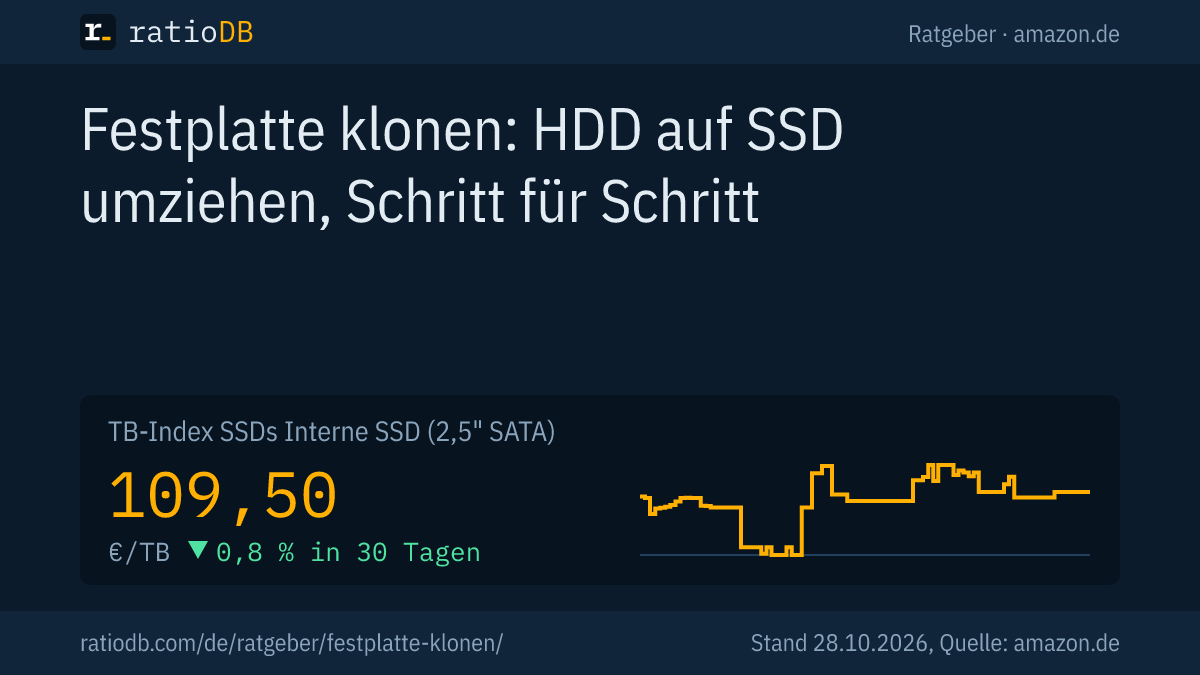
Eine 2,5-Zoll-SATA-SSD kostet auf amazon.de laut TB-Index von ratioDB gerade 109,50 € pro TB, eine M.2-NVMe-SSD 126,25 € pro TB (Stand 28.10.2026 um 03:17 Uhr). Die günstigste SATA-SSD mit 1 TB kostet 124,98 €.
Mit 1 TB ist PNY CS900 1 TB gerade die günstigste 2,5-Zoll-SATA-SSD bekannter Marken für 124,98 €. Bei M.2 NVMe liegt Intenso Premium 1 TB mit 138,90 € vorn. NVMe kostet pro TB damit rund 15,3 % mehr als SATA. Am günstigsten pro TB ist bei SATA gerade Crucial BX500 4 TB mit 97,50 € pro TB (4 TB). Bei NVMe führt Intenso Premium 2 TB mit 114,55 € pro TB (2 TB).
Zum Vergleich: Eine interne 2,5-Zoll-Festplatte kostet laut Index 91,06 € pro TB. Die SATA-SSD kostet pro TB also rund 1,2-mal so viel wie die Festplatte, die sie ersetzt. Wie sich SSD und HDD im Alltag unterscheiden, erklärt der Ratgeber SSD oder HDD, Kaufempfehlungen nach Datenblatt stehen im Ratgeber Beste SSD.
Alle Angebote nach Größe findest du auf den Seiten SSD 500 GB, SSD 1 TB, SSD 2 TB, nach Bauform unter SSD 2,5 Zoll SATA, SSD M.2 NVMe und SSD M.2 SATA.
Welche Fehler passieren beim Klonen am häufigsten?
Die häufigsten Fehler beim Klonen sind ein vertauschtes Ziel, eine zu kleine SSD, eine verschlüsselte Quelle, eine Klon-Software, die nicht zur SSD-Marke passt, und eine alte Platte, die zu früh gelöscht wird. Alle lassen sich mit einem Blick in die Anleitung des Herstellers vermeiden.
| Fehler | Folge | So vermeidest du ihn |
|---|---|---|
| Quelle und Ziel vertauscht | alte Platte wird überschrieben | Laufwerke an Kapazität und Name prüfen, Sicherung vorher |
| SSD zu klein | Klon bricht ab oder startet nicht | belegten Platz prüfen, Medien auslagern |
| Verschlüsselte Quelle | Samsung verweigert den Klon | Passwort entfernen, BitLocker-Schlüssel notieren |
| Falsche Marke für die Software | Programm verlangt Aktivierung | Samsung-Software für Samsung, Kingston-Software für Kingston, sonst Clonezilla |
| Alte Platte zu früh gelöscht | kein Weg zurück | erst löschen, wenn die SSD tagelang problemlos läuft |
| Veraltete Freeware | keine Sicherheitsupdates | aktuelle Software des SSD-Herstellers nutzen |
Wie vergleicht ratioDB SSDs?
ratioDB ruft die amazon.de-Preise aller gelisteten SSDs regelmäßig ab und rechnet sie in Preis pro TB um, mit 1 TB gleich 1.000.000.000.000 Byte. Der TB-Index ist der Median der 10 günstigsten neuen Angebote je Produktart.
2,5-Zoll-SATA-SSDs, M.2-NVMe-SSDs und M.2-SATA-SSDs stehen in getrennten Listen mit eigenem Index. Gebrauchte und generalüberholte Angebote sind gekennzeichnet und zählen nie zum Index. Die Tabellen in diesem Ratgeber zeigen nur neue Einzelstücke bekannter Marken. ratioDB testet keine SSDs und keine Klon-Software selbst. Die Anleitungen stammen aus den verlinkten Hilfeseiten und Handbüchern der Anbieter. Alle Regeln stehen auf der Seite Methodik, alle SSDs unter SSD Preise pro TB.
Häufige Fragen zum Klonen einer Festplatte
Wie lange dauert es, eine Festplatte zu klonen?
Das hängt von der Datenmenge, dem Zustand der alten Platte und dem Anschluss ab. Feste Zeiten nennen Samsung, Kingston und Clonezilla in ihren Anleitungen nicht. Plane genug Zeit ein und arbeite währenddessen nicht am PC.
Kann ich eine große Festplatte auf eine kleinere SSD klonen?
Ja, wenn die belegten Daten auf die SSD passen. Samsung verlangt, dass die Quelle kleiner ist als das Ziel, und rät, Filme, Musik und Fotos vorher auszulagern. Clonezilla verlangt gleich große oder größere Zielpartitionen.
Ist Klonen kostenlos?
Ja, mit der Software des SSD-Herstellers, wenn du eine SSD dieser Marke nutzt, etwa Samsung Data Migration oder Acronis True Image for Kingston. Das freie Clonezilla funktioniert mit jeder Marke. Macrium Reflect Free bekommt seit dem 1. Januar 2024 keine Sicherheitsupdates mehr.
Werden beim Klonen Daten auf der neuen SSD gelöscht?
Ja. Der Klon überschreibt das Ziel, Kingston warnt deshalb vor dem Start, wenn dort Daten liegen. Die alte Platte liest das Programm nur aus, sie bleibt dein Rückweg, bis du sie selbst löschst.
Kann ich eine SSD auf eine größere SSD klonen?
Ja, der Ablauf ist derselbe wie bei einer Festplatte. Clonezilla zeigt genau diesen Fall, eine kleine auf eine größere Platte, als Beispiel. Bleibt danach Platz frei, erweiterst du die Windows-Partition in der Datenträgerverwaltung mit "Volume erweitern".
Kann ich eine HDD im Notebook ohne 2. Schacht klonen?
Meist ja. Du schließt die neue SSD per USB-Adapter an, klonst und baust sie danach in den Schacht der alten Festplatte ein. Samsung warnt allerdings, dass Data Migration mit einem Ziel am USB-Adapter nicht richtig funktionieren kann. Klappt es nicht, ist Clonezilla eine Alternative.
Was kostet eine SSD zum Klonen gerade?
Auf amazon.de liegt der TB-Index für 2,5-Zoll-SATA-SSDs bei 109,50 € pro TB und für M.2-NVMe-SSDs bei 126,25 € pro TB (Stand 28.10.2026 um 03:17 Uhr). Die Tabelle oben zeigt die günstigsten Angebote je Größe.
Quellen
- Samsung: Installationsanleitung Samsung Magician 7 mit Hinweisen zu Data Migration (englisch, PDF), FAQ Einbau interner SSDs (englisch)
- Kingston: Acronis True Image for Kingston, Download und Installation (englisch), Klonen mit Acronis (englisch)
- Clonezilla: Projektseite mit Einschränkungen (englisch), Doku Klon von Laufwerk zu Laufwerk (englisch)
- Macrium: Produkt-Supportrichtlinie zu Reflect Free (englisch)
- Microsoft: BitLocker-Schutz anhalten (englisch), Volume erweitern (englisch)
- Apple: Volume im Festplattendienstprogramm wiederherstellen (englisch)
- ratioDB: amazon.de-Preise, Methodik