Externe Festplatte wird nicht erkannt: So findest du den Fehler
Wenn Windows oder macOS eine externe Festplatte nicht erkennt, liegt es an Kabel, Anschluss, Strom, einem fehlenden Laufwerksbuchstaben, einem Dateisystem, das das Betriebssystem nicht lesen kann, oder an einem Defekt. Die Datenträgerverwaltung von Windows und das Festplattendienstprogramm von macOS zeigen in 2 Minuten, ob die Festplatte überhaupt ankommt. Erst danach entscheidest du, ob du reparierst, Daten retten lässt oder eine neue Festplatte kaufst.
Dieser Ratgeber führt dich in der Reihenfolge durch die Fehlersuche, die am wenigsten riskiert: zuerst Hardware prüfen, dann nachsehen, was das Betriebssystem sieht, und erst ganz am Ende etwas verändern. Die Anleitungen für Windows und macOS stützen sich auf die Hilfeseiten von Microsoft und Apple. Wenn die Festplatte wirklich am Ende ist, zeigt dir ratioDB unten mit Live-Preisen von amazon.de (Stand 28.10.2026 um 03:17 Uhr), was ein Ersatz pro TB kostet.
Warum wird meine externe Festplatte nicht erkannt?
Eine externe Festplatte wird nicht erkannt, wenn sie keinen Strom oder keine Datenverbindung bekommt, wenn Windows ihr keinen Laufwerksbuchstaben gibt, wenn das Dateisystem fremd ist oder wenn die Festplatte selbst defekt ist. Welche Ursache vorliegt, verrät das Symptom.
So ordnest du dein Symptom ein:
| Symptom | Wahrscheinliche Ursache | Nächster Schritt |
|---|---|---|
| Keine Lampe, kein Geräusch | Strom oder Kabel | anderes Kabel, Netzteil direkt in die Steckdose, anderer Anschluss |
| Festplatte läuft an, Explorer zeigt nichts | kein Laufwerksbuchstabe oder Datenträger offline | Datenträgerverwaltung öffnen |
| In der Datenträgerverwaltung als "Nicht initialisiert" | neue Festplatte oder beschädigte Datenträgersignatur | nur initialisieren, wenn keine Daten drauf sind |
| Partition als "RAW" | Dateisystem fehlt oder ist beschädigt | Daten retten, bevor du formatierst |
| Am Mac sichtbar, aber nicht beschreibbar | Festplatte mit NTFS formatiert | Dateisystem prüfen |
| Am Windows-PC unsichtbar, am Mac in Ordnung | Festplatte mit HFS+ oder APFS formatiert | exFAT für beide Systeme |
| Läuft nicht an, dreht sich nicht | Festplatte kann beschädigt sein | an einem 2. Computer prüfen, Datenrettung erwägen |
Die Tabelle fasst die häufigsten Fälle zusammen. Sie ersetzt keine Diagnose, sie sagt dir aber, wo du anfangen solltest.
Was prüfe ich zuerst: Kabel, Anschluss und Strom?
Prüfe zuerst Kabel, USB-Anschluss und Stromversorgung, weil diese Prüfungen nichts kosten und nichts an den Daten verändern. Schließe die Festplatte direkt am Computer an, ohne USB-Hub, teste ein anderes Kabel und stecke das Netzteil direkt in die Wandsteckdose.
So gehst du vor:
- Anderes Kabel testen: Ein Kabel kann an einem Computer funktionieren und an einem anderen nicht. Nimm ein anderes, hochwertiges Kabel.
- Direkt anschließen: Lass USB-Hubs, Verlängerungen und Tastatur-Anschlüsse weg. Der direkte Anschluss am Computer schließt den Hub als Ursache aus.
- Anderen Anschluss probieren: Stecke die Festplatte an einen anderen USB-Anschluss und, wenn möglich, an einen 2. Computer.
- Netzteil prüfen: Große 3,5-Zoll-Festplatten brauchen meist ein eigenes Netzteil. Stecke es direkt in die Wandsteckdose und nicht in eine volle Steckdosenleiste.
- Hinhören: Läuft die Festplatte nicht an oder dreht sie sich nicht, kann sie beschädigt sein.
Wenn die Festplatte an einem 2. Computer sofort erscheint, liegt der Fehler beim ersten Rechner: Anschluss, Treiber oder Einstellungen. Erscheint sie nirgends, rückt die Festplatte selbst in den Verdacht. Macht die Festplatte ungewohnte Geräusche und liegen wichtige Daten ohne Kopie darauf, steck sie nicht immer wieder an, bis du weißt, ob du Daten retten lassen willst.
Wie finde ich die Festplatte in der Datenträgerverwaltung?
In der Datenträgerverwaltung von Windows siehst du jede angeschlossene Festplatte, auch ohne Laufwerksbuchstaben. Microsoft empfiehlt bei externen Festplatten, die nicht erscheinen: abstecken, wieder anstecken und dann unter Aktion den Befehl Datenträger neu einlesen wählen.
Die Datenträgerverwaltung öffnest du über einen Rechtsklick auf das Startmenü oder mit der Tastenkombination Windows plus R und dem Befehl diskmgmt.msc. Unten im Fenster stehen alle Datenträger mit Nummer, Größe und Status. Deine externe Festplatte erkennst du meist an der Kapazität, etwa 1.863 GB bei einer Festplatte mit 2 TB, weil Windows in Gibibyte rechnet.
Microsoft beschreibt auf der Seite zur Fehlerbehebung in der Datenträgerverwaltung diese Schritte:
- Neu einlesen: Festplatte abstecken, wieder anstecken, dann Aktion > Datenträger neu einlesen (englisch Rescan Disks).
- Status lesen: Steht dort "Offline", klickst du mit rechts auf den Datenträger und wählst "Online".
- Partition ansehen: Steht die Partition als "Nicht zugeordnet" oder "RAW" da, liest du den Abschnitt zu den Statusmeldungen weiter unten, bevor du etwas veränderst.
Taucht die Festplatte in der Datenträgerverwaltung gar nicht auf, kommt sie beim Betriebssystem nicht an. Dann helfen der Geräte-Manager oder ein 2. Computer weiter.
Was bedeuten "Nicht initialisiert", "Offline", "Nicht zugeordnet" und "RAW"?
Diese Statusmeldungen der Datenträgerverwaltung sagen, wie weit Windows die Festplatte lesen kann. "Offline" lässt sich mit einem Klick beheben. "Nicht initialisiert", "Nicht zugeordnet" und "RAW" lassen sich zwar auch beheben, dabei gehen aber Daten verloren, wenn welche drauf sind.
| Status | Bedeutung laut Microsoft | Was du tun kannst |
|---|---|---|
| Offline | Windows hat den Datenträger abgeschaltet | Rechtsklick, "Online" wählen |
| Nicht initialisiert | keine gültige Datenträgersignatur, nie eingerichtet oder Formatierung beschädigt | neue, leere Festplatte initialisieren; mit Daten zuerst retten |
| Unbekannt | Bootsektor beschädigt oder Einrichtung nicht abgeschlossen | initialisieren nur ohne wichtige Daten |
| Nicht zugeordnet | Platz ohne Partition | leer: neues einfaches Volume anlegen; mit Daten: nichts anlegen |
| RAW | Partition ohne erkanntes Dateisystem | leer: formatieren; mit Daten: nicht formatieren |
Microsoft warnt ausdrücklich: Formatieren löscht alle Daten auf dem Datenträger. Wer Dateien retten will, soll diesen Schritt überspringen. Das gilt genauso für das Initialisieren und das Anlegen eines neuen Volumes auf einer Festplatte, auf der vorher Daten lagen.
Eine Festplatte, die Windows plötzlich als "Nicht initialisiert" oder "RAW" meldet, obwohl sie gestern noch funktionierte, ist ein Warnzeichen. Die Daten können noch da sein. Jeder Schreibvorgang verringert aber die Chance, sie zurückzuholen.
Wie weise ich der Festplatte einen Laufwerksbuchstaben zu?
Einen Laufwerksbuchstaben vergibst du in der Datenträgerverwaltung mit einem Rechtsklick auf die Partition und dem Befehl Laufwerkbuchstaben und -pfade ändern. Microsoft beschreibt dafür 6 Schritte für Windows 10 und Windows 11.
So geht es laut Microsoft:
- Datenträgerverwaltung mit Administratorrechten öffnen.
- Die Partition der externen Festplatte suchen.
- Mit rechts klicken und "Laufwerkbuchstaben und -pfade ändern" wählen.
- "Hinzufügen" wählen, wenn noch kein Buchstabe vergeben ist, oder "Ändern" für einen anderen Buchstaben.
- "Folgenden Laufwerkbuchstaben zuweisen" wählen und einen freien Buchstaben aussuchen.
- Mit OK und der Rückfrage mit Ja bestätigen.
Danach erscheint die Festplatte im Explorer. Fehlt der Buchstabe bei jeder neuen Festplatte, kann die automatische Einbindung abgeschaltet sein. Abhilfe: Eingabeaufforderung als Administrator öffnen, diskpart starten und den Befehl automount enable eingeben. Laut Microsoft bindet Windows neue Datenträger dann wieder automatisch ein und vergibt Laufwerksbuchstaben (Microsoft, englisch).
Ein Laufwerksbuchstabe ändert keine Daten auf der Festplatte. Dieser Schritt ist deshalb gefahrlos und gehört vor jedes Formatieren.
Hilft der Geräte-Manager, wenn die Festplatte gar nicht erscheint?
Ja, wenn die Festplatte weder im Explorer noch in der Datenträgerverwaltung auftaucht. Microsoft rät, im Geräte-Manager nach Geräten mit Ausrufezeichen zu suchen, das Gerät zu deinstallieren und danach nach geänderter Hardware zu suchen.
Den Geräte-Manager öffnest du mit einem Rechtsklick auf das Startmenü. Deine Festplatte steht meist unter "Laufwerke" oder unter "USB-Controller". Microsoft rät, auf Geräte mit Ausrufezeichen zu achten und deren Status zu lesen. Microsoft beschreibt als Weg, der manchmal hilft: Rechtsklick auf das Gerät, "Gerät deinstallieren", danach im Menü Aktion "Nach geänderter Hardware suchen". Windows richtet den Treiber dann neu ein.
Bleibt der Eintrag aus, obwohl die Festplatte anläuft, kommen Kabel, USB-Anschluss und die Elektronik im Gehäuse als Ursache in Frage. Ein 2. Computer klärt die Frage am schnellsten.
Was mache ich, wenn der Mac die externe Festplatte nicht erkennt?
Am Mac öffnest du das Festplattendienstprogramm und wählst Darstellung > Alle Geräte einblenden. Erscheint die Festplatte dort, prüfst du sie mit Erste Hilfe. Erscheint sie auch dort nicht, kann laut Apple der Mac oder die Festplatte einen Service brauchen.
Apple beschreibt die Prüfung so:
- Aktuelles Backup sicherstellen: Apple rät, vor der Reparatur ein aktuelles Backup zu haben, falls Erste Hilfe Fehler findet, die sich nicht beheben lassen.
- Alle Geräte einblenden: Im Festplattendienstprogramm Darstellung > Alle Geräte einblenden wählen. Die Seitenleiste zeigt dann jedes Gerät, beginnend mit dem Startvolume.
- Von unten nach oben prüfen: Das letzte Volume der externen Festplatte auswählen, auf Erste Hilfe klicken und Ausführen wählen. Danach das nächste Element darüber prüfen.
- Wenn Fehler bleiben: Findet Erste Hilfe Fehler, die es nicht reparieren kann, nennt Apple das Löschen (Formatieren) als nächsten Schritt. Das löscht alle Daten.
Fehlt die Festplatte nur im Finder, kann sie ausgeblendet sein. In den Finder-Einstellungen legst du fest, welche Geräte auf dem Schreibtisch und in der Seitenleiste erscheinen. Apple empfiehlt zudem, unnötige Geräte abzustecken und es erneut zu versuchen, wenn die Festplatte im Festplattendienstprogramm fehlt. Mehr zum Mac, zu Time Machine und zu passenden Formaten steht im Ratgeber Externe Festplatte für den Mac.
Kann ein falsches Dateisystem schuld sein?
Ja. Das Dateisystem (die Art, wie Daten auf der Festplatte geordnet sind) entscheidet, welches Betriebssystem die Festplatte lesen kann. Laut Seagate kann der Mac NTFS nur lesen, Windows kann HFS+ und APFS ohne Zusatz nicht lesen und exFAT funktioniert auf beiden Systemen.
| Dateisystem | Windows | macOS |
|---|---|---|
| NTFS | lesen und schreiben | nur lesen |
| HFS+ (Mac OS Extended) | nicht sichtbar | lesen und schreiben |
| APFS | ohne Zusatzsoftware nicht nutzbar | lesen und schreiben, Standard seit macOS 10.13 |
| exFAT | lesen und schreiben | lesen und schreiben |
Quellen: Seagate, Apple. Seagate liefert zum Beispiel die Expansion Portable Plus ab Werk mit exFAT aus, damit sie an Windows und am Mac funktioniert. Apple empfiehlt exFAT für Windows-Volumes über 32 GB.
Eine Festplatte, die am Mac mit APFS eingerichtet wurde, sieht Windows deshalb als Datenträger ohne lesbare Partition. Das ist kein Defekt. Formatierst du sie in diesem Zustand unter Windows neu, sind die Mac-Daten weg. Kopiere die Dateien zuerst am Mac auf ein anderes Laufwerk und formatiere danach mit exFAT.
Wie erkenne ich, ob die externe Festplatte defekt ist?
Eine Festplatte ist wahrscheinlich defekt, wenn sie an keinem Computer und mit keinem Kabel erscheint, nicht anläuft oder in den SMART-Werten Fehler meldet. SMART ist die Selbstüberwachung der Festplatte, die Fehler wie umgelagerte Sektoren zählt.
Der Cloud-Speicher-Anbieter Backblaze betreibt sehr viele Festplatten und wertet für Ausfälle 5 SMART-Werte aus (Backblaze, 12.11.2014):
| SMART-Nummer | Name | Was gezählt wird |
|---|---|---|
| 5 | Reallocated Sectors Count | umgelagerte, defekte Sektoren |
| 187 | Reported Uncorrectable Errors | nicht korrigierbare Lesefehler |
| 188 | Command Timeout | Befehle ohne Antwort |
| 197 | Current Pending Sector Count | Sektoren, die auf Umlagerung warten |
| 198 | Offline Uncorrectable | nicht korrigierbare Sektoren bei der Selbstprüfung |
Backblaze tauscht eine Festplatte aus, sobald der Wert 187 über 0 steigt, und schreibt, dass Festplatten ohne solche Fehler kaum ausfallen. Backblaze sagt aber auch, dass die Werte von Festplatte zu Festplatte uneinheitlich sind. SMART warnt also oft, aber nicht immer.
Schon ein einzelner Wert über 0 bei 5, 187 oder 197 ist ein Grund, die Daten sofort auf eine 2. Festplatte zu kopieren. Die Festplatte kann noch lange laufen. Du solltest dich nur nicht mehr darauf verlassen.
Wann sollte ich Daten retten statt reparieren?
Lass Daten retten statt zu reparieren, wenn auf der Festplatte wichtige Dateien ohne 2. Kopie liegen und sie nicht anläuft, als "RAW" oder "Nicht initialisiert" erscheint. Jeder Reparaturversuch, der auf die Festplatte schreibt, kann die Rettung erschweren.
Die Entscheidung in 3 Fragen:
- Gibt es eine 2. Kopie? Dann darfst du initialisieren, formatieren und die Festplatte weiter prüfen. Im schlimmsten Fall kaufst du eine neue.
- Sind die Daten wichtig und einmalig? Dann nichts initialisieren, nichts formatieren, kein neues Volume anlegen. Microsoft rät genau davon ab, wenn du Dateien wiederherstellen willst.
- Läuft die Festplatte nicht an oder macht sie ungewohnte Geräusche? Dann die Festplatte ausschalten und erst wieder anschließen, wenn du entschieden hast, ob ein Datenretter sie bekommt.
Western Digital verweist für die Datenrettung auf Partnerfirmen. Eine Vereinbarung mit dem Datenretter ist laut Western Digital eine Sache zwischen dir und diesem Anbieter (Western Digital, englisch). Frage vorher nach einem Festpreis oder einem Kostenvoranschlag.
Wann lohnt sich eine neue externe Festplatte?
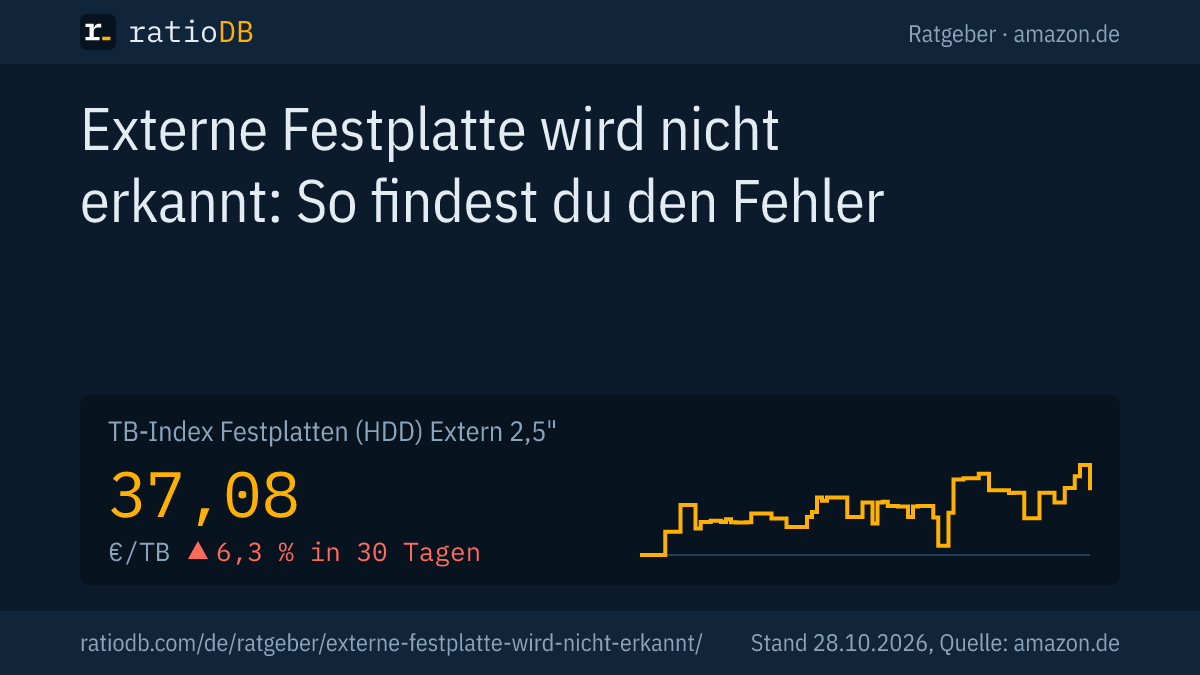
Eine neue externe Festplatte lohnt sich, wenn die alte an mehreren Computern nicht erscheint, SMART-Fehler meldet oder klickt und die Daten gesichert oder ohnehin verloren sind. Auf amazon.de kostet eine externe 2,5-Zoll-Festplatte laut TB-Index von ratioDB gerade 37,08 € pro TB (Stand 28.10.2026 um 03:17 Uhr).
Günstigste neue externe Festplatte und SSD je Kapazität auf amazon.de, bekannte Marken, Stand 28.10.2026 um 03:17 Uhr
| Kapazität | Günstigste externe 2,5-Zoll-Festplatte | Günstigste externe SSD |
|---|---|---|
| 1 TB | Intenso 1 TB: 72,90 € (72,90 € pro TB) | Intenso Premium Edition 1 TB: 125,00 € (125,00 € pro TB) |
| 2 TB | Seagate 2 TB: 104,99 € (52,50 € pro TB) | SanDisk 2 TB: 221,99 € (111,00 € pro TB) |
| 4 TB | WD My Passport 4 TB: 165,53 € (41,38 € pro TB) | Crucial X10 Pro 4 TB: 449,99 € (112,50 € pro TB) |
| 5 TB | Intenso Case 5 TB: 171,00 € (34,20 € pro TB) | kein Angebot |
| 6 TB | WD Elements 6 TB: 219,00 € (36,50 € pro TB) | kein Angebot |
Die Preise kommen live aus der ratioDB-Datenbank und gelten für neue Einzelstücke bekannter Marken. Die günstigste tragbare Festplatte pro TB ist gerade Intenso Case 5 TB mit 34,20 € pro TB (5 TB). Bei großen 3,5-Zoll-Festplatten mit Netzteil liegt WD Elements 18 TB vorn mit 26,99 € pro TB (18 TB). Eine externe SSD kostet pro TB rund 3,0-mal so viel wie eine tragbare Festplatte, ist aber unempfindlicher gegen Stöße, weil sie keine beweglichen Teile hat.
Alle Angebote nach Größe findest du auf den Seiten Externe Festplatte 2 TB, Externe Festplatte 4 TB, Externe Festplatte 5 TB, Festplatte extern 2,5 Zoll und Festplatte extern 3,5 Zoll. Welche Bauform und welche Größe pro TB am günstigsten ist, vergleicht der Ratgeber Externe Festplatte.
Wie schütze ich meine Daten vor dem nächsten Ausfall?
Schütze deine Daten mit mindestens einer 2. Kopie auf einem anderen Datenträger. Eine einzelne externe Festplatte ist kein Backup, wenn die Dateien nur dort liegen. Fällt sie aus, sind die Dateien weg.
3 einfache Regeln für die Zukunft:
- Kopie an 2 Orten: Wichtige Dateien liegen immer an mindestens 2 Orten, etwa auf dem Computer und auf der externen Festplatte oder auf 2 externen Festplatten.
- Sicher auswerfen: Trenne die Festplatte über "Hardware sicher entfernen" unter Windows oder über Auswerfen am Mac. Apple nennt das Auswerfen oder Herunterfahren vor dem Trennen auch für Time-Machine-Platten.
- Regelmäßig prüfen: Schließe Backup-Festplatten alle paar Wochen an und öffne ein paar Dateien. So merkst du früh, wenn eine Festplatte nicht mehr erkannt wird.
Wie eine vollständige Sicherung mit der 3-2-1-Regel aussieht, erklärt der Ratgeber Externe Festplatte im Abschnitt zur Datensicherung. Gebrauchte Festplatten als Backup-Ziel bespricht der Ratgeber Gebrauchte Festplatten.
Wie vergleicht ratioDB externe Festplatten?
ratioDB ruft die amazon.de-Preise aller gelisteten externen Festplatten regelmäßig ab und rechnet sie in Preis pro TB um, mit 1 TB gleich 1.000.000.000.000 Byte. Der TB-Index ist der Median der 10 günstigsten neuen Angebote je Produktart.
Tragbare 2,5-Zoll-Festplatten und große 3,5-Zoll-Festplatten stehen in getrennten Listen mit eigenem Index. Gebrauchte und generalüberholte Angebote sind gekennzeichnet und zählen nie zum Index. Mehrfachpackungen teilen wir durch die Gesamtkapazität. ratioDB testet keine Festplatten selbst, die Anleitungen in diesem Ratgeber stammen aus den verlinkten Hilfeseiten der Hersteller. Alle Regeln stehen auf der Seite Methodik, alle Festplatten unter Festplatten Preise pro TB.
Häufige Fragen, wenn die externe Festplatte nicht erkannt wird
Warum wird meine externe Festplatte plötzlich nicht mehr erkannt?
Mögliche Ursachen sind Kabel, USB-Anschluss, fehlender Strom oder ein verlorener Laufwerksbuchstabe. Prüfe zuerst ein anderes Kabel und einen anderen Anschluss, dann die Datenträgerverwaltung. Erscheint die Festplatte an keinem Computer, kann sie defekt sein.
Externe Festplatte wird in der Datenträgerverwaltung angezeigt, aber nicht im Explorer: was tun?
Dann fehlt der Laufwerksbuchstabe oder der Datenträger ist offline. Mit einem Rechtsklick wählst du "Online" oder "Laufwerkbuchstaben und -pfade ändern" und vergibst einen freien Buchstaben. Das ändert keine Daten auf der Festplatte.
Darf ich eine Festplatte initialisieren, wenn Daten drauf sind?
Nur, wenn du die Daten nicht mehr brauchst. Initialisieren und Formatieren machen vorhandene Dateien unzugänglich. Microsoft rät, diese Schritte zu überspringen, wenn du Dateien wiederherstellen willst.
Warum erkennt mein Mac die Festplatte, Windows aber nicht?
Wahrscheinlich ist die Festplatte mit HFS+ oder APFS formatiert. Windows kann diese Mac-Formate ohne Zusatzsoftware nicht lesen. Für beide Systeme eignet sich exFAT, vorher die Daten am Mac sichern.
Was bedeutet RAW in der Datenträgerverwaltung?
RAW heißt, Windows erkennt auf der Partition kein Dateisystem. Das passiert bei beschädigten oder fremden Dateisystemen. Ist die Festplatte leer, darfst du formatieren. Mit wichtigen Daten zuerst retten, weil Formatieren alle Daten löscht.
Externe Festplatte läuft nicht an: was tun?
Teste ein anderes Kabel, einen anderen Anschluss und bei 3,5-Zoll-Modellen das Netzteil direkt an der Wandsteckdose. Dreht sich die Festplatte trotzdem nicht, kann sie beschädigt sein. Mit wichtigen Daten ohne Kopie frag einen Datenretter.
Was kostet eine neue externe Festplatte gerade?
Auf amazon.de liegt der TB-Index für externe 2,5-Zoll-Festplatten bei 37,08 € pro TB, für 3,5-Zoll-Festplatten bei 31,01 € pro TB (Stand 28.10.2026 um 03:17 Uhr). Die Tabelle oben zeigt die günstigsten Angebote je Größe.
Quellen
- Microsoft: Fehlerbehebung in der Datenträgerverwaltung (englisch), Laufwerkbuchstaben ändern (englisch)
- Apple: Speichergerät mit dem Festplattendienstprogramm reparieren (englisch), Mit dem Mac verbundene Geräte anzeigen (englisch), Dateisysteme im Festplattendienstprogramm (englisch)
- Microsoft: automount in diskpart (englisch)
- Western Digital: Datenrettung über Partner (englisch)
- Seagate: Dateisysteme für Windows und macOS (englisch)
- Backblaze: Hard Drive SMART Stats (12.11.2014)
- ratioDB: amazon.de-Preise, Methodik