SSD für NAS 2026: Cache oder reines Flash-NAS?
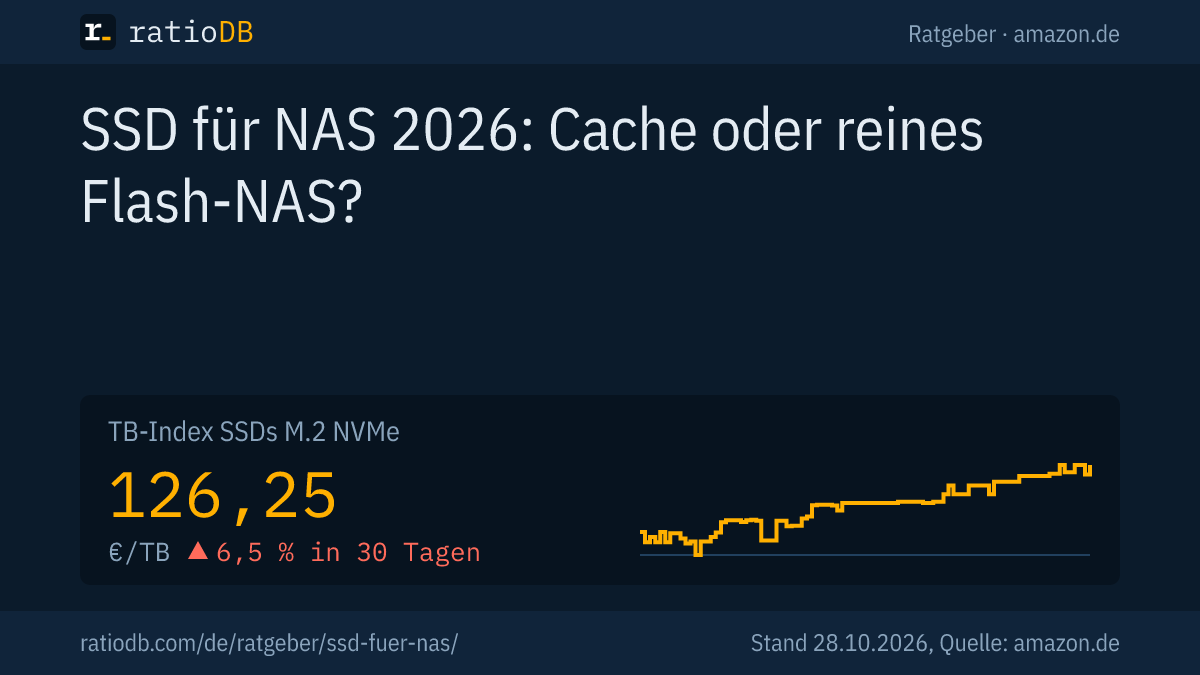
Eine SSD im NAS dient entweder als Cache vor den Festplatten oder als alleiniger Speicher in einem reinen Flash-NAS. Für den Cache verlangt Synology 1 SSD bei Lesecache und mindestens 2 gleiche SSDs bei Lese- und Schreibcache, NAS-SSDs wie WD Red SN700 oder Seagate IronWolf 525 haben laut Datenblatt eine höhere TBW als viele Desktop-SSDs. M.2-NVMe-SSDs kosten auf amazon.de laut TB-Index von ratioDB gerade 126,25 € pro TB (Stand 28.10.2026 um 03:17 Uhr).
Dieser Ratgeber erklärt, wann eine SSD dein NAS schneller macht, wie viele SSDs du brauchst und woran du eine passende SSD erkennst. Dazu vergleichen wir NAS-SSD-Reihen nach TBW (maximal geschriebene Datenmenge laut Hersteller) und zeigen die aktuellen Preise auf amazon.de. Welche Festplatten in ein NAS gehören, steht im Ratgeber NAS-Festplatte.
Welche SSD eignet sich für ein NAS?
Für ein NAS eignet sich eine SSD mit hoher TBW, 5 Jahren Garantie und der Bauform, die dein NAS aufnimmt: M.2 NVMe für Cache-Steckplätze, 2,5 Zoll SATA für normale Laufwerksschächte. NAS-SSDs wie die WD Red SN700 haben laut Datenblatt eine hohe TBW.
Ein NAS (Network Attached Storage, Netzwerkspeicher) läuft rund um die Uhr. SSDs darin bekommen mehr Schreiblast als im Desktop-PC, vor allem als Schreibcache. Die 3 Wege, eine SSD im NAS zu nutzen:
| Einsatz | Wie viele SSDs | Bauform | Wofür |
|---|---|---|---|
| Lesecache | mindestens 1 | meist M.2 NVMe | schnelleres Lesen häufig genutzter Dateien |
| Lese- und Schreibcache | mindestens 2 gleiche | meist M.2 NVMe | schnelleres Lesen und Schreiben kleiner Dateien |
| Reines Flash-NAS | alle Schächte | 2,5 Zoll SATA oder M.2 | höchstes Tempo, kleinere Kapazität |
Die Zahl der SSDs für den Cache stammt aus dem SSD-Cache-Whitepaper von Synology (Synology SSD Cache White Paper). Prüf vor dem Kauf die Kompatibilitätsliste deines NAS-Herstellers. Gerade bei M.2-SSDs lassen manche Modelle nur Laufwerke von der Liste für Cache oder Speicherpools zu, bei Synology laut NAS Compares auch nach dem Update auf DSM 7.3 (NAS Compares, 08.10.2025).
Was bringt ein SSD-Cache im NAS?
Ein SSD-Cache beschleunigt vor allem viele kleine, zufällig verteilte Zugriffe, etwa bei Datenbanken, virtuellen Maschinen und Dateiservern mit vielen Nutzern. Beim Kopieren großer Dateien am Stück bringt er laut Synology keinen Vorteil.
Synology schreibt im Whitepaper, dass SSD-Cache bei häufigem Zugriff auf "randomly placed small blocks of data" (zufällig verteilte kleine Datenblöcke) hilft und bei sequenziellen Zugriffen die Leistung nicht verbessert. Profitieren sollen unter anderem Dateifreigaben per SMB, iSCSI, Virtualisierung, Datenbanken und Mailserver. In Synologys eigenem Versuch stieg das zufällige Lesen mit SSD-Cache laut Synology um das 30-Fache.
QNAP beschreibt das ähnlich: Ein SSD-Cache steigert sofort die Leistung bei zufälligen Zugriffen und eignet sich für Dateiserver und gemeinsames Bearbeiten online (QNAP). Für dich heißt das:
- Lohnt sich: mehrere Nutzer, virtuelle Maschinen, Docker-Container, Datenbanken, viele kleine Dateien wie Fotobibliotheken.
- Lohnt sich kaum: Filme streamen, große Backups am Stück, ein einzelner Nutzer, der große Dateien kopiert.
- Grenze im Netzwerk: Über 1 Gbit/s LAN kommen rechnerisch höchstens 125 MB/s an. Bei großen Dateien ist dann oft das Netzwerk die Grenze, der Cache hilft vor allem bei der Reaktionszeit.
Brauche ich 1 oder 2 SSDs für den Cache?
Für einen Lesecache reicht laut Synology 1 SSD. Ein Lese- und Schreibcache braucht mindestens 2 SSDs desselben Typs, die gespiegelt laufen. Fällt eine SSD aus einem Schreibcache aus, wird der Cache laut Synology zur Risikozone für deine Daten.
Beim Schreibcache liegen neue Daten zuerst auf der SSD und erst später auf den Festplatten. Deshalb spiegelt das NAS den Schreibcache über 2 SSDs (RAID 1). Synology schreibt, dass ein beschädigter Schreibcache "a high-risk zone for data storage" (eine Hochrisikozone für die Datenspeicherung) wird, und stoppt dann automatisch alle Schreibvorgänge auf diesen Cache.
| Cache-Art | SSDs laut Synology | Risiko bei SSD-Ausfall | Für wen |
|---|---|---|---|
| Lesecache | 1 | gering, Daten liegen auf den Festplatten | fast alle |
| Lese- und Schreibcache | mindestens 2 gleiche | höher, Daten liegen zuerst auf der SSD | viele kleine Schreibzugriffe |
Für die meisten Heimanwender reicht ein Lesecache mit 1 SSD. Wer einen Schreibcache nutzt, sollte das NAS an eine USV (unterbrechungsfreie Stromversorgung) hängen und SSDs mit hoher TBW wählen.
Was ist der Unterschied zwischen SSD-Cache und Auto-Tiering?
Ein SSD-Cache hält Kopien häufig genutzter Daten auf der SSD, die Originale bleiben auf den Festplatten. Beim Auto-Tiering, bei QNAP Qtier genannt, verschiebt das NAS die Daten selbst zwischen SSD und Festplatte, je nachdem, wie oft sie genutzt werden.
QNAP schreibt, dass Qtier Daten anhand der Zugriffshäufigkeit automatisch auf SSDs oder Festplatten verschiebt und sich für Anwendungen mit vorhersehbarer Last und großem Speicherbedarf eignet. Der Cache dagegen beschleunigt sofort zufällige Zugriffe. Die Unterschiede laut QNAP:
| Merkmal | SSD-Cache | Qtier (Auto-Tiering) |
|---|---|---|
| Daten auf der SSD | Kopien häufig genutzter Daten | die Daten selbst, verschoben nach Nutzung |
| Kapazität der SSD | zählt nicht zum Speicher | zählt zum nutzbaren Speicher |
| Beispiel von QNAP | 5 Festplatten plus 2 SSDs im RAID 1 | 5 Festplatten plus 4 SSDs im RAID 5 |
| Geeignet für | Dateiserver, gemeinsames Bearbeiten | vorhersehbare Last, viel Speicherbedarf |
Qtier setzt laut QNAP ein NAS mit x86-Prozessor voraus oder ein 64-Bit-ARM-NAS mit 2 GB Arbeitsspeicher und QTS ab Version 4.4.1. Beide Verfahren lassen sich bei QNAP auch kombinieren.
Wie richte ich einen SSD-Cache im NAS ein?
Du setzt die SSD in den M.2-Steckplatz oder einen Schacht, öffnest die Speicherverwaltung deines NAS, legst einen Cache an und weist ihn einem Volume zu. Dabei wählst du Lesecache oder Lese- und Schreibcache.
So gehst du vor:
- Kompatibilität prüfen: Steht die SSD auf der Liste deines NAS-Modells?
- SSD einbauen: NAS herunterfahren, SSD einsetzen, NAS wieder starten.
- Cache anlegen: In der Speicherverwaltung von Synology DSM oder QNAP QTS einen SSD-Cache erstellen.
- Art wählen: Lesecache mit 1 SSD oder Lese- und Schreibcache mit 2 gleichen SSDs.
- Volume zuweisen: Den Cache dem Volume zuordnen, auf dem die häufig genutzten Daten liegen.
QNAP schreibt, dass sich der Cache im laufenden Betrieb starten, stoppen und anpassen lässt, ohne das System herunterzufahren. Prüf vor einem Ausbau des Schreibcaches in der Hilfe deines NAS, wie du ihn sicher entfernst, damit keine noch nicht geschriebenen Daten verloren gehen.
Wie viel Arbeitsspeicher braucht ein SSD-Cache?
Laut Synology braucht jedes GB SSD-Cache rund 400 KB Arbeitsspeicher im NAS, und das NAS nutzt höchstens ein Viertel seines vorinstallierten Arbeitsspeichers dafür. Ein NAS mit 4 GB Arbeitsspeicher verwaltet damit rechnerisch rund 2,5 TB Cache.
Die Rechnung: 25 % von 4 GB sind 1 GB, also rund 1.000.000 KB. Geteilt durch 400 KB je GB Cache ergibt das rund 2.500 GB. Mit 2 GB Arbeitsspeicher sind es rechnerisch rund 1,25 TB. NAS mit Alpine-Prozessoren begrenzt Synology laut Whitepaper auf 930 GB Cache insgesamt.
Für dich heißt das: Eine SSD mit 500 GB oder 1 TB reicht als Cache für die meisten NAS im Heimbereich. Größere SSDs bringen nur etwas, wenn das NAS genug Arbeitsspeicher hat und deine häufig genutzten Daten wirklich so groß sind.
Was ist der Unterschied zwischen NAS-SSD und normaler SSD?
NAS-SSDs haben laut Datenblatt eine deutlich höhere TBW als normale SSDs gleicher Größe. Die WD Red SN700 mit 1 TB ist für 2.000 TB geschriebene Daten ausgelegt, die Samsung 990 PRO mit 1 TB für 600 TB. Beide haben 5 Jahre Garantie.
Die Herstellerangaben im Vergleich:
| SSD | Schnittstelle | TBW laut Hersteller | DWPD (5 Jahre) | Besonderheit |
|---|---|---|---|---|
| WD Red SN700 1 TB | PCIe 3.0 | 2.000 TB | 1,10 | NAS-SSD, 5 Jahre Garantie |
| Seagate IronWolf 525 1 TB | PCIe 4.0 | 1.400 TB | 0,7 laut Seagate | 3 Jahre Datenrettung inklusive |
| Synology SNV3410 400 GB | PCIe 3.0 | 491 TB | 0,67 | für System-Cache gebaut |
| Synology SNV3510 400 GB | PCIe 3.0 | 491 TB | 0,67 | Schutz bei Stromausfall, M.2 22110 |
| Samsung 990 PRO 1 TB (zum Vergleich) | PCIe 4.0 | 600 TB | 0,33 | Desktop-SSD |
Quellen: WD Red SN700, Seagate IronWolf 525, Synology SNV3410 und SNV3510, Samsung 990 PRO with Heatsink. DWPD haben wir aus TBW, Größe und 5 Jahren Garantie gerechnet, bei Seagate steht der Wert im Datenblatt.
Synology gibt die TBW nach der Last für Unternehmen aus dem JEDEC-Standard JESD219A an. Die SNV3510 hat laut Synology eine Schutzschaltung bei Stromausfall (Power Loss Protection), die SNV3410 nicht. Pro TB Größe erlaubt die WD Red SN700 in diesem Vergleich die meisten Schreibvorgänge.
Was bedeuten TBW und DWPD bei einer NAS-SSD?
TBW (Terabytes Written) ist die Datenmenge, die der Hersteller über die Garantiezeit erlaubt. DWPD (Drive Writes Per Day) sagt, wie oft du die ganze SSD jeden Tag vollschreiben darfst. DWPD gleich TBW geteilt durch Größe mal 365 mal Garantiejahre.
Ein Rechenbeispiel mit der WD Red SN700 1 TB: 2.000 TB geteilt durch (1 TB mal 365 mal 5) ergibt 1,10 DWPD. Du darfst die SSD 5 Jahre lang jeden Tag gut 1-mal komplett beschreiben. Die Garantie endet laut WD nach 5 Jahren oder beim Erreichen der TBW, je nachdem, was zuerst eintritt.
Ein Lesecache wird vor allem gelesen, dort zählt die TBW weniger. Für einen Schreibcache oder ein Flash-NAS mit vielen Änderungen zählt die TBW. Wie lange SSDs allgemein halten und wie du den Verschleiß ausliest, erklärt der Ratgeber SSD-Lebensdauer.
Was kosten SSDs für ein NAS gerade?
Auf amazon.de kosten M.2-NVMe-SSDs laut TB-Index gerade 126,25 € pro TB, 2,5-Zoll-SATA-SSDs 109,50 €. Die Tabelle zeigt die günstigsten neuen SSDs bekannter Marken je Größe, für Cache-Steckplätze und für normale Laufwerksschächte.
Günstigste neue SSD bekannter Marken je Größe auf amazon.de, Stand 28.10.2026 um 03:17 Uhr
| Kapazität | Günstigste M.2-NVMe-SSD | Günstigste 2,5-Zoll-SATA-SSD |
|---|---|---|
| 1 TB | Intenso Premium 1 TB: 138,90 € | PNY CS900 1 TB: 124,98 € |
| 2 TB | Intenso Premium 2 TB: 229,09 € | PNY CS900 2 TB: 222,00 € |
| 4 TB | SanDisk Black SN7100 4 TB: 529,99 € | Crucial BX500 4 TB: 389,99 € |
Wir zeigen hier nur Marken, die eigene Datenblätter mit TBW und Garantie veröffentlichen. Ausgewiesene NAS-SSDs wie WD Red SN700, Seagate IronWolf 525 oder Synology SNV3410 hat ratioDB auf amazon.de bei unserem letzten Abruf nicht als neues Angebot gefunden. Für einen Lesecache kannst du jede SSD bekannter Marken aus der Tabelle nutzen, sofern sie auf der Kompatibilitätsliste deines NAS steht. Alle Angebote stehen unter SSD M.2 NVMe, SSD 2,5 Zoll SATA und SSD M.2 SATA, Größen wie NVMe-SSD 1 TB.
Lohnt sich ein reines SSD-NAS?
Ein reines SSD-NAS lohnt sich, wenn Tempo wichtiger ist als Kapazität, etwa für Videoschnitt im Netzwerk mit 10 Gbit/s. Pro TB bleibt es deutlich teurer: M.2-NVMe-SSDs kosten auf amazon.de rund 3,0-mal so viel pro TB wie interne 3,5-Zoll-Festplatten.
QNAP nennt für ein NAS nur mit SSDs eine kleinere Kapazität und höhere Kosten, für ein gemischtes NAS mit Festplatten und SSDs maximale Kapazität bei geringen Kosten. Ein Beispiel mit aktuellen Preisen für ein NAS mit 4 Laufwerken zu je 4 TB:
| Ausstattung | Laufwerk | Preis je Laufwerk | 4 Laufwerke |
|---|---|---|---|
| Nur SSDs | Crucial BX500 4 TB | 389,99 € | 1.559,96 € |
| NAS-Festplatten | WD Red Plus 4 TB | 214,00 € | 856,00 € |
Die SSD-Ausstattung kostet damit rund 1,8-mal so viel wie die mit NAS-Festplatten (Stand 28.10.2026 um 03:17 Uhr). Für die meisten Heim-NAS ist die Kombination am günstigsten: Festplatten für die Kapazität, 1 oder 2 SSDs als Cache für das Tempo. QNAP nennt als Beispiel 5 Festplatten plus 2 SSDs im RAID 1 als Cache.
Ein Flash-NAS lohnt sich außerdem, wenn es leise und stromsparend sein soll. QNAP nennt für SSDs fehlende bewegliche Teile, Stoßfestigkeit und geringeren Stromverbrauch. Wie sich SSD und Festplatte allgemein unterscheiden, erklärt der Ratgeber SSD oder HDD.
M.2 oder 2,5 Zoll SATA im NAS?
Das entscheidet dein NAS: M.2-Steckplätze nutzen die meisten NAS für Cache, 2,5-Zoll-SATA-SSDs passen in die normalen Laufwerksschächte. NVMe ist schneller, über ein Netzwerk mit 1 Gbit/s merkst du davon aber wenig.
Manche NAS haben M.2-Steckplätze auf der Hauptplatine, andere nur über eine Erweiterungskarte. Die Synology SNV3410 nutzt M.2 2280, die SNV3510 die längere Bauform M.2 22110 (22 mm breit, 110 mm lang). Prüf im Handbuch, welche Länge dein NAS aufnimmt. Wie viel schneller NVMe gegenüber SATA ist, steht im Ratgeber NVMe oder SATA.
| Netzwerk | Höchstes Tempo rechnerisch | Rechnung |
|---|---|---|
| 1 Gbit/s | 125 MB/s | 1.000 Mbit/s durch 8 |
| 2,5 Gbit/s | rund 312 MB/s | 2.500 Mbit/s durch 8 |
| 10 Gbit/s | 1.250 MB/s | 10.000 Mbit/s durch 8 |
Die Werte sind rechnerische Grenzen, in der Praxis kommt wegen der Verwaltungsdaten im Netzwerk etwas weniger an. Ist dein Netzwerk langsamer als die SSD, bremst das Netzwerk.
Worauf muss ich beim Kauf einer SSD fürs NAS achten?
Achte auf Kompatibilitätsliste, Bauform, TBW, Garantie und Preis pro TB. Für einen Schreibcache kaufst du 2 gleiche SSDs. Eine Schutzschaltung bei Stromausfall wie bei der Synology SNV3510 ist bei Schreibcache ein Plus.
Die wichtigsten Punkte:
- Kompatibilität: Steht die SSD auf der Liste deines NAS-Herstellers? Synology schreibt, die SNV3000-Reihe nach jeder technischen Änderung auf Kompatibilität mit den eigenen Systemen zu prüfen.
- Bauform: M.2 2280 oder 22110 für Cache-Steckplätze, 2,5 Zoll SATA für Schächte.
- TBW: Für einen Schreibcache möglichst hoch, siehe Vergleich oben.
- Garantie: NAS-SSDs von WD, Seagate und Synology haben laut Hersteller 5 Jahre.
- Paare: Für den Schreibcache 2 SSDs desselben Typs.
- Preis pro TB: Kleine Cache-SSDs sind pro TB teurer, kosten aber insgesamt wenig.
Wie vergleicht ratioDB SSDs für NAS?
ratioDB ruft die amazon.de-Preise aller gelisteten SSDs regelmäßig ab und rechnet sie in Preis pro TB um, mit 1 TB gleich 1.000.000.000.000 Byte. NAS-SSDs erkennen wir am Reihennamen im Angebotstitel, die TBW stammt aus den Datenblättern der Hersteller.
Die Herstellerangaben stammen aus den verlinkten Datenblättern von WD, Seagate, Synology und Samsung sowie aus dem Whitepaper von Synology und der Seite von QNAP, Stand 24.10.2026. Eigene Messungen machen wir nicht. Jedes Angebot steht mit Zustand, Preis, Kapazität und Zeitstempel in der Liste. Alle Regeln stehen auf der Seite Methodik, alle Angebote unter SSDs.
Häufige Fragen zur SSD im NAS
Lohnt sich eine SSD im NAS?
Als Cache lohnt sie sich bei vielen kleinen Zugriffen, etwa mit mehreren Nutzern, virtuellen Maschinen oder Datenbanken. Synology meldet im eigenen Versuch 30-mal schnelleres zufälliges Lesen. Für Streaming und große Backups bringt sie wenig.
Kann ich eine normale SSD im NAS verwenden?
Ja, für einen Lesecache reicht eine normale SSD bekannter Marke, wenn sie auf der Kompatibilitätsliste deines NAS steht. Für einen Schreibcache ist eine SSD mit hoher TBW besser, etwa die WD Red SN700 mit 2.000 TB bei 1 TB laut WD.
Wie viele SSDs brauche ich für einen NAS-Cache?
Laut Synology 1 SSD für einen Lesecache und mindestens 2 SSDs desselben Typs für einen Lese- und Schreibcache. Der Schreibcache läuft gespiegelt, damit bei einem SSD-Ausfall keine Daten verloren gehen.
Wie groß sollte eine Cache-SSD sein?
Für die meisten Heim-NAS reichen 500 GB bis 1 TB. Laut Synology braucht jedes GB Cache rund 400 KB Arbeitsspeicher, und das NAS nutzt höchstens ein Viertel seines Arbeitsspeichers dafür.
Was kostet eine SSD für ein NAS?
M.2-NVMe-SSDs kosten auf amazon.de laut TB-Index gerade 126,25 € pro TB, 2,5-Zoll-SATA-SSDs 109,50 € (Stand 28.10.2026 um 03:17 Uhr). Eine Cache-SSD mit 1 TB kostet damit etwa diesen Betrag.
Ist ein SSD-NAS besser als ein Festplatten-NAS?
Schneller und leiser ja, aber pro TB rund 3,0-mal so teuer wie interne 3,5-Zoll-Festplatten auf amazon.de. Für viel Kapazität ist die Kombination aus Festplatten und SSD-Cache meist günstiger.
Quellen
- Synology: SSD Cache White Paper, Datenblatt SNV3410 und SNV3510
- QNAP: SSD-Cache und Qtier
- Western Digital: WD Red SN700 Produktinformation
- Seagate: IronWolf 525 Datenblatt
- NAS Compares zur Laufwerksunterstützung in Synology DSM 7.3 (08.10.2025)
- Samsung: 990 PRO with Heatsink Datenblatt
- ratioDB: amazon.de-Preise, Methodik