SSD-Kühlkörper 2026: Wann braucht eine M.2-SSD einen Heatsink?
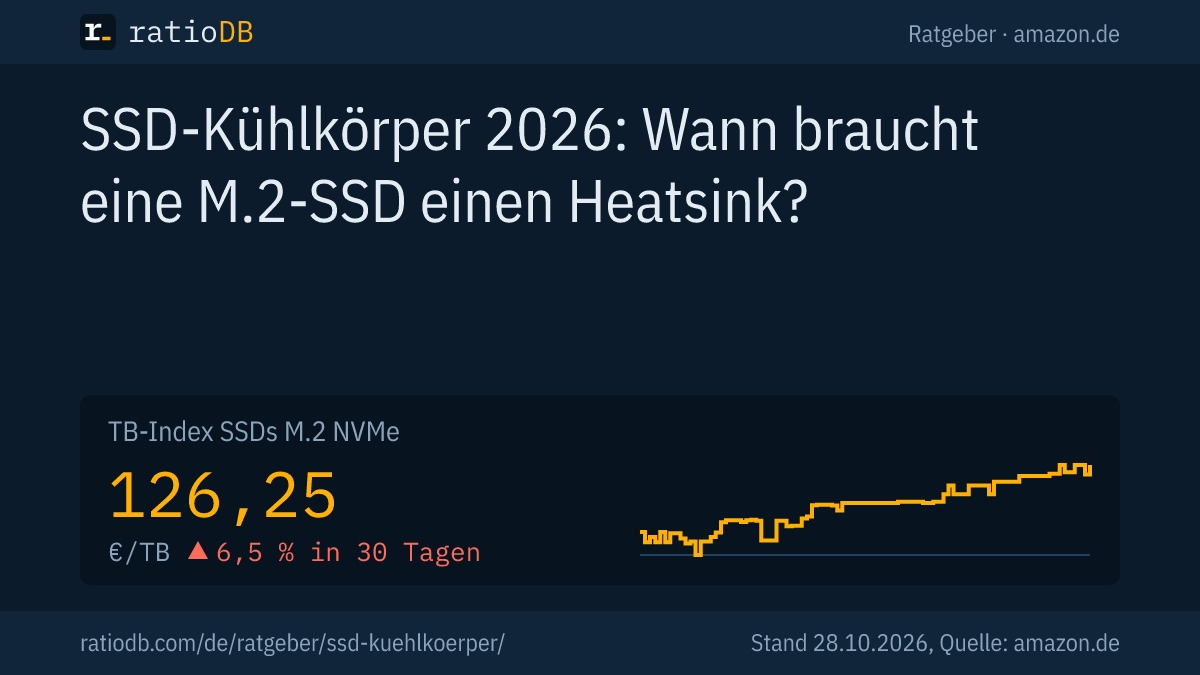
Ein SSD-Kühlkörper (Heatsink) ist ein Metallkühler auf einer M.2-SSD, der Wärme ableitet, damit die SSD bei langer Last nicht drosselt. Pflicht ist er bei PCIe-5.0-SSDs wie der Crucial T700 und in der PlayStation 5, bei PCIe 4.0 im Desktop-PC reicht oft der Kühler des Mainboards. Auf amazon.de kostet eine M.2-NVMe-SSD laut TB-Index von ratioDB gerade 126,25 € pro TB (Stand 28.10.2026 um 03:17 Uhr).
Dieser Ratgeber erklärt, wann deine SSD einen Kühlkörper braucht, was die Hersteller Samsung, Crucial und WD dazu angeben und was Sony für die PS5 verlangt. Dazu zeigen wir live, wie viel die Version mit Kühlkörper auf amazon.de gerade mehr kostet. ratioDB misst keine Temperaturen selbst. Wir verbinden Datenblätter mit aktuellen Preisen.
Was ist ein SSD-Kühlkörper?
Ein SSD-Kühlkörper ist ein Block aus Aluminium oder Kupfer mit Rippen, der über ein Wärmeleitpad auf Controller und Speicherchips einer M.2-SSD liegt. Er vergrößert die Fläche, über die Wärme an die Luft im Gehäuse abgegeben wird.
Es gibt 3 Varianten:
| Variante | Was es ist | Typisch für |
|---|---|---|
| SSD mit Kühlkörper ab Werk | Hersteller liefert die SSD mit montiertem Kühler | Desktop-PC ohne Mainboard-Kühler, PS5 |
| Mainboard-Kühler | Abdeckung des M.2-Steckplatzes, Teil des Mainboards | viele aktuelle Desktop-Mainboards |
| Kühlkörper zum Nachrüsten | einzeln gekaufter Kühler, wird mit Wärmeleitpad aufgesetzt | SSD ohne Kühler in PC oder PS5 |
Ein Beispiel für den Unterschied: Die Samsung 990 PRO ohne Kühlkörper misst laut Datenblatt höchstens 80 × 22 × 2,3 mm, die 990 PRO with Heatsink höchstens 80,15 × 25 × 8,88 mm (Samsung 990 PRO, Samsung 990 PRO with Heatsink). Der Kühlkörper macht die SSD also fast 4-mal so hoch und 3 mm breiter.
Braucht eine M.2-SSD einen Kühlkörper?
Für Alltag, Büro und Spiele braucht eine M.2-SSD mit PCIe 3.0 oder 4.0 im Desktop-PC meist keinen eigenen Kühlkörper. Nötig wird er bei PCIe 5.0, bei langen Schreibvorgängen wie Videoschnitt und in der PS5, wo Sony eine Kühlung vorschreibt.
SSDs werden vor allem beim langen Schreiben großer Dateien warm. Kurze Zugriffe beim Starten von Programmen oder Laden von Spielen erzeugen wenig Wärme. Die Übersicht:
| Einsatz | Kühlkörper nötig? | Grund |
|---|---|---|
| PCIe 3.0 oder 4.0, Alltag und Spiele | meist nein | kurze Lastspitzen, wenig Wärme |
| PCIe 4.0, Videoschnitt und große Kopien | empfohlen | lange Schreiblast |
| PCIe 5.0 | ja | laut Crucial nur mit Kühler volle Leistung |
| PlayStation 5 | ja | Sony verlangt eine Kühlung |
| Notebook | meist kein Platz | Kühlkörper sind mehrere Millimeter hoch |
Im Blog von WD heißt es, dass Kühlkörper bei Spielen, Video und Design mit langen Lese- und Schreibvorgängen unverzichtbar geworden sind. Jared Peck, Produktmanager bei WD, sagt dazu: "A heatsink is about making sure your SSD never slows down" (Ein Kühlkörper sorgt dafür, dass deine SSD nie langsamer wird) (Western Digital Blog).
Was passiert, wenn eine SSD zu heiß wird?
Wird eine SSD zu heiß, drosselt sie ihr Tempo, um Controller und Speicherchips zu schützen. Fachleute nennen das Thermal Throttling (thermische Drosselung). Die Daten bleiben sicher, aber Schreiben und Lesen werden deutlich langsamer, bis die SSD wieder abgekühlt ist.
Samsung gibt für die 990 PRO und die 9100 PRO eine Betriebstemperatur von 0 bis 70 °C an, gemessen über den S.M.A.R.T.-Wert der SSD, und empfiehlt ausreichenden Luftstrom. Wie stark eine Drosselung ausfallen kann, hat Guru3D an der Crucial T700 mit PCIe 5.0 gemessen: Nach 15 Minuten Dauerschreiben schrieb die SSD ohne Kühlkörper im Schnitt mit 1.027 MB/s, mit Kühlkörper mit 3.681 MB/s (Guru3D, 12.05.2023). Guru3D weist auch darauf hin, dass so lange Schreibvorgänge im Alltag selten sind.
Die Temperatur deiner SSD zeigen Tools, die S.M.A.R.T.-Werte (Selbstüberwachung der SSD) auslesen. Über genau diesen Wert misst Samsung auch die Betriebstemperatur im Datenblatt. Liegt sie bei großen Kopien dauerhaft nahe an der Grenze aus dem Datenblatt, lohnt sich ein Kühlkörper.
Brauchen PCIe-5.0-SSDs einen Kühlkörper?
Ja. Crucial schreibt im Datenblatt der T700, dass Versionen ohne Kühlkörper mit einem Mainboard-Kühler oder einem anderen Kühlkörper eingebaut werden müssen, um volle Leistung zu bringen. Samsung gibt für die 9100 PRO mit PCIe 5.0 deutlich mehr Leistungsaufnahme an als für die 990 PRO mit PCIe 4.0.
Mehr Leistungsaufnahme heißt mehr Wärme. Samsung nennt für die 9100 PRO mit PCIe 5.0 beim Lesen im Schnitt 7,6 W (1 TB) bis 9,0 W (4 TB), für die 990 PRO mit PCIe 4.0 5,4 W (1 TB) und 5,8 W (2 TB) (Samsung 9100 PRO with Heatsink). Die Herstellerangaben im Überblick:
| SSD | PCIe | Lesen laut Hersteller | Leistung beim Lesen | Höhe mit Kühlkörper |
|---|---|---|---|---|
| Samsung 990 PRO | 4.0 | bis 7.450 MB/s | 5,4 bis 5,8 W | 8,88 mm |
| Samsung 9100 PRO | 5.0 | bis 14.800 MB/s | 7,6 bis 9,0 W | 8,88 mm, 8 TB 11,25 mm |
| Crucial T700 | 5.0 | bis 12.400 MB/s | k. A. | mit oder ohne Kühlkörper erhältlich |
Crucial schreibt zur T700 mit vormontiertem Kühlkörper, dass sie damit "at max workload without the need to thermal throttle" (bei voller Last ohne Drosselung) läuft (Crucial T700 Datenblatt). Wer eine PCIe-5.0-SSD kauft, braucht also entweder die Version mit Kühlkörper oder einen Steckplatz mit Mainboard-Kühler.
Reicht der Kühler auf dem Mainboard?
Meist ja. Viele aktuelle Desktop-Mainboards haben für ihre M.2-Steckplätze eigene Kühlkörper. Crucial bietet die T700 deshalb auch ohne Kühlkörper an, für Systeme, die den eingebauten Kühler des Mainboards nutzen. Eine SSD mit eigenem Kühlkörper passt dann oft nicht darunter.
So gehst du vor:
- Mainboard prüfen: Im Handbuch steht, welche M.2-Steckplätze einen Kühler haben und welche Generation (PCIe 4.0 oder 5.0) sie unterstützen.
- Kühler nicht doppeln: Hat der Steckplatz einen Kühler, kaufst du die SSD ohne Kühlkörper. Eine Heatsink-Version passt in der Regel nicht unter die Abdeckung.
- Schutzfolie prüfen: Hat das Wärmeleitpad unter dem Mainboard-Kühler eine Schutzfolie, muss sie vor dem Einbau ab.
- Steckplatz wählen: Steckplätze direkt unter der Grafikkarte können deren Abwärme abbekommen. Ein freier Steckplatz mit Luftstrom ist die bessere Wahl.
Braucht die PS5 eine SSD mit Kühlkörper?
Ja. Sony schreibt für eine M.2-SSD in der PS5 eine wirksame Kühlung wie einen Kühlkörper vor. SSD und Kühler dürfen zusammen höchstens 25 mm breit und 11,25 mm dick sein, davon höchstens 8 mm über und 2,45 mm unter der Platine.
Sony verlangt außerdem eine M.2-NVMe-SSD mit PCIe 4.0 x4, 250 GB bis 8 TB und empfiehlt mindestens 5.500 MB/s beim Lesen (PlayStation Support). Die Samsung 990 PRO with Heatsink und die 9100 PRO with Heatsink mit 1 bis 4 TB sind mit 8,88 mm Höhe laut Samsung für die PS5 vorgesehen. Welche SSDs passen und was sie kosten, zeigt der Ratgeber PS5-SSD.
Passt eine SSD mit Kühlkörper in meinen Laptop?
In den meisten Notebooks nicht. Eine SSD mit Kühlkörper ist wie die Samsung 990 PRO with Heatsink 8,88 mm hoch und 25 mm breit, ohne Kühlkörper sind es 2,3 mm und 22 mm. Für Laptops kaufst du die Version ohne Kühlkörper.
Notebooks und Mini-PCs haben unter der Bodenplatte meist nur wenige Millimeter Platz über dem M.2-Steckplatz. Sitzt in deinem Laptop ein flaches Kühlblech über der SSD, verwende es beim Tausch wieder. Das Wartungshandbuch deines Laptops zeigt, wie es befestigt ist. Kurze SSDs für Handhelds und kleine Laptops mit M.2 2230 haben in der Regel keinen Kühlkörper.
Bringt ein Kühlkörper bei PCIe 4.0 etwas?
Ja, messbar bei langer Last. Samsung gibt für die 990 PRO with Heatsink mit PCIe 4.0 beim sequenziellen Lesen bis 16 °C und beim Schreiben bis 12 °C weniger an als für die 990 PRO ohne Kühlkörper. Im Alltag mit kurzen Zugriffen merkst du davon wenig.
Samsung hat die Werte bei 25 °C Raumtemperatur ermittelt und schreibt, dass die Technik Dynamic Thermal Guard die Temperatur auf einem passenden Niveau hält, um Leistungsschwankungen zu verhindern (Samsung Newsroom, 12.06.2023). Für dich zählt, wie lange deine SSD am Stück unter Last steht:
- Spiele laden, Programme starten: kurze Spitzen, ein Kühlkörper bringt hier kaum Tempo.
- Große Kopien und Videoschnitt: minutenlange Schreiblast, hier verhindert ein Kühlkörper die Drosselung.
- Enges Gehäuse ohne Luftstrom: Die Wärme staut sich, ein Kühlkörper oder ein Mainboard-Kühler hilft.
Samsung empfiehlt in den Datenblättern beider Varianten ausreichenden Luftstrom. Ein Kühlkörper gibt die Wärme an die Luft im Gehäuse ab, ein Gehäuselüfter, der Luft am M.2-Steckplatz vorbeiführt, unterstützt ihn dabei.
Wie baue ich eine SSD mit Kühlkörper ein?
Eine SSD mit Kühlkörper baust du wie jede M.2-SSD ein: schräg in den Steckplatz schieben, flach drücken und am Ende festschrauben. Prüf vorher, ob Grafikkarte, Kühler und andere Bauteile neben dem Steckplatz genug Platz lassen.
- PC ausschalten: Netzstecker ziehen und statische Ladung an einem geerdeten Gegenstand ableiten.
- Platz prüfen: Der Kühlkörper ist breiter und höher als die SSD allein. Bei Samsung sind es 25 mm Breite und 8,88 mm Höhe.
- Mainboard-Kühler entfernen: Hat der Steckplatz eine Abdeckung, die nicht über den Kühlkörper passt, nimmst du sie ab.
- SSD einsetzen: Schräg in den Steckplatz schieben, flach drücken und mit der Schraube oder dem Schnellverschluss sichern.
- Kontrollieren: Nach dem Start zeigt die Datenträgerverwaltung oder die Software des Herstellers die neue SSD.
Was kostet eine SSD mit Kühlkörper mehr?
Auf amazon.de kostet dieselbe SSD mit Kühlkörper gerade zwischen 14,00 € und 205,54 € mehr als ohne, das sind 3,1 % bis 43,0 %. Die Tabelle vergleicht 11 Reihen und Größen, die es mit und ohne Kühlkörper gibt.
Gleiche SSD mit und ohne Kühlkörper: günstigstes neues Angebot auf amazon.de, Stand 28.10.2026 um 03:17 Uhr
| Reihe | Kapazität | Ohne Kühlkörper | Mit Kühlkörper | Aufpreis |
|---|---|---|---|---|
| Samsung 990 PRO | 1 TB | 219,90 € | 247,45 € | +27,55 € (+12,5 %) |
| Samsung 990 PRO | 2 TB | 385,00 € | 399,00 € | +14,00 € (+3,6 %) |
| Samsung 990 PRO | 4 TB | 629,99 € | 784,49 € | +154,50 € (+24,5 %) |
| Samsung 9100 PRO | 1 TB | 221,35 € | 299,00 € | +77,65 € (+35,1 %) |
| Samsung 9100 PRO | 2 TB | 419,00 € | 599,00 € | +180,00 € (+43,0 %) |
| Samsung 9100 PRO | 4 TB | 869,90 € | 896,64 € | +26,74 € (+3,1 %) |
| WD_BLACK SN850X | 1 TB | 199,00 € | 233,14 € | +34,14 € (+17,2 %) |
| WD_BLACK SN850X | 2 TB | 440,95 € | 421,41 € | -19,54 € (-4,4 %) |
| WD_BLACK SN850X | 8 TB | 1.749,00 € | 1.954,54 € | +205,54 € (+11,8 %) |
| Crucial P510 | 1 TB | 174,99 € | 245,36 € | +70,37 € (+40,2 %) |
| Crucial P510 | 2 TB | 371,86 € | 328,95 € | -42,91 € (-11,5 %) |
Ein negativer Aufpreis heißt: Die Version mit Kühlkörper ist bei unserem letzten Abruf günstiger als die ohne. Das kommt vor, weil Händler die Varianten unterschiedlich bepreisen. Dann lohnt sich die Heatsink-Version auch, wenn du den Kühler gar nicht brauchst, solange sie in dein Gerät passt.
Insgesamt führt ratioDB gerade 21 neue M.2-SSDs mit Kühlkörper und 100 ohne. Der Median pro TB liegt mit Kühlkörper bei 199,99 €, ohne bei 170,85 €.
Welche SSDs mit Kühlkörper sind gerade am günstigsten?
Die günstigste neue M.2-SSD mit Kühlkörper pro TB ist auf amazon.de gerade Fikwot PS5 2 TB mit 127,50 € pro TB. Die Tabelle zeigt die 6 günstigsten pro TB, jeweils mit Marke, damit du bekannte Hersteller und kleinere Marken auseinanderhältst.
Günstigste neue M.2-SSDs mit Kühlkörper pro TB auf amazon.de, Stand 28.10.2026 um 03:17 Uhr
| SSD mit Kühlkörper | Marke | Kapazität | Preis | Preis pro TB |
|---|---|---|---|---|
| Fikwot PS5 2 TB | Fikwot | 2 TB | 254,99 € | 127,50 € |
| fanxiang 4 TB | fanxiang | 4 TB | 599,99 € | 150,00 € |
| Lexar EQ790 4 TB | Lexar | 4 TB | 599,99 € | 150,00 € |
| SIX 1 TB | SIX | 1 TB | 159,99 € | 159,99 € |
| fanxiang 1 TB | fanxiang | 1 TB | 163,99 € | 163,99 € |
| Crucial P510 2 TB | Crucial | 2 TB | 328,95 € | 164,48 € |
Bei kleineren Marken lohnt ein Blick auf Garantie und TBW (maximal geschriebene Datenmenge laut Hersteller). Wie lange SSDs halten, erklärt der Ratgeber SSD-Lebensdauer, welche Reihen sich lohnen, der Ratgeber Beste SSD.
Kühlkörper nachrüsten oder SSD mit Kühlkörper kaufen?
Hast du schon eine SSD ohne Kühler, kannst du einen Kühlkörper nachrüsten, wenn genug Platz ist. Kaufst du neu und hat dein Mainboard keinen Kühler, ist die Version mit Kühlkörper ab Werk die einfachste Lösung, weil Passform und Wärmeleitpad stimmen.
Beim Nachrüsten kommt es auf 3 Dinge an:
- Maße: Der Kühler muss in den Platz über dem Steckplatz passen, in der PS5 höchstens 8 mm über der Platine.
- Wärmeleitpad: Es muss Controller und Chips vollflächig berühren. Ein zu dickes Pad drückt auf die SSD, ein zu dünnes berührt sie nicht.
- Befestigung: Gummibänder oder Klammern dürfen keine Bauteile abdecken oder verbiegen.
ratioDB führt Kühlkörper zum Nachrüsten nicht in der Preisliste, nur SSDs. Auf den ersten Blick wirkt die Heatsink-Version teurer. Rechne den Preis eines guten Nachrüst-Kühlers dazu, bevor du vergleichst.
Worauf muss ich beim Kauf einer SSD mit Kühlkörper achten?
Achte auf Höhe und Breite mit Kühlkörper, auf die PCIe-Generation deines Steckplatzes und auf den Preis pro TB. Eine Heatsink-Version mit 25 mm Breite passt nicht unter jeden Mainboard-Kühler und nicht in Notebooks.
Die wichtigsten Punkte:
- Maße: Höhe und Breite mit Kühlkörper stehen im Datenblatt, bei Samsung etwa 80,15 × 25 × 8,88 mm.
- Steckplatz: Eine PCIe-5.0-SSD läuft im PCIe-4.0-Steckplatz nur mit dessen Tempo. Wie viel schneller NVMe überhaupt ist, erklärt der Ratgeber NVMe oder SATA.
- Mainboard-Kühler: Ist einer vorhanden, kauf die SSD ohne Kühlkörper.
- Preis pro TB: Vergleich die Version mit und ohne Kühlkörper, wie in der Tabelle oben.
- Beleuchtung: Die Samsung 990 PRO with Heatsink hat laut Samsung RGB-Beleuchtung, die du in Samsung Magician einstellst. Das bringt keine Kühlleistung, nur Optik.
Wie vergleicht ratioDB SSDs mit Kühlkörper?
ratioDB ruft die amazon.de-Preise aller gelisteten M.2-SSDs regelmäßig ab und rechnet sie in Preis pro TB um. Ob eine SSD einen Kühlkörper hat, erkennen wir am Angebotstitel. Der TB-Index ist der Median der 10 günstigsten neuen Angebote.
Für den Vergleich mit und ohne Kühlkörper nehmen wir je Reihe und Größe das günstigste neue Angebot beider Varianten. Die Herstellerangaben stammen aus den verlinkten Datenblättern von Samsung und Crucial, dem Blog von WD und der Supportseite von Sony, Stand 24.10.2026. Eigene Messungen machen wir nicht. Alle Regeln stehen auf der Seite Methodik, alle Angebote unter SSD M.2 NVMe und Größen wie NVMe-SSD 2 TB.
Häufige Fragen zum SSD-Kühlkörper
Braucht eine NVMe-SSD einen Kühlkörper?
Für Alltag und Spiele mit PCIe 3.0 oder 4.0 meist nicht, ein Mainboard-Kühler reicht. Bei PCIe 5.0, langen Schreibvorgängen und in der PS5 ja. Crucial schreibt für die T700 ohne Kühlkörper einen Mainboard- oder anderen Kühler vor.
Wird eine SSD ohne Kühlkörper kaputt?
In der Regel nicht. Wird sie zu heiß, drosselt sie ihr Tempo, um sich zu schützen. Samsung gibt für die 990 PRO eine Betriebstemperatur von 0 bis 70 °C an. Die Drosselung kostet Tempo, die Daten bleiben erhalten.
Wie viel kühler ist eine SSD mit Kühlkörper?
Samsung gibt für die 990 PRO with Heatsink beim Lesen bis 16 °C und beim Schreiben bis 12 °C weniger an als für die 990 PRO ohne Kühlkörper, gemessen bei 25 °C Raumtemperatur (Samsung Newsroom, 12.06.2023).
Kann ich einen SSD-Kühlkörper mit Mainboard-Kühler kombinieren?
Nein, nimm einen der beiden. Unter die Abdeckung des Mainboards passt eine SSD mit eigenem Kühlkörper meist nicht. Hat dein Steckplatz einen Kühler, kauf die SSD ohne.
Brauche ich für die PS5 einen Kühlkörper?
Ja. Sony verlangt eine Kühlung, zusammen mit der SSD höchstens 25 mm breit und 11,25 mm dick. Passende Modelle zeigt der Ratgeber PS5-SSD.
Was kostet eine SSD mit Kühlkörper?
Auf amazon.de kostet die Heatsink-Version gerade 14,00 € bis 205,54 € mehr als dieselbe SSD ohne Kühlkörper (Stand 28.10.2026 um 03:17 Uhr). Der TB-Index für M.2-NVMe-SSDs liegt bei 126,25 €.
Quellen
- Samsung: 990 PRO Datenblatt, 990 PRO with Heatsink Datenblatt, 9100 PRO with Heatsink Datenblatt, Newsroom zur 990 PRO Heatsink (12.06.2023)
- Crucial: T700 Datenblatt
- Western Digital: Blog zu SSD-Kühlkörpern
- Sony: M.2-SSD in der PS5 einbauen
- Guru3D: Crucial T700 ohne Kühler (12.05.2023)
- ratioDB: amazon.de-Preise, Methodik