Festplatte partitionieren: So teilst du Festplatte und SSD auf
Eine Festplatte partitionierst du unter Windows in der Datenträgerverwaltung: Volume verkleinern, dann im frei gewordenen Bereich ein neues einfaches Volume anlegen. Am Mac teilt das Festplattendienstprogramm ein Laufwerk auf, bei APFS empfiehlt Apple statt Partitionen mehrere Volumes. GPT erlaubt unter Windows bis zu 128 Partitionen, MBR nur Laufwerke bis 2 TB.
Partitionieren klingt nach Profiarbeit, ist mit den Bordmitteln von Windows und macOS aber in wenigen Minuten erledigt. Dieser Ratgeber zeigt die Schritte für Windows 11, für die Eingabeaufforderung und für den Mac, erklärt GPT und MBR und sagt dir ehrlich, wann eine Partition sinnvoll ist und wann ein 2. Laufwerk besser passt. Alle Anleitungen stammen aus den Hilfeseiten von Microsoft und Apple. ratioDB vergleicht Preise und Datenblätter, Stand der Live-Preise von amazon.de: 28.10.2026 um 03:17 Uhr.
Vorher sichern: Verkleinern und Erweitern verändern laut Microsoft keine Daten, trotzdem kann bei Stromausfall oder Fehlbedienung etwas schiefgehen. Apple rät ausdrücklich, vor dem Anlegen neuer Partitionen ein Backup zu machen. Löschen einer Partition löscht alle Daten darauf.
Was bedeutet es, eine Festplatte zu partitionieren?
Partitionieren heißt, ein physisches Laufwerk in mehrere getrennte Bereiche aufzuteilen. Jede Partition bekommt ein eigenes Dateisystem und unter Windows einen eigenen Laufwerksbuchstaben. Für Windows und Programme sieht jede Partition aus wie ein eigenes Laufwerk.
Die Aufteilung steht in der Partitionstabelle am Anfang des Laufwerks. Es gibt 2 Formate: MBR (Master Boot Record), das ältere Verfahren, und GPT (GUID-Partitionstabelle), das laut Microsoft mit UEFI eingeführt wurde. Wie groß jede Partition ist und welches Dateisystem sie trägt, legst du beim Anlegen fest.
Wichtig für das Verständnis: Partitionen teilen sich dieselbe Hardware. Fällt die Festplatte aus, sind alle Partitionen gleichzeitig betroffen. Eine Partition hilft gegen Unordnung und beim Neuaufsetzen von Windows. Gegen einen Defekt der Hardware hilft sie nicht.
Ist es sinnvoll, eine Festplatte zu partitionieren?
Partitionieren lohnt sich, wenn du Windows und Daten trennen, ein 2. Betriebssystem installieren oder ein Laufwerk für verschiedene Dateisysteme aufteilen willst. Als Backup taugt eine 2. Partition nicht, weil sie auf derselben Hardware liegt. Apple rät am Mac in den meisten Fällen sogar davon ab.
Wann eine Partition hilft und wann nicht
| Ziel | Partition sinnvoll? | Besser |
|---|---|---|
| Windows und eigene Dateien trennen | ja, Neuinstallation lässt die Daten-Partition stehen | Partition oder 2. Laufwerk |
| 2. Betriebssystem, etwa Linux | ja | Partition |
| Laufwerk für Windows und Mac (NTFS und exFAT) | ja | Partition |
| Backup deiner Dateien | nein, gleiche Hardware | externes Laufwerk oder Cloud |
| Mehr Tempo | nein | schnellere SSD |
| Mac mit APFS aufteilen | meist nein, laut Apple | mehrere APFS-Volumes |
Der häufigste Denkfehler ist die Partition als Sicherung. Wenn der Controller einer SSD ausfällt oder eine Festplatte mechanisch versagt, sind beide Partitionen weg. Wie eine echte Sicherung aussieht, erklärt der Ratgeber 3-2-1-Backup. Eine Partition für Windows und eine für Daten ist dagegen praktisch: Wenn du Windows neu installierst, formatierst du nur die erste.
GPT oder MBR: Welcher Partitionsstil ist der richtige?
GPT ist der richtige Partitionsstil für fast alle aktuellen PCs. Microsoft schreibt: MBR ist auf Laufwerke bis 2 TB begrenzt und unterstützt bis zu 4 primäre Partitionen. GPT verwaltet größere Laufwerke und unter Windows bis zu 128 Partitionen.
GPT und MBR im Vergleich (Angaben von Microsoft)
| Merkmal | GPT | MBR |
|---|---|---|
| Größe des Laufwerks | über 2 TB | bis 2 TB |
| Partitionen | bis 128 unter Windows | 4 primäre, mehr nur über erweiterte Partition |
| Start mit UEFI | ja, UEFI-Systeme brauchen GPT für das Startlaufwerk | nein |
| Empfohlen für | moderne Systeme mit UEFI | ältere Hardware ohne UEFI |
| Umwandeln | nur wenn das Laufwerk leer ist | nur wenn das Laufwerk leer ist |
Laut Microsoft lässt sich der Partitionsstil in der Datenträgerverwaltung nur ändern, wenn das Laufwerk keine Partitionen oder Volumes mehr enthält. Wer von MBR auf GPT wechseln will, muss also zuerst alle Volumes löschen und verliert dabei die Daten. Plane den Partitionsstil deshalb gleich beim Initialisieren einer neuen Festplatte richtig.
Für eine Festplatte über 2 TB ist GPT Pflicht, weil MBR laut Microsoft auf Laufwerke bis 2 TB begrenzt ist. Auch kleinere Datenlaufwerke richtest du heute mit GPT ein. MBR brauchst du nur noch für sehr alte Computer.
Wie partitionierst du eine Festplatte unter Windows 11?
Unter Windows 11 verkleinerst du in der Datenträgerverwaltung ein bestehendes Volume und legst im frei gewordenen, nicht zugeordneten Bereich ein neues einfaches Volume an. Laut Microsoft gehen beim Verkleinern keine Daten verloren. Du brauchst Administratorrechte.
So geht es laut Microsoft:
- Datenträgerverwaltung öffnen: Rechtsklick auf Start, dann Datenträgerverwaltung.
- Volume verkleinern: Rechtsklick auf das Volume, das Platz abgeben soll, zum Beispiel C:, dann "Volume verkleinern". Windows berechnet den verfügbaren Platz.
- Größe eingeben: Gib in MB an, wie viel Platz frei werden soll. 100.000 MB sind etwa 100 GB. Dann auf Verkleinern klicken.
- Neues Volume anlegen: Rechtsklick auf den neuen, nicht zugeordneten Bereich, dann "Neues einfaches Volume".
- Assistent durchlaufen: Größe übernehmen, Laufwerksbuchstaben wählen, Dateisystem NTFS und einen Namen vergeben, dann Fertig stellen.
Danach erscheint die neue Partition im Explorer als eigenes Laufwerk, etwa D:. Verkleinern geht laut Microsoft nur bei Volumes ohne Dateisystem oder mit NTFS. Ein Laufwerk mit exFAT oder FAT32 lässt sich so nicht verkleinern.
Wie weit kannst du eine Partition verkleinern?
Eine Partition lässt sich nur bis zu den Dateien verkleinern, die Windows nicht verschieben kann, etwa die Auslagerungsdatei oder Schattenkopien. Microsoft nennt dafür keine feste Grenze. Für Windows 11 selbst verlangt Microsoft mindestens 64 GB freien Speicher, plus Platz für Updates.
Windows zeigt beim Verkleinern an, wie viel Platz maximal frei werden kann. Ist das weniger als erwartet, liegen unverschiebbare Dateien mitten im Volume. Microsoft beschreibt 2 Hilfen:
- Ereignis 259 prüfen: Im Anwendungsprotokoll der Ereignisanzeige nennt ein Ereignis mit der ID 259 die Datei, die das Verkleinern blockiert.
- Datei vorübergehend verlegen: Die Auslagerungsdatei oder gespeicherte Schattenkopien kannst du über die Systemsteuerung auf ein anderes Laufwerk verschieben, dann verkleinern und danach zurückverlegen.
Microsoft warnt außerdem: Hat Windows zu viele defekte Cluster auf dem Laufwerk gefunden, lässt sich die Partition nicht verkleinern. Dann solltest du die Daten sichern und das Laufwerk ersetzen. Eine Partition, die als RAW ohne erkanntes Dateisystem Daten enthält, kann beim Verkleinern laut Microsoft zerstört werden.
Wie groß die Windows-Partition bleiben sollte, hängt von deinen Programmen ab. Microsoft nennt 64 GB als Mindestvoraussetzung für Windows 11 und weist darauf hin, dass Updates und Funktionen mit der Zeit mehr Platz brauchen können. Spiele und große Programme kommen noch dazu.
Wie partitionierst du eine neue, leere Festplatte?
Eine neue Festplatte initialisierst du zuerst mit GPT und legst dann im nicht zugeordneten Bereich nacheinander mehrere neue einfache Volumes mit der gewünschten Größe an. Jedes Volume bekommt einen eigenen Laufwerksbuchstaben und ein eigenes Dateisystem.
Die Schritte laut Microsoft:
- Initialisieren: Rechtsklick auf den Datenträger, "Datenträgerinitialisierung", Partitionsstil GPT.
- 1. Volume: Rechtsklick auf den nicht zugeordneten Bereich, "Neues einfaches Volume", bei der Größe nur einen Teil angeben, etwa 1.000.000 MB für rund 1 TB.
- Weitere Volumes: Den restlichen nicht zugeordneten Bereich wieder mit "Neues einfaches Volume" belegen.
- Formatieren: Im Assistenten Dateisystem und Name wählen.
Auf einem MBR-Laufwerk legt Windows laut Microsoft die ersten 3 Partitionen als primäre Partitionen an, ab der 4. entstehen logische Laufwerke in einer erweiterten Partition. Mit GPT entfällt diese Unterscheidung.
Für das Dateisystem jeder neuen Partition gilt: NTFS für Daten, die nur Windows nutzt, exFAT für eine Partition, die auch ein Mac lesen und beschreiben soll. Apple empfiehlt im Festplattendienstprogramm exFAT für Windows-Volumes über 32 GB und MS-DOS (FAT) für kleinere. Wenn du einer Partition einen klaren Namen wie Daten, Spiele oder Austausch gibst, findest du sie im Explorer später sofort wieder. Wie du ein Volume formatierst und welches Dateisystem passt, steht im Ratgeber Festplatte formatieren.
Wie partitionierst du mit diskpart?
Mit diskpart verkleinerst du ein Volume in der Eingabeaufforderung: diskpart starten, list volume, select volume mit der Nummer, dann shrink desired= mit der Größe in MB. Laut Microsoft gehen dabei keine Daten verloren. Den frei gewordenen Platz belegst du danach mit einem neuen Volume.
Die Befehle laut Microsoft:
| Befehl | Wirkung |
|---|---|
| diskpart | startet das Programm in der Eingabeaufforderung |
| list volume | zeigt alle Volumes mit Nummer |
| select volume 1 | wählt Volume 1 aus (Nummer aus der Liste) |
| shrink desired=100000 | verkleinert um 100.000 MB, wenn möglich |
| shrink desired=100000 minimum=50000 | verkleinert mindestens um 50.000 MB, wenn 100.000 nicht gehen |
Ohne Angabe von desired und minimum gewinnt shrink laut Microsoft so viel Platz wie möglich. Die Nummer bei select volume musst du aus der Liste ablesen. Ein falsch gewähltes Volume trifft die falschen Daten, deshalb prüfst du Größe und Buchstaben vor jedem Befehl. Für Einsteiger ist die Datenträgerverwaltung mit ihrer grafischen Übersicht sicherer.
Wie vergrößerst oder löschst du eine Partition?
Eine Partition vergrößerst du in der Datenträgerverwaltung mit "Volume erweitern". Laut Microsoft muss der freie Platz direkt hinter dem Volume liegen, auf demselben Laufwerk, und das Volume muss NTFS oder ReFS nutzen. Löschen geht mit "Volume löschen", dabei sind alle Daten der Partition weg.
Vergrößern laut Microsoft:
- Rechtsklick auf das Volume, das wachsen soll, dann "Volume erweitern".
- Im Assistenten Weiter klicken.
- Unter "Datenträger auswählen" die Größe festlegen. Standard ist der gesamte freie Platz.
- Weiter und Fertig stellen.
Liegt eine andere Partition zwischen dem Volume und dem freien Platz, bleibt "Volume erweitern" ausgegraut. Dann musst du die Partition dazwischen löschen, was ihre Daten löscht. Sichere deshalb vorher den Inhalt der mittleren Partition, lösch sie und erweitere dann das Volume davor.
Löschen laut Microsoft: Rechtsklick auf das Volume, "Volume löschen", Rückfrage mit Ja bestätigen. Der Bereich ist danach nicht zugeordnet und kann einem anderen Volume zugeschlagen werden.
Wie partitionierst du eine Festplatte am Mac?
Am Mac öffnest du das Festplattendienstprogramm, wählst ein Volume, klickst auf Partitionieren und dann auf das Plus unter dem Tortendiagramm. Apple schreibt aber: Bei APFS solltest du in den meisten Fällen auf Partitionen verzichten und stattdessen mehrere APFS-Volumes in einer Partition anlegen.
Mehrere APFS-Volumes liegen laut Apple gemeinsam in einer einzigen Partition. Eine echte Partition brauchst du am Mac nur für ein anderes Dateisystem, zum Beispiel exFAT für den Austausch mit Windows.
Die Schritte laut Apple:
- Festplattendienstprogramm öffnen, in der Seitenleiste ein Volume wählen und auf Partitionieren klicken.
- Auf das Plus unter dem Tortendiagramm klicken und im Dialog "Partition hinzufügen" wählen. "Volume hinzufügen" legt stattdessen ein APFS-Volume an.
- Name eingeben. Bei MS-DOS (FAT) und exFAT sind laut Apple höchstens 11 Zeichen erlaubt.
- Format wählen und die Größe eintragen oder mit dem Regler einstellen.
- Auf Anwenden klicken, den Hinweis lesen und auf Partitionieren klicken.
Zum Vergrößern einer Partition musst du laut Apple die nachfolgende Partition löschen, die letzte Partition auf einem Gerät lässt sich nicht vergrößern. Beim Löschen einer Partition werden alle Daten darauf gelöscht.
Kann man eine SSD partitionieren?
Ja, eine SSD partitionierst du mit denselben Werkzeugen und Schritten wie eine Festplatte. Für das Betriebssystem ist eine Partition auf einer SSD dasselbe wie auf einer Festplatte. Auch hier gilt: Die Partitionen teilen sich dieselbe Hardware.
Eine Daten-Partition auf der System-SSD ist praktisch, eine 2. SSD bringt dagegen zusätzlichen Speicherplatz und trennt Windows und Daten auch physisch. Wenn dein PC einen freien M.2-Steckplatz hat, ist das oft die bessere Wahl.
Partition oder 2. Laufwerk: Was ist besser?
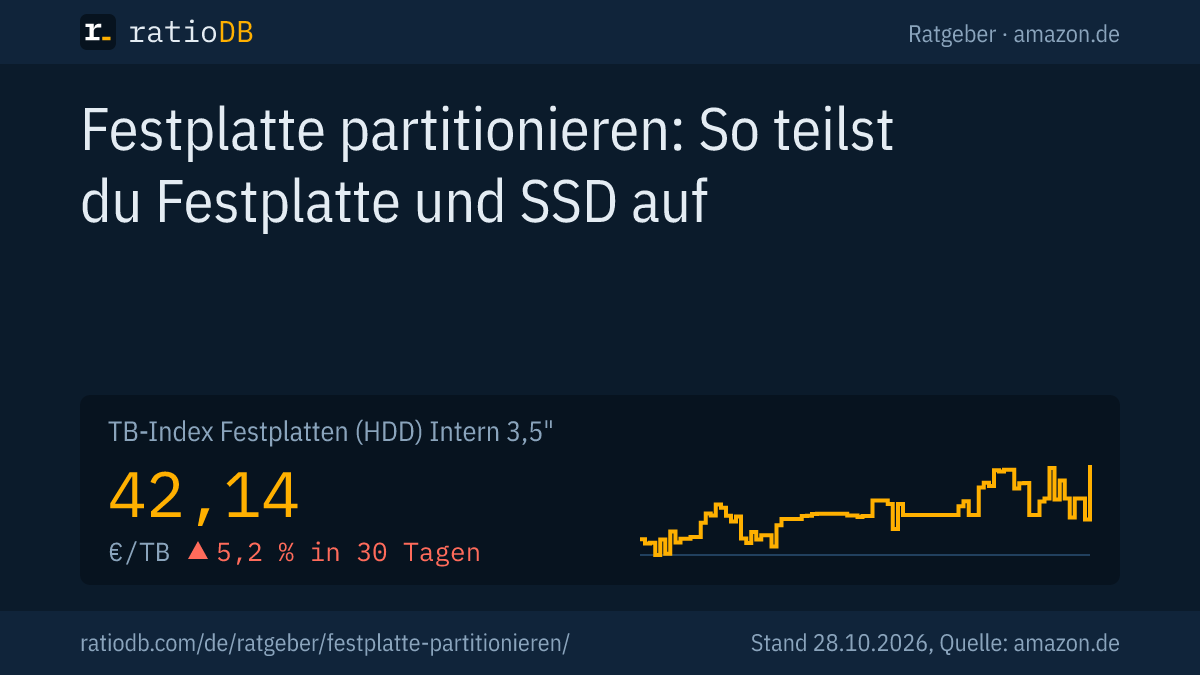
Ein 2. Laufwerk ist besser, wenn du mehr Speicherplatz brauchst oder Daten vor einem Ausfall des Systemlaufwerks schützen willst. Eine Partition kostet nichts, teilt aber nur vorhandenen Platz auf. Auf amazon.de kostet eine M.2-NVMe-SSD laut TB-Index gerade 126,25 € pro TB, eine interne 3,5-Zoll-Festplatte 42,14 €.
Günstigste neue Laufwerke je Größe auf amazon.de, Stand 28.10.2026 um 03:17 Uhr
| Kapazität | Günstigste M.2-NVMe-SSD | Günstigste 2,5-Zoll-SATA-SSD | Günstigste interne 3,5-Zoll-Festplatte |
|---|---|---|---|
| 1 TB | Intenso Premium 1 TB: 138,90 € (138,90 € pro TB) | PNY CS900 1 TB: 124,98 € (124,98 € pro TB) | WD AV-GP 1 TB: 51,18 € (51,18 € pro TB) |
| 2 TB | Intenso Premium 2 TB: 229,09 € (114,55 € pro TB) | PNY CS900 2 TB: 222,00 € (111,00 € pro TB) | Seagate Pipeline HD 2 TB: 105,50 € (52,75 € pro TB) |
| 4 TB | SanDisk Black SN7100 4 TB: 529,99 € (132,50 € pro TB) | Crucial BX500 4 TB: 389,99 € (97,50 € pro TB) | Seagate BarraCuda 4 TB: 185,00 € (46,25 € pro TB) |
| 8 TB | WD Black SN850X 8 TB: 1.749,00 € (218,63 € pro TB) | Samsung 870 EVO 8 TB: 2.560,00 € (320,00 € pro TB) | Seagate BarraCuda 8 TB: 292,16 € (36,52 € pro TB) |
Die Tabelle zeigt je Größe das günstigste neue Laufwerk, bei SSDs nur bekannte Marken, bei Festplatten nur Angebote unter dem Namen des Herstellers. Eine M.2-NVMe-SSD mit 1 TB kostet damit gerade ab 138,90 € (Intenso Premium 1 TB), mit 2 TB ab 229,09 € (Intenso Premium 2 TB). Für große Datenmengen gilt: Eine NVMe-SSD kostet pro TB gerade etwa das 3,0-Fache einer Festplatte.
Was kosten interne Festplatten und SSDs gerade pro TB?
Auf amazon.de kosten interne 3,5-Zoll-Festplatten laut TB-Index von ratioDB gerade 42,14 € pro TB, M.2-NVMe-SSDs 126,25 € und 2,5-Zoll-SATA-SSDs 109,50 € pro TB. Der TB-Index ist der Median der 10 günstigsten neuen Angebote je Produktart.
Am günstigsten pro TB ist unter den internen 3,5-Zoll-Festplatten gerade Seagate Exos X22 22 TB mit 35,23 € pro TB bei 22 TB. Alle Angebote stehen unter Festplatten intern 3,5 Zoll, SSD M.2 NVMe und SSD 2,5 Zoll SATA. Beliebte Größen: NVMe-SSD 2 TB, Festplatte 8 TB.
Wie vergleicht ratioDB Festplatten und SSDs?
ratioDB ruft die amazon.de-Preise aller gelisteten Laufwerke regelmäßig ab und rechnet sie in Preis pro TB um, mit 1 TB gleich 1.000.000.000.000 Byte. Der TB-Index ist der Median der 10 günstigsten neuen Angebote je Produktart.
Jedes Angebot steht mit Zustand, Preis, Kapazität und Zeitstempel in der Liste. Neue, generalüberholte und gebrauchte Angebote rechnen wir nie zusammen. Die Anleitungen stammen aus den verlinkten Seiten von Microsoft und Apple, Stand 26.10.2026. Alle Regeln stehen auf der Seite Methodik, alle Festplatten unter Festplatten (HDD) und alle SSDs unter SSDs.
Häufige Fragen zum Partitionieren
Kann man eine Festplatte nachträglich partitionieren?
Ja. Unter Windows verkleinerst du in der Datenträgerverwaltung ein bestehendes NTFS-Volume und legst im frei gewordenen Bereich ein neues Volume an. Laut Microsoft gehen beim Verkleinern keine Daten verloren. Ein Backup vorher ist trotzdem Pflicht.
Gehen beim Partitionieren Daten verloren?
Beim Verkleinern und Erweitern laut Microsoft nicht. Beim Löschen einer Partition und beim Umwandeln zwischen MBR und GPT in der Datenträgerverwaltung schon, weil dafür alle Volumes gelöscht werden müssen. Sichere deine Daten vor jedem Schritt.
Wie viele Partitionen kann eine Festplatte haben?
Mit GPT erlaubt Windows laut Microsoft bis zu 128 Partitionen. Mit MBR sind es 4 primäre Partitionen, weitere nur als logische Laufwerke in einer erweiterten Partition.
Welche Partitionsgröße ist für Windows 11 sinnvoll?
Microsoft verlangt für Windows 11 mindestens 64 GB freien Speicher und weist darauf hin, dass Updates mit der Zeit mehr Platz brauchen können. Plane für Windows und Programme deutlich mehr ein, besonders wenn du Spiele auf derselben Partition installierst.
Warum kann ich das Volume nicht erweitern?
Laut Microsoft muss der nicht zugeordnete Platz direkt hinter dem Volume liegen, auf demselben Laufwerk, und das Volume muss NTFS oder ReFS nutzen. Liegt eine andere Partition dazwischen, ist "Volume erweitern" nicht verfügbar.
Ist es sinnvoll, eine SSD zu partitionieren?
Es ist möglich und harmlos, bringt aber kein Tempo. Eine Partition trennt Windows und Daten, schützt aber nicht vor einem Ausfall der SSD. Wer mehr Platz braucht, fährt mit einer 2. SSD besser.
Soll ich am Mac partitionieren?
Laut Apple in den meisten Fällen nicht. Bei APFS legst du besser mehrere APFS-Volumes in einer Partition an. Eine echte Partition brauchst du nur für ein anderes Dateisystem, etwa exFAT für Windows.
Quellen
- Microsoft: Datenträgerverwaltung in Windows, Volume verkleinern, Volume erweitern, Partitionsstil ändern, Windows and GPT FAQ, Systemanforderungen Windows 11
- Apple: Physisches Laufwerk im Festplattendienstprogramm partitionieren
- ratioDB: amazon.de-Preise, Methodik