USB-Stick formatieren: FAT32, exFAT oder NTFS an Windows und Mac
Einen USB-Stick formatierst du unter Windows in der Datenträgerverwaltung oder mit dem Befehl format, am Mac im Festplattendienstprogramm. Für Sticks bis 32 GB empfiehlt Apple das Format MS-DOS (FAT), also FAT32, darüber exFAT. Formatieren löscht alle Daten auf dem Stick. NTFS lohnt sich nur, wenn der Stick ausschließlich an Windows-PCs hängt.
Dieser Ratgeber zeigt dir die Schritte aus den Hilfeseiten von Microsoft und Apple, erklärt die Grenzen von FAT32 und sagt dir, was du tun kannst, wenn ein Gerät FAT32 verlangt, dein Stick aber größer als 32 GB ist. Am Ende findest du die aktuellen Preise für USB-Sticks pro GB auf amazon.de (Stand 28.10.2026 um 03:17 Uhr).
Was passiert beim Formatieren eines USB-Sticks?
Beim Formatieren schreibt das Betriebssystem ein neues Dateisystem auf den USB-Stick, also die Ordnung, in der Dateien und Ordner abgelegt werden. Alle vorhandenen Daten gehen dabei verloren. Microsoft schreibt dazu: Formatieren zerstört alle Daten auf der Partition.
Ein Dateisystem ist das Inhaltsverzeichnis des Speichers. Es legt fest, wie groß eine einzelne Datei sein darf, welche Geräte den Stick lesen und ob es Rechte für Benutzer gibt. Wer den Stick formatiert, entscheidet sich damit für eines der 3 üblichen Systeme: FAT32, exFAT oder NTFS.
Windows kennt 2 Arten des Formatierens:
| Art | Was passiert laut Microsoft | Dauer |
|---|---|---|
| Schnellformatierung | löscht die Dateitabelle und das Stammverzeichnis, prüft aber keine Sektoren auf Fehler | Sekunden |
| Vollständige Formatierung | schreibt in jeden Sektor des Speichers | je nach Größe viele Minuten |
Microsoft empfiehlt die Schnellformatierung nur für Speicher, die schon einmal formatiert waren und in gutem Zustand sind (Microsoft Learn: format). Die vollständige Formatierung beschreibt Microsoft beim PowerShell-Befehl Format-Volume als deutlich langsamer, weil sie jeden Sektor beschreibt (Microsoft Learn: Format-Volume).
Wichtig vor dem Start: Sichere alle Dateien, die du behalten willst, auf einem anderen Speicher. Nach dem Formatieren sind sie mit normalen Mitteln nicht mehr erreichbar. Wie du Daten dauerhaft doppelt ablegst, erklärt der Ratgeber 3-2-1-Backup.
Welches Dateisystem ist das richtige für meinen USB-Stick?
Für die meisten USB-Sticks ist exFAT die beste Wahl: Windows und Mac lesen und schreiben es, und Dateien dürfen größer als 4 GB sein. FAT32 brauchst du für ältere Geräte und Sticks bis 32 GB, NTFS nur für Sticks, die ausschließlich an Windows-PCs hängen.
Die Grenzen stammen aus dem Vergleich der Dateisysteme bei Microsoft (Microsoft Learn) und aus der Formatliste im Festplattendienstprogramm von Apple (Apple Support).
| Merkmal | FAT32 | exFAT | NTFS |
|---|---|---|---|
| Größte Datei laut Microsoft | 4 GiB | 2^64 minus 1 Byte | 2^64 minus 1 Byte |
| Am Mac formatierbar | ja, als MS-DOS (FAT) | ja | nein, fehlt in der Formatliste |
| Empfehlung von Apple für Windows | Speicher bis 32 GB | Speicher über 32 GB | keine Angabe |
| Journal für Metadaten | nein | nein | ja |
| Zugriffsrechte (ACL) | nein | nein | ja |
GiB (Gibibyte) ist die binäre Einheit: 4 GiB sind 4 × 1.073.741.824 Byte, also gut 4,29 Milliarden Byte. Ein Film in hoher Auflösung oder eine Sicherungsdatei passt deshalb oft nicht auf einen FAT32-Stick, auch wenn noch viel Platz frei ist.
Ein Journal (Protokoll der Änderungen) hilft NTFS, nach einem Absturz einen stimmigen Zustand wiederherzustellen (Microsoft Learn: NTFS). FAT32 und exFAT haben das nicht. Zieh einen Stick mit FAT32 oder exFAT deshalb erst ab, wenn das Kopieren fertig ist und du ihn ausgeworfen hast.
Wie formatiere ich einen USB-Stick unter Windows?
Unter Windows formatierst du einen USB-Stick in der Datenträgerverwaltung: Rechtsklick auf Start, Datenträgerverwaltung öffnen, Rechtsklick auf den Stick, Formatieren wählen, Dateisystem einstellen und mit OK bestätigen. Laut Microsoft zerstört das alle Daten auf dem Laufwerk.
Die Schritte nach Microsoft Support (Datenträgerverwaltung in Windows):
- Datenträgerverwaltung öffnen: Klick mit der rechten Maustaste auf die Schaltfläche Start (oder halte sie gedrückt) und wähle Datenträgerverwaltung.
- Stick finden: Such den Stick in der Liste. Achte auf Größe und Laufwerksbuchstaben, damit du nicht versehentlich eine andere Festplatte erwischst.
- Formatieren wählen: Klick mit der rechten Maustaste auf das Volume des Sticks und wähle Formatieren.
- Dateisystem wählen: Stell FAT32, exFAT oder NTFS ein und gib eine Bezeichnung ein.
- Bestätigen: Mit OK startet Windows. Eine Warnung weist dich darauf hin, dass alle Daten verloren gehen.
Microsoft weist auf eine Grenze hin: Ein Laufwerk, das gerade in Benutzung ist, lässt sich nicht formatieren. Schließ deshalb alle Fenster und Programme, die auf den Stick zugreifen. In der Auswahl bietet Windows FAT32 nur für Sticks bis 32 GB an. Bei größeren Sticks fehlt der Eintrag, mehr dazu im Abschnitt zu FAT32 über 32 GB.
Taucht der Stick gar nicht auf, liegt das Problem meist vor dem Formatieren. Was du dann prüfst, steht im Ratgeber Externe Festplatte wird nicht erkannt, die Schritte gelten für USB-Sticks genauso.
Wie formatiere ich einen USB-Stick mit der Eingabeaufforderung?
In der Eingabeaufforderung formatierst du einen USB-Stick mit dem Befehl format, etwa format E: /FS:exFAT /Q /V:STICK. /FS wählt das Dateisystem, /Q die Schnellformatierung und /V die Bezeichnung. E: steht für den Laufwerksbuchstaben deines Sticks.
Laut Microsoft kennt der Befehl format die Dateisysteme FAT, FAT32, NTFS, exFAT, ReFS und UDF (Microsoft Learn: format). Öffne die Eingabeaufforderung als Administrator und tipp den Befehl mit dem richtigen Buchstaben ein:
- exFAT: format E: /FS:exFAT /Q /V:STICK
- FAT32: format E: /FS:FAT32 /Q /V:STICK
- NTFS: format E: /FS:NTFS /Q /V:STICK
Dieselbe Aufgabe erledigt in der PowerShell der Befehl Format-Volume. Microsoft nennt die Werte NTFS, ReFS, exFAT, FAT32 und FAT für den Parameter FileSystem, zum Beispiel Format-Volume -DriveLetter E -FileSystem exFAT -NewFileSystemLabel STICK (Microsoft Learn: Format-Volume). Ohne den Schalter -Full führt Format-Volume eine Schnellformatierung aus.
Achtung: Prüf den Laufwerksbuchstaben im Explorer, bevor du Enter drückst. Ein falscher Buchstabe formatiert das falsche Laufwerk, und die Eingabeaufforderung fragt nur einmal nach.
Kann ich einen USB-Stick mit mehr als 32 GB in FAT32 formatieren?
Mit den Bordmitteln der aktuellen Windows-Versionen nicht: Windows formatiert FAT32 nur bis 32 GB. Microsoft testet seit April 2026 in Insider-Versionen von Windows 11, mit dem Befehl format bis 2 TB in FAT32 zu formatieren. Die Grenze von 4 GB je Datei bleibt.
Laut PCWorld gilt die neue Grenze in den Testversionen Build 26300.8170 (Dev Channel) und Build 26220.8165 (Beta Channel) und nur für die Eingabeaufforderung, die grafische Oberfläche bleibt bei 32 GB (PCWorld, 13.04.2026). Wann die Änderung in die normale Version von Windows 11 kommt, hat Microsoft laut dem Bericht nicht gesagt. Apple empfiehlt im Festplattendienstprogramm ebenfalls MS-DOS (FAT) für Speicher bis 32 GB und exFAT darüber (Apple Support).
Was du tun kannst, wenn ein Gerät FAT32 verlangt:
- Prüfen, ob exFAT reicht: Viele neuere Geräte lesen exFAT. Die PS5 und die PS4 spielen Videos und Musik von USB-Sticks mit exFAT oder FAT32 ab (PlayStation Support). Im Handbuch deines Fernsehers, Autoradios oder Druckers steht, welche Formate es unterstützt.
- Einen kleinen Stick nehmen: Ein USB-Stick mit 32 GB lässt sich überall in FAT32 formatieren. Der günstigste bekannter Marken auf amazon.de ist gerade Intenso Flex Line 32 GB für 8,09 €.
- Auf die neue Windows-Version warten: Sobald die Änderung aus der Insider-Version in Windows 11 ankommt, reicht der Befehl format E: /FS:FAT32.
Für einzelne Dateien über 4 GB hilft FAT32 in keinem Fall. Dann brauchst du exFAT oder NTFS.
Wie formatiere ich einen USB-Stick am Mac?
Am Mac formatierst du einen USB-Stick im Festplattendienstprogramm: Darstellung auf "Alle Geräte einblenden" stellen, Stick wählen, auf Löschen klicken, Schema und Format wählen, Namen eingeben und erneut Löschen klicken. Für Windows nimmst du MS-DOS (FAT) bis 32 GB, darüber exFAT.
Die Schritte nach Apple Support (Festplatte für Windows formatieren):
- Festplattendienstprogramm öffnen: Du findest es im Ordner Programme unter Dienstprogramme.
- Alle Geräte einblenden: Wähle Darstellung, dann Alle Geräte einblenden.
- Stick wählen: Markier in der Seitenleiste den USB-Stick (das Gerät, nicht nur das Volume).
- Löschen: Klick in der Symbolleiste auf Löschen.
- Schema wählen: Für alle Windows-PCs empfiehlt Apple den Master Boot Record. Die GUID-Partitionstabelle ist für Macs gedacht, manche neuere Windows-PCs lesen sie auch (Apple Support: Partitionsschemata).
- Format wählen: MS-DOS (FAT) für Speicher bis 32 GB, exFAT für Speicher über 32 GB. Für einen Stick nur am Mac nimmst du APFS.
- Namen eingeben: Laut Apple darf der Name höchstens 11 Zeichen lang sein.
- Löschen und Fertig: Klick auf Löschen und danach auf Fertig.
NTFS bietet das Festplattendienstprogramm nicht an. Welche Formate am Mac lesen und schreiben und wofür APFS gut ist, steht im Ratgeber Externe Festplatte für Mac.
Was tun, wenn sich der USB-Stick nicht formatieren lässt?
Lässt sich ein USB-Stick nicht formatieren, prüf zuerst den Schreibschutz-Schalter am Gehäuse. Hilft das nicht, löschst du mit diskpart alle Partitionen und legst eine neue an. Bleibt der Fehler, ist der Stick vermutlich defekt und gehört ersetzt.
Manche Sticks und Adapter haben einen kleinen Schieber. Steht er auf LOCK, ist der Stick schreibgeschützt (heise, Tipps und Tricks). Schieb ihn zurück und versuch es erneut.
Danach hilft diskpart, das Werkzeug von Windows für Datenträger und Partitionen (Microsoft Learn: diskpart). Du brauchst Administratorrechte. Der Befehl clean entfernt laut Microsoft alle Partitionen und Formatierungen des gewählten Datenträgers (Microsoft Learn: clean):
- Eingabeaufforderung als Administrator öffnen und diskpart eintippen.
- list disk eingeben und den Stick an seiner Größe erkennen.
- select disk 2 eingeben, wobei 2 für die Nummer deines Sticks steht.
- clean eingeben. Alle Daten und Partitionen auf diesem Datenträger sind danach weg.
- create partition primary eingeben.
- format fs=fat32 quick oder format fs=ntfs quick eingeben.
- assign eingeben, damit der Stick einen Laufwerksbuchstaben bekommt, dann exit.
Warnung zu diskpart: Wählst du in Schritt 3 die falsche Nummer, löscht clean deine Festplatte mit Windows oder ein Backup-Laufwerk. Vergleich die Größe in list disk genau und steck andere USB-Speicher vorher ab.
Meldet Windows weiter Fehler beim Schreiben, liegt ein Defekt nahe. Bei einem Stick für wenige Euro lohnt sich eine Reparatur selten. Am günstigsten pro GB ist auf amazon.de gerade Intenso Flex Line Retail 256 GB mit 0,135 € pro GB (256 GB).
Welches Format brauchen PS5, Fernseher und Autoradio?
Die PS5 und die PS4 lesen USB-Sticks mit exFAT oder FAT32, so steht es in der Hilfe von PlayStation. Für Fernseher, Autoradios, Drucker und Kameras gibt das Handbuch des Geräts das Format vor. NTFS lesen viele dieser Geräte nicht.
Für PlayStation gilt: Videos und Musik vom USB-Stick spielen PS5 und PS4 nur von Sticks mit exFAT oder FAT32 ab (PlayStation Support).
Für alle anderen Geräte hilft dieser Weg:
- Im Handbuch nach "Dateisystem", "FAT32" oder "exFAT" suchen.
- Steht dort nur FAT32, einen Stick bis 32 GB nehmen und in FAT32 formatieren.
- Steht dort exFAT, kannst du jeden größeren Stick nutzen.
- Steht nichts dazu, beim Hersteller nachfragen oder FAT32 ausprobieren und bei Dateien über 4 GB auf exFAT wechseln.
Was kosten USB-Sticks gerade pro GB?
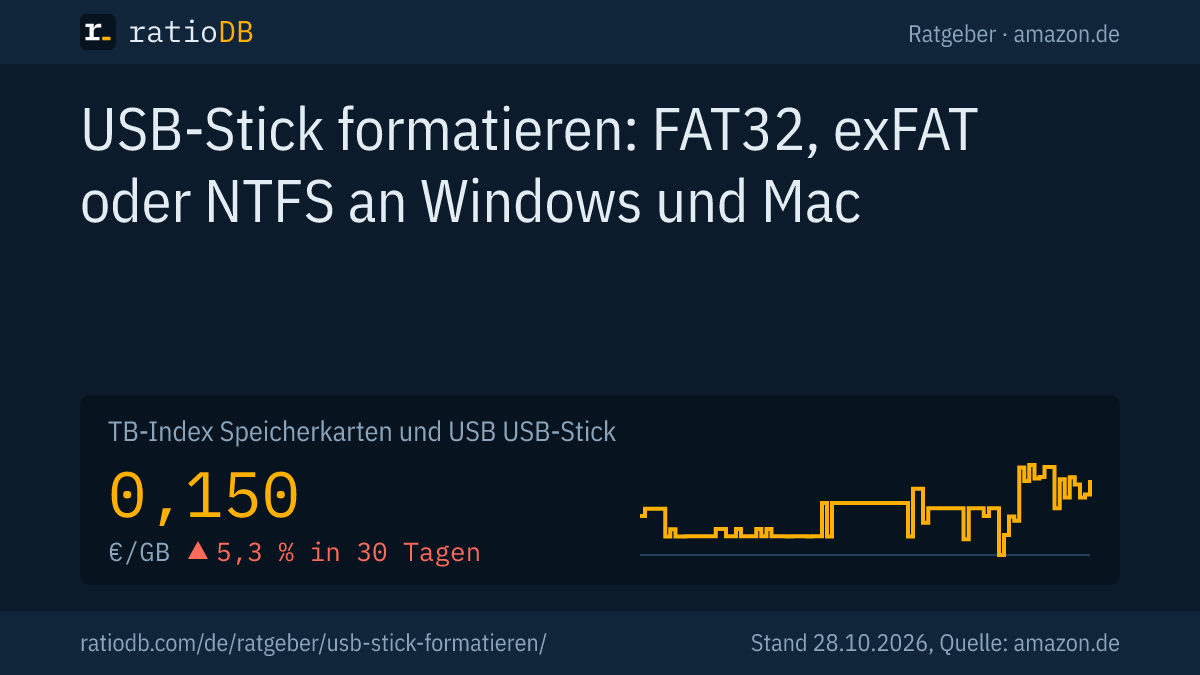
USB-Sticks kosten auf amazon.de laut GB-Index von ratioDB gerade 0,150 € pro GB, +5,3 % in 30 Tagen. Der Index ist der Median der 10 günstigsten neuen Angebote. Große Sticks sind pro GB meist günstiger als kleine.
Günstigster USB-Stick bekannter Marken je Kapazität auf amazon.de, Stand 28.10.2026 um 03:17 Uhr
| Kapazität | Günstigster USB-Stick | Preis | Preis pro GB | Format laut Apple für Windows |
|---|---|---|---|---|
| 16 GB | Intenso Business Line 16 GB | 9,14 € | 0,571 € | FAT32 (MS-DOS FAT) |
| 32 GB | Intenso Flex Line 32 GB | 8,09 € | 0,253 € | FAT32 (MS-DOS FAT) |
| 64 GB | Intenso Flex Line 64 GB | 12,49 € | 0,195 € | exFAT |
| 128 GB | Intenso Flex Line 128 GB | 19,61 € | 0,153 € | exFAT |
| 256 GB | Intenso Flex Line Retail 256 GB | 34,59 € | 0,135 € | exFAT |
| 512 GB | SanDisk Ultra Dual Go 512 GB | 76,12 € | 0,149 € | exFAT |
| 1 TB | SanDisk Ultra Dual Luxe 1 TB | 159,99 € | 0,160 € | exFAT |
Die letzte Spalte zeigt das Format, das Apple für Windows-Geräte empfiehlt: MS-DOS (FAT) bis 32 GB, exFAT darüber. Die Tabelle enthält nur Einzelstücke bekannter Marken, Mehrfachpackungen und Händlermarken fehlen.
Der Sprung von 32 auf 64 GB kostet gerade 4,40 € mehr: Intenso Flex Line 64 GB für 12,49 € gegenüber Intenso Flex Line 32 GB für 8,09 €. Wer FAT32 nicht zwingend braucht, bekommt mit 64 GB doppelt so viel Platz. Welche Sticks schnell sind und was USB 3.2 Gen 1 bedeutet, erklärt der Ratgeber USB-Stick kaufen. Alle Angebote findest du unter USB-Sticks.
Warum zeigt Windows nach dem Formatieren weniger GB an?
Windows rechnet mit binären Einheiten: 1 GB in Windows sind 1.073.741.824 Byte, auf der Packung steht 1 GB für 1.000.000.000 Byte. Ein Stick mit 64 GB zeigt deshalb rund 59,6 GB an. Das Dateisystem selbst belegt zusätzlich etwas Platz.
Die Rechnung: 64.000.000.000 Byte geteilt durch 1.073.741.824 ergibt 59,6. Nichts ist verloren gegangen, nur die Einheit ist eine andere. Hersteller und ratioDB rechnen mit 1 GB gleich 10^9 Byte und 1 TB gleich 10^12 Byte. Mehr dazu steht im Ratgeber TB oder TiB.
Die Größe der Zuordnungseinheit (Cluster) beeinflusst den Platz ebenfalls: Jede Datei belegt mindestens einen Cluster. Microsoft empfiehlt beim Befehl format die Standardwerte für den normalen Gebrauch, Windows wählt sie passend zur Größe des Speichers (Microsoft Learn: format).
Wie vergleicht ratioDB USB-Sticks?
ratioDB ruft die amazon.de-Preise aller gelisteten USB-Sticks regelmäßig ab und rechnet sie in Preis pro GB um, mit 1 GB gleich 1.000.000.000 Byte. Mehrfachpackungen teilen wir durch die Gesamtkapazität. Der GB-Index ist der Median der 10 günstigsten neuen Angebote.
Die Schritte in diesem Ratgeber stammen aus den Hilfeseiten von Microsoft und Apple, Stand 26.10.2026. Eigene Messungen an USB-Sticks machen wir nicht. Jedes Angebot steht mit Zustand, Preis, Kapazität und Zeitstempel in der Liste. Alle Regeln stehen auf der Seite Methodik. Speicherkarten und USB-Sticks findest du gesammelt unter Speicherkarten und USB.
Häufige Fragen zum Formatieren von USB-Sticks
Welches Format für einen USB-Stick, der an Windows und Mac läuft?
exFAT. Windows und macOS lesen und schreiben es, und einzelne Dateien dürfen größer als 4 GB sein. Apple empfiehlt exFAT für Speicher über 32 GB, für kleinere Sticks MS-DOS (FAT), also FAT32.
Warum bietet Windows bei meinem Stick kein FAT32 an?
Weil dein Stick größer als 32 GB ist. Die aktuellen Windows-Versionen formatieren FAT32 nur bis 32 GB. Microsoft testet seit April 2026 in Insider-Versionen von Windows 11, den Befehl format für FAT32 bis 2 TB freizugeben.
Löscht Formatieren alle Daten auf dem USB-Stick?
Ja. Microsoft schreibt, dass Formatieren alle Daten auf der Partition zerstört, Apple ebenso für das Löschen im Festplattendienstprogramm. Sichere vorher alles, was du behalten willst, auf einem anderen Speicher.
Schnellformatierung oder vollständige Formatierung?
Für einen funktionierenden Stick reicht die Schnellformatierung. Die Schnellformatierung löscht laut Microsoft die Dateitabelle, prüft aber keine Sektoren. Die vollständige Formatierung schreibt in jeden Sektor und dauert deutlich länger.
Welches Format braucht ein USB-Stick für die PS5?
Für Videos und Musik exFAT oder FAT32, so steht es in der Hilfe von PlayStation. Für Dateien über 4 GB nimmst du exFAT, weil FAT32 laut Microsoft höchstens 4 GiB je Datei erlaubt.
Kann ich einen USB-Stick in NTFS formatieren?
Ja, unter Windows in der Datenträgerverwaltung oder mit format E: /FS:NTFS. NTFS lohnt sich, wenn der Stick nur an Windows-PCs hängt. Das Festplattendienstprogramm am Mac bietet NTFS nicht als Format an.
Quellen
- Microsoft: format (Microsoft Learn), Format-Volume (Microsoft Learn), diskpart (Microsoft Learn), clean (Microsoft Learn), Vergleich der Dateisysteme (Microsoft Learn), NTFS-Übersicht (Microsoft Learn), Datenträgerverwaltung in Windows (Microsoft Support)
- Apple: Dateisystemformate im Festplattendienstprogramm, Festplatte für Windows formatieren, Partitionsschemata
- PlayStation Support: Videos und Musik von USB-Laufwerken, PCWorld: FAT32 bis 2 TB in Windows 11 Insider (13.04.2026), heise: USB-Stick lässt sich nicht formatieren
- ratioDB: amazon.de-Preise, Methodik