Festplattengehäuse: So machst du aus jeder Platte eine externe
Ein Festplattengehäuse ist ein Gehäuse mit USB-Anschluss, das eine interne SATA-Festplatte oder SATA-SSD in ein externes Laufwerk verwandelt. Für 2,5-Zoll-Laufwerke reicht der Strom aus dem USB-Anschluss, 3,5-Zoll-Festplatten brauchen ein eigenes Netzteil. Für Festplatten genügt USB 5Gbps, denn selbst eine WD Red Pro mit 24 TB überträgt laut Western Digital höchstens 287 MB/s. Ein Gehäuse lohnt sich vor allem für Laufwerke, die du schon hast. Ob für eine neue externe Festplatte das fertige Laufwerk günstiger ist als interne Platte plus Gehäuse, zeigen die Tabellen unten mit aktuellen Preisen von amazon.de.
Dieser Ratgeber erklärt, welches Gehäuse zu welcher Festplatte passt, worauf du bei USB-Tempo, UASP und Stromversorgung achten musst und wie du ein Laufwerk nach dem Einbau unter Windows und macOS einrichtest. Gehäuse selbst führt ratioDB nicht. Wir vergleichen die Preise der passenden internen Festplatten mit fertigen externen Festplatten gleicher Größe, live aus der ratioDB-Datenbank. Eigene Messungen machen wir nicht.
Was ist ein Festplattengehäuse?
Ein Festplattengehäuse ist eine Hülle mit eingebautem SATA-zu-USB-Wandler (Bridge-Chip), in die du eine interne Festplatte oder SSD steckst. Am PC erscheint das Laufwerk dann wie eine externe Festplatte. Es gibt Gehäuse für 2,5-Zoll-Laufwerke aus Notebooks und für 3,5-Zoll-Festplatten aus Desktop-PCs.
Im Gehäuse steckt die Festplatte auf einem SATA-Anschluss, der Bridge-Chip übersetzt die Daten auf USB. Die Bauform entscheidet über Größe und Stromversorgung. Sabrent beschreibt sein Gehäuse EC-UASP als werkzeugloses Gehäuse für 2,5-Zoll-SATA-Festplatten und -SSDs mit 7 und 9,5 mm Höhe (Sabrent). ICY BOX bietet mit der Spade Base 388 eine offene Station für 2,5- und 3,5-Zoll-SATA-Laufwerke mit eigenem Netzteil an (ICY BOX).
Typische Einsätze für ein Festplattengehäuse:
- Alte Festplatte auslesen: Daten von der Platte eines alten Notebooks oder PCs retten.
- Laufwerk weiterverwenden: Eine ausgebaute SSD nach dem Aufrüsten als schnellen USB-Speicher nutzen.
- Backup-Platte bauen: Eine vorhandene interne Festplatte als externes Sicherungslaufwerk einsetzen.
- Laufwerke tauschen: Mit einem offenen Gehäuse (Dockingstation) mehrere nackte Festplatten nacheinander anschließen.
Welches Festplattengehäuse brauche ich?
Welches Festplattengehäuse du brauchst, hängt von der Bauform des Laufwerks ab: 2,5 Zoll für Notebook-Festplatten und SATA-SSDs, 3,5 Zoll für Desktop-Festplatten. Prüf zusätzlich Bauhöhe, Schnittstelle (SATA oder NVMe) und die höchste Kapazität, die das Gehäuse laut Hersteller unterstützt.
| Gehäuse | Passende Laufwerke | Strom | Typischer Einsatz |
|---|---|---|---|
| 2,5 Zoll SATA | Notebook-Festplatten, 2,5-Zoll-SATA-SSDs | über USB | mobil, ohne Netzteil |
| 3,5 Zoll SATA | Desktop-Festplatten | eigenes Netzteil | Backup am Schreibtisch, große Kapazität |
| Offene Station (Dock) | 2,5 und 3,5 Zoll SATA | eigenes Netzteil | häufiger Laufwerkswechsel |
| M.2-Gehäuse | M.2-SSDs (NVMe oder SATA) | über USB | schneller mobiler Speicher |
Die Bauhöhe ist bei 2,5 Zoll der häufigste Stolperstein. Seagate baut die BarraCuda 2,5 Zoll mit 1 und 2 TB in 7 mm Höhe, die Modelle mit 4 und 5 TB in 15 mm (Seagate). Ein Gehäuse für 7 und 9,5 mm wie das Sabrent EC-UASP nimmt die 15-mm-Modelle nicht auf. Für M.2-SSDs gibt es eigene Gehäuse mit anderem Anschluss, sie sind ein eigenes Thema und passen nicht für SATA-Festplatten.
Worauf muss ich beim Festplattengehäuse achten?
Achte beim Festplattengehäuse auf Bauform und Bauhöhe, USB-Tempo, UASP, Stromversorgung und die höchste unterstützte Kapazität. Für Festplatten reicht USB 5Gbps, für SATA-SSDs lohnt UASP. 3,5-Zoll-Gehäuse brauchen ein Netzteil, ICY BOX liefert dafür eines mit.
Die Punkte im Einzelnen:
- Bauform und Höhe: 2,5 oder 3,5 Zoll, bei 2,5 Zoll die Höhe 7, 9,5 oder 15 mm. Die passenden Maße stehen auf der Produktseite.
- USB-Tempo: USB 5Gbps reicht für jede Festplatte. USB 10Gbps bringt erst bei SSDs etwas, mehr dazu im nächsten Abschnitt.
- UASP: UASP (USB Attached SCSI Protocol, schnelleres Übertragungsverfahren) beschleunigt laut Inateck vor allem SSDs. Inateck nennt für UASP bis zu 70 % mehr Leistung als mit klassischem USB 3.0, das ist eine Herstellerangabe (Inateck).
- Stromversorgung: 2,5-Zoll-Laufwerke laufen über USB. 3,5-Zoll-Festplatten brauchen ein eigenes Netzteil, ICY BOX nennt es bei der Spade Base 388 ausdrücklich wichtig für große 3,5-Zoll-Festplatten (ICY BOX).
- Höchste Kapazität: Hersteller nennen eine Obergrenze. Inateck gibt für die Station SA02002 2 × 10 TB an, ICY BOX für die Spade Base 388 bis 30 TB. Eine Festplatte mit 24 TB passt also nicht in jedes Gehäuse.
- Kabel und Anschluss: Sabrent legt dem EC-UASP ein Kabel von USB-A auf USB-A bei (Sabrent). Hat dein Notebook nur USB-C, brauchst du ein passendes Kabel oder ein Gehäuse mit USB-C.
Seagate nennt für die BarraCuda 2,5 Zoll mit 4 und 5 TB einen Anlaufstrom von 1,2 A an 5 V. Laut Datenblatt sind diese Modelle für den Betrieb an stromschwachen Anschlüssen wie in USB-2-Gehäusen ausgelegt (Seagate). Läuft eine 2,5-Zoll-Platte an einem Anschluss nicht an, probier einen anderen USB-Anschluss direkt am PC.
Welche USB-Geschwindigkeit braucht ein Festplattengehäuse?
Für Festplatten reicht ein Gehäuse mit USB 5Gbps, denn 5 Gbit/s entsprechen rechnerisch 625 MB/s und Festplatten übertragen höchstens rund 290 MB/s. Für SATA-SSDs mit bis zu 6 Gbit/s Schnittstellentempo lohnt USB 10Gbps. Schnellere Gehäuse bringen bei SATA nichts.
Das USB-IF, der Verband hinter dem USB-Standard, empfiehlt für Geräte die Namen USB 5Gbps, USB 10Gbps, USB 20Gbps, USB 40Gbps und USB 80Gbps (USB-IF, Januar 2024). Auf Verpackungen steht oft noch die ältere Bezeichnung USB 3.0 oder USB 3.2 Gen 1 für 5 Gbit/s. Was hinter den Namen steckt, erklärt der Ratgeber USB 3.2 Gen 2 erklärt.
| Laufwerk | Höchstes Tempo laut Hersteller | Passendes Gehäuse |
|---|---|---|
| Seagate BarraCuda 2,5 Zoll | bis 140 MB/s | USB 5Gbps |
| WD Red Pro 8 TB | bis 235 MB/s | USB 5Gbps |
| WD Red Pro 24 TB | bis 287 MB/s | USB 5Gbps |
| SATA-SSD | Schnittstelle SATA 6 Gbit/s | USB 10Gbps mit UASP |
Quellen der Tabelle: Seagate BarraCuda 2,5 Zoll, WD Red Pro. Die Werte sind Höchstwerte der Hersteller. Im Alltag liegen Festplatten darunter, vor allem bei vielen kleinen Dateien. Ein teures Gehäuse mit 20 Gbit/s macht eine Festplatte deshalb nicht schneller.
Lohnt sich ein Gehäuse oder eine fertige externe Festplatte?
Ein Gehäuse lohnt sich vor allem für eine Festplatte, die du schon hast. Für eine neue externe Festplatte lohnt der Preisvergleich mit dem fertigen Laufwerk: Auf amazon.de ist die fertige externe 3,5-Zoll-Festplatte gerade in 9 von 10 verglichenen Größen günstiger als die interne gleicher Größe, noch ohne Gehäuse.
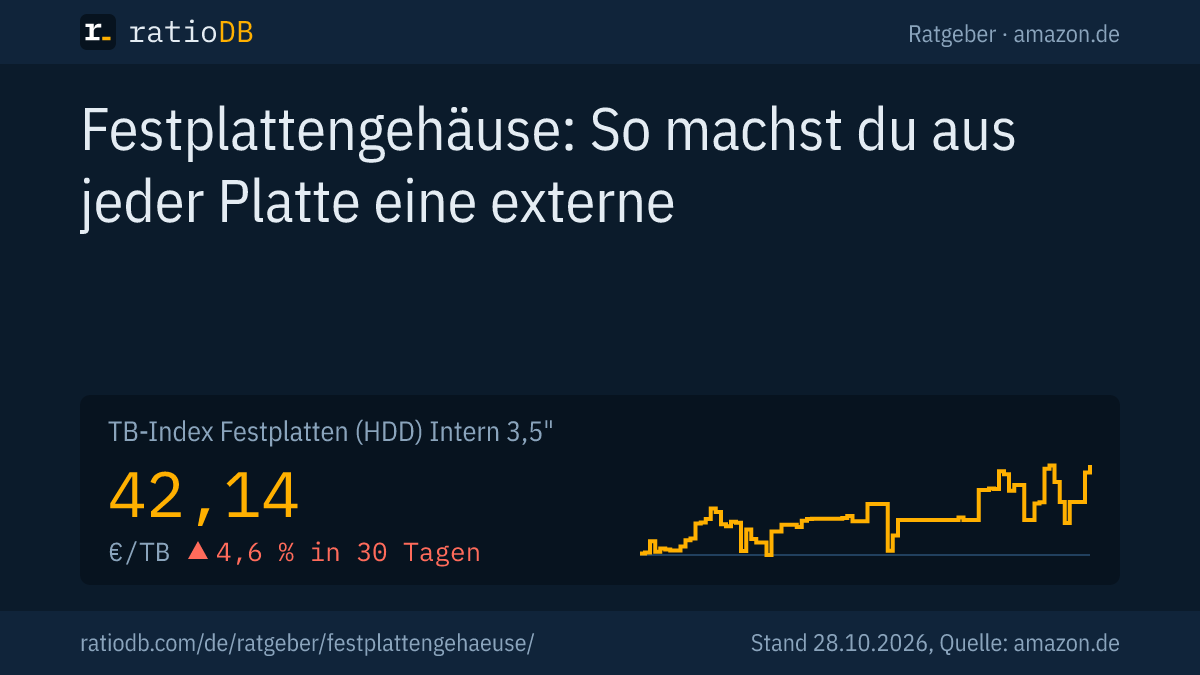
Der TB-Index zeigt dasselbe Bild: Externe 3,5-Zoll-Festplatten kosten auf amazon.de gerade 30,59 € pro TB, interne 42,14 € pro TB. Die fertige externe Platte ist pro TB also günstiger, obwohl Gehäuse, Netzteil und Kabel schon dabei sind.
Günstigste neue 3,5-Zoll-Festplatte je Größe: intern gegen extern auf amazon.de, Stand 28.10.2026 um 19:18 Uhr
| Kapazität | Günstigste interne Festplatte | Günstigste externe Festplatte | Ergebnis |
|---|---|---|---|
| 4 TB | Seagate BarraCuda 4 TB: 185,00 € | Seagate Expansion 4 TB: 159,99 € | extern 25,01 € günstiger |
| 6 TB | Seagate BarraCuda 6 TB: 260,38 € | Seagate Expansion 6 TB: 212,36 € | extern 48,02 € günstiger |
| 8 TB | Seagate BarraCuda 8 TB: 292,16 € | Seagate 8 TB: 259,99 € | extern 32,17 € günstiger |
| 10 TB | WD Red Plus 10 TB: 434,99 € | Seagate Expansion 10 TB: 446,95 € | intern 11,96 € günstiger |
| 12 TB | Seagate IronWolf 12 TB: 515,00 € | WD Elements 12 TB: 349,99 € | extern 165,01 € günstiger |
| 14 TB | Seagate IronWolf Pro 14 TB: 517,90 € | WD Elements 14 TB: 465,52 € | extern 52,38 € günstiger |
| 16 TB | Seagate IronWolf Pro 16 TB: 696,55 € | Seagate Expansion 16 TB: 484,99 € | extern 211,56 € günstiger |
| 18 TB | WD Red Pro 18 TB: 886,80 € | WD Elements 18 TB: 485,88 € | extern 400,92 € günstiger |
| 20 TB | WD Red Pro 20 TB: 1.222,55 € | Seagate Expansion 20 TB: 629,99 € | extern 592,56 € günstiger |
| 22 TB | Seagate Exos X22 22 TB: 775,00 € | kein Angebot | kein Vergleich |
| 24 TB | Seagate IronWolf Pro 24 TB: 1.193,90 € | WD Elements 24 TB: 635,86 € | extern 558,04 € günstiger |
Am deutlichsten ist der Abstand gerade bei 20 TB: Die interne WD Red Pro 20 TB kostet 1.222,55 €, die externe Seagate Expansion 20 TB nur 629,99 €. Das sind 592,56 € Unterschied, bevor du überhaupt ein Gehäuse gekauft hast. Ein Grund kann die Reihe sein: Die günstigsten großen internen Festplatten sind oft NAS- oder Server-Reihen wie WD Red Pro oder Seagate IronWolf Pro, für die Western Digital (WD Red Pro) und Seagate (IronWolf Pro mit 32 TB) jeweils 5 Jahre eingeschränkte Garantie nennen (WD Red Pro, Seagate).
Günstigste neue 2,5-Zoll-Festplatte je Größe: intern gegen extern auf amazon.de, Stand 28.10.2026 um 19:18 Uhr
| Kapazität | Günstigste interne Festplatte | Günstigste externe Festplatte | Ergebnis |
|---|---|---|---|
| 1 TB | Toshiba MQ01ABDxxxV 1 TB: 72,22 € | Intenso 1 TB: 72,90 € | etwa gleich |
| 2 TB | Seagate Mobile HDD 2 TB: 124,69 € | Intenso Board 2 TB: 107,49 € | extern 17,20 € günstiger |
| 4 TB | kein Angebot | WD Elements 4 TB: 170,73 € | kein Vergleich |
| 5 TB | kein Angebot | Intenso Case 5 TB: 171,00 € | kein Vergleich |
Interne 2,5-Zoll-Festplatten mit 4 und 5 TB baut Seagate nur in 15 mm Höhe, sie passen also nicht in jedes Gehäuse. Der TB-Index liegt bei externen 2,5-Zoll-Festplatten gerade bei 37,08 €, bei internen bei 89,88 € pro TB. Für eine neue mobile Festplatte ist das fertige Laufwerk deshalb meist die bessere Wahl. Die besten Modelle vergleicht der Ratgeber Externe Festplatte.
Wie baue ich eine Festplatte in ein Gehäuse ein?
Eine Festplatte baust du ein, indem du sie nach der Anleitung des Gehäuseherstellers auf den SATA-Anschluss im Gehäuse steckst, das Gehäuse schließt und per USB anschließt. Eine neue Festplatte richtest du danach unter Windows in der Datenträgerverwaltung ein, am Mac im Festplattendienstprogramm. Beides löscht alle Daten auf dem Laufwerk.
Achtung, Datenverlust: Das Initialisieren und Löschen einer Festplatte entfernt alle Daten darauf. Willst du Daten von einer alten Platte retten, kopier sie zuerst und initialisiere sie nicht. Microsoft warnt ausdrücklich, dass die Initialisierung alle Daten auf dem Datenträger löscht (Microsoft Learn).
So richtest du eine neue, leere Festplatte unter Windows ein, laut Microsoft Learn (Microsoft Learn):
- Laufwerk einbauen und anschließen: Folge der Anleitung des Gehäuses, schließ es per USB an und, bei 3,5 Zoll, ans Netzteil.
- Datenträgerverwaltung öffnen: Im Startmenü "Erstellen und Formatieren von Festplattenpartitionen" eingeben, mit der rechten Maustaste auf "Festplattenpartitionen erstellen und formatieren" klicken und "Als Administrator ausführen" wählen.
- Datenträger suchen: Ist der Datenträger offline, mit der rechten Maustaste darauf klicken und "Online" wählen.
- Initialisieren: Rechtsklick auf den Datenträger, "Datenträger initialisieren" wählen, den Partitionsstil prüfen und "OK" wählen. Standard ist GPT (GUID-Partitionstabelle).
- Volume anlegen: Rechtsklick auf den nicht zugewiesenen Speicherplatz, "Neues einfaches Volume" wählen, dann Größe, Laufwerkbuchstaben und Dateisystem (in der Regel NTFS) festlegen.
Am Mac löschst und formatierst du das Laufwerk im Festplattendienstprogramm. Apple beschreibt den Weg so: Festplattendienstprogramm öffnen, "Darstellung" > "Alle Geräte einblenden" wählen, das Speichermedium in der Seitenleiste auswählen und die Taste zum Löschen klicken, im Menü "Schema" "GUID-Partitionstabelle" und im Menü "Format" ein Dateisystem wählen, einen Namen eingeben, dann auf "Löschen" und "Fertig" klicken (Apple Support). Auch Apple weist darauf hin, dass dabei alles auf dem Gerät gelöscht wird.
Warum wird die Festplatte im Gehäuse nicht angezeigt?
Eine neue Festplatte im Gehäuse taucht im Explorer nicht auf, solange sie nicht initialisiert und formatiert ist. Sie erscheint dann nur in der Datenträgerverwaltung. Bei Festplatten über 2 TB braucht Windows laut Microsoft den Partitionsstil GPT, mit MBR sind nur rund 2,2 TB nutzbar.
Microsoft erklärt die Grenze so: Der ältere Partitionsstil MBR adressiert mit 32 Bit und 512-Byte-Sektoren höchstens rund 2,2 TB. Für mehr braucht ein Laufwerk GPT, theoretisch bis 9,4 ZB (Microsoft Learn). Zeigt Windows von einer großen Platte nur 2 TB an, war sie meist mit MBR eingerichtet.
Weitere häufige Gründe: Bei 3,5 Zoll ist das Netzteil nicht angeschlossen, die Platte sitzt nicht fest auf dem SATA-Anschluss oder das Gehäuse unterstützt die Kapazität nicht. Dass Windows eine Platte mit 4 TB als 3,63 TB anzeigt, ist dagegen normal, der Ratgeber TB oder TiB erklärt warum. Alle Schritte zur Fehlersuche stehen im Ratgeber Externe Festplatte wird nicht erkannt.
Welche interne Festplatte passt in ein Gehäuse?
In ein SATA-Gehäuse passt jede interne SATA-Festplatte oder SATA-SSD der passenden Bauform und Höhe. Pro TB sind 3,5-Zoll-Festplatten am günstigsten: Auf amazon.de kosten sie laut TB-Index gerade 42,14 € pro TB, interne 2,5-Zoll-Festplatten 89,88 € pro TB.
Für ein Backup-Laufwerk am Schreibtisch ist eine 3,5-Zoll-Festplatte die günstigste Wahl pro TB. Achte bei großen Platten auf die Aufzeichnungstechnik CMR oder SMR (überlappende Spuren), die Unterschiede erklärt der Ratgeber CMR oder SMR. Die Seagate BarraCuda 2,5 Zoll nutzt laut Datenblatt in allen Größen SMR.
Für ein schnelles mobiles Laufwerk ist eine 2,5-Zoll-SATA-SSD im Gehäuse eine Option. Der TB-Index für interne 2,5-Zoll-SATA-SSDs liegt gerade bei 109,50 € pro TB. Die günstigste neue SATA-SSD mit 1 TB bekannter Marke ist PNY CS900 1 TB für 124,98 €. Alle Angebote stehen unter Interne Festplatten 3,5 Zoll, Interne Festplatten 2,5 Zoll und SSD 2,5 Zoll SATA.
Wie vergleicht ratioDB Festplatten für Gehäuse?
ratioDB ruft die amazon.de-Preise aller gelisteten Festplatten regelmäßig ab und rechnet sie in Preis pro TB um, mit 1 TB gleich 1.000.000.000.000 Byte. Der TB-Index ist der Median der 10 günstigsten neuen Angebote je Bauform.
Für die Vergleiche intern gegen extern nehmen wir je Größe das günstigste neue Einzelstück. Interne Festplatten zählen nur unter dem Namen eines Festplattenherstellers, externe nur von bekannten Marken. Gehäuse führen wir nicht, ihr Preis kommt bei der internen Platte noch dazu. Alle Regeln stehen auf der Seite Methodik. Die vollständigen Listen findest du unter Festplatten (HDD), Externe Festplatten 3,5 Zoll und Externe Festplatten 2,5 Zoll.
Häufige Fragen zum Festplattengehäuse
Welches Festplattengehäuse brauche ich?
Das hängt von der Festplatte ab: 2,5 Zoll für Notebook-Festplatten und SATA-SSDs, 3,5 Zoll für Desktop-Festplatten. Prüf zusätzlich die Bauhöhe, bei 2,5 Zoll 7, 9,5 oder 15 mm, und die höchste Kapazität, die das Gehäuse laut Hersteller unterstützt.
Braucht ein 3,5-Zoll-Festplattengehäuse ein Netzteil?
Ja. Gehäuse und Stationen für 3,5-Zoll-Festplatten haben ein eigenes Netzteil. ICY BOX nennt es wichtig für große 3,5-Zoll-Festplatten, Inateck legt seiner Station ein Netzteil mit 12 V und 3 A bei.
Reicht USB 3.0 für ein Festplattengehäuse?
Für Festplatten ja. USB 3.0 entspricht USB 5Gbps, rechnerisch 625 MB/s. Eine WD Red Pro mit 24 TB überträgt laut Western Digital höchstens 287 MB/s. Für SATA-SSDs lohnt ein Gehäuse mit USB 10Gbps und UASP.
Ist ein Gehäuse günstiger als eine externe Festplatte?
Nur wenn du die Festplatte schon hast. Auf amazon.de ist die fertige externe 3,5-Zoll-Festplatte gerade in 9 von 10 verglichenen Größen günstiger als die interne gleicher Größe. Das Gehäuse kommt bei der internen Platte noch dazu.
Gehen Daten verloren, wenn ich eine Festplatte ins Gehäuse einbaue?
Der Einbau allein löscht nichts. Initialisierst oder formatierst du die Platte danach, sind alle Daten weg. Willst du Daten retten, kopier sie direkt aus dem Explorer oder Finder und richte die Platte nicht neu ein.
Warum zeigt Windows meine Festplatte im Gehäuse nicht an?
Neue Festplatten sind noch nicht initialisiert und erscheinen nur in der Datenträgerverwaltung. Dort initialisierst du sie mit GPT und legst ein Volume an. Bei 3,5 Zoll prüfst du zusätzlich das Netzteil.
Quellen
- Microsoft Learn: Neue Datenträger initialisieren, Microsoft Learn: Festplatten über 2 TB
- Apple Support: Speichergerät im Festplattendienstprogramm löschen
- USB-IF: USB Data Performance Language Usage Guidelines (Januar 2024)
- Seagate: Datenblatt BarraCuda 2,5 Zoll, Western Digital: WD Red Pro
- Seagate: Pressemitteilung 32 TB (12.01.2026)
- Gehäuse und Stationen: Sabrent EC-UASP, ICY BOX Spade Base 388, Inateck SA02002
- ratioDB: amazon.de-Preise, Methodik