Festplatte sicher löschen: HDD, SSD und Mac vor dem Verkauf
Eine Festplatte (HDD) löschst du sicher, indem du sie komplett überschreibst, etwa mit einer vollständigen Formatierung oder dem Befehl format /p unter Windows. Eine SSD löschst du mit der Secure-Erase-Funktion des Herstellers wie Samsung Magician oder Kingston SSD Manager, weil Überschreiben dort laut Kingston Reste hinterlassen kann. Am Mac mit Apple-Chip oder T2 nutzt du "Alle Inhalte & Einstellungen löschen".
Normales Löschen und Schnellformatieren entfernen deine Daten nicht. Sie bleiben auf dem Laufwerk und lassen sich mit Rettungsprogrammen unter Umständen zurückholen. Dieser Ratgeber zeigt dir für jede Art von Laufwerk die passende Methode, gestützt auf Microsoft, Apple, Dell, Samsung, Kingston und die Richtlinie NIST SP 800-88 der US-Standardisierungsbehörde. ratioDB vergleicht Preise und Datenblätter. Wenn du nach dem Löschen ein neues Laufwerk brauchst, siehst du unten mit Live-Preisen von amazon.de (Stand 28.10.2026 um 09:17 Uhr), was SSDs gerade pro TB kosten.
Achtung, endgültig: Jede Methode in diesem Ratgeber macht die Daten unwiederbringlich. Sichere vorher alles, was du behalten willst, und prüf 2 Mal, ob du das richtige Laufwerk ausgewählt hast.
Warum reicht Löschen oder Formatieren nicht?
Beim Löschen einer Datei gibt das Betriebssystem nur den Platz frei, die Daten bleiben stehen. Dell schreibt: Auch Papierkorb leeren und Umschalt plus Entf löschen nicht dauerhaft. Nach einer Schnellformatierung sind die Daten laut Dell unter Umständen mit Rettungsprogrammen wiederherstellbar.
Ein Dateisystem funktioniert wie ein Inhaltsverzeichnis. Löschst du eine Datei, streicht Windows nur den Eintrag und markiert den Platz als frei. Die eigentlichen Daten bleiben, bis zufällig eine neue Datei an dieselbe Stelle geschrieben wird. Eine Schnellformatierung legt ein neues, leeres Verzeichnis an und lässt die Daten ebenfalls stehen. Microsoft beschreibt die Schnellformatierung entsprechend: Sie erstellt eine neue Dateitabelle, löscht das Volume aber nicht vollständig.
Für den Alltag ist das praktisch, für den Verkauf eines Laufwerks gefährlich. Wer eine gebrauchte Festplatte kauft, kann mit frei erhältlichen Rettungsprogrammen nach alten Dateien suchen. Fotos, Steuerunterlagen, gespeicherte Passwörter im Browser: Alles, was nicht überschrieben wurde, kann wieder auftauchen.
Welche Löschmethode passt zu welchem Laufwerk?
Für Festplatten reicht vollständiges Überschreiben, für SSDs ist das Secure Erase oder Sanitize des Herstellers die richtige Wahl. Am Mac mit Apple-Chip oder T2 löschst du über die Systemeinstellungen. Ein von Anfang an verschlüsseltes Laufwerk löschst du am schnellsten, indem du den Schlüssel vernichtest.
Löschmethoden je Laufwerk (Angaben der Hersteller)
| Laufwerk | Sichere Methode | Werkzeug |
|---|---|---|
| Festplatte (HDD), Datenlaufwerk | komplett überschreiben | vollständige Formatierung, format /p |
| Festplatte oder SSD mit Windows | Zurücksetzen mit Bereinigung | Diesen PC zurücksetzen, Alles entfernen, Daten bereinigen |
| SSD mit SATA | ATA Secure Erase | Programm des SSD-Herstellers |
| SSD mit NVMe | NVMe Format oder Sanitize | Programm des SSD-Herstellers |
| Verschlüsseltes Laufwerk | kryptografisches Löschen | Schlüssel löschen, dann neu einrichten |
| Mac mit Apple-Chip oder T2 | Alle Inhalte & Einstellungen löschen | Systemeinstellungen |
| Defektes Laufwerk | physisch zerstören | Fachbetrieb |
Welche Methode für dich passt, hängt also zuerst davon ab, ob in deinem Gerät eine Festplatte oder eine SSD steckt. Das siehst du unter Windows in der Datenträgerverwaltung oder auf dem Typenschild des Laufwerks. Am Mac zeigt das Festplattendienstprogramm die Art des Laufwerks.
Wie löschst du eine Festplatte unter Windows sicher?
Ein Datenlaufwerk unter Windows löschst du sicher mit einer vollständigen Formatierung ohne Häkchen bei Schnellformatierung. Laut Microsoft schreibt sie seit Windows Vista Nullen auf den ganzen Datenträger. Mit format /p überschreibst du jeden Sektor zusätzlich mit Zufallszahlen.
Für ein 2. Laufwerk, etwa D: oder eine externe Festplatte:
- Daten sichern: Alles kopieren, was du behalten willst.
- Datenträgerverwaltung öffnen: Rechtsklick auf Start, dann Datenträgerverwaltung.
- Formatieren: Rechtsklick auf das Volume, Formatieren, das Häkchen bei "Schnellformatierung durchführen" entfernen.
- Warten: Die vollständige Formatierung dauert bei großen Festplatten mehrere Stunden.
In der Eingabeaufforderung als Administrator geht es mit dem Befehl format. Laut Microsoft nullt der Schalter /P jeden Sektor und überschreibt das Volume danach so oft mit jeweils neuen Zufallszahlen, wie du angibst. Ein Beispiel: format E: /FS:NTFS /P:1 nullt Laufwerk E und überschreibt es danach 1 Mal zufällig. Wichtig: Mit /Q wird /P laut Microsoft ignoriert.
Dell beschreibt dasselbe für externe Laufwerke: im Explorer oder in der Datenträgerverwaltung formatieren und dabei das Häkchen bei der Schnellformatierung entfernen, damit jeder Sektor geprüft und überschrieben wird. Alle Schritte zum Formatieren erklärt der Ratgeber Festplatte formatieren.
Den Befehl cipher /w kennen viele aus Anleitungen. Laut Microsoft überschreibt er nur Bereiche, die keiner Datei mehr zugeordnet sind, also bereits gelöschte Daten. Vorhandene Dateien bleiben unberührt. cipher /w:C überschreibt so den freien Platz auf Laufwerk C. Das ist nützlich, wenn du einen PC behältst, aber alte Reste entfernen willst. Für den Verkauf eines ganzen Laufwerks reicht es nicht.
Wie setzt du Windows 11 zurück und bereinigst das Laufwerk?
Den Windows-PC löschst du über Einstellungen > System > Wiederherstellung > PC zurücksetzen, dann "Alles entfernen" und die Option zum Bereinigen der Daten. Microsoft empfiehlt das, wenn du den PC spendest, recycelst oder verkaufst, weist aber darauf hin: Diese Funktion erfüllt keine Lösch-Standards von Behörden oder Industrie.
So geht es laut Microsoft:
- Daten sichern: Alles Wichtige auf ein externes Laufwerk oder in die Cloud kopieren.
- Einstellungen öffnen: System > Wiederherstellung > PC zurücksetzen.
- Alles entfernen wählen: Windows wird neu installiert, alle persönlichen Dateien, Apps und Einstellungen werden gelöscht.
- Daten bereinigen einschalten: Diese Option entfernt die Dateien und bereinigt das Laufwerk. Laut Microsoft dauert das länger, erschwert aber die Wiederherstellung der Dateien.
- Starten und warten: Der Bildschirm kann laut Microsoft bis zu 15 Minuten schwarz bleiben. Starte den PC in dieser Zeit nicht von Hand neu, sonst kann das Zurücksetzen fehlschlagen.
Ist das Laufwerk mit BitLocker verschlüsselt und startest du das Zurücksetzen aus der Wiederherstellungsumgebung, brauchst du laut Microsoft den BitLocker-Wiederherstellungsschlüssel. Dell nennt für Windows 11, 10 und 8.1 denselben Weg mit der Option "Dateien entfernen und Laufwerk bereinigen".
Für den privaten Verkauf ist das Zurücksetzen mit Bereinigung ein guter Weg, weil Windows danach sofort wieder einsatzbereit ist. Für Laufwerke mit besonders sensiblen Daten empfiehlt sich zusätzlich die Löschfunktion des SSD-Herstellers.
Warum ist sicheres Löschen bei einer SSD anders?
SSDs verteilen Schreibvorgänge über alle Speicherzellen, um sie gleichmäßig abzunutzen. Kingston schreibt: Wegen dieses Wear Levelings liegen Daten nicht immer in denselben Zellen, mehrfaches Überschreiben kann deshalb Reste hinterlassen. Apple bietet im Festplattendienstprogramm für SSDs keine Optionen zum sicheren Löschen an.
Wear Leveling (Verschleißausgleich) heißt: Wenn du eine Datei überschreibst, landen die neuen Daten nicht unbedingt in denselben Zellen wie die alten. Ein Programm, das die SSD von außen mit Nullen füllt, erreicht deshalb laut Kingston nicht sicher jede Zelle. Kingston weist außerdem darauf hin, dass Überschreiben unnötige Schreibzyklen kostet und die Lebensdauer der SSD verkürzt.
Die Lösung steckt in der SSD selbst. SATA-SSDs kennen den Befehl ATA Secure Erase, der laut Kingston den Controller anweist, alle für den Nutzer zugänglichen Bereiche intern zu löschen. NVMe-SSDs haben dafür laut Kingston eigene Befehle namens NVMe Format und NVMe Sanitize. Ausgelöst werden diese Befehle über die Programme der SSD-Hersteller oder über das BIOS mancher Computer. Wie viele Schreibvorgänge eine SSD verträgt, erklärt der Ratgeber SSD-Lebensdauer.
Wie löschst du eine SSD sicher?
Eine SSD löschst du sicher mit dem Programm ihres Herstellers. Samsung Magician erstellt dafür einen bootfähigen USB-Stick mit Secure Erase, Kingston SSD Manager führt laut Kingston in wenigen Klicks durch das Löschen. Viele Computer von Dell bieten mit Dell Data Wipe eine Löschfunktion im BIOS.
So beschreibt Samsung Secure Erase mit Samsung Magician:
- Magician öffnen: Samsung Magician installieren und den Reiter Secure Erase wählen.
- USB-Stick erstellen: Einen USB-Stick anschließen, Pfad wählen und auf Start klicken. Laut Samsung dauert das etwa 5 bis 10 Minuten.
- BIOS einstellen: Neu starten, im BIOS AHCI aktivieren und den USB-Stick als Startlaufwerk festlegen.
- Vom Stick starten: Die SSD auswählen und das Löschen mit Y bestätigen.
- Warten: Das Löschen läuft durch, danach ist die SSD im Werkszustand.
Samsung nennt 2 Stolpersteine: Ist der RAPID-Modus aktiv, steht Secure Erase nicht zur Verfügung. Erscheint ein Hinweisfenster, rät Samsung, das Stromkabel der SSD (nicht das SATA-Kabel) für 5 bis 6 Sekunden zu trennen und wieder anzuschließen. Diesen Schritt machst du nur, wenn du sicher am offenen PC arbeiten kannst.
Bei Dell-Computern startet Dell Data Wipe aus dem BIOS: F2 beim Start drücken, unter Security > Data Wipe die Option "Wipe on Next Boot" wählen. Laut Dell löscht die Funktion alle internen Laufwerke, eine Auswahl einzelner Laufwerke gibt es nicht. Bei SATA-Laufwerken nutzt Dell Secure Erase. Ob dein Computer eine ähnliche Funktion hat, steht im Handbuch des Herstellers.
Was ist kryptografisches Löschen?
Kryptografisches Löschen (Cryptographic Erase) macht Daten unlesbar, indem der Schlüssel vernichtet wird, mit dem sie verschlüsselt sind. Die US-Standardisierungsbehörde NIST nennt es in der Richtlinie SP 800-88 Revision 2, angekündigt am 26.09.2025, als Verfahren, das bei verschlüsselten Datenträgern verbreitet ist.
Selbstverschlüsselnde Laufwerke (SED, Self-Encrypting Drive) verschlüsseln laut Kingston alle gespeicherten Daten automatisch. Wird der Schlüssel gelöscht oder ersetzt, sind die Daten sofort unlesbar. Kingston schränkt ein: Das funktioniert nur wie gedacht, wenn die Verschlüsselung sauber umgesetzt ist.
Dasselbe Prinzip nutzt du mit BitLocker unter Windows oder FileVault am Mac. Apple empfiehlt für SSDs ausdrücklich, FileVault zu nutzen, weil das Festplattendienstprogramm dort kein sicheres Löschen anbietet. Ein Laufwerk, das von Anfang an verschlüsselt war, ist beim späteren Löschen im Vorteil: Ohne Schlüssel bleiben auch Reste, die beim Löschen übersehen werden, unlesbar.
NIST hat mit Revision 2 die Details zu einzelnen Löschtechniken laut Mitteilung vom 26.09.2025 weitgehend durch Verweise auf die Norm IEEE 2883 und Vorgaben der NSA ersetzt. Für Privatleute heißt das: Die eingebauten Löschfunktionen von Laufwerk und Betriebssystem sind der richtige Weg, ergänzt durch Verschlüsselung von Anfang an.
Wie löschst du einen Mac vor dem Verkauf?
Einen Mac mit Apple-Chip oder Apple T2 Security Chip und macOS Monterey 12 oder neuer löschst du über Systemeinstellungen > Allgemein > Übertragen oder zurücksetzen > Alle Inhalte & Einstellungen löschen. Laut Apple werden dabei alle Daten, Einstellungen und Apps gelöscht, macOS bleibt installiert.
Die Schritte laut Apple:
- Apple-Menü öffnen und Systemeinstellungen wählen.
- In der Seitenleiste auf Allgemein klicken, dann auf "Übertragen oder zurücksetzen".
- "Alle Inhalte & Einstellungen löschen" wählen.
- Das Anmeldepasswort des Mac und das Passwort deines Apple Accounts eingeben.
- Den Löschvorgang bestätigen.
Für ältere Macs ohne Apple-Chip oder T2 verweist Apple auf die Anleitung für den Verkauf, die Weitergabe oder das Recycling eines Mac. Externe Festplatten löschst du am Mac im Festplattendienstprogramm. Dort bietet Apple bei manchen Laufwerken Sicherheitsoptionen zum mehrfachen Überschreiben an, für SSDs gibt es diese Optionen laut Apple nicht.
Wie löschst du eine externe Festplatte oder einen USB-Stick?
Eine externe Festplatte löschst du wie ein internes Datenlaufwerk: vollständige Formatierung ohne Schnellformatierung oder format /p. Für externe SSDs nutzt du, wenn vorhanden, das Programm des Herstellers. Lässt sich das Laufwerk nicht formatieren, beschreibt Dell das Initialisieren in der Datenträgerverwaltung.
Externe SSDs sind technisch SSDs mit USB-Anschluss. Für sie gilt deshalb dasselbe wie für interne SSDs: Überschreiben von außen erreicht nicht sicher jede Zelle. Ob das Programm des Herstellers eine Löschfunktion für das externe Modell anbietet, steht in dessen Handbuch. Gibt es keine, ist eine von Anfang an aktivierte Verschlüsselung mit BitLocker oder FileVault der verlässlichste Schutz.
Lagen auf einem USB-Stick oder einer Speicherkarte nur unkritische Daten, reicht eine vollständige Formatierung. Lagen darauf sensible Daten, ist die physische Zerstörung bei so günstigen Medien oft die einfachste Lösung.
Wann solltest du ein Laufwerk zerstören statt löschen?
Zerstören ist die richtige Wahl, wenn ein Laufwerk defekt ist und sich nicht mehr beschreiben lässt. Dann greift keine Löschmethode, die Daten können aber noch auf den Scheiben oder Speicherchips liegen. Auch bei sehr sensiblen Daten und billigen Medien lohnt sich Zerstören mehr als Löschen.
Ein Laufwerk, das nicht mehr erkannt wird, kannst du weder formatieren noch mit Secure Erase löschen. Wer es entsorgt, gibt die Daten mit weg. Fachbetriebe für Datenträgervernichtung übernehmen das gegen Gebühr. Privat kannst du bei einer Festplatte die Scheiben mechanisch beschädigen. Bei einer SSD müssen die Speicherchips selbst zerstört werden. Trag dabei Schutzbrille und Handschuhe und entsorg die Reste über den Elektroschrott.
Bevor du ein vermeintlich defektes Laufwerk zerstörst, lohnt sich ein letzter Blick: Manchmal liegt der Fehler an Kabel, Anschluss oder Gehäuse. Die Fehlersuche beschreibt der Ratgeber Externe Festplatte wird nicht erkannt.
Lohnt es sich, gelöschte Laufwerke gebraucht zu verkaufen?
Ja, sauber gelöschte Laufwerke haben einen Markt. In der ratioDB-Liste für amazon.de sind gerade 79 von 340 Festplatten-Angeboten und 46 von 282 SSD-Angeboten gebraucht oder generalüberholt. Käufer achten dabei auf Zustand, Betriebsstunden und eine glaubwürdige Löschung.
Für den Verkauf hilft es, die Löschung zu dokumentieren: Notier Datum, Methode und Werkzeug, etwa "Samsung Magician Secure Erase" oder "Windows zurückgesetzt mit Datenbereinigung". Ein Screenshot der SMART-Werte (Selbstüberwachung des Laufwerks) zeigt Käufern Betriebsstunden und Zustand. Worauf Käufer gebrauchter Laufwerke achten, steht im Ratgeber Gebrauchte Festplatten.
Was kostet eine neue SSD als Ersatz?
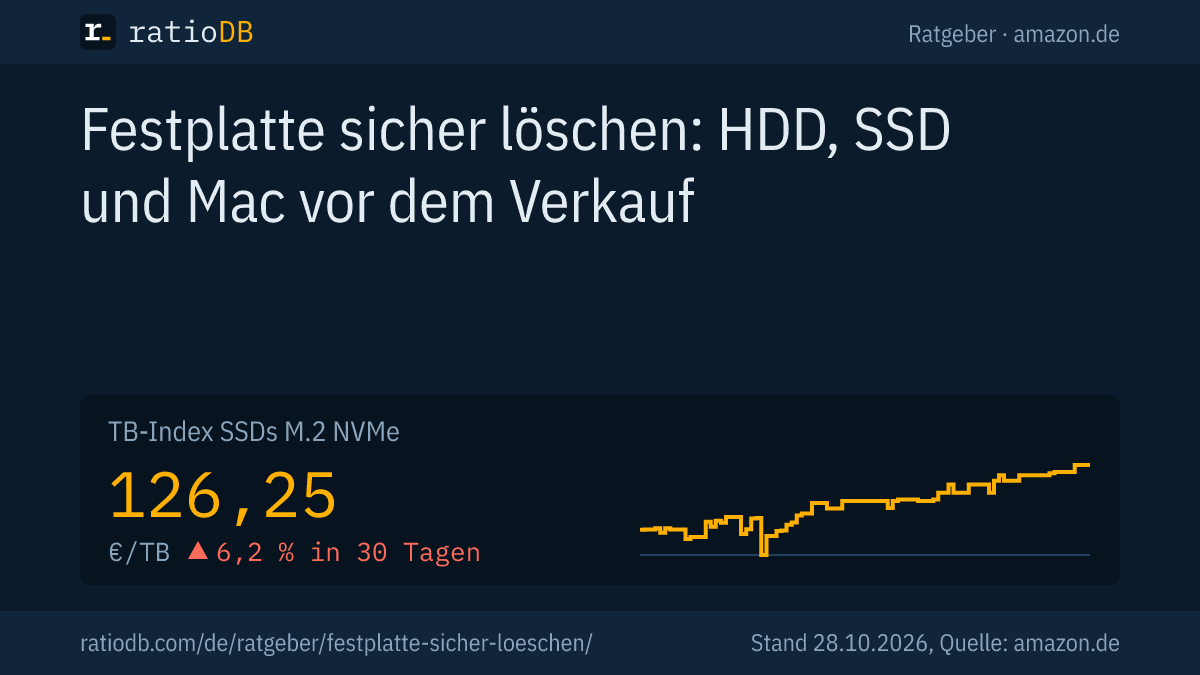
Auf amazon.de kosten M.2-NVMe-SSDs laut TB-Index von ratioDB gerade 126,25 € pro TB, +6,3 % in 30 Tagen. 2,5-Zoll-SATA-SSDs liegen bei 109,50 € pro TB, interne 3,5-Zoll-Festplatten bei 42,14 €. Der TB-Index ist der Median der 10 günstigsten neuen Angebote.
Günstigste neue SSDs bekannter Marken je Größe auf amazon.de, Stand 28.10.2026 um 09:17 Uhr
| Kapazität | Günstigste M.2-NVMe-SSD | Günstigste 2,5-Zoll-SATA-SSD |
|---|---|---|
| 500 GB | Intenso Premium 500 GB: 86,49 € (172,98 € pro TB) | PNY CS900 500 GB: 78,77 € (157,54 € pro TB) |
| 1 TB | Intenso Premium 1 TB: 138,90 € (138,90 € pro TB) | PNY CS900 1 TB: 124,98 € (124,98 € pro TB) |
| 2 TB | Intenso Premium 2 TB: 229,09 € (114,55 € pro TB) | PNY CS900 2 TB: 222,00 € (111,00 € pro TB) |
| 4 TB | SanDisk Black SN7100 4 TB: 529,99 € (132,50 € pro TB) | Crucial BX500 4 TB: 389,99 € (97,50 € pro TB) |
Eine NVMe-SSD passt in einen M.2-Steckplatz mit NVMe, eine 2,5-Zoll-SATA-SSD ersetzt die Festplatte in älteren Notebooks und PCs. Alle Angebote stehen unter SSD M.2 NVMe, SSD 2,5 Zoll SATA und Festplatten intern 3,5 Zoll. Beliebte Größen: NVMe-SSD 1 TB, NVMe-SSD 2 TB. Bevor du ein Laufwerk löschst, sichere deine Daten nach der 3-2-1-Regel.
Wie vergleicht ratioDB Festplatten und SSDs?
ratioDB ruft die amazon.de-Preise aller gelisteten Laufwerke regelmäßig ab und rechnet sie in Preis pro TB um, mit 1 TB gleich 1.000.000.000.000 Byte. Der TB-Index ist der Median der 10 günstigsten neuen Angebote je Produktart.
Jedes Angebot steht mit Zustand, Preis, Kapazität und Zeitstempel in der Liste. Neue, generalüberholte und gebrauchte Angebote rechnen wir nie zusammen. Die Anleitungen stammen aus den verlinkten Seiten von Microsoft, Apple, Dell, Samsung, Kingston und NIST, Stand 26.10.2026. Alle Regeln stehen auf der Seite Methodik.
Häufige Fragen zum sicheren Löschen
Wie kann ich eine Festplatte unter Windows 11 sicher löschen?
Für das Windows-Laufwerk: Einstellungen > System > Wiederherstellung > PC zurücksetzen, "Alles entfernen" und die Datenbereinigung einschalten. Für ein Datenlaufwerk: in der Datenträgerverwaltung ohne Schnellformatierung formatieren oder format mit dem Schalter /P nutzen.
Reicht Formatieren, um eine Festplatte zu löschen?
Eine Schnellformatierung reicht nicht, die Daten sind laut Dell unter Umständen wiederherstellbar. Eine vollständige Formatierung schreibt laut Microsoft Nullen auf den ganzen Datenträger und reicht bei Festplatten. Bei SSDs nutzt du besser Secure Erase des Herstellers.
Wie lösche ich eine SSD sicher?
Mit dem Programm des SSD-Herstellers, etwa Samsung Magician oder Kingston SSD Manager. Sie lösen ATA Secure Erase bei SATA-SSDs oder NVMe Format und Sanitize bei NVMe-SSDs aus. Überschreiben von außen kann laut Kingston wegen Wear Leveling Reste hinterlassen.
Wie oft muss man eine Festplatte überschreiben?
Microsoft beschreibt die vollständige Formatierung als einmaliges Schreiben von Nullen auf den ganzen Datenträger, Dell nennt das dauerhaftes Löschen. Mit format /p kannst du zusätzliche Durchgänge mit Zufallszahlen anhängen.
Ist "Daten bereinigen" beim Zurücksetzen von Windows sicher?
Microsoft schreibt, dass die Option die Wiederherstellung deutlich erschwert, und empfiehlt sie vor Verkauf, Spende oder Recycling. Die Funktion richtet sich laut Microsoft an Privatleute und erfüllt keine Lösch-Standards von Behörden oder Industrie.
Wie lösche ich einen Mac komplett?
Auf Macs mit Apple-Chip oder T2 und macOS Monterey 12 oder neuer über Systemeinstellungen > Allgemein > Übertragen oder zurücksetzen > Alle Inhalte & Einstellungen löschen. Laut Apple werden alle Daten, Einstellungen und Apps gelöscht, macOS bleibt installiert.
Was macht cipher /w?
cipher /w überschreibt laut Microsoft nur Bereiche, die keiner Datei mehr zugeordnet sind, also bereits gelöschte Daten. Vorhandene Dateien bleiben erhalten. Zum Löschen eines ganzen Laufwerks vor dem Verkauf reicht der Befehl nicht.
Quellen
- Microsoft: PC zurücksetzen, Befehl format, Verhalten des Befehls format seit Windows Vista, cipher zum Überschreiben gelöschter Daten, Datenträgerverwaltung in Windows
- Apple: Mac löschen und auf Werkseinstellungen zurücksetzen, Speichergerät im Festplattendienstprogramm löschen
- Dell: How to Clear and Wipe a Hard Drive, Dell Data Wipe
- Samsung: SSD mit Secure Erase formatieren; Kingston: How to securely erase an SSD
- NIST: SP 800-88 Revision 2, Guidelines for Media Sanitization (26.09.2025)
- ratioDB: amazon.de-Preise, Methodik