PC zusammenbauen: Anleitung Schritt für Schritt
Einen PC zusammenbauen heißt: Prozessor, Kühler, Arbeitsspeicher und M.2-SSD auf das Mainboard setzen, das Mainboard ins Gehäuse schrauben, Netzteil und Grafikkarte anschließen und danach im UEFI das Speicherprofil XMP oder EXPO einschalten und Windows 11 installieren. Entscheidend ist, dass Prozessor, Mainboard und DDR5- oder DDR4-RAM zusammenpassen.
Diese Anleitung führt dich in 10 Schritten durch den Zusammenbau, vom Prüfen der Teile bis zu den Treibern. Einen Schwerpunkt legen wir auf den Speicher, denn bei SSD, Arbeitsspeicher und Festplatte zeigt ratioDB die aktuellen Preise. Die Angaben zu Einbau und Kompatibilität stammen aus Unterlagen von AMD, ASUS, Supermicro, Noctua, Intel und Microsoft. ratioDB baut und testet keine PCs selbst. Die Live-Preise von amazon.de stehen weiter unten (Stand 29.10.2026 um 15:17 Uhr).
Welche Teile brauchst du für einen eigenen PC?
Für einen PC brauchst du 7 Teile: Prozessor (CPU), Mainboard, Arbeitsspeicher (RAM), SSD, Netzteil, Gehäuse und einen CPU-Kühler. Dazu kommt eine Grafikkarte, falls der Prozessor keine eigene Grafik hat oder du aufwendige Spiele spielen willst, außerdem Windows 11 und ein USB-Stick für die Installation.
| Bauteil | Aufgabe | Worauf du achtest |
|---|---|---|
| Prozessor (CPU) | rechnet | Sockel, unterstützte RAM-Generation, Kühler im Lieferumfang oder nicht |
| Mainboard | verbindet alle Teile | passender Sockel, RAM-Generation, Anzahl der M.2-Steckplätze, Größe für das Gehäuse |
| Arbeitsspeicher (RAM) | hält laufende Programme bereit | DDR5 oder DDR4 laut CPU und Mainboard, besser 2 Module als 4 |
| SSD | speichert System, Programme und Spiele | M.2 mit NVMe, Kapazität, Steckplatz auf dem Mainboard |
| Netzteil | versorgt alles mit Strom | genug Leistung für CPU und Grafikkarte, passende Stecker |
| Gehäuse | nimmt alles auf | Platz für Mainboard, Grafikkarte und Kühler |
| CPU-Kühler | führt die Wärme ab | passend zum Sockel und zum Gehäuse |
| Grafikkarte | Bild und Spiele | Länge im Gehäuse, Stromanschlüsse am Netzteil |
| Festplatte (optional) | viel Platz für Daten | 3,5 Zoll mit SATA, Einschub im Gehäuse |
Wie viel Arbeitsspeicher und wie viel Speicherplatz du brauchst, klären die Ratgeber Wie viel RAM brauche ich? und Wie viel Speicher brauche ich?.
Wie prüfst du, ob die Teile zusammenpassen?
Prozessor und Mainboard brauchen denselben Sockel, und der Arbeitsspeicher muss die RAM-Generation haben, die beide unterstützen. Beispiel AMD Ryzen 7 9800X3D: Sockel AM5, nur DDR5, PCI Express 5.0 und laut AMD kein Kühler im Lieferumfang.
Geh die Teile in dieser Reihenfolge durch:
- Sockel: Steht im Datenblatt der CPU und des Mainboards. Ein AM5-Prozessor passt nur auf ein AM5-Mainboard.
- RAM-Generation: DDR5- und DDR4-Module haben unterschiedliche Kerben und passen nicht in den falschen Steckplatz. Laut AMD unterstützt der Ryzen 7 9800X3D nur DDR5 als UDIMM, also normale Desktop-Module. Den Unterschied der beiden Generationen erklärt der Ratgeber DDR5 oder DDR4.
- Anzahl der RAM-Module: AMD nennt beim Ryzen 7 9800X3D als höchsten Takt DDR5-5600 mit 2 Modulen und DDR5-3600 mit 4 Modulen. Mit 2 Modulen bleibt also mehr Takt übrig. Warum 2 Module besser sind als 1, steht im Ratgeber Dual Channel.
- SSD: Prüfe im Handbuch des Mainboards, wie viele M.2-Steckplätze es gibt, welche Längen sie aufnehmen, etwa 2280 und ob sie NVMe mit PCI Express 4.0 oder 5.0 anbinden. Was NVMe von SATA unterscheidet, zeigt der Ratgeber NVMe oder SATA.
- Kühler: Liegt dem Prozessor kein Kühler bei, brauchst du einen eigenen, der zum Sockel passt.
- Netzteil, Gehäuse und Grafikkarte: Leistung und Stecker des Netzteils, Länge der Grafikkarte und Höhe des Kühlers vergleichst du mit den Angaben der Hersteller.
Für Arbeitsspeicher veröffentlichen die Mainboard-Hersteller außerdem Listen geprüfter Module, die QVL (Qualified Vendors List, Liste geprüfter Hersteller). ASUS empfiehlt bei Problemen mit dem Arbeitsspeicher ausdrücklich Module aus dieser Liste.
Welches Werkzeug brauchst du, und wie schützt du die Teile?
Du brauchst einen Kreuzschlitz-Schraubendreher, das Handbuch des Mainboards und einen freien, festen Tisch. Gegen statische Aufladung empfiehlt Supermicro ein geerdetes Armband und das Berühren eines geerdeten Metallteils, bevor du das Mainboard aus der Schutzhülle nimmst.
Die Vorsichtsmaßnahmen aus dem Handbuch eines Supermicro-Mainboards:
- Ein geerdetes Armband gegen statische Entladung tragen.
- Vor dem Auspacken ein geerdetes Metallteil berühren.
- Das Mainboard nur an den Kanten anfassen, keine Bauteile, Speichermodule und Goldkontakte.
- Bei Chips und Modulen die Kontakte nicht berühren.
- Teile, die du gerade nicht brauchst, zurück in ihre Schutzhüllen legen.
Laut ASUS gehört das Netzkabel vor dem Ein- und Ausbau von Arbeitsspeicher abgezogen. Das gilt beim ganzen Zusammenbau: Gearbeitet wird nur ohne Strom.
In welcher Reihenfolge baust du einen PC zusammen?
Bewährt ist diese Reihenfolge: zuerst CPU, Kühler, Arbeitsspeicher und M.2-SSD auf das Mainboard, solange es außerhalb des Gehäuses liegt. Dann Netzteil und Mainboard ins Gehäuse, danach Grafikkarte und Kabel, zuletzt der erste Start, das UEFI, Windows 11 und die Treiber.
Die 10 Schritte im Überblick:
- Teile prüfen: Sockel, RAM-Generation und Steckplätze laut Datenblatt abgleichen.
- Prozessor einsetzen: Hebel am Sockel öffnen, CPU nach der Markierung ausrichten, ohne Druck einlegen, Hebel schließen.
- Arbeitsspeicher einsetzen: Bei 2 Modulen in die Steckplätze, die das Handbuch nennt.
- M.2-SSD einsetzen: Schräg einstecken, flach drücken, mit Schraube oder Clip sichern.
- Kühler montieren: Wärmeleitpaste nach Anleitung, Kühler aufsetzen, Lüfterkabel an den CPU-Lüfter-Anschluss.
- Netzteil einbauen: In den Platz im Gehäuse schrauben.
- Mainboard einbauen: Blende für die Anschlüsse einsetzen, falls vorhanden, Abstandshalter prüfen, Mainboard festschrauben.
- Grafikkarte einsetzen: In den oberen langen PCI-Express-Steckplatz, festschrauben, Stromkabel anschließen.
- Kabel anschließen: Strom für Mainboard und CPU, Gehäuseanschlüsse wie Einschaltknopf und USB, Laufwerke.
- Erster Start und Software: UEFI prüfen, Speicherprofil einschalten, Windows 11 installieren, Treiber einspielen.
Die genaue Lage der Anschlüsse und Steckplätze steht im Handbuch deines Mainboards, die folgenden Abschnitte gehen auf die wichtigsten Schritte ein.
Wie setzt du Prozessor, Kühler und Wärmeleitpaste richtig ein?
Die CPU richtest du nach der Markierung am Prozessor und am Sockel aus und legst sie ohne Druck ein. Die Wärmeleitpaste trägt Noctua bei mittelgroßen Prozessoren wie AM5, LGA1700 und LGA1851 als 4 kleine Punkte und 1 größeren Punkt in der Mitte auf, ohne sie zu verstreichen.
Noctua schreibt zu seinen Pasten NT-H1 und NT-H2, dass sie in der Regel nicht von Hand verteilt werden müssen. Der Anpressdruck des Kühlers verteilt sie. Für kleine Prozessoren wie LGA1200 empfiehlt Noctua 1 Punkt, für große wie LGA4677 9 kleine und 4 größere Punkte. Hat dein Kühler schon Paste auf der Bodenplatte, gilt die Anleitung des Kühlers. Das Lüfterkabel des Kühlers gehört an den Anschluss für den CPU-Lüfter auf dem Mainboard.
Beim Ryzen 7 9800X3D nennt AMD als Kühler "Not Included" (nicht enthalten) und empfiehlt eine Wasserkühlung. Prüfe beim Kauf also immer, ob ein Kühler dabei ist.
Wie baust du Arbeitsspeicher und M.2-SSD ein?
Arbeitsspeicher: Riegel am Steckplatz öffnen, Kerbe am Modul zur Kerbe im Steckplatz ausrichten, senkrecht eindrücken, bis der Riegel einrastet. Bei 2 Modulen nennt ASUS die Steckplätze DIMM_A2 und DIMM_B2. Die M.2-SSD steckst du schräg ein, drückst sie flach und sicherst sie mit Schraube oder Clip.
ASUS beschreibt den Einbau des Arbeitsspeichers so: Riegel öffnen, Kerbe ausrichten, Modul gerade hineindrücken. Rastet der Riegel von selbst ein, sitzt das Modul richtig. Welche Steckplätze bei deinem Board für 2 Module gedacht sind, steht im Handbuch. Im Beispiel von ASUS sind es A2 und B2.
Die M.2-SSD kommt in einen M.2-Steckplatz auf dem Mainboard. Hat der Steckplatz einen Kühlkörper, löst du ihn vorher und ziehst bei einem neuen Board die Schutzfolie vom Wärmeleitpad ab. Ob deine SSD einen eigenen Kühler braucht, erklärt der Ratgeber SSD-Kühlkörper, jeden Handgriff Schritt für Schritt der Ratgeber SSD einbauen.
Welche SSD, wie viel RAM und welche Festplatte passen in einen neuen PC?
Als Systemlaufwerk eignet sich eine M.2-SSD mit NVMe. Ein aktuelles Spiel wie Indiana Jones and the Great Circle braucht laut seiner Steam-Seite 120 GB Platz auf einer SSD, 16 GB Arbeitsspeicher als Minimum und 32 GB als Empfehlung. Eine 3,5-Zoll-Festplatte ergänzt günstigen Platz für Fotos, Videos und Backups.
Was die einzelnen Speicher-Bauteile gerade mindestens kosten (Stand 29.10.2026 um 15:17 Uhr, neue Angebote auf amazon.de):
| Bauteil | Günstigstes Angebot | Preis | Preis pro Einheit |
|---|---|---|---|
| NVMe-SSD 1 TB | Fikwot 1 TB | 145,69 € | 145,69 € pro TB |
| NVMe-SSD 2 TB | Fikwot 2 TB | 245,99 € | 123,00 € pro TB |
| NVMe-SSD 4 TB | Fikwot 4 TB | 519,27 € | 129,82 € pro TB |
| DDR5-RAM 32 GB (2 × 16 GB) | Crucial Pro 2 × 16 GB | 499,99 € | 15,62 € pro GB |
| DDR5-RAM 64 GB (2 × 32 GB) | Crucial Pro 2 × 32 GB | 952,74 € | 14,89 € pro GB |
| Festplatte 4 TB (3,5 Zoll) | Seagate SkyHawk 4 TB | 184,80 € | 46,20 € pro TB |
| Festplatte 8 TB (3,5 Zoll) | Seagate BarraCuda 8 TB | 296,67 € | 37,08 € pro TB |
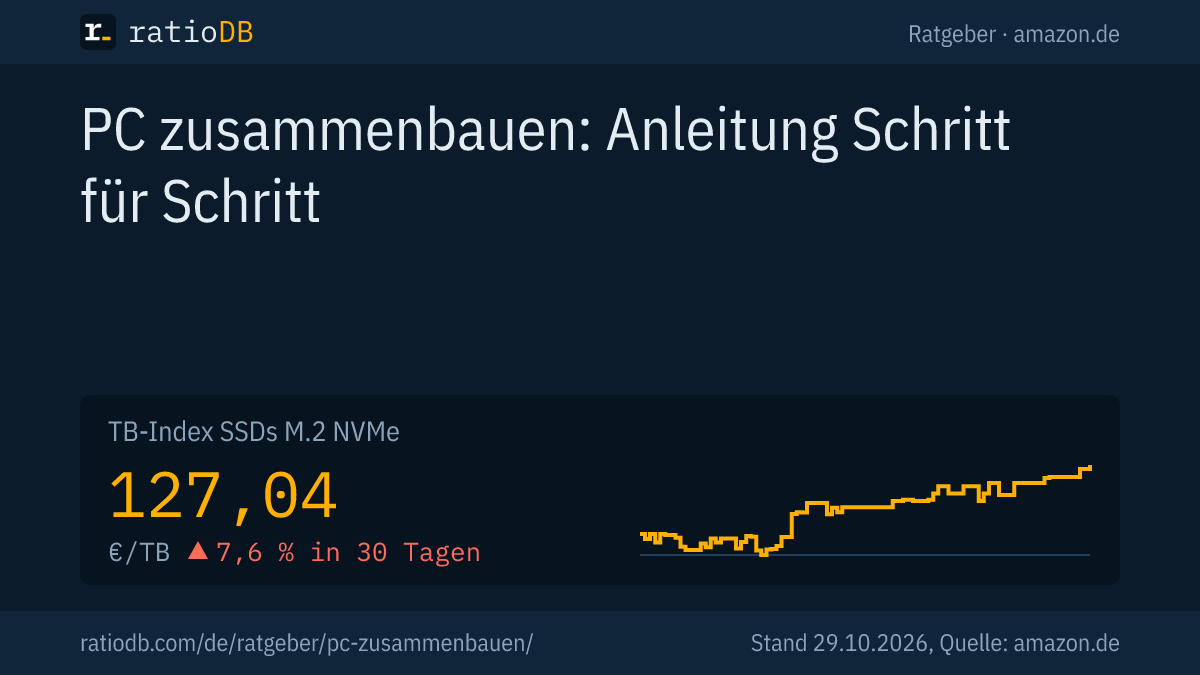
Eine NVMe-SSD mit 2 TB und ein DDR5-Kit mit 32 GB kosten zusammen gerade mindestens 745,98 €. Mit einer Festplatte mit 4 TB für Daten sind es 930,78 €. Beim Arbeitsspeicher lohnt ein Blick auf den Trend: Der TB-Index für DDR5-Desktop-RAM steht bei 16,25 € pro GB, die Veränderung in 30 Tagen liegt bei +14,2 %. Wie sich die Preise entwickeln, erklärt der Ratgeber RAM-Preise. Für NVMe-SSDs liegt der TB-Index bei 127,04 € pro TB (+7,6 % in 30 Tagen).
Diese Fragen helfen bei der Auswahl:
- SSD: Windows 11 braucht laut Microsoft mindestens 64 GB, ein einzelnes großes Spiel wie Indiana Jones and the Great Circle 120 GB. Mit mehreren großen Spielen bist du mit 2 TB auf der sicheren Seite. Welche Modelle sich für Spiele eignen, zeigt der Ratgeber Gaming-SSD. Alle Größen findest du unter NVMe-SSD 1 TB und NVMe-SSD 2 TB.
- Arbeitsspeicher: 2 Module der gleichen Größe als Kit. Das günstigste DDR5-Kit mit 32 GB ist gerade Crucial Pro 2 × 16 GB (2 × 16 GB, 6.000 MT/s CL36) für 499,99 €. Alle Kits stehen unter DDR5-RAM 32 GB.
- Festplatte: Ein günstiges Datengrab für große Dateien. Die günstigste Festplatte mit 4 TB eines Festplattenherstellers ist gerade Seagate SkyHawk 4 TB für 184,80 €. Mehr Auswahl unter interne 3,5-Zoll-Festplatten.
Was tust du beim ersten Start?
Prüfe im UEFI, ob Prozessor, Arbeitsspeicher und SSD erkannt werden. Dann schaltest du das Speicherprofil ein: XMP bei Intel, EXPO bei AMD. Ohne Profil läuft der Arbeitsspeicher mit dem Standardtakt. Intel weist darauf hin, dass höherer Takt die Garantie berühren und die Stabilität verringern kann.
Nach dem ersten Einschalten öffnest du das UEFI mit der Taste, die das Handbuch deines Mainboards nennt. Dort siehst du, ob die CPU, die volle Menge Arbeitsspeicher und die SSD auftauchen. Laut Intel lässt XMP kompatible DDR4- und DDR5-Module übertakten. Intel schreibt aber auch, dass eine geänderte Taktfrequenz oder Spannung Produktgarantien aufheben und Stabilität und Lebensdauer verringern kann. Wie du das Profil einschaltest und was EXPO von XMP unterscheidet, erklärt der Ratgeber XMP und EXPO aktivieren, was die Timings bedeuten, der Ratgeber DDR5-Timings.
Was tun, wenn der PC nicht startet?
Mainboards von ASUS mit Q-LED zeigen mit 4 Leuchten, woran es hängt: CPU, DRAM, VGA und BOOT. Leuchtet laut ASUS dauerhaft DRAM, steckt der Arbeitsspeicher nicht richtig oder ist defekt. Bei BOOT findet das Board kein Startlaufwerk, dann prüfst du Kabel und M.2-Schraube.
Was ASUS je Leuchte empfiehlt:
| Leuchte | Bedeutung laut ASUS | Was du prüfst |
|---|---|---|
| CPU | kein Prozessor oder Prozessor defekt | CPU neu einsetzen, Sockel auf verbogene Kontakte prüfen |
| DRAM | kein Arbeitsspeicher oder Speicher defekt | Module fest einsetzen, mit 1 Modul starten, Module aus der QVL nutzen |
| VGA | keine Grafikkarte oder Grafikkarte defekt | Grafikkarte neu einsetzen, Kontakte reinigen |
| BOOT | kein Startlaufwerk oder Laufwerk defekt | SATA-Kabel prüfen, M.2-SSD neu einsetzen und Schraube prüfen |
Hilft das nicht, empfiehlt ASUS, das CMOS zu löschen (die gespeicherten UEFI-Einstellungen zurückzusetzen) und das UEFI per USB BIOS FlashBack zu aktualisieren, falls dein Board das kann. Ob dein Mainboard für deinen Prozessor eine bestimmte UEFI-Version braucht, steht in der Liste unterstützter Prozessoren auf der Seite des Mainboard-Herstellers.
Wie installierst du Windows 11 und die Treiber?
Für Windows 11 nennt Microsoft unter anderem 4 GB Arbeitsspeicher, 64 GB Speicherplatz, UEFI mit Secure Boot und TPM 2.0. Für den Installations-Stick brauchst du laut Microsoft einen leeren USB-Stick mit mindestens 8 GB, alle Daten darauf werden gelöscht.
Die Mindestanforderungen von Microsoft für Windows 11:
| Bauteil | Mindestanforderung laut Microsoft |
|---|---|
| Prozessor | 1 GHz oder schneller, mindestens 2 Kerne, kompatibler 64-Bit-Prozessor |
| Arbeitsspeicher | 4 GB |
| Speicher | 64 GB oder mehr |
| Firmware | UEFI, Secure Boot fähig |
| TPM | Trusted Platform Module 2.0 |
| Grafik | DirectX 12 oder neuer mit WDDM-2.0-Treiber |
Den Stick erstellst du mit dem Werkzeug von Microsoft, dann startest du den PC davon und wählst die neue SSD als Ziel. Nach der Installation holst du die Treiber für Mainboard und Grafikkarte von den Seiten der Hersteller. Den Ablauf im Detail, auch für eine Neuinstallation auf einer neuen SSD, beschreibt der Ratgeber Windows 11 neu installieren. Passende USB-Sticks findest du im Ratgeber USB-Stick kaufen.
Wie vergleicht ratioDB die Speicherpreise für deinen PC?
ratioDB ruft die amazon.de-Preise von SSDs, Arbeitsspeicher und Festplatten regelmäßig ab und rechnet sie in Preis pro TB oder pro GB um, mit 1 TB gleich 1.000.000.000.000 Byte. Der TB-Index ist der Median der 10 günstigsten neuen Angebote einer Produktart.
Die Tabellen in diesem Ratgeber zeigen nur neue Angebote bekannter Hersteller. RAM-Kits zählen mit ihrer Gesamtkapazität, Takt und CL stammen aus den Angaben im Angebotstitel. Gebrauchte und generalüberholte Angebote sind gekennzeichnet und zählen nie zum Index. ratioDB baut und testet keine PCs selbst. Alle Regeln stehen auf der Seite Methodik, alle SSDs unter SSD Preise pro TB und aller Arbeitsspeicher unter RAM Preise pro GB.
Häufige Fragen zum PC-Zusammenbau
Ist es schwer, einen PC selbst zusammenzubauen?
Mit dem Handbuch des Mainboards und etwas Geduld klappt es auch beim ersten Mal. Arbeitsspeicher und CPU passen dank Kerbe und Markierung nur in einer Richtung. Wichtig sind der richtige Sockel, die passende RAM-Generation und das Arbeiten ohne Strom.
Was muss ich zuerst kaufen?
Starte mit Prozessor und Mainboard, denn sie legen Sockel und RAM-Generation fest. Danach wählst du Arbeitsspeicher, SSD, Netzteil, Gehäuse und Kühler passend dazu.
Welche Steckplätze nehme ich für 2 RAM-Module?
Die Steckplätze nennt das Handbuch deines Mainboards. ASUS nennt für 2 Module DIMM_A2 und DIMM_B2.
Brauche ich eine Wärmeleitpaste?
Ja, zwischen CPU und Kühler gehört Wärmeleitpaste. Manche Kühler haben sie schon aufgetragen, dann gilt die Anleitung des Kühlers. Sonst trägst du sie nach Anleitung auf, Noctua empfiehlt für AM5 und LGA1700 4 kleine Punkte und 1 größeren Punkt in der Mitte.
Muss ich XMP oder EXPO einschalten?
Ohne Profil läuft der Arbeitsspeicher mit dem Standardtakt. Mit XMP oder EXPO läuft er mit dem höheren Takt aus dem Profil des Moduls. Intel weist darauf hin, dass höherer Takt Garantie und Stabilität berühren kann.
Wie viel kostet der Speicher für einen neuen PC?
Eine NVMe-SSD mit 2 TB und DDR5-RAM mit 32 GB kosten auf amazon.de gerade zusammen mindestens 745,98 € (Stand 29.10.2026 um 15:17 Uhr). Die aktuellen Einzelpreise stehen in der Tabelle oben.
Was mache ich, wenn der PC nach dem Zusammenbau nicht startet?
Achte auf die Leuchten CPU, DRAM, VGA und BOOT auf dem Mainboard. Laut ASUS zeigt die dauerhaft leuchtende Lampe das Bauteil mit dem Problem. Setze es neu ein, starte bei Arbeitsspeicher mit 1 Modul und lösche bei Bedarf das CMOS.
Quellen
- AMD: Ryzen 7 9800X3D, technische Daten (englisch)
- ASUS: Arbeitsspeicher auf dem Mainboard einbauen (englisch), Fehlersuche mit den Q-LED-Leuchten (englisch)
- Supermicro: Umgang mit statisch empfindlichen Bauteilen, Handbuch X14SBM (englisch)
- Noctua: Wärmeleitpaste NT-H1 und NT-H2 auftragen (englisch)
- Intel: Intel Extreme Memory Profile (XMP) (englisch)
- Steam: Indiana Jones and the Great Circle, Systemanforderungen (englisch)
- Microsoft: Windows 11 Systemanforderungen (englisch), Installationsmedium für Windows erstellen (englisch)
- ratioDB: amazon.de-Preise, Methodik