Disque dur externe non reconnu ? Comment le réparer étape par étape
Un disque dur externe non reconnu sous Windows ou macOS vient en général d'un problème de câble, de port ou d'alimentation, d'une lettre de lecteur manquante, d'un système de fichiers que l'ordinateur ne sait pas lire ou d'une panne matérielle. La Gestion des disques de Windows et l'Utilitaire de disque de macOS vous disent en 2 minutes si l'ordinateur voit le disque. Cette réponse décide si vous réparez, si vous récupérez d'abord les données ou si vous remplacez le disque.
Ce guide classe les solutions du moins risqué au plus risqué : vérifier le matériel, regarder ce que voit le système d'exploitation, et ne modifier quelque chose sur le disque qu'à la toute fin. Les étapes pour Windows et macOS reposent sur les pages d'assistance de Microsoft et d'Apple. Si le disque est mort, la dernière partie montre ce que coûte un remplacement au To sur amazon.fr, avec les prix en direct de ratioDB (au 17 nov. 2026 à 19:17).
Pourquoi mon disque dur externe n'est-il pas reconnu ?
Un disque dur externe n'est pas reconnu quand il ne reçoit ni courant ni connexion de données, quand Windows ne lui attribue pas de lettre de lecteur, quand le système de fichiers est étranger au système d'exploitation ou quand le disque est en panne. Le symptôme indique la cause.
Repérez d'abord votre symptôme :
| Symptôme | Cause probable | Étape suivante |
|---|---|---|
| Aucune lumière, aucun bruit | alimentation ou câble | autre câble, adaptateur directement sur la prise murale, autre port |
| Le disque tourne, l'Explorateur de fichiers n'affiche rien | pas de lettre de lecteur ou disque hors connexion | ouvrir la Gestion des disques |
| La Gestion des disques indique « Non initialisé » | disque neuf ou signature de disque endommagée | n'initialiser que s'il n'y a pas de données dessus |
| Partition signalée comme « RAW » | système de fichiers absent ou endommagé | récupérer les données avant de formater |
| Visible sur un Mac mais en lecture seule | disque formaté en NTFS | vérifier le système de fichiers |
| Invisible sous Windows, normal sur un Mac | disque formaté en HFS+ ou APFS | utiliser l'exFAT pour les deux systèmes |
| Ne démarre pas ou ne tourne pas | le disque est peut-être endommagé | tester sur un 2e ordinateur, envisager la récupération de données |
Le tableau résume les cas les plus courants. Ce n'est pas un diagnostic, mais il indique par où commencer.
Que faut-il vérifier en premier : câble, port et alimentation ?
Vérifiez d'abord le câble, le port USB et l'alimentation, car ces contrôles ne coûtent rien et ne touchent pas à vos données. Branchez le disque directement sur l'ordinateur sans hub USB, essayez un autre câble et branchez l'adaptateur secteur directement sur une prise murale.
Parcourez cette liste :
- Changer de câble : un câble peut fonctionner avec un ordinateur et pas avec un autre. Essayez un autre câble de bonne qualité.
- Brancher en direct : évitez les hubs USB, les rallonges et les ports du clavier. Une connexion directe écarte le hub comme cause.
- Essayer un autre port : utilisez un autre port USB, et un 2e ordinateur si vous en avez un.
- Vérifier l'adaptateur : les gros disques de bureau de 3,5 pouces ont en général leur propre adaptateur secteur. Utilisez une prise murale plutôt qu'une multiprise surchargée.
- Écouter : si le disque ne s'allume pas ou ne tourne pas, il est peut-être endommagé.
Si le disque apparaît tout de suite sur un 2e ordinateur, le problème vient du premier : son port, son pilote ou ses réglages. S'il n'apparaît nulle part, le disque lui-même devient suspect. S'il fait des bruits inhabituels et contient des fichiers importants sans copie, arrêtez de le rebrancher sans cesse tant que vous n'avez pas décidé de la récupération de données.
Comment trouver le disque dans la Gestion des disques ?
La Gestion des disques de Windows liste chaque disque connecté, même sans lettre de lecteur. Pour un disque externe non reconnu, Microsoft indique de le débrancher, de le rebrancher, puis de choisir Action, Réanalyser les disques.
Ouvrez la Gestion des disques par un clic droit sur le bouton Démarrer ou avec les touches Windows et R en saisissant diskmgmt.msc. La moitié basse de la fenêtre liste chaque disque avec son numéro, sa taille et son état. Vous repérez en général votre disque externe à sa taille, par exemple environ 1 863 Go pour un disque de 2 To, car Windows compte en gibioctets.
La page de dépannage de la Gestion des disques de Microsoft décrit ces étapes (Microsoft : dépanner la Gestion des disques) :
- Réanalyser : débranchez le disque, rebranchez-le, puis choisissez Action, Réanalyser les disques.
- Lire l'état : si le disque indique « Hors connexion », faites un clic droit dessus et choisissez « En ligne ».
- Regarder la partition : si la partition est « Non alloué » ou « RAW », lisez la section sur les états ci-dessous avant de rien modifier.
Si le disque n'apparaît pas du tout dans la Gestion des disques, Windows ne le reçoit pas. Le Gestionnaire de périphériques ou un 2e ordinateur est alors la prochaine étape.
Que signifient « Non initialisé », « Hors connexion », « Non alloué » et « RAW » ?
Ces libellés de la Gestion des disques indiquent jusqu'où Windows peut lire le disque. « Hors connexion » se règle en un clic. « Non initialisé », « Non alloué » et « RAW » se règlent aussi, mais la solution efface les données du disque.
| État | Ce que Microsoft indique | Ce que vous pouvez faire |
|---|---|---|
| Hors connexion | Windows a mis le disque hors connexion | clic droit, choisir « En ligne » |
| Non initialisé | pas de signature de disque valide, jamais configuré ou formatage corrompu | initialiser un disque neuf et vide, sinon récupérer d'abord les données |
| Inconnu | secteur de démarrage corrompu ou configuration inachevée | n'initialiser que sans données importantes |
| Non alloué | espace sans partition | vide : créer un nouveau volume simple, avec données : ne rien faire |
| RAW | partition sans système de fichiers reconnu | vide : formater, avec données : ne pas formater |
Microsoft est explicite : formater un disque efface toutes ses données, évitez donc cette étape si vous voulez récupérer des fichiers. Il en va de même pour l'initialisation d'un disque ou la création d'un nouveau volume sur un espace qui contenait des données.
Un disque qui indique soudain « Non initialisé » ou « RAW » alors qu'il fonctionnait hier est un signal d'alerte. Vos fichiers sont peut-être encore là, et chaque écriture sur le disque diminue les chances de les récupérer.
Comment attribuer une lettre de lecteur à un disque externe ?
Vous attribuez une lettre de lecteur dans la Gestion des disques : clic droit sur la partition, puis Modifier la lettre de lecteur et les chemins d'accès. Microsoft documente 6 étapes valables pour Windows 10 et Windows 11.
Les étapes de Microsoft (Microsoft : modifier une lettre de lecteur) :
- Ouvrez la Gestion des disques avec les droits d'administrateur.
- Trouvez la partition de votre disque externe.
- Faites un clic droit dessus et choisissez « Modifier la lettre de lecteur et les chemins d'accès ».
- Choisissez « Ajouter » si le disque n'a pas encore de lettre, ou « Modifier » pour en choisir une autre.
- Choisissez « Attribuer la lettre de lecteur suivante » et sélectionnez une lettre libre.
- Confirmez avec OK, puis Oui.
Le disque apparaît maintenant dans l'Explorateur de fichiers. Si les nouveaux disques n'obtiennent jamais de lettre, le montage automatique est peut-être désactivé. La solution : ouvrez l'invite de commandes en tant qu'administrateur, lancez diskpart et saisissez automount enable. Selon Microsoft, Windows monte alors à nouveau automatiquement les nouveaux volumes et leur attribue des lettres de lecteur (Microsoft).
Attribuer une lettre ne modifie aucune donnée du disque. C'est donc une étape sûre, qui passe toujours avant le formatage.
Le Gestionnaire de périphériques peut-il aider quand le disque n'apparaît pas du tout ?
Oui, quand le disque n'apparaît ni dans l'Explorateur de fichiers ni dans la Gestion des disques. Microsoft suggère de chercher dans le Gestionnaire de périphériques les appareils marqués d'un point d'exclamation, de désinstaller l'appareil, puis de rechercher les modifications de matériel.
Ouvrez le Gestionnaire de périphériques par un clic droit sur le bouton Démarrer. Votre disque figure en général sous « Lecteurs de disque » ou « Contrôleurs de bus USB ». Microsoft conseille de vérifier les appareils marqués d'un point d'exclamation et de lire leur état. Une méthode qui marche parfois selon Microsoft : faire un clic droit sur l'appareil, choisir « Désinstaller l'appareil », puis Action, « Rechercher les modifications de matériel ». Windows réinstalle alors le pilote.
Si aucune entrée n'apparaît alors que le disque tourne, le câble, le port USB et l'électronique du boîtier restent suspects. Un 2e ordinateur répond le plus vite à cette question.
Que faire si mon Mac ne reconnaît pas le disque dur externe ?
Sur un Mac, ouvrez l'Utilitaire de disque et choisissez Présentation, Afficher tous les appareils. Si le disque apparaît, vérifiez-le avec S.O.S. (First Aid en anglais). S'il n'apparaît même pas là, Apple indique que votre Mac ou le périphérique de stockage a peut-être besoin d'une réparation.
La marche à suivre d'Apple (Apple : réparer un périphérique de stockage avec l'Utilitaire de disque) :
- Avoir une sauvegarde récente : Apple recommande une sauvegarde récente avant de réparer, au cas où S.O.S. trouverait des erreurs qu'il ne peut pas corriger.
- Afficher tous les appareils : dans l'Utilitaire de disque, choisissez Présentation, Afficher tous les appareils. La barre latérale liste alors chaque appareil, en commençant par votre disque de démarrage.
- Procéder de bas en haut : sélectionnez le dernier volume du disque externe, cliquez sur S.O.S. puis sur Exécuter. Sélectionnez ensuite l'élément au-dessus et relancez S.O.S.
- S'il reste des erreurs : quand S.O.S. trouve des erreurs qu'il ne peut pas réparer, Apple indique l'effacement (formatage) du disque comme étape suivante. Cela supprime toutes les données.
Si le disque ne semble manquer que dans le Finder, il est peut-être simplement masqué. Les réglages du Finder permettent de choisir quels appareils apparaissent sur le bureau et dans la barre latérale (Apple : voir les appareils connectés à votre Mac). Apple suggère aussi de débrancher les appareils non essentiels et de réessayer si le disque manque dans l'Utilitaire de disque. Time Machine, les formats et le choix du disque pour le Mac sont expliqués dans le guide Disque dur externe pour Mac.
Le mauvais système de fichiers peut-il être le problème ?
Oui. Le système de fichiers décide quel système d'exploitation peut lire un disque. Selon Seagate, macOS peut lire le NTFS mais pas y écrire, Windows ne lit pas nativement le HFS+ ni l'APFS, et l'exFAT fonctionne sur les deux.
| Système de fichiers | Windows | macOS |
|---|---|---|
| NTFS | lecture et écriture | lecture seule |
| HFS+ (Mac OS étendu) | non visible | lecture et écriture |
| APFS | inutilisable sans logiciel supplémentaire | lecture et écriture, par défaut depuis macOS 10.13 |
| exFAT | lecture et écriture | lecture et écriture |
Sources : Seagate, Apple. Seagate livre par exemple l'Expansion Portable Plus préformaté en exFAT, pour qu'il fonctionne avec Windows et Mac. Apple recommande l'exFAT pour les volumes Windows de plus de 32 Go.
Un disque configuré en APFS sur un Mac ressemble donc, pour Windows, à un disque sans partition lisible. Ce n'est pas une panne. Si vous le reformatez sous Windows dans cet état, les fichiers du Mac sont perdus. Copiez-les d'abord sur le Mac, puis formatez le disque en exFAT.
Comment savoir si mon disque dur externe est mort ?
Un disque est probablement en train de lâcher quand il n'apparaît sur aucun ordinateur avec aucun câble, ne démarre pas ou signale des erreurs dans ses données SMART. Le SMART est l'autosurveillance du disque, qui compte des problèmes comme les secteurs réalloués.
L'entreprise de stockage en ligne Backblaze exploite un très grand parc de disques et suit 5 attributs SMART pour les pannes (Backblaze, 12 nov. 2014, page en anglais) :
| ID SMART | Nom | Ce qu'il compte |
|---|---|---|
| 5 | Reallocated Sectors Count | secteurs défectueux déplacés vers des zones de réserve |
| 187 | Reported Uncorrectable Errors | erreurs de lecture qui n'ont pas pu être corrigées |
| 188 | Command Timeout | commandes restées sans réponse |
| 197 | Current Pending Sector Count | secteurs en attente de réallocation |
| 198 | Offline Uncorrectable | secteurs non corrigeables détectés lors des auto-tests |
Backblaze programme le remplacement d'un disque dès que l'attribut 187 dépasse 0 et écrit que les disques sans erreur non corrigeable ne tombent presque jamais en panne. Backblaze précise aussi que les statistiques varient d'un disque à l'autre. Le SMART avertit donc souvent, mais pas toujours.
Une seule valeur supérieure à 0 pour l'attribut 5, 187 ou 197 suffit pour copier maintenant vos fichiers sur un 2e disque. Le disque peut encore fonctionner longtemps. Il ne faut simplement plus compter dessus.
Quand faut-il récupérer les données plutôt que réparer le disque ?
Choisissez la récupération de données plutôt que la réparation quand des fichiers importants sans 2e copie se trouvent sur un disque qui ne démarre pas, affiche « RAW » ou signale « Non initialisé ». Chaque tentative de réparation qui écrit sur le disque peut compliquer la récupération.
Décidez avec 3 questions :
- Existe-t-il une 2e copie ? Alors initialisez, formatez et continuez les essais. Au pire, vous achetez un nouveau disque.
- Les fichiers sont-ils importants et irremplaçables ? Alors n'initialisez pas, ne formatez pas et ne créez pas de nouveau volume. Microsoft déconseille justement ces étapes quand on veut récupérer des fichiers.
- Le disque ne tourne pas ou fait-il des bruits inhabituels ? Alors éteignez-le et ne le rebranchez qu'une fois décidé si un service de récupération le prend.
Western Digital oriente ses clients vers des partenaires de récupération de données et précise que tout accord conclu avec un tel prestataire relève de vous et de ce prestataire (Western Digital). Demandez d'abord un prix ferme ou un devis.
Quand un nouveau disque dur externe vaut-il le coup ?
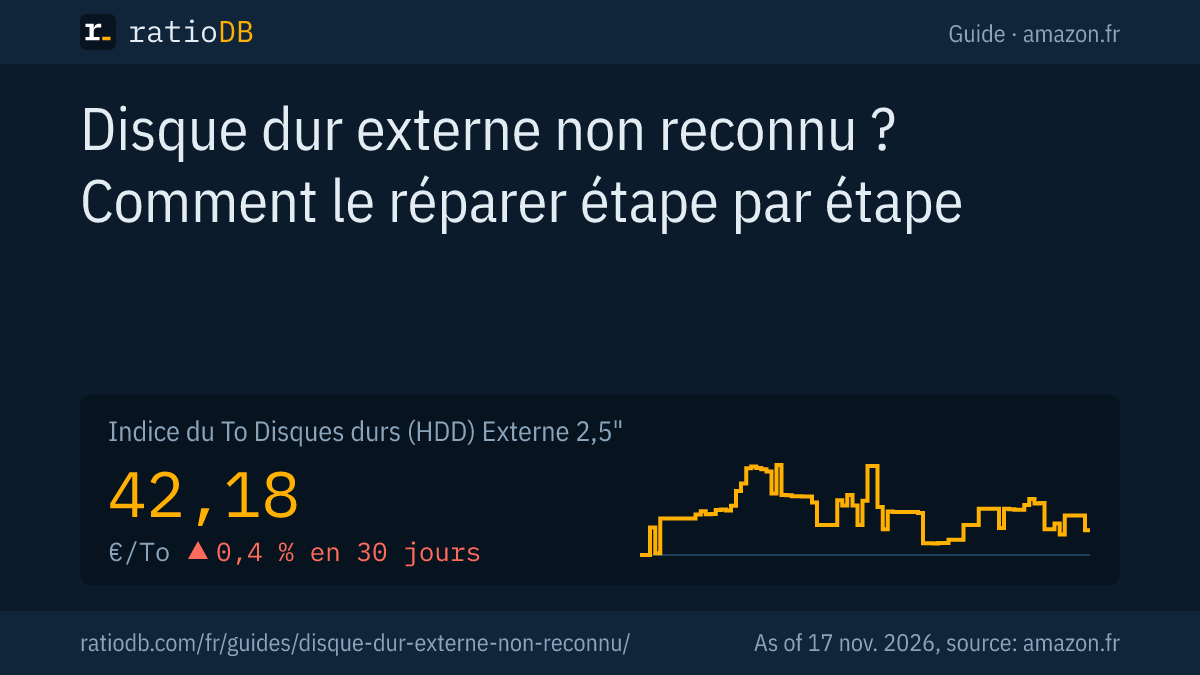
Un nouveau disque externe a du sens quand l'ancien lâche sur plusieurs ordinateurs, signale des erreurs SMART ou ne tourne pas, et que les données sont soit sauvegardées, soit perdues de toute façon. Sur amazon.fr, un disque portable 2,5 pouces coûte actuellement 42,18 € par To selon l'indice au To de ratioDB (au 17 nov. 2026 à 19:17).
Disque dur externe et SSD neufs les moins chers par capacité sur amazon.fr, marques connues, au 17 nov. 2026 à 19:17
| Capacité | Disque dur externe 2,5 pouces le moins cher | SSD externe le moins cher |
|---|---|---|
| 1 To | Toshiba Canvio Partner 1 To: 87,99 € (87,99 € au To) | Intenso TX100 1 To: 143,99 € (143,99 € au To) |
| 2 To | Toshiba Canvio Partner 2 To: 116,99 € (58,50 € au To) | SanDisk 2 To: 249,90 € (124,95 € au To) |
| 4 To | Toshiba Canvio Partner 4 To: 147,99 € (37,00 € au To) | Crucial X10 Pro 4 To: 448,99 € (112,25 € au To) |
| 5 To | Seagate Expansion 5 To: 188,04 € (37,61 € au To) | aucune offre |
| 6 To | WD Black P10 Game 6 To: 239,99 € (40,00 € au To) | aucune offre |
Les prix viennent en direct de la base de données de ratioDB et couvrent des disques neufs vendus à l'unité par des marques connues. Le disque portable le moins cher au To est en ce moment Toshiba Canvio Partner 4 To à 37,00 € par To (4 To). Parmi les gros disques de 3,5 pouces avec adaptateur secteur, Seagate Expansion 16 To mène à 29,37 € par To (16 To). Un SSD externe coûte environ 3,1 fois plus par To qu'un disque dur portable, mais il n'a aucune pièce mobile.
Parcourez par capacité sous disques durs externes 2,5 pouces et disques durs externes 3,5 pouces. Le format et la capacité les moins chers au To sont expliqués dans le guide Meilleur disque dur externe.
Comment protéger mes fichiers de la prochaine panne de disque ?
Gardez au moins une 2e copie de vos fichiers sur un autre disque. Un seul disque externe n'est pas une sauvegarde quand les fichiers n'existent que là. S'il tombe en panne, ils sont perdus.
3 habitudes simples :
- Copier à 2 endroits : les fichiers importants existent toujours à au moins 2 endroits, par exemple sur l'ordinateur et sur le disque externe, ou sur 2 disques externes.
- Éjecter en toute sécurité : utilisez « Retirer le périphérique en toute sécurité » sous Windows ou Éjecter sur un Mac. Apple demande aussi d'éjecter ou d'éteindre avant de débrancher un disque Time Machine.
- Contrôler régulièrement : branchez vos disques de sauvegarde toutes les quelques semaines et ouvrez quelques fichiers. Vous remarquez ainsi tôt qu'un disque ne répond plus.
Un plan de sauvegarde complet avec la règle 3-2-1 figure dans la section sur la sauvegarde du guide Meilleur disque dur externe. Les disques d'occasion comme cibles de sauvegarde sont traités dans le guide Disques durs reconditionnés.
Comment ratioDB compare-t-il les disques durs externes ?
ratioDB relève régulièrement les prix amazon.fr de chaque disque dur externe listé et les convertit en prix par To, avec 1 To = 10^12 octets. L'indice au To est la médiane des 10 offres neuves les moins chères par type de disque.
Les disques portables 2,5 pouces et les gros disques 3,5 pouces figurent dans des listes séparées avec leur propre indice. Les offres d'occasion et reconditionnées sont signalées et ne comptent jamais dans l'indice. Les lots sont divisés par leur capacité totale. ratioDB ne teste pas les disques lui-même ; les étapes de dépannage de ce guide viennent des pages d'assistance des fabricants citées. Toutes les règles figurent sur la page méthodologie, tous les disques sous prix des disques durs au To.
FAQ disque dur externe non reconnu
Pourquoi mon disque dur externe n'est-il soudain plus reconnu ?
Les causes possibles sont le câble, le port USB, un manque d'alimentation ou une lettre de lecteur perdue. Essayez d'abord un autre câble et un autre port, puis ouvrez la Gestion des disques. Si le disque n'apparaît sur aucun ordinateur, il est peut-être en panne.
Le disque apparaît dans la Gestion des disques mais pas dans l'Explorateur de fichiers. Que faire ?
Alors la lettre de lecteur manque ou le disque est hors connexion. Faites un clic droit et choisissez « En ligne » ou « Modifier la lettre de lecteur et les chemins d'accès » et attribuez une lettre libre. Cela ne modifie aucune donnée du disque.
Puis-je initialiser un disque qui contient des données ?
Seulement si vous n'avez plus besoin des données. L'initialisation et le formatage rendent les fichiers existants inaccessibles. Microsoft conseille d'éviter ces étapes quand on veut récupérer des fichiers.
Pourquoi mon Mac voit-il le disque mais pas Windows ?
Le disque est probablement formaté en HFS+ ou APFS, que Windows ne lit pas sans logiciel supplémentaire. L'exFAT fonctionne sur les deux systèmes. Sauvegardez les fichiers sur le Mac avant de reformater.
Que signifie RAW dans la Gestion des disques ?
RAW signifie que Windows ne trouve aucun système de fichiers sur la partition, ce qui arrive avec des systèmes de fichiers endommagés ou étrangers. Si le disque est vide, vous pouvez le formater. Avec des fichiers importants, récupérez-les d'abord, car le formatage efface toutes les données.
Mon disque dur externe ne démarre pas. Que faire ?
Essayez un autre câble, un autre port et, pour les disques de 3,5 pouces, l'adaptateur secteur sur une prise murale. S'il ne tourne toujours pas, le disque est peut-être endommagé. Avec des fichiers importants et sans copie, adressez-vous à un service de récupération.
Combien coûte un nouveau disque dur externe en ce moment ?
Sur amazon.fr, l'indice au To est de 42,18 € par To pour les disques durs portables 2,5 pouces et de 32,10 € par To pour les disques de 3,5 pouces (au 17 nov. 2026 à 19:17). Le tableau ci-dessus liste les offres les moins chères par capacité.
Sources
- Microsoft : dépanner la Gestion des disques, modifier une lettre de lecteur
- Apple : réparer un périphérique de stockage avec l'Utilitaire de disque, voir les appareils connectés à votre Mac, formats de système de fichiers dans l'Utilitaire de disque
- Microsoft : automount dans diskpart
- Western Digital : partenaires de récupération de données
- Seagate : systèmes de fichiers pour Windows et macOS
- Backblaze : Hard Drive SMART Stats (12 nov. 2014) (page en anglais)
- ratioDB : prix amazon.fr, méthodologie