Comment formater un disque dur sous Windows 11 et Mac
Pour formater un disque dur sous Windows, faites un clic droit sur le volume dans la Gestion des disques ou dans l'Explorateur de fichiers, puis choisissez Formater. Sur un Mac, sélectionnez le disque dans l'Utilitaire de disque et cliquez sur Effacer. Le formatage écrit un nouveau système de fichiers, par exemple NTFS, exFAT ou APFS, et supprime l'accès à tout le contenu du disque. Pour un SSD ou un disque déjà utilisé, le formatage rapide est presque toujours le bon choix.
Ce guide détaille les étapes pour Windows 11, pour la ligne de commande et pour macOS, explique la différence entre formatage rapide et formatage complet et aide à choisir un système de fichiers. Chaque procédure vient de la documentation d'assistance de Microsoft et d'Apple. ratioDB compare les prix et les fiches techniques et ne teste pas les disques lui-même. Si vous installez un nouveau disque, les tableaux ci-dessous montrent ce que coûtent actuellement les disques durs externes et les SSD au To sur amazon.fr (au 17 nov. 2026 à 19:17).
Attention, perte de données : le formatage efface le disque. Copiez d'abord sur un autre disque tout ce que vous voulez garder, et vérifiez bien que vous avez sélectionné le bon disque avant de cliquer sur OK.
Que fait le formatage d'un disque dur ?
Le formatage écrit sur le disque un nouveau système de fichiers vide. Le système de fichiers est l'index qui enregistre l'emplacement de chaque fichier. Microsoft est direct sur la conséquence : formater un volume détruit toutes les données de la partition.
Un système de fichiers comme NTFS, exFAT ou APFS définit comment les fichiers, les dossiers et les autorisations sont stockés. Sans lui, Windows et macOS ne peuvent pas utiliser le disque. Beaucoup de disques neufs sont livrés avec un système de fichiers qui ne convient pas à l'usage prévu, par exemple un disque que vous voulez brancher tantôt sur un PC Windows, tantôt sur un Mac.
3 termes sont souvent confondus :
- Initialiser : crée la table de partitions, GPT ou MBR. Cette étape n'est nécessaire que sur un disque neuf et vierge.
- Partitionner : découpe le disque en une ou plusieurs sections (partitions ou volumes).
- Formater : écrit un système de fichiers sur une partition. Le volume reçoit ensuite une lettre de lecteur et apparaît dans l'Explorateur de fichiers.
Si vous voulez seulement vider un disque pour le réutiliser, seule la 3e étape compte. Pour un nouveau disque interne, la Gestion des disques vous guide à travers les 3.
Formatage rapide ou formatage complet : quelle différence ?
Un formatage rapide supprime la table des fichiers et le répertoire racine, mais les données elles-mêmes restent sur le disque. Un formatage complet écrit des zéros sur tout le disque depuis Windows Vista, selon Microsoft, et recherche au passage les zones défectueuses. C'est pourquoi il est bien plus long.
Formatage rapide et formatage complet sous Windows (d'après la documentation Microsoft)
| Caractéristique | Formatage rapide | Formatage complet |
|---|---|---|
| Ce qui se passe | nouvelle table des fichiers, anciennes données physiquement présentes | des zéros écrits sur tout le disque |
| Recherche de secteurs défectueux | non | oui |
| Durée | beaucoup plus rapide, selon Microsoft | plusieurs heures sur les gros disques |
| Données récupérables | peut-être, avec des outils de récupération | non, chaque secteur est écrasé |
| Idéal pour | SSD et disques en bon état | disques suspects, disques que l'on donne |
Microsoft conseille de n'utiliser l'option de formatage rapide (/Q) que sur des volumes déjà formatés auparavant et que vous savez en bon état. L'article d'assistance de Dell ajoute qu'après un formatage rapide, les données peuvent encore être récupérées avec des outils de récupération de données. Un formatage complet, en revanche, écrase chaque secteur avec des zéros.
La durée d'un formatage complet dépend de la capacité et de la vitesse d'écriture. Un disque externe de 4 To doit écrire chacun de ses 4 000 000 000 000 octets 1 fois. Prévoyez plusieurs heures et gardez l'ordinateur allumé jusqu'à la fin.
Quel système de fichiers choisir ?
NTFS est le système de fichiers standard des disques Windows. exFAT convient aux disques externes que vous branchez à la fois sur Windows et sur Mac. APFS est le choix par défaut du Mac et, selon Apple, il est optimisé pour le stockage flash et SSD. FAT32 ne sert que pour les petits volumes et les appareils anciens.
Systèmes de fichiers et usages
| Système de fichiers | Utilisé par | Convient pour |
|---|---|---|
| NTFS | Windows | disques internes et sauvegardes sous Windows |
| exFAT | Windows et macOS | disques externes partagés entre les deux, selon Apple pour les volumes de plus de 32 Go |
| FAT32 (MS-DOS FAT) | presque tous les appareils | selon Apple pour les volumes de 32 Go ou moins |
| APFS | macOS | disques internes et externes du Mac, optimisé pour le flash et les SSD selon Apple |
| Mac OS étendu | macOS | Mac sous macOS Sierra et versions antérieures |
Apple indique 4 variantes d'APFS dans l'Utilitaire de disque : APFS, APFS (chiffré), APFS (sensible à la casse) et APFS (sensible à la casse, chiffré). Apple suggère l'APFS simple si vous n'avez besoin ni du chiffrement ni de noms sensibles à la casse. Sous Windows, la commande format de Microsoft accepte FAT, FAT32, NTFS, exFAT, ReFS et UDF.
Vous pouvez aussi modifier la taille d'unité d'allocation (taille de cluster) pendant le formatage. Microsoft recommande les paramètres par défaut pour un usage général, donc laissez l'option sur Par défaut sauf raison précise.
Comment formater un disque dur sous Windows 11 ?
Sous Windows 11, ouvrez la Gestion des disques par un clic droit sur Démarrer, faites un clic droit sur le volume et choisissez Formater. Les instructions de Microsoft : gardez les paramètres par défaut, sélectionnez OK, puis OK une 2e fois pour confirmer.
Les étapes de Microsoft :
- Sauvegarder : copiez sur un autre disque tout ce que vous voulez garder.
- Ouvrir la Gestion des disques : faites un clic droit sur Démarrer et sélectionnez Gestion des disques, ou appuyez sur Windows + R et lancez diskmgmt.msc.
- Choisir le volume : faites un clic droit sur la partition du disque et sélectionnez Formater.
- Vérifier les paramètres : nom du volume, système de fichiers et taille d'unité d'allocation. Laissez « Effectuer un formatage rapide » coché pour les SSD, décochez-le pour un formatage complet.
- Confirmer : sélectionnez OK et confirmez l'avertissement par OK.
L'Explorateur de fichiers est plus rapide pour les disques externes : faites un clic droit sur le disque sous Ce PC et choisissez Formater. Microsoft confirme que la même case de formatage rapide s'y trouve. Au total, Microsoft cite 4 façons de formater un volume : la ligne de commande, diskpart, l'Explorateur de fichiers et la Gestion des disques.
Si vous ne savez pas quel disque est lequel, repérez-le grâce à la capacité affichée dans la Gestion des disques. En cas de doute, débranchez tous les autres disques externes avant de formater.
Comment formater un nouveau disque qui n'apparaît pas dans l'Explorateur de fichiers ?
Un disque neuf et vierge doit d'abord être initialisé et partitionné. Chemin indiqué par Microsoft : dans la Gestion des disques, faites un clic droit sur le disque, choisissez Initialiser le disque, sélectionnez GPT, puis faites un clic droit sur l'espace non alloué, créez un Nouveau volume simple et formatez-le.
Les étapes de Microsoft :
- Initialiser : faites un clic droit sur le disque et sélectionnez Initialiser le disque. Si le disque affiche Hors connexion, mettez-le d'abord en ligne.
- Choisir un style de partition : Microsoft recommande GPT pour les systèmes modernes avec firmware UEFI et pour les gros disques avec plus de 4 partitions, et MBR seulement pour du matériel ancien ou des systèmes d'exploitation sans UEFI.
- Nouveau volume simple : faites un clic droit sur la zone non allouée, choisissez Nouveau volume simple et saisissez une taille en Mo ou acceptez le maximum.
- Lettre de lecteur : acceptez-la ou modifiez-la.
- Formater : gardez les paramètres par défaut ou définissez le système de fichiers et le nom, puis Terminer.
Microsoft précise que certains disques USB ne peuvent pas du tout être initialisés : ils sont simplement formatés et reçoivent une lettre de lecteur. Si un disque n'apparaît pas du tout ou signale un état comme RAW, ne vous précipitez pas pour le formater. L'ordre de dépannage figure dans Disque dur externe non détecté. L'installation d'un nouveau SSD est traitée dans Comment installer un SSD.
Comment formater un disque en ligne de commande ?
Utilisez la commande format dans une invite de commandes lancée en administrateur, par exemple format E: /FS:NTFS /Q /V:Sauvegarde. /FS définit le système de fichiers, /Q lance un formatage rapide et /V définit le nom du volume.
Les principales options, selon Microsoft :
| Option | Effet |
|---|---|
| /FS:système de fichiers | FAT, FAT32, NTFS, exFAT, ReFS ou UDF |
| /V:nom | nom du volume |
| /Q | formatage rapide, sans recherche de zones défectueuses |
| /A:taille | taille d'unité d'allocation, valeur par défaut recommandée |
| /X | force d'abord le démontage du volume, les handles ouverts deviennent invalides |
| /P:nombre | écrit des zéros sur chaque secteur, puis l'écrase encore nombre fois avec des nombres aléatoires |
Pour un disque externe E que vous voulez utiliser à la fois sous Windows et sous Mac : format E: /FS:exFAT /Q /V:Externe. Vérifiez bien la lettre du lecteur, car une faute de frappe touche le mauvais disque. Microsoft note aussi que /Q l'emporte sur /P, donc un formatage rapide n'exécute jamais les passes d'écrasement supplémentaires.
Comment formater un disque dur sur un Mac ?
Sur un Mac, ouvrez l'Utilitaire de disque, choisissez Présentation > Afficher tous les appareils, sélectionnez le disque, cliquez sur Effacer, réglez le schéma sur Table de partition GUID, choisissez un format et un nom, puis cliquez sur Effacer. Apple prévient que l'effacement d'un périphérique de stockage supprime tout ce qu'il contient.
Les étapes d'Apple :
- Ouvrir l'Utilitaire de disque : il se trouve dans Applications > Utilitaires. Pour effacer le disque de démarrage, démarrez d'abord dans la Récupération macOS.
- Afficher tous les appareils : choisissez Présentation > Afficher tous les appareils, afin de voir le disque physique et pas seulement ses volumes.
- Sélectionner le disque : cliquez sur l'entrée de plus haut niveau du disque dans la barre latérale, puis cliquez sur Effacer.
- Schéma : choisissez Table de partition GUID. Si le menu Schéma est absent, Apple indique que vous avez sélectionné un volume au lieu du périphérique.
- Format et nom : APFS pour les disques réservés au Mac, exFAT pour les disques partagés avec Windows.
- Effacer : cliquez sur Effacer, puis sur OK.
Pour certains disques, l'Utilitaire de disque propose des Options de sécurité qui écrasent plusieurs fois les données effacées. Apple précise que ces options ne sont pas disponibles pour les SSD et recommande d'activer plutôt le chiffrement FileVault. Le disque externe adapté à un Mac est traité dans Meilleur disque dur externe pour Mac.
Comment formater un SSD ?
Formatez un SSD comme un disque dur, avec le formatage rapide coché. Un formatage complet écrit des zéros sur tout le disque, selon Microsoft. Sur un SSD, cela coûte seulement du temps et des cycles d'écriture, sans bénéfice au quotidien.
Les SSD stockent les données dans des cellules flash qui supportent un nombre limité d'écritures. Les fabricants l'indiquent en TBW (terabytes written, téraoctets écrits : le volume maximal de données que le fabricant garantit pouvoir écrire). Un formatage complet d'un SSD de 2 To écrit 2 To d'un coup. Cela consomme une partie du budget d'écriture annoncé et ne vous apporte rien en échange.
Donc pour un SSD : formatage rapide pour l'usage courant. Si vous prévoyez de vendre ou de donner un SSD, le formatage ne suffit pas, car un formatage rapide laisse les données en place. Les fabricants de SSD fournissent pour cela leurs propres fonctions d'effacement dans leurs outils. Le nombre d'écritures que supportent les SSD est expliqué dans Durée de vie d'un SSD.
Peut-on formater le disque sur lequel Windows est installé ?
Pas depuis le Windows en cours d'exécution. Microsoft indique qu'on ne peut pas formater un disque ou une partition en cours d'utilisation, y compris la partition qui contient Windows. Pour effacer le disque système, réinitialisez le PC ou réinstallez Windows.
Vous avez 2 options pour le lecteur C: La première est Réinitialiser ce PC dans Paramètres sous Système > Récupération, en choisissant Supprimer tout. La 2e est une installation propre depuis une clé USB d'installation. Les deux suppriment tous les programmes et tous les fichiers, donc sauvegardez d'abord.
Un disque de données secondaire (D:, E: et ainsi de suite) peut être formaté à tout moment, tant qu'aucun programme ne l'utilise. Si Windows signale que le disque est en cours d'utilisation, fermez tous les programmes et toutes les fenêtres de l'Explorateur de fichiers qui l'ont ouvert.
Le formatage efface-t-il les données définitivement ?
Seul un formatage complet écrase les données, avec des zéros. Un formatage rapide supprime l'index, et Dell note que les données peuvent encore être récupérées avec des outils de récupération. Un formatage rapide ne suffit donc pas avant de vendre un disque.
Cela vaut dans les deux sens. Si vous avez formaté rapidement le mauvais disque par erreur, arrêtez immédiatement d'y écrire, car chaque nouveau fichier peut écraser d'anciennes données. Un outil de récupération ou un laboratoire professionnel a les meilleures chances tant que le disque reste intact.
Si vous cédez un disque, il vous faut une méthode qui écrase ou brouille tout de façon fiable. Sous Windows, cela signifie un formatage complet ou l'option /P de la commande format, et sur un SSD la fonction d'effacement du fabricant. Le plus sûr reste un disque chiffré dès le premier jour, par exemple avec BitLocker ou FileVault.
Pourquoi Windows affiche-t-il moins d'espace après le formatage ?
Windows compte en unités binaires. Un disque de 1 To contient 1 000 000 000 000 octets, mais Windows divise par 1 099 511 627 776 et affiche environ 0,91 To. Le système de fichiers lui-même n'occupe qu'un peu d'espace.
Capacité annoncée, valeur affichée par Windows et offres neuves les moins chères sur amazon.fr, au 17 nov. 2026 à 19:17
| Capacité | Windows affiche environ | Disque dur externe le moins cher | SSD externe le moins cher |
|---|---|---|---|
| 1 To | 0,91 To | Toshiba Canvio Partner 1 To: 87,99 € (87,99 € par To) | Intenso TX100 1 To: 143,99 € (143,99 € par To) |
| 2 To | 1,82 To | Toshiba Canvio Partner 2 To: 116,99 € (58,50 € par To) | SanDisk 2 To: 249,90 € (124,95 € par To) |
| 4 To | 3,64 To | Toshiba Canvio Partner 4 To: 147,99 € (37,00 € par To) | Crucial X10 Pro 4 To: 448,99 € (112,25 € par To) |
| 5 To | 4,55 To | Seagate Expansion 5 To: 188,04 € (37,61 € par To) | aucune offre |
| 8 To | 7,28 To | Seagate Expansion 8 To: 249,99 € (31,25 € par To) | SanDisk Extreme 8 To: 1 199,00 € (149,88 € par To) |
La colonne « Windows affiche environ » est calculée : capacité en octets divisée par 2 puissance 40. Les offres sont les disques neufs les moins chers des marques connues pour chaque taille. La différence entre To et Tio est expliquée dans To et Tio. Si beaucoup plus d'espace manque que ne le suggère le tableau, vérifiez dans la Gestion des disques s'il reste de l'espace non alloué sur le disque.
Combien coûtent les disques durs externes et les SSD au To en ce moment ?
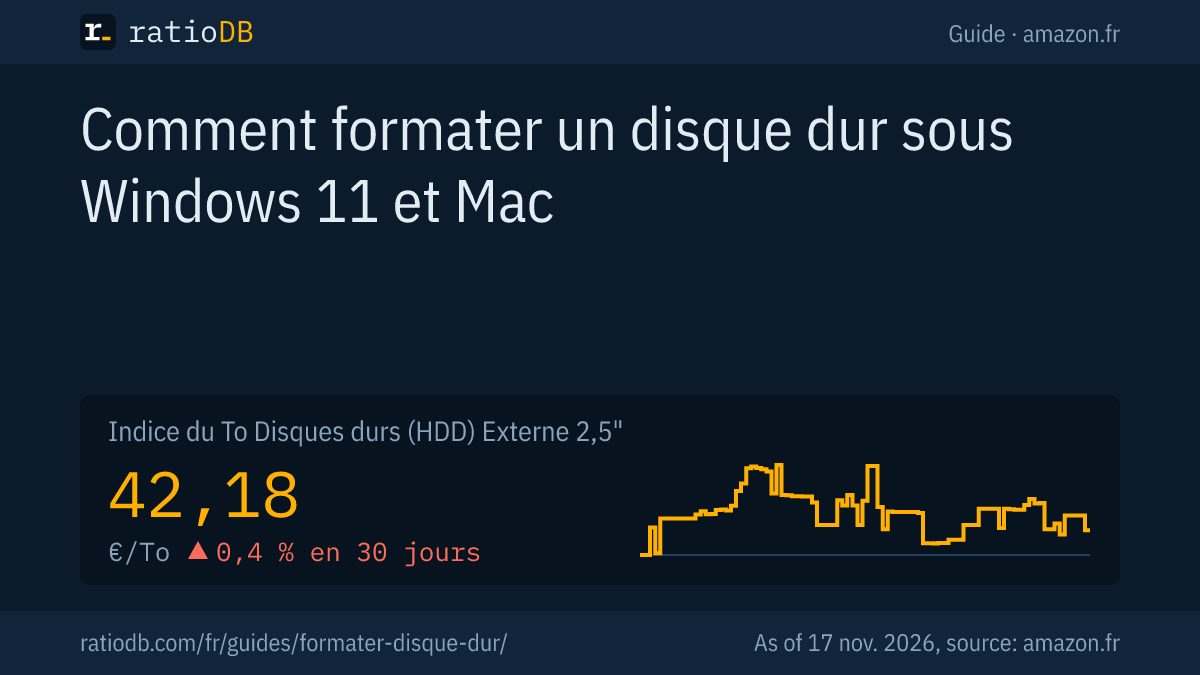
Sur amazon.fr, les disques durs externes 2,5 pouces coûtent 42,18 € par To selon l'indice du To de ratioDB, et les SSD externes 129,96 € par To. Un SSD externe revient donc environ 3,1 fois plus cher au To. L'indice du To est la médiane des 10 offres neuves les moins chères.
Le disque dur externe le moins cher au To d'une marque connue est Seagate Expansion 16 To, à 29,37 € par To (16 To). Parmi les SSD externes, Crucial X10 Pro 4 To est en tête à 112,25 € par To (4 To). Pour les sauvegardes et les grandes archives, un disque dur est bien moins cher au To, tandis qu'un SSD externe est plus rapide et supporte mieux les chocs. Parcourez les disques durs externes 2,5 pouces, les disques durs externes 3,5 pouces et les SSD externes.
Comment ratioDB compare-t-il les disques ?
ratioDB relève à intervalles réguliers les prix amazon.fr de chaque disque listé et les convertit en prix au To, avec 1 To égal à 1 000 000 000 000 octets. L'indice du To est la médiane des 10 offres neuves les moins chères par type de produit.
Chaque offre indique l'état, le prix, la capacité et l'horodatage. Les lots sont divisés par leur capacité totale, et les offres neuves et d'occasion ne sont jamais mélangées dans un même calcul. Les procédures de ce guide viennent des pages Microsoft, Apple et Dell liées, au 26.10.2026. Toutes les règles figurent sur la page Méthodologie.
FAQ formatage de disque dur
Comment formater un disque dur externe sous Windows 11 ?
Branchez le disque, ouvrez l'Explorateur de fichiers, faites un clic droit sur le disque et choisissez Formater. Prenez NTFS pour un usage uniquement sous Windows ou exFAT pour Windows et Mac, gardez le formatage rapide coché et confirmez. Tout le contenu du disque est effacé.
Le formatage d'un disque dur efface-t-il tout ?
Il supprime le système de fichiers et donc l'accès à chaque fichier. Après un formatage rapide, les données restent physiquement présentes et peuvent être récupérées avec des outils de récupération. Un formatage complet écrase tout le disque avec des zéros, selon Microsoft.
Combien de temps prend le formatage d'un disque dur ?
Un formatage rapide est beaucoup plus rapide qu'un formatage normal, selon Microsoft. Un formatage complet écrit chaque secteur et prend plusieurs heures sur les gros disques, selon la capacité et la vitesse d'écriture.
Faut-il un formatage rapide ou complet pour un SSD ?
Un formatage rapide. Un formatage complet écrit des zéros sur tout le SSD et dépense des cycles d'écriture sans bénéfice au quotidien. Pour effacer un SSD de façon sûre avant de le vendre, utilisez l'outil d'effacement du fabricant.
Quel format pour un disque externe utilisé sous Windows et sous Mac ?
exFAT. Apple recommande exFAT dans l'Utilitaire de disque pour les volumes Windows de plus de 32 Go, et la commande format de Microsoft propose aussi exFAT. APFS est prévu pour les Mac et NTFS pour Windows.
Pourquoi Windows ne me laisse-t-il pas formater le lecteur C: ?
Windows s'exécute depuis ce lecteur. Microsoft indique qu'une partition en cours d'utilisation, y compris celle qui contient Windows, ne peut pas être formatée. Pour l'effacer, réinitialisez le PC sous Paramètres > Système > Récupération ou réinstallez Windows.
Faut-il choisir GPT ou MBR ?
GPT et MBR sont des styles de partition définis à l'initialisation d'un nouveau disque. Microsoft recommande GPT pour les systèmes UEFI modernes et les gros disques, et MBR seulement pour du matériel ancien sans UEFI.
Sources
- Microsoft : Gestion des disques dans Windows, commande format, Changement de comportement de la commande format depuis Windows Vista (pages en anglais)
- Apple : Effacer et reformater un périphérique de stockage dans l'Utilitaire de disque, Formats de système de fichiers disponibles dans l'Utilitaire de disque (pages en anglais)
- Dell : Comment effacer un disque dur (page en anglais)
- ratioDB : prix amazon.fr, Méthodologie