Installer un SSD : M.2 et 2,5 pouces pas à pas
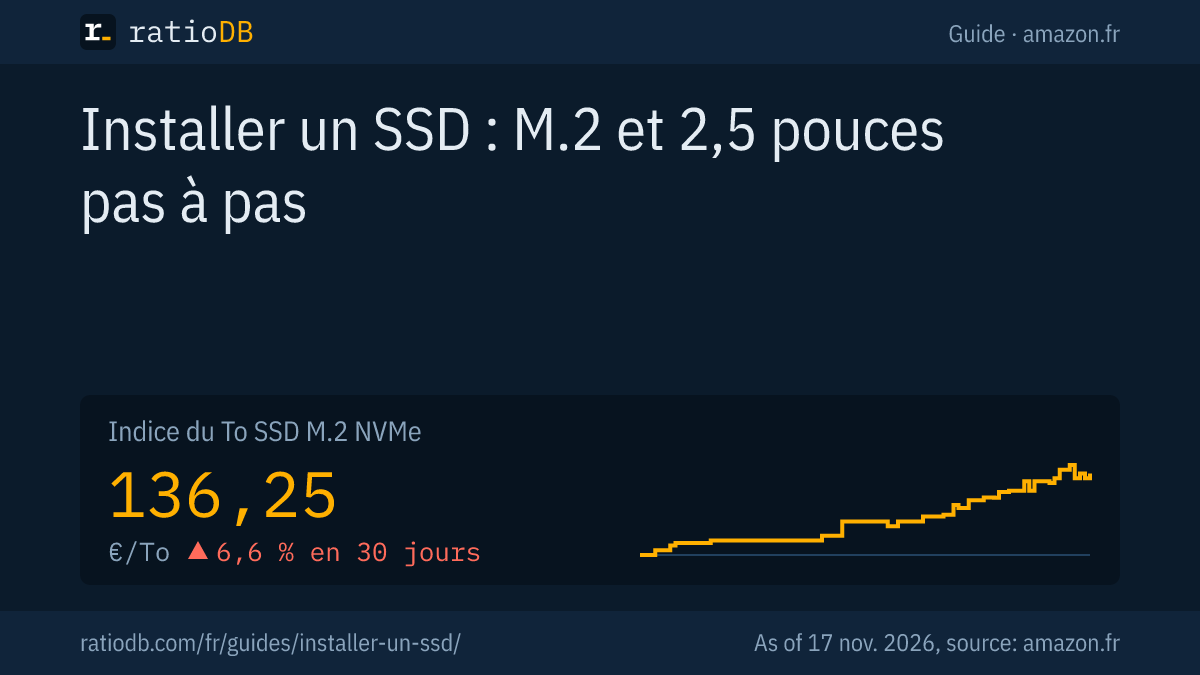
Installer un SSD se fait en 4 étapes : sauvegarder vos données, éteindre et vous décharger de l'électricité statique, placer le SSD dans la fente M.2 ou la baie 2,5 pouces, puis cloner votre ancien disque ou installer Windows à neuf. Kingston, Crucial et Samsung décrivent la procédure en termes proches dans leurs guides d'installation. Sur amazon.fr, les SSD M.2 NVMe coûtent actuellement 136,25 € par To selon l'indice du To (au 17 nov. 2026 à 19:17).
Ce guide explique comment installer un SSD M.2 et un SSD SATA 2,5 pouces dans un PC de bureau et un portable, cloner votre ancien disque, faire une installation propre de Windows et régler le BIOS. ratioDB ne teste pas les SSD lui-même. Les étapes viennent de guides de fabricants, les prix viennent en direct de la base de données ratioDB.
Quel SSD convient à mon PC de bureau ou à mon portable ?
Un SSD M.2 convient si votre carte mère a une fente M.2, sinon un SSD SATA 2,5 pouces va dans une baie pour disque. Les SSD M.2 de Samsung utilisent le format 2280, large de 22 mm et long de 80 mm. Le manuel de votre appareil indique les fentes dont il dispose.
Avant d'acheter, vérifiez 3 points dans le manuel de votre PC, de votre carte mère ou de votre portable :
- Fente : M.2 ou seulement une baie 2,5 pouces avec un connecteur SATA.
- Interface M.2 : NVMe (PCIe) ou SATA. Samsung explique que les fentes « B-Key » prennent en charge jusqu'à 2 lignes PCIe et les fentes « M-Key » jusqu'à 4, et que ses SSD NVMe ne peuvent pas être insérés dans une fente M.2 B-Key.
- Longueur : le 2280 est le format des SSD NVMe de Samsung. Certains portables et consoles portables demandent des formats plus courts, et le manuel indique la longueur.
Samsung note aussi que ses SSD NVMe ne sont pas compatibles avec les fentes PCIe x1 et recommande la fente M.2 native (Samsung, FAQ sur l'installation de SSD internes, page en anglais). Les différences entre NVMe et SATA au quotidien sont traitées dans le guide NVMe ou SATA. Les modèles qui valent la peine sont dans le guide meilleur SSD.
De quoi ai-je besoin pour installer un SSD ?
Pour installer un SSD, il vous faut un tournevis, le manuel de votre appareil, le nouveau SSD et une sauvegarde à jour de vos données. Pour le M.2, il faut souvent une petite vis de la carte mère, et pour un disque 2,5 pouces dans un PC de bureau un câble SATA et éventuellement un support adaptateur 3,5 pouces.
La liste en détail :
| Élément | SSD M.2 | SSD SATA 2,5 pouces |
|---|---|---|
| Outil | tournevis cruciforme | tournevis cruciforme |
| Fixation | vis ou loquet sur la carte mère | vis, tiroir ou support |
| Câbles | aucun | câble de données SATA et prise d'alimentation SATA (PC de bureau) |
| Pour le clonage | 2e fente M.2 ou boîtier USB | câble SATA vers USB |
| Pour une installation propre | clé USB d'au moins 8 Go | clé USB d'au moins 8 Go |
Samsung indique que ses SSD NVMe M.2 sont livrés sans vis, et les cartes mères fournissent en général des vis et des entretoises standard. Crucial mentionne un convertisseur 2,5 vers 3,5 pouces pour les baies de PC de bureau bien plus grandes que le SSD. Pour une installation propre, Microsoft exige une clé USB vide d'au moins 8 Go, et le guide meilleure clé USB présente des modèles adaptés.
Comment installer un SSD M.2 ?
Pour installer un SSD M.2, éteignez le PC, débranchez le câble d'alimentation, déchargez-vous sur du métal non peint, tenez le SSD par les côtés, insérez-le dans la fente M.2 avec un angle de 30 degrés et fixez-le avec la vis. C'est ainsi que Kingston le décrit.
Les étapes pour un PC de bureau selon Kingston :
- Sauvegarder : copiez d'abord les fichiers importants sur un stockage externe, une clé USB ou le cloud.
- Éteindre : éteignez complètement l'ordinateur et retirez le câble d'alimentation.
- Ouvrir : ouvrez le boîtier en suivant le manuel du propriétaire.
- Se décharger : touchez une surface métallique non peinte pour évacuer l'électricité statique.
- Trouver la fente : la fente M.2 est sur la carte mère, et le manuel indique son emplacement.
- Tenir le SSD : par les côtés uniquement, jamais par les broches dorées du connecteur.
- Insérer : alignez le SSD et insérez-le avec un angle de 30 degrés. Selon Kingston, il doit se connecter sans forcer.
- Fixer : vissez le SSD sur son support si nécessaire. Kingston avertit de ne pas trop serrer, sous peine d'endommager le SSD.
- Refermer : remontez l'ordinateur et allumez-le.
Source : Kingston, comment installer un SSD M.2 (page en anglais). Si votre carte mère a un dissipateur au-dessus de la fente M.2, remettez-le en place après avoir installé le disque.
Comment installer un SSD dans un portable ?
Dans un portable, éteignez-le, retirez le chargeur et, si possible, la batterie, maintenez le bouton d'alimentation 5 secondes, ouvrez le panneau inférieur comme le décrit le manuel et remplacez le SSD. Kingston et Crucial indiquent ces étapes pour les SSD M.2 et 2,5 pouces.
Les étapes en un coup d'œil :
- Couper l'alimentation : éteignez le portable, débranchez le chargeur et retirez la batterie si elle est amovible.
- Évacuer l'énergie résiduelle : maintenez le bouton d'alimentation 5 secondes, comme le recommandent Kingston et Crucial.
- Ouvrir : la fente se trouve en général sous le panneau inférieur, parfois sous le clavier. Le manuel indique où.
- Retirer l'ancien disque : retirez la vis, sortez le disque en biais et, pour les disques 2,5 pouces, retirez supports et cadres.
- Insérer le nouveau SSD : M.2 avec un angle de 30 degrés, 2,5 pouces avec les supports de l'ancien disque. Crucial fournit une entretoise pour les disques qui bougent trop.
- Refermer : revissez le panneau, remettez la batterie et allumez.
Sources : Kingston, comment installer un SSD M.2, Crucial, guide d'installation d'un SSD 2,5 pouces (pages en anglais). Consultez d'abord le manuel pour savoir si le SSD de votre portable est soudé. Dans ce cas, il ne peut pas être remplacé.
Comment installer un SSD SATA 2,5 pouces dans un PC de bureau ?
Pour installer un SSD SATA 2,5 pouces, vissez-le dans une baie pour disque ou un support adaptateur, reliez-le à la carte mère avec un câble de données SATA et branchez un connecteur d'alimentation SATA de l'alimentation. Kingston indique ces étapes dans son guide d'installation.
- Préparer : éteignez le PC, débranchez le câble d'alimentation, ouvrez le boîtier et déchargez-vous sur du métal non peint.
- Monter : vissez le SSD dans une baie 2,5 pouces ou, avec un support, dans une baie 3,5 pouces.
- Câble de données : reliez une extrémité du câble de données SATA à un port SATA de la carte mère et l'autre extrémité au SSD. Kingston note que les connecteurs SATA sont détrompés et ne s'enfichent que dans un seul sens.
- Alimentation : branchez un connecteur d'alimentation SATA de l'alimentation sur le SSD.
- Refermer et allumer : remontez le boîtier et démarrez le PC.
Source : Kingston, guide d'installation SSDNow (page en anglais). Si le logiciel de clonage ne voit pas le deuxième disque, Kingston conseille de vérifier les câbles et d'activer les ports SATA libres dans le BIOS.
Sur amazon.fr, les SSD SATA 2,5 pouces coûtent actuellement 94,87 € par To dans l'indice du To, les SSD M.2 NVMe 136,25 €. Tous les modèles sont listés sous SSD SATA 2,5 pouces et SSD M.2 SATA.
Dois-je cloner mon disque ou faire une installation propre ?
Le clonage copie tout votre système, programmes compris, sur le nouveau SSD, et vous continuez à travailler comme avant. Une installation propre démarre avec un Windows neuf sans résidus, mais demande du temps pour reconfigurer programmes et réglages. Pour un remplacement de disque de portable, le clonage est en général la voie la plus rapide.
Les 2 options comparées :
| Caractéristique | Clonage | Installation propre |
|---|---|---|
| Programmes et réglages | conservés | à reconfigurer |
| Durée | en général 1 passage | plusieurs heures avec les programmes |
| Résidus | copiés | supprimés |
| Condition | les données utilisées tiennent sur le nouveau SSD | clé USB d'au moins 8 Go |
| Outil | logiciel de clonage du fabricant du SSD | Microsoft Media Creation Tool |
Kingston et Crucial décrivent le clonage avec le logiciel Acronis : choisissez « Cloner le disque » (Clone Disk), prenez le mode « Automatique », définissez l'ancien disque comme source et le nouveau SSD comme destination. Crucial raccorde au préalable le nouveau SSD 2,5 pouces avec un câble SATA vers USB. Samsung recommande ses propres logiciels Data Migration ou Magician et note que le disque source doit être plus petit que le disque cible, donc vous devrez peut-être d'abord déplacer films, musique et photos (FAQ Samsung).
Pour une installation propre, vous créez un support d'installation avec le Media Creation Tool de Microsoft. Microsoft exige un PC avec une connexion internet fiable et une clé USB vide d'au moins 8 Go. Selon Microsoft, une clé de produit n'est pas nécessaire pour les licences numériques (Microsoft, créer un support d'installation, page en anglais).
Que changer dans le BIOS après l'installation ?
Après l'installation, réglez l'ordre de démarrage dans le BIOS pour que le nouveau SSD démarre en premier. Pour une installation neuve sur un SSD SATA, Samsung recommande de passer le mode SATA de IDE à AHCI avant d'installer le système d'exploitation. Vous ouvrez le BIOS au démarrage avec une touche comme Suppr, F1, F12 ou Échap.
Les réglages principaux :
- Ouvrir le BIOS : Kingston cite des touches comme ÉCHAP, F1, F12 ou SUPPR sur lesquelles on appuie plusieurs fois pendant le démarrage. Votre manuel indique la bonne touche.
- Ordre de démarrage : après le clonage, placez le nouveau SSD en première position de la « Hard Drive Boot Priority » (priorité de démarrage des disques), comme le décrit Kingston. Pour une installation propre, démarrez d'abord sur la clé USB.
- AHCI : Samsung indique que la meilleure façon d'activer l'AHCI est d'aller dans le BIOS, d'activer le mode AHCI, puis d'installer le système d'exploitation.
- Ports SATA : si des ports sont désactivés dans le BIOS, le PC ne verra pas le SSD. Kingston recommande d'activer tous les ports SATA.
Sur les PC modernes, le BIOS s'appelle en général UEFI, une forme plus récente du micrologiciel de la carte mère. Kingston précise que Windows 7 ne prend pas en charge nativement les disques NVMe.
Pourquoi mon nouveau SSD n'apparaît-il pas dans Windows ?
Un nouveau SSD vide n'apparaît dans l'Explorateur de fichiers qu'après avoir été initialisé et formaté dans la gestion des disques. Microsoft le décrit ainsi : clic droit sur Démarrer, choisir Gestion des disques, clic droit sur le disque, sélectionner « Initialiser le disque », puis créer un nouveau volume simple.
Les étapes selon Microsoft :
- Ouvrir : faites un clic droit sur le bouton Démarrer et sélectionnez Gestion des disques, ou appuyez sur Windows + R et saisissez diskmgmt.msc.
- Initialiser : faites un clic droit sur le nouveau SSD et sélectionnez « Initialiser le disque ».
- Style de partition : Microsoft conseille d'utiliser GPT sur un système moderne avec micrologiciel UEFI, et MBR seulement pour du matériel ancien sans UEFI.
- Créer un volume : faites un clic droit sur l'espace non alloué, choisissez « Nouveau volume simple », choisissez une lettre de lecteur et formatez.
Source : Microsoft, gestion des disques dans Windows (page en anglais). Après un clonage, vous pouvez sauter cette étape, car le SSD possède déjà des partitions. Samsung explique aussi pourquoi Windows affiche moins de capacité : les fabricants comptent 1 Go comme 1 000 Mo, alors que le système d'exploitation compte 1 024.
Quelles sont les erreurs d'installation de SSD les plus fréquentes ?
Les erreurs d'installation de SSD les plus fréquentes sont un SSD pour la mauvaise fente, une vis manquante, une vis trop serrée, un clonage vers un SSD trop petit et un SSD vide jamais initialisé dans Windows. Les conseils des fabricants permettent de toutes les éviter.
| Erreur | Conséquence | Solution selon le fabricant |
|---|---|---|
| SSD NVMe dans une fente B-Key | le SSD ne s'adapte pas | Samsung : utiliser une fente M-Key |
| SSD NVMe dans une fente PCIe x1 | non compatible | Samsung : l'installer directement dans la fente M.2 |
| Pas de vis sous la main | le SSD tient mal | Samsung : les vis sont en général fournies avec la carte mère |
| Vis trop serrée | le SSD peut être endommagé | Kingston : ne pas trop serrer |
| Le clonage échoue | les données ne tiennent pas | Samsung : la source doit être plus petite que la cible, déplacer d'abord les médias |
| SSD absent de l'Explorateur de fichiers | pas de partition | Microsoft : l'initialiser dans la gestion des disques |
| Le PC démarre sur l'ancien disque | le nouveau SSD n'est pas utilisé | Kingston : changer l'ordre de démarrage dans le BIOS |
| Deuxième disque invisible | l'outil de clonage ne trouve pas de cible | Kingston : vérifier les câbles, activer les ports SATA dans le BIOS |
Un autre point en déroute beaucoup : Windows affiche moins d'espace que ce qui est écrit sur la boîte. Samsung l'explique par les normes IDEMA (l'IDEMA est une association de l'industrie du disque dur) : les fabricants comptent 1 Go comme 1 000 Mo, alors que le système d'exploitation compte 1 024 Mo. Un SSD de 1 To s'affiche donc dans Windows avec environ 931 Go. Ce n'est pas un défaut.
L'électricité statique est un autre risque. Kingston et Crucial conseillent tous deux de toucher une surface métallique non peinte avant de manipuler le SSD et de ne le tenir que par les côtés.
Combien coûte un SSD à installer en ce moment ?
Le SSD M.2 NVMe de 1 To le moins cher d'une marque connue sur amazon.fr coûte actuellement 139,99 € (PNY CS1030 1 To). À 2 To, c'est 279,26 €, soit 139,63 € par To. L'indice du To des SSD M.2 NVMe est de 136,25 €, +6,6 % sur 30 jours. Au 17 nov. 2026 à 19:17.
SSD neuf le moins cher par capacité, marques connues sur amazon.fr, au 17 nov. 2026 à 19:17
| Capacité | SSD M.2 NVMe le moins cher | SSD SATA 2,5 pouces le moins cher |
|---|---|---|
| 500 Go | PNY CS1030 500 Go: 69,99 € | PNY CS900 500 Go: 70,99 € |
| 1 To | PNY CS1030 1 To: 139,99 € | SP Silicon Power A5X Boost 7mm 1 To: 119,99 € |
| 2 To | PNY CS1030 2 To: 279,26 € | SP Silicon Power A5X Boost 7mm 2 To: 219,99 € |
| 4 To | Lexar NQ790 4 To: 529,99 € | SP Silicon Power A5X Boost 7mm 4 To: 388,99 € |
Au To, les SSD SATA 2,5 pouces sont actuellement moins chers que les SSD M.2 NVMe dans l'indice, et le NVMe coûte 43,6 % de plus. Pour les PC plus anciens sans M.2, le SATA est de toute façon la seule option. Pourquoi les SSD sont plus chers depuis l'automne 2025 est expliqué dans le guide prix des SSD.
Que faire de mon ancien disque ?
Votre ancien disque dur ou SSD peut rester dans le PC comme second disque, aller dans un boîtier USB comme stockage externe ou servir de sauvegarde. Avant de le vendre ou de le recycler, effacez les données de façon sécurisée.
Les options :
- Second disque : dans un PC de bureau, comme stockage pour photos et jeux. Pour de grandes quantités de données, un disque dur reste moins cher au To, comme le montre le guide SSD ou disque dur.
- Disque externe : un boîtier USB transforme l'ancien SSD en stockage externe. Kingston a un guide séparé à ce sujet.
- Sauvegarde : comme 1 des copies de la règle 3-2-1 (voir règle de sauvegarde 3-2-1).
La durée de vie d'un SSD et la signification du TBW (térabytes écrits) sont traitées dans le guide durée de vie d'un SSD.
Comment ratioDB compare-t-il les SSD ?
ratioDB relève régulièrement les prix amazon.fr de tous les SSD listés et les convertit en prix au To, avec 1 To égal à 1 000 000 000 000 octets. L'indice du To est la médiane des 10 offres neuves les moins chères par type de SSD.
Les étapes d'installation viennent des guides Kingston, Crucial, Samsung et Microsoft liés, au 24 octobre 2026. Nous ne faisons pas nos propres mesures. Le tableau plus haut ne montre que des disques vendus à l'unité de marques connues. Toutes les règles se trouvent sur la page de méthodologie, et tous les SSD NVMe sont listés sous SSD M.2 NVMe.
Questions fréquentes sur l'installation d'un SSD
Puis-je installer un SSD moi-même ?
Oui. Kingston indique qu'il vous faut un tournevis et le manuel de votre appareil. L'essentiel est de couper l'alimentation, de vous décharger sur du métal non peint et de ne tenir le SSD que par les côtés. Les portables avec un SSD soudé ne peuvent pas évoluer.
Avec quel angle insère-t-on un SSD M.2 ?
Kingston indique un angle de 30 degrés. Le SSD doit glisser dans la fente sans forcer. Fixez-le ensuite avec la vis si nécessaire, sans trop serrer.
Dois-je réinstaller Windows après avoir installé un SSD ?
Non, vous pouvez cloner votre système à la place. Kingston et Crucial décrivent le clonage avec Acronis, Samsung avec son propre logiciel. Une installation propre demande une clé USB d'au moins 8 Go et le Media Creation Tool de Microsoft.
Pourquoi Windows ne détecte-t-il pas mon nouveau SSD ?
Un SSD vide doit d'abord être initialisé et formaté dans la gestion des disques. Microsoft recommande GPT pour les systèmes modernes avec UEFI. Si le BIOS ne voit pas non plus le SSD, vérifiez le câble et la fente et, comme le conseille Kingston, activez les ports SATA libres dans le BIOS.
Les SSD M.2 sont-ils livrés avec des vis ?
Ceux de Samsung non : Samsung indique que ses SSD NVMe M.2 sont livrés sans vis. Les cartes mères fournissent en général des vis et des entretoises standard, donc vérifiez la boîte de la carte mère avant de commencer.
Combien coûte un SSD de 1 To à installer ?
Le SSD M.2 NVMe de 1 To le moins cher d'une marque connue sur amazon.fr coûte actuellement 139,99 €, le SSD SATA 2,5 pouces le moins cher 119,99 € (au 17 nov. 2026 à 19:17).
Sources
- Kingston : comment installer un SSD M.2, guide d'installation SSDNow (pages en anglais)
- Crucial : guide d'installation d'un SSD 2,5 pouces (page en anglais)
- Samsung : FAQ sur l'installation de SSD internes (page en anglais)
- Microsoft : gestion des disques dans Windows, créer un support d'installation pour Windows (pages en anglais)
- ratioDB : prix amazon.fr, méthodologie