SSD einbauen: M.2 und 2,5 Zoll Schritt für Schritt
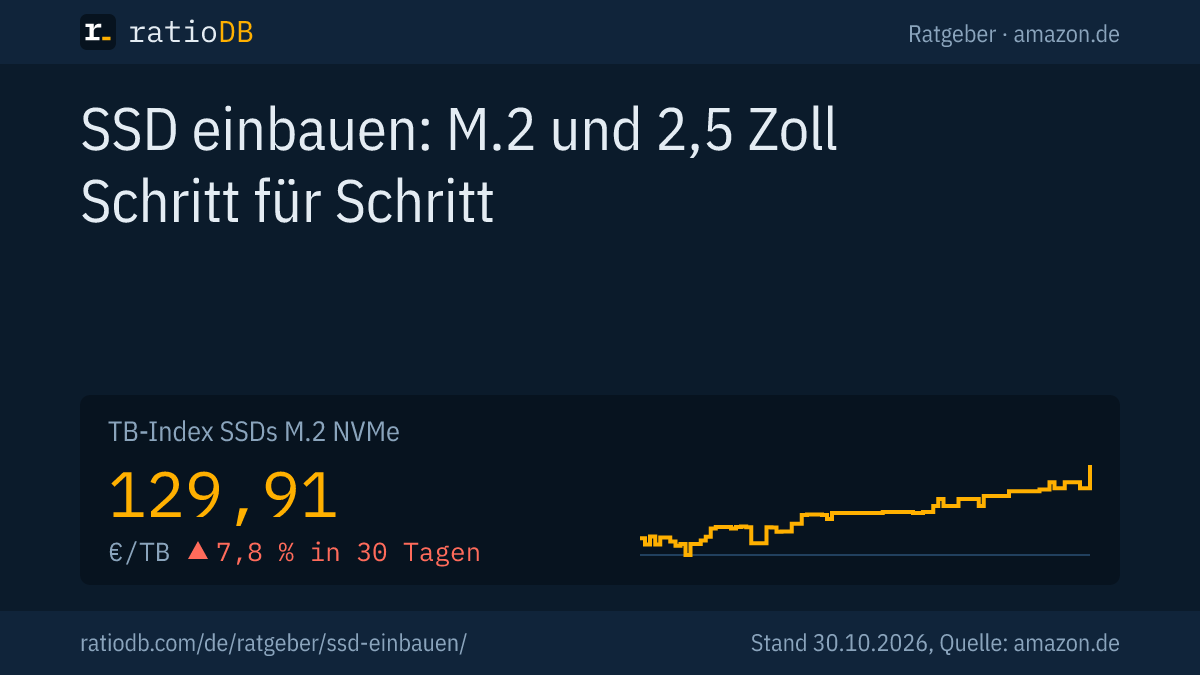
Eine SSD baust du in 4 Schritten ein: Daten sichern, PC stromlos machen und dich erden, die SSD in den M.2-Steckplatz oder den 2,5-Zoll-Schacht setzen, danach klonen oder Windows neu installieren. Kingston, Crucial und Samsung beschreiben den Ablauf in ihren Anleitungen ähnlich. Eine M.2-NVMe-SSD kostet auf amazon.de laut TB-Index gerade 129,91 € pro TB (Stand 30.10.2026 um 01:17 Uhr).
Diese Anleitung erklärt den Einbau einer M.2-SSD und einer 2,5-Zoll-SATA-SSD in PC und Notebook, das Klonen der alten Festplatte, die Neuinstallation von Windows und die Einstellungen im BIOS. ratioDB testet keine SSDs selbst. Die Schritte stammen aus den Anleitungen der Hersteller, die Preise live aus der ratioDB-Datenbank.
Welche SSD passt in meinen PC oder mein Notebook?
In deinen PC passt eine M.2-SSD, wenn das Mainboard einen M.2-Steckplatz hat, sonst eine 2,5-Zoll-SATA-SSD im Laufwerksschacht. Die meisten M.2-SSDs haben das Format 2280, also 22 mm breit und 80 mm lang. Welche Steckplätze dein Gerät hat, steht im Handbuch.
Bevor du kaufst, klär 3 Punkte im Handbuch von PC, Mainboard oder Notebook:
- Steckplatz: M.2 oder nur ein 2,5-Zoll-Schacht mit SATA-Anschluss.
- Schnittstelle des M.2-Steckplatzes: NVMe (PCIe) oder SATA. Samsung schreibt, dass Steckplätze mit "B-Key" bis 2 PCIe-Leitungen unterstützen, mit "M-Key" bis 4. Samsungs NVMe-SSDs passen nur in Steckplätze mit M-Key.
- Länge: Samsungs NVMe-SSDs nutzen das Format 2280. Manche Notebooks und Handhelds brauchen kürzere Formate, das Handbuch nennt die Länge.
Samsung weist außerdem darauf hin, dass seine NVMe-SSDs nicht in PCIe-x1-Steckplätze passen und am besten direkt im M.2-Steckplatz laufen (Samsung, FAQ Einbau interner SSDs). Was NVMe und SATA im Alltag unterscheidet, erklärt der Ratgeber NVMe oder SATA. Welche Modelle sich lohnen, zeigt der Ratgeber Beste SSD.
Was brauche ich, um eine SSD einzubauen?
Zum Einbau einer SSD brauchst du einen Schraubendreher, das Handbuch deines Geräts, die neue SSD und eine aktuelle Sicherung deiner Daten. Für M.2 oft eine kleine Schraube vom Mainboard, für 2,5 Zoll im Desktop ein SATA-Kabel und eventuell einen Adapterrahmen auf 3,5 Zoll.
Die Liste im Detail:
| Teil | M.2-SSD | 2,5-Zoll-SATA-SSD |
|---|---|---|
| Werkzeug | Kreuzschlitz-Schraubendreher | Kreuzschlitz-Schraubendreher |
| Befestigung | Schraube oder Halter am Mainboard | Schrauben, Schlitten oder Rahmen |
| Kabel | keine | SATA-Datenkabel und SATA-Stromstecker (Desktop) |
| Zum Klonen | zweiter M.2-Platz oder USB-Gehäuse | SATA-USB-Kabel |
| Für Neuinstallation | USB-Stick mit mindestens 8 GB | USB-Stick mit mindestens 8 GB |
Samsung schreibt, dass seine NVMe-M.2-SSDs ohne Schrauben geliefert werden. Mainboards bringen die passenden Schrauben und Abstandshalter in der Regel mit. Crucial nennt für Desktop-Schächte, die viel größer als die SSD sind, einen Rahmen von 2,5 auf 3,5 Zoll. Für die Neuinstallation verlangt Microsoft "a blank USB flash drive with at least 8 GB of space" (einen leeren USB-Stick mit mindestens 8 GB), passende Modelle zeigt der Ratgeber USB-Stick kaufen.
Wie baue ich eine M.2-SSD ein?
Eine M.2-SSD baust du ein, indem du den PC ausschaltest, den Netzstecker ziehst, dich an unlackiertem Metall erdest, die SSD an den Seiten fasst, im Winkel von 30 Grad in den M.2-Steckplatz schiebst und sie mit der Schraube befestigst. So beschreibt es Kingston.
Die Schritte für einen Desktop-PC nach Kingston:
- Sichern: Wichtige Dateien vorher auf externen Speicher, einen USB-Stick oder in die Cloud kopieren.
- Ausschalten: PC vollständig herunterfahren und das Netzkabel ziehen.
- Öffnen: Gehäuse laut Handbuch öffnen.
- Erden: Eine unlackierte Metallfläche berühren, um statische Ladung abzuleiten.
- Steckplatz finden: Der M.2-Steckplatz liegt auf dem Mainboard, das Handbuch zeigt die Position.
- SSD halten: Nur an den Seiten anfassen, nicht an den goldenen Kontakten.
- Einsetzen: SSD ausrichten und im Winkel von 30 Grad einschieben. Laut Kingston gleitet sie ohne Kraft hinein.
- Befestigen: Die SSD bei Bedarf am Halter festschrauben. Kingston warnt: nicht zu fest anziehen, sonst kann die SSD beschädigt werden.
- Schließen: Gehäuse zusammenbauen und einschalten.
Quelle: Kingston, How to Install an M.2 SSD. Liegt über dem M.2-Steckplatz ein Kühlblech des Mainboards, setz es nach dem Einbau wieder auf.
Wie baue ich eine SSD ins Notebook ein?
Im Notebook entfernst du nach dem Ausschalten Netzteil und, falls möglich, den Akku, hältst den Einschaltknopf 5 Sekunden gedrückt, öffnest die Bodenplatte laut Handbuch und tauschst die SSD. Kingston und Crucial nennen diese Schritte für M.2- und 2,5-Zoll-SSDs.
Die Schritte im Überblick:
- Strom weg: Notebook herunterfahren, Netzteil abziehen, Akku entfernen, wenn er herausnehmbar ist.
- Restladung ableiten: Einschaltknopf 5 Sekunden gedrückt halten. Das empfehlen Kingston und Crucial.
- Öffnen: Der Steckplatz liegt meist unter der Bodenplatte, manchmal unter der Tastatur. Das Handbuch zeigt, wo.
- Alte SSD lösen: Schraube entfernen, SSD im Winkel herausziehen, bei 2,5 Zoll Halterungen und Rahmen abnehmen.
- Neue SSD einsetzen: Bei M.2 im Winkel von 30 Grad, bei 2,5 Zoll mit den Halterungen der alten Platte. Crucial legt für zu dünne Laufwerke einen Abstandshalter bei.
- Schließen: Bodenplatte schrauben, Akku einsetzen, einschalten.
Quellen: Kingston, How to Install an M.2 SSD, Crucial, Installationsanleitung 2,5-Zoll-SSD. Prüf vorher im Handbuch, ob dein Notebook verlötete SSDs hat. Dann lässt sich nichts tauschen.
Wie baue ich eine 2,5-Zoll-SATA-SSD in den PC ein?
Eine 2,5-Zoll-SATA-SSD schraubst du in einen Laufwerksschacht oder einen Adapterrahmen, verbindest sie mit einem SATA-Datenkabel mit dem Mainboard und schließt einen SATA-Stromstecker vom Netzteil an. Kingston beschreibt diese Schritte in seiner Einbauanleitung.
- Vorbereiten: PC ausschalten, Netzkabel ziehen, Gehäuse öffnen, an unlackiertem Metall erden.
- Befestigen: SSD in den 2,5-Zoll-Schacht oder mit einem Rahmen in einen 3,5-Zoll-Schacht schrauben.
- Datenkabel: Ein Ende des SATA-Datenkabels an einen SATA-Anschluss des Mainboards, das andere an die SSD. Die Stecker sind laut Kingston so geformt, dass sie nur richtig herum passen.
- Strom: Einen SATA-Stromstecker vom Netzteil an die SSD stecken.
- Schließen und einschalten: Gehäuse zusammenbauen, PC starten.
Quelle: Kingston, SSDNow Installation Guide. Erkennt das Klonprogramm die zweite Platte nicht, rät Kingston, die Kabel zu prüfen und im BIOS die freien SATA-Anschlüsse einzuschalten.
2,5-Zoll-SATA-SSDs kosten auf amazon.de laut TB-Index gerade 109,50 € pro TB, M.2-NVMe-SSDs 129,91 €. Alle Modelle stehen unter SSD 2,5 Zoll SATA und SSD M.2 SATA.
Soll ich klonen oder Windows neu installieren?
Klonen kopiert dein ganzes System samt Programmen auf die neue SSD, du arbeitest danach weiter wie vorher. Eine Neuinstallation startet mit einem frischen Windows ohne Altlasten, kostet aber Zeit für Programme und Einstellungen. Für einen Tausch im Notebook ist Klonen meist der schnellere Weg.
Die beiden Wege im Vergleich:
| Merkmal | Klonen | Neu installieren |
|---|---|---|
| Programme und Einstellungen | bleiben erhalten | neu einrichten |
| Zeitaufwand | meist 1 Durchgang | mehrere Stunden mit Programmen |
| Altlasten | werden mitkopiert | weg |
| Voraussetzung | belegte Daten passen auf die neue SSD | USB-Stick mit mindestens 8 GB |
| Werkzeug | Klonprogramm des SSD-Herstellers | Medienerstellungstool von Microsoft |
Kingston und Crucial beschreiben das Klonen mit Acronis-Software: "Clone Disk" wählen, Modus "Automatic", alte Platte als Quelle, neue SSD als Ziel. Crucial schließt die neue 2,5-Zoll-SSD dafür vorher mit einem SATA-USB-Kabel an. Samsung empfiehlt für seine SSDs die eigene Software Data Migration oder Magician und nennt eine Bedingung: Die Quelle muss kleiner sein als das Ziel, sonst vorher Filme, Musik und Fotos verschieben (Samsung, FAQ).
Für die Neuinstallation erstellst du mit dem Medienerstellungstool von Microsoft einen Installationsstick. Microsoft nennt dafür einen PC mit stabiler Internetverbindung und einen leeren USB-Stick mit mindestens 8 GB. Ein Produktschlüssel ist laut Microsoft bei digitalen Lizenzen nicht nötig (Microsoft, Installationsmedium erstellen).
Was muss ich nach dem Einbau im BIOS einstellen?
Nach dem Einbau stellst du im BIOS die Startreihenfolge so ein, dass die neue SSD zuerst startet. Für eine Neuinstallation auf einer SATA-SSD empfiehlt Samsung, vorher den SATA-Modus von IDE auf AHCI zu stellen. Das BIOS öffnest du beim Start mit einer Taste wie Entf, F1, F12 oder Esc.
Die wichtigsten Einstellungen:
- BIOS öffnen: Kingston nennt Tasten wie ESC, F1, F12 oder DELETE (Entf), die du beim Start wiederholt drückst. Die richtige Taste steht im Handbuch.
- Startreihenfolge: Nach dem Klonen die neue SSD an die erste Stelle der "Hard Drive Boot Priority" setzen, wie es Kingston beschreibt. Für die Neuinstallation zuerst vom USB-Stick starten.
- AHCI: Samsung schreibt: "The best way to enable AHCI is to go to BIOS, activate AHCI mode, and then install the operating system."
- SATA-Anschlüsse: Sind Anschlüsse im BIOS abgeschaltet, erkennt der PC die SSD nicht. Kingston rät, alle SATA-Anschlüsse einzuschalten.
Moderne PCs nennen das BIOS meist UEFI, eine neuere Form der Firmware (Grundsoftware des Mainboards). Kingston weist darauf hin, dass Windows 7 NVMe-SSDs nicht von Haus aus unterstützt.
Warum wird meine neue SSD in Windows nicht angezeigt?
Eine neue, leere SSD erscheint im Explorer erst, wenn sie in der Datenträgerverwaltung initialisiert und formatiert ist. Microsoft beschreibt das so: Rechtsklick auf Start, Datenträgerverwaltung, Rechtsklick auf den Datenträger, "Datenträger initialisieren", dann ein neues einfaches Volume anlegen.
Die Schritte laut Microsoft:
- Öffnen: Rechtsklick auf den Start-Knopf und "Datenträgerverwaltung" wählen, oder Windows-Taste plus R drücken und diskmgmt.msc eingeben.
- Initialisieren: Rechtsklick auf die neue SSD und "Datenträger initialisieren".
- Partitionsstil: GPT für moderne Systeme mit UEFI, MBR nur für ältere Hardware ohne UEFI. So empfiehlt es Microsoft.
- Volume anlegen: Rechtsklick auf den nicht zugeordneten Bereich, "Neues einfaches Volume", Laufwerksbuchstaben wählen und formatieren.
Quelle: Microsoft, Datenträgerverwaltung in Windows. Nach dem Klonen entfällt dieser Schritt, weil die SSD schon Partitionen hat. Samsung erklärt außerdem, warum Windows weniger Kapazität anzeigt: Hersteller rechnen 1 GB als 1.000 MB, Windows mit 1.024.
Welche Fehler passieren beim SSD-Einbau am häufigsten?
Die häufigsten Fehler beim SSD-Einbau sind eine SSD für den falschen Steckplatz, eine fehlende Schraube, eine zu fest angezogene Schraube, ein Klon auf eine zu kleine SSD und eine leere SSD, die in Windows nicht initialisiert wurde. Alle lassen sich mit den Hinweisen der Hersteller vermeiden.
| Fehler | Folge | Lösung laut Hersteller |
|---|---|---|
| NVMe-SSD in einem Steckplatz mit B-Key | SSD passt nicht | Samsung: Steckplatz mit M-Key nutzen |
| NVMe-SSD in einem PCIe-x1-Steckplatz | nicht kompatibel | Samsung: direkt im M.2-Steckplatz einbauen |
| Keine Schraube zur Hand | SSD liegt lose | Samsung: Schrauben liegen meist beim Mainboard |
| Schraube zu fest | SSD kann beschädigt werden | Kingston: nicht zu fest anziehen |
| Klon scheitert | Daten passen nicht | Samsung: Quelle muss kleiner sein als Ziel, Medien vorher verschieben |
| SSD fehlt im Explorer | keine Partition | Microsoft: in der Datenträgerverwaltung initialisieren |
| PC startet von der alten Platte | neue SSD ungenutzt | Kingston: Startreihenfolge im BIOS ändern |
| Zweite Platte unsichtbar | Klonprogramm findet kein Ziel | Kingston: Kabel prüfen, SATA-Anschlüsse im BIOS einschalten |
Ein weiterer Punkt verunsichert viele: Windows zeigt weniger Speicher an, als auf der Packung steht. Samsung erklärt das mit den Normen der IDEMA (ein Branchenverband der Festplattenindustrie): Hersteller rechnen 1 GB als 1.000 MB, das Betriebssystem mit 1.024 MB. Eine SSD mit 1 TB erscheint in Windows deshalb mit rund 931 GB. Das ist kein Defekt.
Auch die statische Aufladung ist ein Risiko. Kingston und Crucial raten deshalb beide, vor dem Anfassen der SSD eine unlackierte Metallfläche zu berühren und die SSD nur an den Seiten zu halten.
Was kostet eine SSD zum Einbauen gerade?
Die günstigste M.2-NVMe-SSD einer bekannten Marke mit 1 TB kostet auf amazon.de gerade 138,90 € (Intenso Premium 1 TB). Mit 2 TB sind es 229,09 €, also 114,55 € pro TB. Der TB-Index für M.2-NVMe-SSDs liegt bei 129,91 €, +8,4 % in 30 Tagen. Stand 30.10.2026 um 01:17 Uhr.
Günstigste neue SSD je Kapazität, bekannte Marken auf amazon.de, Stand 30.10.2026 um 01:17 Uhr
| Kapazität | Günstigste M.2-NVMe-SSD | Günstigste 2,5-Zoll-SATA-SSD |
|---|---|---|
| 500 GB | Intenso Premium 500 GB: 86,49 € | Intenso Top 512 GB: 75,90 € |
| 1 TB | Intenso Premium 1 TB: 138,90 € | PNY CS900 1 TB: 124,98 € |
| 2 TB | Intenso Premium 2 TB: 229,09 € | PNY CS900 2 TB: 222,00 € |
| 4 TB | Verbatim Vi7000G 4 TB: 560,26 € | Crucial BX500 4 TB: 389,99 € |
Pro TB sind 2,5-Zoll-SATA-SSDs laut Index gerade günstiger als M.2-NVMe-SSDs, NVMe kostet 18,6 % mehr. Für ältere PCs ohne M.2 ist SATA ohnehin die einzige Wahl. Alle Angebote einer Größe stehen auf den Seiten NVMe-SSD 1 TB und NVMe-SSD 2 TB. Warum SSDs seit Herbst 2025 teurer geworden sind, erklärt der Ratgeber SSD-Preise.
Was mache ich mit der alten Festplatte?
Die alte Festplatte oder SSD kann als zweites Laufwerk im PC bleiben, in einem USB-Gehäuse als externer Speicher weiterlaufen oder als Backup dienen. Bevor du sie verkaufst oder entsorgst, lösch die Daten sicher.
Die Möglichkeiten:
- Zweites Laufwerk: Im Desktop-PC als Datenspeicher für Fotos und Spiele. Für große Datenmengen ist eine Festplatte pro TB weiter günstiger, mehr im Ratgeber SSD oder HDD.
- Extern weiter nutzen: Mit einem USB-Gehäuse wird die alte SSD zum externen Speicher. Kingston beschreibt das in einer eigenen Anleitung.
- Backup: Als eine der Kopien nach der 3-2-1-Regel (siehe 3-2-1-Backup).
Wie lange eine SSD hält und was TBW bedeutet, steht im Ratgeber SSD-Lebensdauer.
Wie vergleicht ratioDB SSDs?
ratioDB ruft die amazon.de-Preise aller gelisteten SSDs regelmäßig ab und rechnet sie in Preis pro TB um, mit 1 TB gleich 1.000.000.000.000 Byte. Der TB-Index ist der Median der 10 günstigsten neuen Angebote je SSD-Art.
Die Einbauschritte stammen aus den verlinkten Anleitungen von Kingston, Crucial, Samsung und Microsoft, Stand 24.10.2026. Eigene Messungen machen wir nicht. Die Tabelle oben zeigt nur Einzelstücke bekannter Marken. Alle Regeln stehen auf der Seite Methodik, alle NVMe-SSDs unter SSD M.2 NVMe.
Häufige Fragen zum SSD-Einbau
Kann ich eine SSD selbst einbauen?
Ja. Kingston schreibt, dass du dafür einen Schraubendreher und das Handbuch deines Geräts brauchst. Wichtig sind Strom aus, Erden an unlackiertem Metall und das Anfassen der SSD nur an den Seiten. Bei Notebooks mit verlöteter SSD ist kein Tausch möglich.
In welchem Winkel setze ich eine M.2-SSD ein?
Kingston nennt einen Winkel von 30 Grad. Die SSD soll ohne Kraft in den Steckplatz gleiten. Danach befestigst du sie bei Bedarf mit der Schraube, ohne sie zu fest anzuziehen.
Muss ich Windows nach dem SSD-Einbau neu installieren?
Nein, du kannst dein System auch klonen. Kingston und Crucial beschreiben das mit Acronis, Samsung mit eigener Software. Eine Neuinstallation braucht einen USB-Stick mit mindestens 8 GB und das Medienerstellungstool von Microsoft.
Warum erkennt Windows meine neue SSD nicht?
Eine leere SSD muss in der Datenträgerverwaltung erst initialisiert und formatiert werden. Microsoft empfiehlt GPT für moderne Systeme mit UEFI. Erkennt auch das BIOS die SSD nicht, prüf Kabel und Steckplatz und schalte laut Kingston freie SATA-Anschlüsse im BIOS ein.
Liegen Schrauben für M.2-SSDs bei?
Bei Samsung nicht: Samsung schreibt, dass seine NVMe-M.2-SSDs ohne Schrauben kommen. Mainboards bringen passende Schrauben und Abstandshalter in der Regel mit. Prüf vor dem Einbau, ob sie im Karton des Mainboards liegen.
Was kostet eine SSD mit 1 TB zum Einbauen?
Die günstigste M.2-NVMe-SSD einer bekannten Marke mit 1 TB kostet auf amazon.de gerade 138,90 €, die günstigste 2,5-Zoll-SATA-SSD 124,98 € (Stand 30.10.2026 um 01:17 Uhr).
Quellen
- Kingston: How to Install an M.2 SSD, SSDNow Installation Guide
- Crucial: Installationsanleitung 2,5-Zoll-SSD
- Samsung: FAQ Einbau interner SSDs
- Microsoft: Datenträgerverwaltung in Windows, Installationsmedium für Windows erstellen
- ratioDB: amazon.de-Preise, Methodik