NVMe-Gehäuse: So machst du aus einer M.2-SSD eine externe SSD
Ein NVMe-Gehäuse ist ein externes Gehäuse mit USB-C-Anschluss, das eine M.2-SSD in eine tragbare SSD verwandelt. Ein Brückenchip wie der Realtek RTL9210B, der Realtek RTL9220 oder der ASMedia ASM2464PD übersetzt dabei PCIe in USB mit 10, 20 oder 40 Gbit/s. Das Tempo bestimmen Gehäuse, Kabel und der Anschluss am Computer, die langsamste Stelle gewinnt.
Dieser Ratgeber erklärt, welche M.2-SSD in welches Gehäuse passt, welche Geschwindigkeit du realistisch bekommst, ob ein USB4-Gehäuse am Mac und an Thunderbolt läuft und ob sich der Selbstbau gegenüber einer fertigen externen SSD rechnet. Die technischen Angaben stammen vom USB Implementers Forum (USB-IF), dem Verband hinter dem USB-Standard, vom Chiphersteller ASMedia und aus den Datenblättern des Zubehörherstellers Delock. ratioDB führt keine Gehäuse, vergleicht aber mit Live-Preisen von amazon.de (Stand 30.10.2026 um 01:17 Uhr), was die SSD für dein Gehäuse und eine fertige externe SSD kosten.
Was ist ein NVMe-Gehäuse?
Ein NVMe-Gehäuse ist ein kleines Metall- oder Kunststoffgehäuse mit einem M.2-Steckplatz innen und einem USB-C-Anschluss außen. Der Brückenchip im Gehäuse übersetzt das PCIe-Signal der SSD in USB. So wird aus einer internen M.2-SSD ein USB-Laufwerk für jeden Computer.
NVMe (Non-Volatile Memory Express) ist das Übertragungsprotokoll, mit dem moderne SSDs über PCIe (Peripheral Component Interconnect Express), die schnelle interne Verbindung im PC, mit dem Prozessor sprechen. M.2 ist die Bauform: ein Steckkärtchen von 22 mm Breite. USB kennt dieses Protokoll nicht direkt. Deshalb braucht jedes Gehäuse einen Brückenchip, englisch Bridge-Chip.
Typische Einsätze:
- Alte SSD weiterverwenden: Nach dem Aufrüsten auf eine größere SSD wird die alte zum externen Laufwerk für Backups oder Spiele.
- Schnelles Laufwerk für unterwegs: Fotos und Videos vom Laptop auslagern, Projekte zwischen Rechnern tragen.
- Daten von einer ausgebauten SSD lesen: Eine SSD aus einem defekten Laptop lässt sich im Gehäuse an einem anderen Rechner auslesen, sofern sie funktioniert. Bei einer verschlüsselten SSD brauchst du zusätzlich den Schlüssel.
Welche M.2-SSD passt in ein NVMe-Gehäuse?
In ein NVMe-Gehäuse passt eine M.2-SSD mit M-Key oder B+M-Key in der Länge, die das Gehäuse nennt, meist 2230 bis 2280. Laut Delock steht die Zahl für Breite und Länge in Millimetern, 2280 heißt 22 mm breit und 80 mm lang. SATA-SSDs passen nur in Kombigehäuse.
Der Key ist die Aussparung an der Kontaktleiste der SSD. Er zeigt, welches Signal die SSD nutzt:
| Key | Signal laut Delock | Typische SSD | Passt in reines NVMe-Gehäuse? |
|---|---|---|---|
| M-Key | PCIe x2 oder x4 | NVMe-SSD | ja |
| B+M-Key | SATA oder PCIe, je nach SSD | meist M.2-SATA-SSD | nur wenn die SSD PCIe nutzt |
| B-Key | nur SATA | ältere M.2-SATA-SSD | nein |
Dell schreibt, dass SATA-SSDs eher den B-Key nutzen und PCIe-x4-SSDs nur den M-Key. Ein Gehäuse nur für NVMe liest also keine M.2-SATA-SSD, auch wenn sie mechanisch passt. Kombigehäuse wie die Delock-Modelle 42004 und 42633 mit dem Realtek RTL9210B erkennen laut Hersteller automatisch, ob eine SATA- oder eine NVMe-SSD steckt.
Die Länge entscheidet, ob die SSD festgeschraubt werden kann:
| Bauform | Breite | Länge | Wo verbaut |
|---|---|---|---|
| 2230 | 22 mm | 30 mm | Handhelds, kompakte Laptops |
| 2242 | 22 mm | 42 mm | ältere Laptops |
| 2260 | 22 mm | 60 mm | selten |
| 2280 | 22 mm | 80 mm | Desktop-PCs, die meisten Laptops und Konsolen |
Delock nennt für seine Kombigehäuse alle 4 Längen von 2230 bis 2280, für das USB4-Gehäuse dagegen nur 2280. Prüfe außerdem die Bauhöhe: Delock erlaubt bei den Modellen 42004 und 42633 Bauteile bis 1,5 mm Höhe auf dem Modul und beidseitig bestückte SSDs. SSDs mit großem Kühlkörper passen in kein schmales Gehäuse, den Kühlkörper nimmst du vorher ab, sofern der Hersteller das erlaubt.
Wie schnell ist ein NVMe-Gehäuse?
Ein NVMe-Gehäuse schafft so viel, wie die langsamste Stelle aus Gehäuse, Kabel und Anschluss am Computer erlaubt. Laut USB-IF kennt USB 3.2 die Stufen 5, 10 und 20 Gbit/s, USB4 bis 80 Gbit/s. ASMedia nennt für USB4 mit 40 Gbit/s in der Praxis bis rund 3.800 MB/s.
| Gehäuseklasse | USB-Bezeichnung | Beispiel-Chip | Brutto-Datenrate | Praxiswert laut Chiphersteller |
|---|---|---|---|---|
| 10 Gbit/s | USB 3.2 Gen 2 | Realtek RTL9210B | 1.250 MB/s | keine Angabe |
| 20 Gbit/s | USB 3.2 Gen 2x2 | Realtek RTL9220 | 2.500 MB/s | rund 2.000 MB/s (ASMedia über USB 3.2) |
| 40 Gbit/s | USB4 | ASMedia ASM2464PD | 5.000 MB/s | rund 3.800 MB/s |
Die Brutto-Datenrate ist die Leitungsrate geteilt durch 8 Bit je Byte. Ein Teil davon geht für Protokoll und Kodierung drauf, deshalb liegen echte Werte darunter. 20 Gbit/s erreicht USB 3.2 laut USB-IF mit 2 Leitungspaaren zu je 10 Gbit/s. Dein Computer braucht dafür einen Anschluss, der Gen 2x2 ausdrücklich unterstützt.
Laut USB-IF sind USB-3.2-Geräte abwärtskompatibel und laufen mit der höchsten Geschwindigkeit, die beide Seiten beherrschen. Ein 40-Gbit/s-Gehäuse an einem 10-Gbit/s-Anschluss läuft also mit 10 Gbit/s. Liest deine SSD laut Datenblatt schneller, als das Gehäuse überträgt, bremst das Gehäuse. Was die USB-Bezeichnungen im Detail bedeuten und welches Kabel du für welche Stufe brauchst, erklärt der Ratgeber USB 3.2 Gen 2.
Welcher Chip steckt in einem guten NVMe-Gehäuse?
Der Brückenchip legt Tempo und Kompatibilität fest. Der Realtek RTL9210B ist laut Delock ein Chip für 10 Gbit/s, der NVMe- und SATA-SSDs erkennt. Der ASMedia ASM2464PD ist laut ASMedia der erste USB4-Gerätechip mit Zertifikat des USB-IF und arbeitet auch an Thunderbolt 3.
| Chip | Anschluss | SSD-Seite | NVMe und SATA | Quelle |
|---|---|---|---|---|
| Realtek RTL9210B | USB 3.2 Gen 2, 10 Gbit/s | PCIe oder SATA | ja, automatische Erkennung | Delock |
| Realtek RTL9220 | USB 3.2 Gen 2x2, 20 Gbit/s | PCIe 3.0 x4 | keine Angabe | MEV Elektronik |
| ASMedia ASM2464PD | USB4, 40 Gbit/s | PCIe Gen4 | nur NVMe (Delock USB4-Gehäuse) | ASMedia, Delock |
ASMedia schreibt, dass der ASM2464PD die Aufgaben von 6 Chips übernimmt, die früher auf der Platine eines Thunderbolt-3-Geräts saßen. Das USB-IF hat ihn am 14.04.2023 zertifiziert. Den Chip findest du meist im Datenblatt oder in der Produktbeschreibung des Gehäuses. Fehlt die Angabe, ist die Geschwindigkeit auf der Packung der einzige Anhaltspunkt.
Gehäuse mit 20 Gbit/s sind ein Sonderfall: Sie bringen nur an Computern mit Gen-2x2-Anschluss mehr als 10 Gbit/s. Prüfe im Datenblatt deines Laptops oder Mainboards, ob der Anschluss Gen 2x2 ausdrücklich unterstützt.
Funktioniert ein USB4-Gehäuse am Mac und an Thunderbolt?
Ja. Laut USB-IF ist USB4 mit Thunderbolt-3-Geräten und -Computern kompatibel, und ASMedia nennt den ASM2464PD kompatibel mit USB4, Thunderbolt 3 und herkömmlichen USB-Geräten. Delock beschreibt sein USB4-Gehäuse als kompatibel mit Thunderbolt 3 und 4.
USB4 basiert laut USB-IF auf der Thunderbolt-Spezifikation, die Intel dem Verband übergeben hat. Ein USB4-Gehäuse läuft deshalb auch an Thunderbolt-3-Anschlüssen, etwa an Macs, und an einem normalen USB-C-Anschluss mit dessen USB-Geschwindigkeit.
Auch einfache Gehäuse laufen am Mac. Delock nennt für das Modell 42004 macOS ab Version 10.15.7, Windows 8.1 und 10, Linux ab Kernel 5.4, ChromeOS und Android und setzt einen freien USB-C- oder Thunderbolt-3-Anschluss voraus. Für den Austausch zwischen Mac und Windows formatierst du die SSD mit exFAT. Mehr zum Mac, zu Time Machine und zu passenden Laufwerken steht im Ratgeber Externe Festplatte für den Mac.
Wird eine SSD im NVMe-Gehäuse zu heiß?
Eine NVMe-SSD erzeugt bei langen Kopiervorgängen Wärme, die das Gehäuse abführen muss. Delock setzt deshalb auf Aluminiumgehäuse, beim Modell 42004 mit Kühlrippen und beiliegendem Wärmeleitpad, das die SSD mit dem Gehäuse verbindet.
Ein Wärmeleitpad ist ein weiches Kissen, das die Lücke zwischen den Chips der SSD und dem Metall füllt, damit die Wärme ins Gehäuse fließt. Lege es so ein, wie es die Anleitung zeigt, und lass die Schutzfolie nicht drauf. Delock begründet das Aluminiumgehäuse damit, dass es die SSD auf einer optimalen Temperatur hält.
Wann eine SSD Kühlung braucht, warum sie bei Hitze ihr Tempo drosselt und was ein Kühlkörper bringt, erklärt der Ratgeber SSD-Kühlkörper.
NVMe-SSD mit Gehäuse oder fertige externe SSD: was ist günstiger?
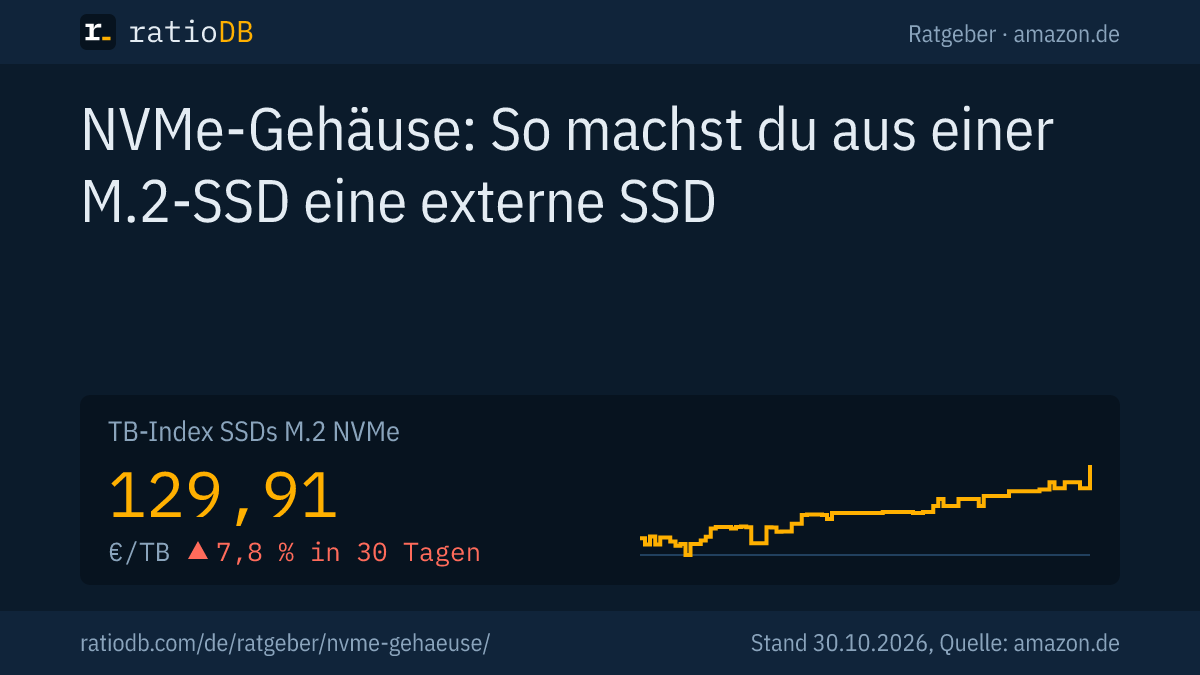
Auf amazon.de kostet eine M.2-NVMe-SSD laut TB-Index von ratioDB gerade 129,91 € pro TB, eine fertige externe SSD 113,07 € pro TB (Stand 30.10.2026 um 01:17 Uhr). Externe SSDs sind damit sogar 13,0 % günstiger, der Selbstbau lohnt sich vor allem mit einer SSD, die du schon hast.
Die Tabelle vergleicht je Kapazität die günstigste neue NVMe-SSD mit der günstigsten fertigen externen SSD. Die letzte Spalte zeigt, wie viel Geld für das Gehäuse übrig bleibt, damit der Selbstbau nicht teurer wird.
Günstigste NVMe-SSD und fertige externe SSD je Kapazität auf amazon.de, bekannte Marken, Stand 30.10.2026 um 01:17 Uhr
| Kapazität | Günstigste NVMe-SSD | Günstigste fertige externe SSD | Spielraum fürs Gehäuse |
|---|---|---|---|
| 500 GB | Intenso Premium 500 GB: 86,49 € | Intenso TX100 500 GB: 86,99 € | 0,50 € |
| 1 TB | Intenso Premium 1 TB: 138,90 € | Intenso Premium Edition 1 TB: 125,00 € | externe SSD 13,90 € günstiger |
| 2 TB | Intenso Premium 2 TB: 229,09 € | SanDisk 2 TB: 220,06 € | externe SSD 9,03 € günstiger |
| 4 TB | KingSpec XG7000 4 TB: 432,59 € | Crucial X10 Pro 4 TB: 449,99 € | 17,40 € |
Die Preise kommen live aus der ratioDB-Datenbank und gelten für neue Einzelstücke bekannter Marken. Gehäusepreise führen wir nicht, rechne den Preis deines Gehäuses selbst dazu. Bei 2 TB steht Intenso Premium 2 TB für 229,09 € gegen SanDisk 2 TB für 220,06 €. Die fertige externe SSD ist hier schon ohne Gehäuse 9,03 € günstiger.
Der Selbstbau hat neben dem Preis 2 Vorteile: Du wählst die SSD selbst, etwa ein Modell mit DRAM-Cache, und du kannst sie später wieder in einen PC einbauen. Die fertige externe SSD ist dafür sofort einsatzbereit, du musst nichts zusammenbauen. Die günstigste NVMe-SSD pro TB ist gerade KingSpec XG7000 4 TB mit 108,15 € pro TB (4 TB). Bei fertigen externen SSDs liegt SanDisk Extreme 8 TB vorn mit 109,87 € pro TB (8 TB).
Wie baue ich die SSD in das NVMe-Gehäuse ein?
Der Einbau dauert wenige Minuten: Gehäuse öffnen, SSD schräg in den M.2-Steckplatz schieben, flach drücken, befestigen, Wärmeleitpad auflegen und Gehäuse schließen. Delock beschreibt beim Modell 42633 einen Einbau ohne Werkzeug mit Schiebedeckel und Gumminoppe statt Schraube.
So gehst du vor:
- Daten sichern: Liegen auf der SSD Daten, die du brauchst, kopiere sie vorher oder achte darauf, sie später nicht zu formatieren.
- Gehäuse öffnen: Je nach Modell Deckel abschieben oder Schrauben lösen. Delock legt dem Modell 42004 Schraubendreher und Befestigungsmaterial bei.
- SSD einsetzen: Die Kontaktleiste schräg in den Steckplatz schieben, bis sie sitzt, dann flach drücken. Die Aussparung (Key) zeigt dir, wie herum die SSD passt.
- Befestigen: Mit Schraube oder Halter, beim Delock 42633 laut Hersteller mit einer Gumminoppe.
- Wärmeleitpad auflegen: Schutzfolie abziehen und das Pad zwischen SSD und Deckel legen.
- Schließen und anschließen: Gehäuse schließen und mit dem mitgelieferten Kabel anschließen. Delock legt seinen Gehäusen ein Kabel von USB-C auf USB-C bei.
Eine neue, leere SSD erscheint danach in der Datenträgerverwaltung von Windows meist als "Nicht initialisiert". Initialisieren und ein neues Volume anlegen darfst du nur bei einer leeren SSD, weil dabei vorhandene Daten verloren gehen. Was die einzelnen Statusmeldungen bedeuten, erklärt der Ratgeber Externe Festplatte wird nicht erkannt.
Was mache ich mit meiner alten SSD nach dem Aufrüsten?
Die alte SSD wird im NVMe-Gehäuse zum externen Laufwerk für Backups, Spiele oder Projekte. Bei einer NVMe-SSD brauchst du ein NVMe- oder Kombigehäuse, bei einer M.2-SATA-SSD ein Kombigehäuse mit SATA-Unterstützung wie die Delock-Modelle mit Realtek RTL9210B.
So gehst du mit der alten SSD um:
- Bauform prüfen: Key und Länge ablesen, meist steht beides auf dem Aufkleber oder im Datenblatt der SSD.
- Inhalt prüfen: War die SSD das alte Systemlaufwerk, liegen darauf Windows und deine Dateien. Kopiere, was du brauchst, bevor du sie neu formatierst.
- Formatieren: Für den Einsatz an Windows und Mac exFAT wählen, für reine Windows-Nutzung NTFS.
Wie du die neue SSD in den PC oder Laptop einbaust, erklärt der Ratgeber SSD einbauen. Für kompakte Gehäuse mit M.2 2230: Die günstigste 2230-SSD pro TB ist gerade Kingston NV3 2 TB für 360,00 € (180,00 € pro TB).
Worauf achte ich beim Kauf eines NVMe-Gehäuses?
Achte beim Kauf auf 5 Punkte: unterstützte Schnittstelle (NVMe, SATA oder beides), Länge der SSD, USB-Geschwindigkeit, den Anschluss deines Computers und ein Metallgehäuse mit Wärmeleitpad. Die Geschwindigkeit des Gehäuses nützt nur, wenn dein Computer sie auch liefert.
| Kriterium | Worauf du achtest | Warum |
|---|---|---|
| Schnittstelle | NVMe, SATA oder beides | reine NVMe-Gehäuse lesen keine M.2-SATA-SSD |
| Länge | 2230 bis 2280 | USB4-Gehäuse nehmen laut Delock oft nur 2280 |
| Geschwindigkeit | 10, 20 oder 40 Gbit/s | die langsamste Stelle bestimmt das Tempo |
| Anschluss am Computer | USB-C mit Gen 2, Gen 2x2, USB4 oder Thunderbolt | 20 Gbit/s nur mit Gen-2x2-Anschluss |
| Material | Aluminium mit Wärmeleitpad | führt die Wärme der SSD ab |
Die passenden SSDs findest du unter NVMe-SSD und M.2 SATA, fertige Laufwerke unter Externe SSD. Nach Größe sortiert gibt es NVMe-SSD 1 TB, NVMe-SSD 2 TB, NVMe-SSD 4 TB und die Übersicht SSDs. Welche fertige externe SSD pro TB am günstigsten ist, vergleicht der Ratgeber Beste externe SSD.
Wie vergleicht ratioDB SSDs?
ratioDB ruft die amazon.de-Preise aller gelisteten SSDs regelmäßig ab und rechnet sie in Preis pro TB um, mit 1 TB gleich 1.000.000.000.000 Byte. Der TB-Index ist der Median der 10 günstigsten neuen Angebote je Produktart.
M.2-NVMe-SSDs, M.2-SATA-SSDs und externe SSDs stehen in getrennten Listen mit eigenem Index. Gebrauchte Angebote sind gekennzeichnet und zählen nie zum Index. Gehäuse führt ratioDB nicht, die Angaben zu Chips und Gehäusen stammen aus den verlinkten Datenblättern. ratioDB testet keine Gehäuse und SSDs selbst. Alle Regeln stehen auf der Seite Methodik.
Häufige Fragen zum NVMe-Gehäuse
Welche SSD passt in ein NVMe-Gehäuse?
Eine M.2-SSD mit M-Key oder B+M-Key, die NVMe nutzt, in der Länge, die das Gehäuse nennt, meist 2230 bis 2280. M.2-SATA-SSDs passen nur in Kombigehäuse, die SATA ausdrücklich unterstützen.
Wie schnell ist ein NVMe-Gehäuse mit USB 3.2 Gen 2?
USB 3.2 Gen 2 überträgt laut USB-IF 10 Gbit/s, brutto also 1.250 MB/s. Durch Protokoll und Kodierung liegt der echte Wert darunter. Schnellere SSDs bringen an diesem Anschluss keinen Vorteil.
Läuft ein USB4-Gehäuse an einem normalen USB-C-Anschluss?
Ja. Laut USB-IF ist USB4 abwärtskompatibel zu USB 3.2 und USB 2.0. Das Gehäuse läuft dann mit der Geschwindigkeit des Anschlusses, an einem Gen-2-Anschluss also mit 10 Gbit/s.
Brauche ich für ein NVMe-Gehäuse einen Treiber?
In der Regel nicht. Delock nennt seine Gehäuse Plug-and-Play und listet Windows, macOS, Linux, ChromeOS und Android als unterstützt. Eine neue SSD musst du aber einmal initialisieren und formatieren.
Kann ich von einer SSD im NVMe-Gehäuse booten?
Delock nennt seine Gehäuse 42004 und 42633 bootfähig. Ob dein Computer von einem USB-Laufwerk startet, legt das BIOS oder UEFI fest. Prüfe dort die Startreihenfolge.
Welches Kabel brauche ich für ein NVMe-Gehäuse?
Nutze das mitgelieferte Kabel. Delock legt seinen Gehäusen ein Kabel von USB-C auf USB-C bei. Laut USB-IF erreicht USB4 die höchsten Datenraten nur über Kabel, die für diese Geschwindigkeit zertifiziert sind. Ein einfaches Ladekabel kann das Tempo bremsen.
Ist eine NVMe-SSD mit Gehäuse günstiger als eine externe SSD?
Auf amazon.de kostet eine NVMe-SSD laut TB-Index 129,91 € pro TB, eine fertige externe SSD 113,07 € pro TB (Stand 30.10.2026 um 01:17 Uhr). Die Tabelle oben zeigt je Größe, wie viel für das Gehäuse übrig bleibt.
Quellen
- USB-IF: USB 3.2 Specification (englisch), USB4 (englisch)
- ASMedia über USB-IF: ASM2464PD USB4 Device Controller, erste USB4-Gerätezertifizierung (17.05.2023, englisch)
- Delock: Datenblatt Kombigehäuse 42004 (englisch), Datenblatt Kombigehäuse 42633 (englisch), Die M.2-Schnittstelle (englisch)
- Dell: Unterschiede zwischen M.2-Karten, Steckplätzen, Keys und Größen (englisch)
- MEV Elektronik: Realtek USB-zu-SATA- und PCIe-Brückenchips
- ratioDB: amazon.de-Preise, Methodik