SD-Karte schreibgeschützt: So hebst du den Schreibschutz auf
Eine SD-Karte ist schreibgeschützt, wenn der Lock-Schalter an der Seite unten steht, der Kartenleser den Schalter falsch meldet, Windows das Attribut "Schreibgeschützt" gesetzt hat, eine Gruppenrichtlinie das Schreiben sperrt oder die Karte sich selbst sperrt. Laut Canon entsperrst du die Karte, indem du den Schalter nach oben schiebst. Von den 5 Ursachen in der Tabelle unten lassen sich 4 ohne Kosten und ohne Datenverlust beheben.
Dieser Ratgeber geht die Ursachen in der Reihenfolge durch, die am wenigsten riskiert: zuerst Schalter und Kartenleser, dann Windows und macOS, erst zum Schluss Formatieren oder Ersetzen. Die Schritte stammen aus den Hilfeseiten von Microsoft, Apple und Canon sowie aus der Spezifikation der SD Association, dem Verband, der den SD-Standard festlegt. Wenn die Karte selbst am Ende ist, zeigt ratioDB unten mit Live-Preisen von amazon.de (Stand 29.10.2026 um 19:17 Uhr), was eine neue SD- oder microSD-Karte pro GB kostet.
Was bedeutet "SD-Karte schreibgeschützt"?
Schreibgeschützt heißt, dass du Dateien auf der SD-Karte lesen, aber nicht ändern, löschen oder neu speichern kannst. Windows meldet dann "Der Datenträger ist schreibgeschützt", der Mac meldet "kann nicht geändert werden" und Kameras zeigen eine Meldung zum Schreibschutzschalter.
Der Schreibschutz kann an 5 Stellen sitzen. Jede Stelle hat eine eigene Lösung:
| Wo der Schutz sitzt | Typisches Zeichen | Lösung | Datenverlust? |
|---|---|---|---|
| Lock-Schalter der Karte | Kamera und Computer melden den Schutz sofort | Schalter nach oben schieben | nein |
| Kartenleser oder Adapter | Schalter steht oben, Schutz bleibt | anderen Leser oder Adapter probieren | nein |
| Attribut in Windows | nur ein Windows-PC meldet den Schutz | diskpart: attributes disk clear readonly | nein |
| Gruppenrichtlinie (Firmen-PC) | alle Wechseldatenträger sind gesperrt | IT-Abteilung fragen | nein |
| Karte selbst | Schutz an jedem Gerät, auch ohne Schalter | Daten kopieren, Karte ersetzen | Karte nicht mehr nutzbar |
Die Tabelle fasst die Fälle zusammen, die die Hilfeseiten von Microsoft, Apple und Canon beschreiben. Sie sagt dir, wo du anfangen solltest. Gehe die Zeilen von oben nach unten durch, weil die ersten 3 Prüfungen nichts kosten und nichts verändern.
Wie hebe ich den Schreibschutz am Schalter auf?
Den Schreibschutz am Schalter hebst du auf, indem du die Karte auswirfst, herausziehst und den kleinen Lock-Schieber an der Seite der Karte nach oben schiebst. Canon beschreibt die untere Stellung als gesperrt und die obere als entsperrt. Danach steckst du die Karte wieder ein.
So gehst du vor:
- Karte sicher auswerfen: Unter Windows über "Hardware sicher entfernen", am Mac über Auswerfen. Apple rät, die Karte nie zu entfernen, solange der Mac im Ruhezustand ist.
- Schalter suchen: Der Schieber sitzt an der Seite einer großen SD-Karte. Apple verweist für die genaue Lage auf die Anleitung des Kartenherstellers.
- Nach oben schieben: Den Schieber ganz nach oben schieben, also weg von "Lock". Canon nennt die untere Position gesperrt.
- Wieder einstecken: Apple rät, die Karte mit den Metallkontakten nach unten und zum Computer zeigend einzustecken und nicht mit Gewalt in den Steckplatz zu drücken.
Der Schalter ist laut dem Speicherkartenhersteller Cactus Technologies nur ein Stück Kunststoff ohne elektrische Verbindung ins Innere der Karte. Der Kartenleser fühlt die Stellung des Schiebers ab und meldet sie dem Gerät. Ist der Schieber locker und rutscht beim Einstecken nach unten, sperrt sich die Karte scheinbar von selbst. Schiebe ihn dann vor dem Einstecken bewusst nach oben und stecke die Karte langsam und gerade ein.
Hat eine microSD-Karte einen Schreibschutzschalter?
Nein. Laut Cactus Technologies definiert der SD-Standard für miniSD- und microSD-Karten keinen Schalter. Den Lock-Schieber hat nur der SD-Adapter, in dem die microSD-Karte steckt. Steht der Schieber am Adapter unten, ist die microSD-Karte im Kartenleser schreibgeschützt.
Bei microSD-Karten prüfst du deshalb den Adapter. Viele Karten werden mit einem eigenen Adapter verkauft. Hat der Adapter einen lockeren Schieber, kann er beim Einstecken nach unten rutschen und die Karte sperren. Die Lösung kostet nichts:
- microSD-Karte aus dem Adapter nehmen.
- Schieber am Adapter nach oben schieben.
- Karte wieder einsetzen oder einen anderen Adapter verwenden.
- Wenn der Rechner einen microSD-Steckplatz oder einen USB-Leser für microSD hat, die Karte direkt dort einstecken. Dann spielt der Adapter keine Rolle.
Meldet ein Handy, ein Tablet oder eine Spielkonsole eine microSD-Karte als schreibgeschützt, kann kein Schalter schuld sein. Dann bleiben nur die Software des Geräts oder die Karte selbst. Welche microSD-Karte zu welchem Gerät passt, erklärt der Ratgeber microSD-Karte.
Warum ist die Karte schreibgeschützt, obwohl der Schalter offen ist?
Wenn der Schalter oben steht und der Schutz bleibt, meldet meist der Kartenleser die Stellung falsch. Laut Cactus Technologies wirkt der Schalter nur, wenn das Gerät seine Stellung abfragt. Ein verschmutzter oder defekter Fühler im Leser meldet dann dauerhaft "gesperrt".
Prüfe die Karte deshalb an einem 2. Gerät. Das kann ein anderer Kartenleser, ein anderer Computer oder eine Kamera sein. Die Auswertung ist einfach:
| Ergebnis am 2. Gerät | Bedeutung | Nächster Schritt |
|---|---|---|
| Karte lässt sich beschreiben | der 1. Leser oder Adapter meldet falsch | Leser tauschen, Steckplatz reinigen lassen |
| Karte ist auch dort gesperrt | Schutz sitzt in Windows, im Dateisystem oder in der Karte | diskpart und Dateisystem prüfen |
| Karte wird gar nicht erkannt | Kontakt- oder Kartendefekt | Daten sichern lassen, Karte ersetzen |
Cactus Technologies fasst die Lage so zusammen: Ein Gerät, das den Schalter beachtet, kann die Karte schützen, jeder Leser, der ihn ignoriert, kann die Daten überschreiben. Deshalb ist der Schalter auch kein sicherer Schutz vor versehentlichem Löschen, wenn die Karte in fremden Geräten steckt.
Wie entferne ich den Schreibschutz mit diskpart?
Mit diskpart löschst du das Attribut "Schreibgeschützt", das Windows einem Datenträger gibt. Microsoft beschreibt dafür 6 Befehle: diskpart, list disk, select disk mit der Nummer der Karte, attributes disk, attributes disk clear readonly und exit.
Diskpart ist das Befehlszeilen-Werkzeug von Windows für Datenträger. Es ändert bei diesem Befehl keine Daten auf der Karte. Wählst du aber die falsche Nummer, änderst du das Attribut einer anderen Festplatte. Schließe deshalb nur die SD-Karte an und vergleiche die Größe genau.
So geht es laut Microsoft:
- Eingabeaufforderung als Administrator öffnen, diskpart eingeben und mit Enter bestätigen.
- list disk eingeben. Windows listet alle Datenträger mit Nummer und Größe. Die SD-Karte erkennst du an ihrer Kapazität, eine Karte mit 64 GB erscheint mit knapp 60 GB, weil Windows in Gibibyte rechnet.
- select disk 2 eingeben, wobei 2 für die Nummer deiner Karte steht. Microsoft weist darauf hin, dass ein Datenträger ausgewählt sein muss, bevor attributes disk funktioniert.
- attributes disk eingeben. Windows zeigt die Attribute der Karte.
- attributes disk clear readonly eingeben. Das löscht das Attribut "Schreibgeschützt".
- exit eingeben und die Karte einmal ab- und wieder anstecken.
Für eine einzelne Partition (Volume) führt Microsoft Learn den verwandten Befehl attributes volume. Die Befehle löschen keine Dateien. Prüfe nach dem Schritt mit einer kleinen Testdatei, ob das Schreiben wieder klappt.
Was bedeutet es, wenn diskpart den Schutz nicht entfernen kann?
Zeigt attributes disk "Aktueller schreibgeschützter Zustand: Ja" (englisch Current Read-only State), während "Schreibgeschützt" auf Nein steht, sperrt das Gerät selbst. Laut Microsoft-Support zeigt nur der 2. Wert die Einstellung von Windows. Der 1. Wert ist der echte Zustand des Datenträgers.
Ein Microsoft-Supportingenieur beschreibt den Unterschied im Blog des Windows-Supports: Der aktuelle schreibgeschützte Zustand ist der echte Zustand des Datenträgers, der Wert "Schreibgeschützt" zeigt nur, ob Windows selbst den Schutz gesetzt hat. Laut einer Antwort unter dem Beitrag lässt sich ein Schutz auf dieser Ebene nicht mit diskpart beheben. Bei einer SD-Karte heißt das: Der Kartenleser meldet den Schalter als gesperrt oder die Karte verweigert das Schreiben.
Die SD-Spezifikation nennt neben dem mechanischen Schalter eingebaute Schreibschutzfunktionen, eine dauerhafte und eine vorübergehende, und beschreibt das Sperren und Entsperren einer Karte. Diese Funktionen gehören zur Karte selbst. Der mechanische Schalter hat mit ihnen nichts zu tun, er ist laut Cactus Technologies nicht mit dem Inneren der Karte verbunden.
Wenn die Karte an jedem Leser und in jedem Gerät gesperrt bleibt, gehe so vor:
- Daten kopieren: Solange die Karte lesbar ist, kopierst du alle Dateien auf den Computer. Ein Schreibschutz verhindert nur das Schreiben, das Lesen funktioniert weiter.
- Garantie prüfen: Die Garantiebedingungen stehen auf der Packung oder auf der Seite des Kartenherstellers.
- Karte ersetzen: Eine Karte, die sich selbst sperrt, solltest du nicht weiter für wichtige Fotos oder Videos nutzen.
Kann ein Firmen-PC das Schreiben auf SD-Karten sperren?
Ja. Microsoft beschreibt, wie Administratoren mit Gruppenrichtlinien den Lese- oder Schreibzugriff auf Wechseldatenträger sperren. Dazu zählen laut Microsoft externe Laufwerke über USB, Festplatten wie Flash-Speicher. Je nach Richtlinie ist eine SD-Karte am Firmenlaptop dann schreibgeschützt.
Laut Microsoft gilt eine lokal gesetzte Richtlinie nur für den einen Computer. Eine Richtlinie aus der Domäne des Unternehmens gilt für alle Rechner, für die sie bestimmt ist. Für die Änderung braucht man laut Microsoft mindestens Rechte der lokalen Administratorgruppe.
Das Muster ist leicht zu erkennen: Die Karte funktioniert an deinem privaten Rechner, in der Kamera und am Handy, aber am Firmenlaptop ist jede Karte und jeder USB-Stick schreibgeschützt. Dann ist die Sperre gewollt. Frage deine IT-Abteilung, statt Einstellungen selbst zu ändern.
Was tun, wenn nur einzelne Dateien schreibgeschützt sind?
Lassen sich nur einzelne Dateien nicht ändern oder löschen, trägt die Datei das Attribut "Schreibgeschützt". Microsoft beschreibt dafür den Befehl attrib -r, der das Attribut löscht. Mit dem Zusatz /s wirkt er auch auf Unterordner.
Den Unterschied merkst du schnell: Kannst du eine neue Datei auf die Karte kopieren, ist die Karte nicht geschützt. Dann betrifft der Schutz nur die Dateien. Microsoft nennt als Beispiel attrib -r b:\public\*.* /s für alle Dateien in einem Ordner und seinen Unterordnern. Für deine SD-Karte ersetzt du den Laufwerksbuchstaben und den Ordner.
Einfacher geht es im Explorer: Rechtsklick auf die Datei, Eigenschaften, Haken bei "Schreibgeschützt" entfernen. Hast du Bilder in der Kamera geschützt, entsperrst du sie im Menü der Kamera. Den Weg nennt die Anleitung des Kameraherstellers.
Was mache ich, wenn der Mac die SD-Karte nicht beschreiben kann?
Meldet der Mac, dass die SD-Karte "nicht geändert werden kann", ist sie laut Apple wahrscheinlich gesperrt. Apple rät: Karte auswerfen, herausnehmen, den Schieber auf entsperrt stellen und die Karte wieder einstecken.
Apple beschreibt für den SD-Steckplatz am Mac außerdem diese Punkte:
- Einsetzen: Metallkontakte nach unten, zum Mac zeigend, ohne Gewalt.
- Neu einstecken: Wird die Karte nicht eingebunden, herausnehmen und erneut einstecken. Laut Apple bindet der Mac die Karte manchmal nicht richtig ein, wenn sie zu langsam oder zu schnell eingesteckt wird.
- Kleine Karten: miniSD- und microSD-Karten steckst du laut Apple mit einem Adapter ein. Auch hier sitzt der Schieber am Adapter.
- Auswerfen: Karte vor dem Herausziehen in den Papierkorb ziehen und den Mac nie im Ruhezustand von der Karte trennen.
Bleibt der Schutz trotz entsperrtem Schieber, prüfe das Dateisystem im Festplattendienstprogramm. Apple empfiehlt für Windows-Volumes bis 32 GB das Format MS-DOS (FAT) und für größere Volumes ExFAT. Beide funktionieren an Windows-PCs und am Mac.
Was zeigt die Kamera bei einer gesperrten SD-Karte an?
Kameras zeigen bei gesperrter Karte eine eigene Meldung. Canon schreibt zum Beispiel, dass der Schreibschutzschalter auf gesperrt steht, und erklärt, dass du dann keine Fotos aufnehmen oder löschen kannst. Abhilfe laut Canon: den Schalter nach oben schieben.
In der Kamera ist der Schalter die häufigste Ursache, weil er beim Herausnehmen und Einstecken leicht verrutscht. Wer die Karte oft wechselt, sollte vor jedem Einlegen kurz auf den Schieber schauen. Welche Geschwindigkeitsklasse die Kamera braucht, erklärt der Ratgeber SD-Karte für die Kamera.
Hilft Formatieren gegen den Schreibschutz?
Formatieren löscht alle Daten und hebt keinen der Sperrmechanismen in diesem Ratgeber auf. Schalter, Windows-Attribut, Gruppenrichtlinie und eine Sperre in der Karte verhindern auch das Formatieren, weil Formatieren auf die Karte schreibt.
Bevor du formatierst, sicherst du deshalb die Dateien. Eine schreibgeschützte Karte kannst du in der Regel weiter lesen, das Kopieren auf den Computer funktioniert also. Erst danach lohnt der Versuch, die Karte mit einem neuen Dateisystem zu versehen. Scheitert das Formatieren mit der Meldung, der Datenträger sei schreibgeschützt, gehe zurück zu den Abschnitten zu Schalter, Kartenleser und diskpart.
Ein Hinweis zur Reihenfolge: Formatieren ist der einzige Schritt in diesem Ratgeber, der Daten löscht. Alle anderen Schritte, also Schalter, 2. Leser, diskpart, attrib und die Prüfung der Gruppenrichtlinie, lassen die Dateien unangetastet.
Wann ist eine neue SD-Karte fällig?
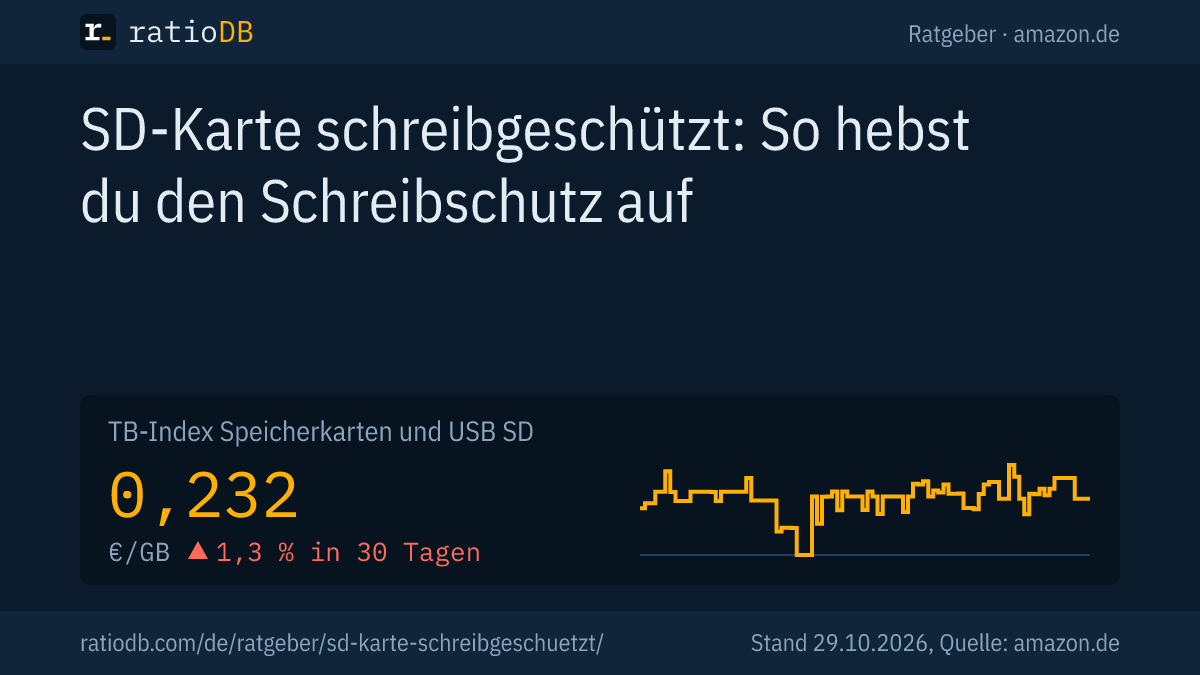
Eine neue SD-Karte ist fällig, wenn sie an jedem Leser schreibgeschützt bleibt, sich nicht formatieren lässt oder immer wieder Fehler meldet. Auf amazon.de kostet eine SD-Karte laut GB-Index von ratioDB gerade 0,232 € pro GB, eine microSD-Karte 0,161 € pro GB (Stand 29.10.2026 um 19:17 Uhr).
Günstigste neue SD- und microSD-Karten je Kapazität auf amazon.de, bekannte Marken, Stand 29.10.2026 um 19:17 Uhr
| Kapazität | Günstigste SD-Karte | Günstigste microSD-Karte |
|---|---|---|
| 32 GB | Intenso 10 32 GB: 6,89 € (0,215 € pro GB) | Intenso 4 32 GB: 6,69 € (0,209 € pro GB) |
| 64 GB | Intenso 10 64 GB: 9,79 € (0,153 € pro GB) | SanDisk Ultra Android 64 GB: 20,99 € (0,328 € pro GB) |
| 128 GB | SanDisk Ultra 128 GB: 29,19 € (0,228 € pro GB) | Intenso Premium 128 GB: 19,99 € (0,156 € pro GB) |
| 256 GB | SanDisk Ultra 256 GB: 58,89 € (0,230 € pro GB) | SanDisk Ultra Android 256 GB: 44,07 € (0,172 € pro GB) |
| 512 GB | SanDisk Ultra 512 GB: 114,99 € (0,225 € pro GB) | Intenso Premium 512 GB: 69,99 € (0,137 € pro GB) |
| 1 TB | SanDisk Extreme PRO 1 TB: 279,99 € (0,280 € pro GB) | SanDisk Ultra Android 1 TB: 164,90 € (0,165 € pro GB) |
Die Preise kommen live aus der ratioDB-Datenbank und gelten für neue Einzelkarten bekannter Marken, microSD Express ausgenommen. Die günstigste SD-Karte pro GB ist gerade Intenso 10 64 GB mit 0,153 € pro GB (64 GB). Bei microSD-Karten liegt SanDisk Ultra Android 1,5 TB vorn mit 0,133 € pro GB (1,5 TB). Der GB-Index für SD-Karten hat sich in 30 Tagen um +1,9 % verändert.
SD-Karte oder microSD-Karte mit Adapter als Ersatz?
Eine microSD-Karte mit Adapter passt in jeden SD-Steckplatz und zusätzlich in Handy, Tablet und Konsole. Eine große SD-Karte hat den Schieber direkt an der Karte und keinen Adapter, der verrutschen kann. In der Kamera fällt mit der großen Karte der Adapter als Fehlerquelle weg.
Bei 128 GB kostet die günstigste SD-Karte gerade 29,19 € (SanDisk Ultra 128 GB), die günstigste microSD-Karte 19,99 € (Intenso Premium 128 GB). Achte beim Ersatz auf diese Punkte:
| Kriterium | SD-Karte | microSD-Karte mit Adapter |
|---|---|---|
| Schreibschutzschalter | an der Karte | nur am Adapter |
| Passt in | Kameras, Kartenleser, Mac | Handy, Tablet, Konsole, mit Adapter auch in SD-Steckplätze |
| Fehlerquelle Adapter | keine | Schieber und Kontakte des Adapters |
| GB-Index amazon.de | 0,232 € pro GB | 0,161 € pro GB |
Alle Angebote nach Art findest du unter SD-Karten, microSD-Karten und in der Übersicht Speicherkarten und USB. Nach Größe sortiert gibt es zum Beispiel die Seite microSD-Karte 128 GB und microSD-Karte 256 GB. Wer Dateien nur zwischen Computern tragen will, fährt mit einem USB-Stick oft besser, mehr dazu im Ratgeber USB-Stick kaufen.
Wie schütze ich Fotos auf der SD-Karte vor Verlust?
Fotos schützt du am besten mit einer 2. Kopie auf einem anderen Datenträger. Der Schreibschutzschalter verhindert nur das versehentliche Löschen in Geräten, die ihn beachten. Laut Cactus Technologies kann jeder Leser, der den Schalter ignoriert, die Daten überschreiben.
3 Regeln für die Zukunft:
- Sofort kopieren: Fotos nach jedem Einsatz auf Computer oder Festplatte kopieren. Eine Speicherkarte transportiert Dateien, das Archiv gehört auf Computer oder Festplatte.
- Sicher auswerfen: Karte immer über "Hardware sicher entfernen" oder Auswerfen trennen. Apple warnt, dass das Entfernen im Ruhezustand zu Datenverlust führen kann.
- Schalter bewusst nutzen: Volle Karten, die du nicht mehr beschreiben willst, kannst du sperren. Integral Memory, ein Kartenhersteller, nennt den Schalter eine gute Idee für Karten mit wichtigen Daten.
Wie eine Sicherung mit 3 Kopien auf 2 Medien aussieht, erklärt der Ratgeber 3-2-1-Backup.
Wie vergleicht ratioDB Speicherkarten?
ratioDB ruft die amazon.de-Preise aller gelisteten SD- und microSD-Karten regelmäßig ab und rechnet sie in Preis pro GB um. Der GB-Index ist der Median der 10 günstigsten neuen Angebote je Produktart.
SD-Karten und microSD-Karten stehen in getrennten Listen mit eigenem Index. Gebrauchte Angebote sind gekennzeichnet und zählen nie zum Index. Mehrfachpackungen teilen wir durch die Gesamtkapazität. ratioDB prüft keine Speicherkarten selbst. Die Anleitungen in diesem Ratgeber stammen aus den verlinkten Hilfeseiten von Microsoft, Apple und Canon. Alle Regeln stehen auf der Seite Methodik.
Häufige Fragen zur schreibgeschützten SD-Karte
Wie hebe ich den Schreibschutz einer SD-Karte auf?
Karte auswerfen, herausnehmen und den Schieber an der linken Seite nach oben schieben. Bleibt der Schutz, probierst du einen anderen Kartenleser und löschst unter Windows mit diskpart und attributes disk clear readonly das Attribut "Schreibgeschützt".
Warum ist meine SD-Karte plötzlich schreibgeschützt?
Meist ist der Schieber beim Einstecken verrutscht oder der Kartenleser meldet ihn falsch. Seltener hat Windows das Attribut gesetzt, eine Gruppenrichtlinie sperrt Wechseldatenträger oder die Karte sperrt sich selbst.
Wie entsperre ich eine microSD-Karte?
Eine microSD-Karte hat keinen Schalter. Prüfe den Schieber am SD-Adapter und probiere einen anderen Adapter. Bleibt der Schutz an jedem Gerät, kommt er aus Windows oder aus der Karte selbst.
Löscht diskpart meine Daten?
Der Befehl attributes disk clear readonly löscht keine Daten. Gefährlich ist nur die falsche Datenträgernummer oder der Befehl clean, der alles löscht. Wähle die Karte deshalb genau anhand ihrer Größe aus.
Kann ich eine schreibgeschützte SD-Karte noch lesen?
Ja. Der Schreibschutz verhindert Schreiben und Löschen, das Lesen funktioniert weiter. Kopiere die Dateien zuerst auf den Computer, bevor du formatierst oder die Karte ersetzt.
Was kostet eine neue SD-Karte gerade?
Auf amazon.de liegt der GB-Index für SD-Karten bei 0,232 € pro GB und für microSD-Karten bei 0,161 € pro GB (Stand 29.10.2026 um 19:17 Uhr). Die Tabelle oben zeigt die günstigsten Karten je Größe.
Quellen
- SD Association: Simplified Specifications (englisch), Physical Layer Simplified Specification 3.01, Abschnitte 2 und 4.3.7 (englisch)
- Microsoft Learn: attributes disk (englisch), attrib (englisch), Lese- oder Schreibzugriff auf Wechseldatenträger steuern
- Microsoft: My Disk is Read-only, Help! (James Burrage, 02.06.2011, englisch)
- Apple: SD- und SDXC-Kartensteckplatz am Mac verwenden (englisch), Dateisysteme im Festplattendienstprogramm (englisch)
- Canon: Meldung zum Schreibschutzschalter der Karte (englisch)
- Cactus Technologies: SD Write Protect Switch is a Dummy (Steve Larrivee, 28.03.2016, englisch)
- Integral Memory: My SD Card is write protected (englisch)
- ratioDB: amazon.de-Preise, Methodik