Windows 11 neu installieren: Zurücksetzen oder vom USB-Stick
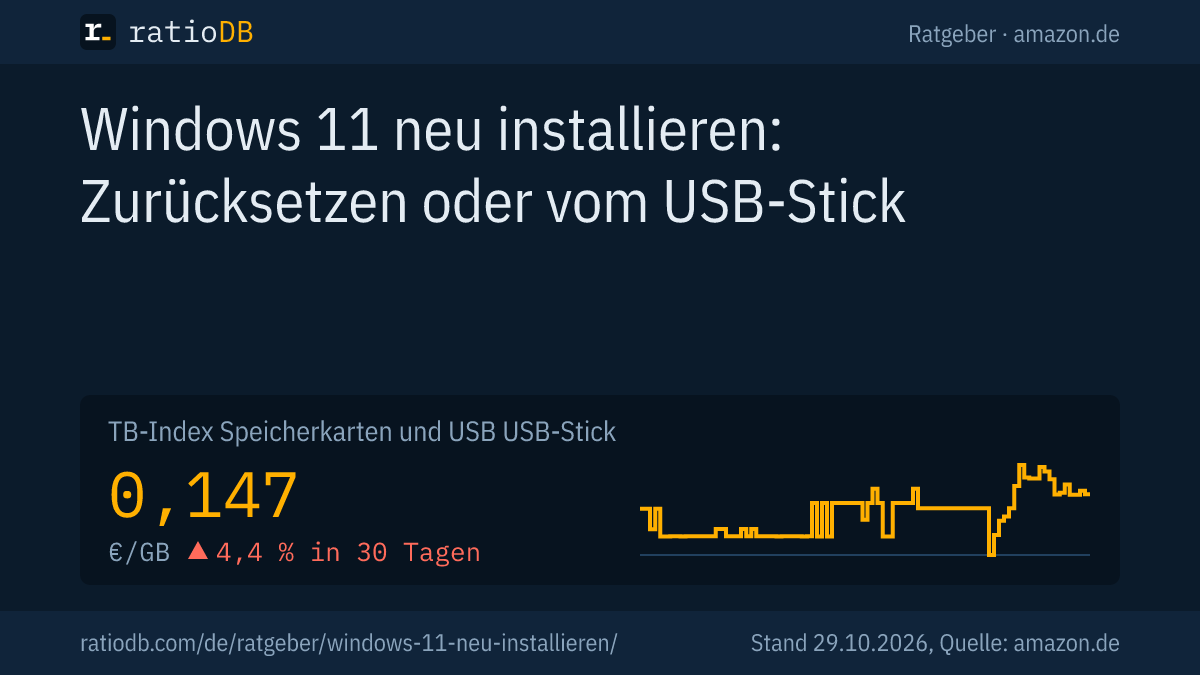
Windows 11 neu installieren geht laut Microsoft auf 2 Wegen: über "Diesen PC zurücksetzen" in den Einstellungen oder sauber mit einem Installationsmedium vom USB-Stick, den du mit dem Media Creation Tool erstellst. Der Stick braucht mindestens 8 GB. Für eine neue SSD ist die saubere Installation vom USB-Stick der richtige Weg.
Dieser Ratgeber zeigt beide Wege Schritt für Schritt, was du vorher sichern solltest, wie die Aktivierung klappt, worauf du bei BitLocker achten musst und wie du Windows 11 auf eine neue SSD bringst. Die Angaben stammen aus den Support-Seiten von Microsoft und einer Anleitung von ASUS. ratioDB vergleicht Preise für Speicher, die Preise für USB-Sticks und SSDs von amazon.de stehen weiter unten (Stand 29.10.2026 um 17:17 Uhr).
Welche Wege gibt es, Windows 11 neu zu installieren?
Microsoft nennt 2 Wege: "Diesen PC zurücksetzen" direkt in Windows, wahlweise mit oder ohne deine Dateien, und die Neuinstallation mit einem Installationsmedium. Beim Medium kannst du Windows über das laufende System neu aufspielen oder vom Stick starten und alles löschen, das nennt sich saubere Installation.
Die Wege im Überblick:
| Weg | Was bleibt | Wann sinnvoll |
|---|---|---|
| Zurücksetzen, Eigene Dateien behalten | persönliche Dateien bleiben, Apps und Einstellungen werden entfernt | Windows läuft langsam oder fehlerhaft |
| Zurücksetzen, Alles entfernen | nichts, auf Wunsch mit gründlicher Löschung | Neustart oder PC verkaufen |
| Installationsmedium, Upgrade aus Windows | je nach Wahl Dateien und Apps, nur Dateien oder nichts | Reparatur, ohne alles neu einzurichten |
| Installationsmedium, saubere Installation | nichts, das Laufwerk wird gelöscht | neue SSD, hartnäckige Probleme, Neuanfang |
Beim Zurücksetzen fragt Windows außerdem, woher die Dateien kommen: Mit "Cloud-Download" lädt Windows laut Microsoft eine frische Kopie herunter, die die neuesten Updates enthalten sollte. Mit "Lokale Neuinstallation" nutzt Windows die Dateien auf dem PC, das geht bei langsamer Internetverbindung schneller, enthält aber eventuell nicht die neuesten Updates.
Was muss ich vor der Neuinstallation sichern?
Sichere alle persönlichen Dateien, bevor du startest, also Dokumente, Fotos, Spielstände und Projektordner. Microsoft empfiehlt dafür ein externes Laufwerk, einen USB-Stick oder Cloudspeicher wie OneDrive. Notiere außerdem deinen BitLocker-Wiederherstellungsschlüssel und verknüpfe deine Windows-Lizenz mit deinem Microsoft-Konto.
Die Checkliste vor dem Start:
- Dateien sichern: Auf eine externe Festplatte oder SSD, einen großen USB-Stick oder in die Cloud. Wie du das dauerhaft richtig machst, steht im Ratgeber 3-2-1-Backup.
- Lizenz verknüpfen: Unter Einstellungen, System, Aktivierung prüfst du, ob deine digitale Lizenz mit deinem Microsoft-Konto verknüpft ist. Microsoft nennt das ausdrücklich wichtig.
- Edition prüfen: Unter Einstellungen, System, Info steht, ob du Windows 11 Home oder Pro hast. Installiere wieder dieselbe Edition, sonst passt die Lizenz nicht.
- BitLocker-Schlüssel bereitlegen: Ist dein Laufwerk verschlüsselt, brauchst du den Schlüssel. Mehr dazu im Abschnitt zu BitLocker.
- Zugangsdaten notieren: Für das Microsoft-Konto, das WLAN und wichtige Programme.
Willst du die alten Daten auf einem externen Laufwerk sichern, achte auf das Dateisystem. Welches für Windows und andere Geräte passt, erklärt der Ratgeber exFAT oder NTFS.
Wie setze ich Windows 11 über die Einstellungen zurück?
Öffne Einstellungen, System, Wiederherstellung und klicke unter Wiederherstellungsoptionen auf "PC zurücksetzen". Wähle "Eigene Dateien behalten" oder "Alles entfernen" und danach Cloud-Download oder lokale Neuinstallation. Windows startet dann mehrmals neu und richtet sich frisch ein.
Die beiden Optionen laut Microsoft:
- Eigene Dateien behalten: Windows wird neu installiert, Apps und Einstellungen werden entfernt, persönliche Dateien wie Dokumente und Fotos bleiben. Mit "Vorinstallierte Apps wiederherstellen" kommen die Programme des PC-Herstellers zurück.
- Alles entfernen: Windows wird neu installiert, persönliche Dateien, Apps und Einstellungen werden gelöscht. Microsoft empfiehlt das für einen Neuanfang oder vor dem Verkauf. Mit der Option "Daten bereinigen" wird das Laufwerk gründlich gelöscht. Das dauert länger, laut Microsoft erfüllt diese Löschung aber keine staatlichen oder branchenüblichen Standards.
Startet Windows gar nicht mehr, gehst du über die Windows-Wiederherstellungsumgebung (Windows RE). Dort wählst du laut Microsoft Problembehandlung und dann "Diesen PC zurücksetzen". Wichtig: Der Bildschirm kann dabei lange schwarz bleiben, laut Microsoft manchmal mehr als 15 Minuten. Starte den PC in dieser Zeit nicht selbst neu, sonst kann das Zurücksetzen scheitern.
Willst du ein Laufwerk vor dem Verkauf wirklich sicher löschen, findest du die Möglichkeiten im Ratgeber Festplatte sicher löschen.
Wie erstelle ich einen USB-Stick für Windows 11?
Du brauchst einen leeren USB-Stick mit mindestens 8 GB, einen PC mit stabiler Internetverbindung und das Media Creation Tool von Microsoft. Auf der Microsoft-Seite zum Download von Windows 11 klickst du unter "Windows 11 Installationsmedien erstellen" auf "Jetzt herunterladen" und startest MediaCreationTool.exe.
So gehst du vor:
- Stick bereitlegen: Mindestens 8 GB laut Microsoft. Alles auf dem Stick wird gelöscht, deshalb empfiehlt Microsoft einen leeren Stick.
- Tool laden: Auf der Microsoft-Seite zum Download von Windows 11 klickst du unter "Windows 11 Installationsmedien erstellen" auf "Jetzt herunterladen".
- Tool starten: MediaCreationTool.exe ausführen. Laut Microsoft führt dich das Tool durch das Erstellen, dabei wählst du den USB-Stick als Ziel.
- Warten: Das Tool lädt Windows 11 herunter und schreibt es auf den Stick.
Einen Produktschlüssel mit 25 Zeichen brauchst du laut Microsoft eventuell bei der Installation, bei einer digitalen Lizenz nicht. Wie du einen Stick vorher leerst oder formatierst, zeigt der Ratgeber USB-Stick formatieren.
Was kostet ein USB-Stick für die Installation?
Der günstigste USB-Stick mit mindestens 8 GB kostet auf amazon.de gerade 7,99 € (Intenso Business Line 8 GB, 8 GB). Mehr als 8 GB brauchst du für Windows 11 nicht, ein größerer Stick ist aber oft kaum teurer und taugt danach für Backups (Stand 29.10.2026 um 17:17 Uhr).
Günstigste neue USB-Sticks bekannter Marken auf amazon.de, Stand 29.10.2026 um 17:17 Uhr
| Kapazität | Günstigster USB-Stick | Preis | Preis pro GB |
|---|---|---|---|
| 8 GB | Intenso Business Line 8 GB | 7,99 € | 0,999 € |
| 16 GB | Intenso Business Line 16 GB | 9,14 € | 0,571 € |
| 32 GB | Intenso Flex Line 32 GB | 8,09 € | 0,253 € |
| 64 GB | Intenso Flex Line 64 GB | 12,49 € | 0,195 € |
Für den Installationsstick zählt vor allem, dass er zuverlässig ist. Ein schneller Stick verkürzt das Erstellen und die Installation etwas. Worauf du beim Kauf achtest, erklärt der Ratgeber USB-Stick kaufen. Alle Angebote findest du unter USB-Sticks.
Wie installiere ich Windows 11 sauber vom USB-Stick?
Starte den PC vom USB-Stick, wähle "Windows 11 installieren" und bestätige, dass alles gelöscht wird. Dann wählst du das Ziellaufwerk, Windows kopiert die Dateien und startet mehrmals neu. Danach richtest du Windows mit Konto, WLAN und Datenschutz neu ein.
Microsoft beschreibt 2 Arten, das Medium zu nutzen:
- Aus dem laufenden Windows: Du startest setup.exe vom Stick. Dann kannst du wählen zwischen "Persönliche Dateien und Apps behalten", "Nur persönliche Dateien behalten" (alle Apps werden entfernt) und "Nichts behalten".
- Vom Stick starten (saubere Installation): Du startest den PC vom Stick. Laut Microsoft entfernt die saubere Installation persönliche Dateien, Apps, Anpassungen des Herstellers und alle Änderungen in den Einstellungen.
Damit der PC vom Stick startet, rufst du beim Einschalten das Startmenü (Boot-Menü) oder das BIOS auf. Welche Taste das ist, steht im Handbuch deines PCs oder Mainboards. Ein Tipp aus der Praxis: Hängen mehrere Laufwerke im PC, merk dir Größe und Namen des Ziellaufwerks genau, damit du bei der Auswahl nicht das falsche löschst.
Windows 11 Home braucht laut Microsoft bei der ersten Einrichtung eine Internetverbindung und ein Microsoft-Konto. Halte also WLAN-Passwort oder Netzwerkkabel bereit.
Wie installiere ich Windows 11 auf eine neue SSD?
Baue die neue SSD ein, starte vom USB-Stick und wähle bei der Installation die neue SSD als Ziel. Taucht keine SSD auf, fehlt oft der Treiber für Intel VMD. Laut ASUS lädst du dann den Intel-RST-Treiber vom Stick oder schaltest VMD im BIOS ab.
Schritt für Schritt:
- SSD einbauen: Wie das bei M.2 und 2,5 Zoll geht, erklärt der Ratgeber SSD einbauen.
- Vom Stick starten: Über das Boot-Menü oder die Startreihenfolge im BIOS.
- Ziel wählen: In der Laufwerksauswahl die neue SSD markieren. Ist sie neu und leer, wird sie als freier Speicher angezeigt.
- Keine Laufwerke sichtbar: Erscheint die Meldung, dass Windows keine Laufwerke findet, nennt ASUS 2 Lösungen: den Treiber "Intel RST VMD Controller" über "Treiber laden" vom Stick einbinden oder den VMD-Controller im BIOS abschalten. Ohne VMD kann der PC laut ASUS kein RAID mehr nutzen.
- Installation abschließen: Windows richtet sich ein, danach installierst du Treiber und Programme.
Willst du lieber dein altes System übernehmen, statt neu zu installieren, ist Klonen der schnellere Weg. Das zeigt der Ratgeber Festplatte klonen. Wie du eine SSD danach in mehrere Bereiche teilst, steht im Ratgeber Festplatte partitionieren.
Welche Anforderungen hat Windows 11?
Laut Microsoft braucht Windows 11 einen kompatiblen 64-Bit-Prozessor mit mindestens 2 Kernen und 1 GHz, 4 GB Arbeitsspeicher, ein Speicherlaufwerk mit mindestens 64 GB, UEFI mit Secure-Boot-Fähigkeit und TPM 2.0. Dazu kommen eine Grafik mit DirectX 12 und ein Bildschirm mit 720p.
Die Mindestanforderungen im Überblick:
| Bauteil | Mindestanforderung laut Microsoft |
|---|---|
| Prozessor | 1 GHz oder schneller, 2 oder mehr Kerne, kompatibler 64-Bit-Prozessor oder SoC |
| Arbeitsspeicher | 4 GB |
| Speicher | Laufwerk mit 64 GB oder mehr |
| Firmware | UEFI, Secure-Boot-fähig |
| TPM | Trusted Platform Module (TPM) Version 2.0 |
| Grafik | kompatibel mit DirectX 12 oder neuer, Treiber WDDM 2.0 |
| Bildschirm | HD (720p), größer als 9 Zoll, 8 Bit pro Farbkanal |
| Einrichtung Home | Internetverbindung und Microsoft-Konto |
64 GB sind das Minimum. Mit Updates, Programmen und Spielen wird der Platz schnell knapp. Wie viel du wirklich brauchst, rechnet der Ratgeber Wie viel Speicher durch. Eine NVMe-SSD mit 1 TB gibt es auf amazon.de gerade ab 138,90 € (Intenso Premium 1 TB), eine SATA-SSD mit 1 TB ab 122,41 € (Verbatim Vi550 S3 1 TB). Der TB-Index der M.2-NVMe-SSDs liegt bei 127,04 € pro TB. Alle Angebote unter SSD M.2 NVMe und SSD intern 2,5 Zoll SATA.
Wird Windows 11 nach der Neuinstallation automatisch aktiviert?
Meist ja. Laut Microsoft aktiviert sich Windows nach der Neuinstallation in der Regel automatisch, sobald der PC online ist. Nach einem großen Hardwaretausch, etwa einem neuen Mainboard, findet Windows keine passende Lizenz mehr. Dann hilft die Problembehandlung für die Aktivierung mit deinem verknüpften Microsoft-Konto.
Worauf es ankommt:
- Digitale Lizenz: Sie ist laut Microsoft mit der Hardware deines PCs verknüpft. Einen Produktschlüssel brauchst du dann nicht.
- Gleiche Edition: Lizenz und Schlüssel aktivieren laut Microsoft nur dieselbe Edition, also Home wieder als Home und Pro wieder als Pro.
- Neues Mainboard: Unter Einstellungen, System, Aktivierung wählst du in der Problembehandlung "Ich habe kürzlich die Gerätehardware geändert", meldest dich mit dem verknüpften Microsoft-Konto an, wählst dein Gerät und klickst auf "Aktivieren". Das funktioniert laut Microsoft nur mit dem verknüpften Konto.
- Ohne Verknüpfung: Für eine saubere Installation rät Microsoft, das Setup abzubrechen und den Schlüssel zuerst mit dem Konto zu verknüpfen, wenn das noch nicht geschehen ist.
Die Bezeichnungen in den Einstellungen können je nach Windows-Version leicht abweichen.
Was muss ich bei BitLocker beachten?
Ist dein Laufwerk mit BitLocker verschlüsselt, brauchst du vor dem Zurücksetzen den Wiederherstellungsschlüssel. Ohne ihn kannst du das Zurücksetzen aus der Wiederherstellungsumgebung laut Microsoft nicht abschließen. Der Schlüssel ist eine Zahl mit 48 Stellen.
Wo du den Schlüssel findest, laut Microsoft:
- Microsoft-Konto: Von einem anderen Gerät unter aka.ms/myrecoverykey anmelden und den Schlüssel anhand der Schlüssel-ID zuordnen.
- Arbeits- oder Schulkonto: Unter aka.ms/aadrecoverykey, dort Geräte und "BitLocker-Schlüssel anzeigen".
- Ausdruck oder USB-Stick: Falls du den Schlüssel beim Einschalten von BitLocker gespeichert hast.
Microsoft schreibt dazu, dass der Support einen verlorenen Schlüssel nicht wiederherstellen kann. Sichere ihn also vorher, am besten an 2 Orten. Hast du deine Dateien bereits auf ein externes Laufwerk gesichert, betrifft dich das beim kompletten Löschen nicht mehr, bei "Eigene Dateien behalten" aber schon.
Wie vergleicht ratioDB USB-Sticks und SSDs?
ratioDB ruft die amazon.de-Preise aller gelisteten Speicher regelmäßig ab und rechnet sie in Preis pro GB oder TB um, mit 1 TB gleich 1.000.000.000.000 Byte. Der Preisindex ist der Median der 10 günstigsten neuen Angebote einer Bauform.
Die Tabellen in diesem Ratgeber zeigen nur neue Einzelstücke bekannter Marken. Gebrauchte und generalüberholte Angebote sind gekennzeichnet und zählen nie zum Index. ratioDB testet keine Geräte selbst, alle Angaben zur Installation stammen von Microsoft und ASUS. Alle Regeln stehen auf der Seite Methodik, alle SSDs unter SSD Preise pro TB.
Häufige Fragen zum Neuinstallieren von Windows 11
Verliere ich beim Neuinstallieren meine Dateien?
Das hängt vom Weg ab. Bei "Diesen PC zurücksetzen" mit "Eigene Dateien behalten" bleiben persönliche Dateien, Apps und Einstellungen werden entfernt. Bei "Alles entfernen" und bei der sauberen Installation vom Stick wird alles gelöscht. Sichere deine Dateien deshalb immer vorher.
Wie groß muss der USB-Stick für Windows 11 sein?
Laut Microsoft mindestens 8 GB. Alles auf dem Stick wird beim Erstellen gelöscht, deshalb empfiehlt Microsoft einen leeren Stick.
Brauche ich einen Produktschlüssel?
Bei einer digitalen Lizenz nicht. Laut Microsoft wird Windows nach der Neuinstallation meist automatisch aktiviert, sobald der PC online ist. Einen Schlüssel mit 25 Zeichen brauchst du eventuell, wenn keine digitale Lizenz vorliegt.
Was ist besser: Cloud-Download oder lokale Neuinstallation?
Der Cloud-Download lädt laut Microsoft eine frische Kopie mit den neuesten Updates und hilft, wenn lokale Dateien beschädigt sind. Die lokale Neuinstallation geht bei langsamem Internet schneller, enthält aber eventuell nicht die neuesten Updates.
Warum findet die Windows-Installation meine SSD nicht?
Oft fehlt der Treiber für Intel VMD. Laut ASUS lädst du über "Treiber laden" den Treiber Intel RST VMD Controller vom Stick oder schaltest den VMD-Controller im BIOS ab. Ohne VMD ist kein RAID mehr möglich.
Wie lange dauert das Zurücksetzen?
Das hängt vom PC und vom Weg ab. Microsoft weist darauf hin, dass der Bildschirm beim Zurücksetzen lange schwarz bleiben kann, manchmal mehr als 15 Minuten. Starte den PC in dieser Zeit nicht selbst neu.
Wie viel Speicher braucht Windows 11?
Laut Microsoft mindestens ein Laufwerk mit 64 GB. Für Programme, Updates und Spiele brauchst du mehr, wie viel genau, hängt von deiner Nutzung ab.
Quellen
- Microsoft: PC zurücksetzen (englisch), Windows mit dem Installationsmedium neu installieren (englisch), Installationsmedien für Windows erstellen (englisch), Spezifikationen und Systemanforderungen für Windows 11 (englisch), Windows nach einem Hardwarewechsel reaktivieren (englisch), BitLocker-Wiederherstellungsschlüssel finden (englisch)
- ASUS: Laufwerke bei der Windows-Installation nicht gefunden (englisch)
- ratioDB: amazon.de-Preise, Methodik