SSD non reconnu ? Comment corriger les problèmes de détection M.2 et SATA
Quand un SSD interne n'est pas reconnu, la cause se trouve presque toujours à l'un de 4 endroits : la connexion (câble SATA, alimentation, fixation de la carte M.2), l'emplacement (mauvais type de M.2 ou emplacement qui partage ses lignes avec un port SATA), les réglages du BIOS et les pilotes de stockage comme Intel VMD, ou un SSD vierge que Windows n'a pas encore configuré. Ne soupçonnez un disque mort qu'une fois tout cela écarté.
Ce guide classe les solutions par symptôme, de la vérification du BIOS à l'installateur de Windows qui ne trouve aucun disque. Chaque étape vient des pages d'assistance de Seagate, Samsung, ASUS, MSI, Intel et Microsoft que nous avons lues pour ce guide. ratioDB ne fait pas de tests matériels. Nous comparons des prix et des fiches techniques. Si le SSD est vraiment mort ou ne convient tout simplement pas à votre emplacement, les prix en direct d'amazon.fr plus bas (au 17 nov. 2026 à 19:17) montrent ce que coûte un remplacement.
Pourquoi mon SSD n'est-il pas reconnu ?
Un SSD n'est pas reconnu quand il manque d'alimentation ou de connexion de données, quand il est désactivé dans le BIOS, quand il se trouve dans le mauvais emplacement M.2, quand il se cache derrière un contrôleur de stockage pour lequel Windows n'a pas de pilote, ou quand il est neuf et non initialisé. Le symptôme indique où chercher.
Seagate cite 4 raisons principales pour lesquelles le BIOS d'un système ne détecte pas un SSD interne : le disque n'est pas activé dans le BIOS, les pilotes SATA ne sont pas installés correctement, le câble de données est défectueux ou débranché, ou le SSD lui-même est défectueux. Les règles des emplacements M.2 et le pilote VMD d'Intel sur les systèmes récents allongent cette liste. Associez votre symptôme ici :
| Symptôme | Cause probable | Où aller ensuite |
|---|---|---|
| SSD absent du BIOS | câble, alimentation, port désactivé, mauvais emplacement | BIOS, SSD SATA, SSD M.2 |
| Un disque SATA a disparu après l'ajout d'un SSD M.2 | l'emplacement M.2 partage ses lignes avec un port SATA | SSD M.2 |
| L'installation de Windows ne trouve aucun disque | pilote Intel RST ou Intel VMD manquant | Installateur de Windows |
| SSD dans le BIOS mais pas dans l'Explorateur de fichiers | nouveau SSD non initialisé, sans lettre de lecteur | Gestion des disques |
| Windows affiche moins de capacité | décimal contre binaire, pas une panne | Capacité |
| Absent partout, même sur un 2e PC | le SSD est peut-être défectueux | Disque défectueux |
Le tableau couvre les cas habituels. Les disques externes en USB ont leur propre guide : Disque dur externe non reconnu. Celui-ci traite des SSD installés à l'intérieur d'un PC de bureau ou d'un ordinateur portable.
Comment vérifier si le BIOS détecte mon SSD ?
Entrez dans le BIOS au démarrage avec la touche indiquée par votre fabricant, souvent Suppr ou F2, et ouvrez la liste des périphériques de stockage. Sur les cartes ASUS, elle se trouve en mode EZ sous « Storage Information ». Si le SSD n'y figure pas, le problème vient de la connexion, de l'emplacement ou d'un réglage. Windows n'est pas encore en cause.
Le BIOS, appelé le plus souvent UEFI sur les PC modernes, est le micrologiciel intégré à la carte mère. S'il ne voit pas un disque, Windows non plus. Voici comment vérifier :
- Entrer dans le BIOS : Seagate explique que la plupart des PC affichent brièvement une touche de configuration à l'allumage, par exemple F2 sur les systèmes Dell. ASUS utilise la touche Suppr sur ses cartes mères. Votre manuel indique la bonne touche.
- Regarder la liste des disques : sur les cartes ASUS, le mode EZ liste tous les disques détectés sous « Storage Information » (libellé anglais). ASUS note que des cartes plus anciennes peuvent ne pas y lister les disques NVMe en mode PCIe, et juge cela normal.
- Le port est-il activé ? Seagate indique qu'un disque peut être désactivé dans la configuration du système. Vérifiez que le port SATA est réglé sur la détection automatique ou activé.
- Annuler l'overclocking : ASUS recommande de charger les valeurs par défaut du BIOS (F5 sur ASUS) si vous overclockez le processeur ou la mémoire, car des réglages instables peuvent masquer des disques.
Si le SSD apparaît dans le BIOS, le matériel fonctionne et vous pouvez passer aux sections sur Windows. Sinon, vérifiez ensuite les câbles et l'emplacement.
Que vérifier sur un SSD SATA de 2,5 pouces ?
Sur un SSD SATA de 2,5 pouces, vérifiez le câble de données, la prise d'alimentation et le port SATA. Seagate suggère de simplement remplacer un câble suspect et d'utiliser des câbles SATA de moins de 1 mètre. ASUS ajoute d'essayer un autre connecteur d'alimentation du bloc d'alimentation et un autre port SATA.
Procédez du moins coûteux au plus contraignant :
- Bien enfoncer les prises : Seagate note que les câbles SATA peuvent se desserrer. Enfoncez fermement les prises de données et d'alimentation dans le SSD et dans la carte mère.
- Changer le câble : un câble plié ou pincé peut être coupé à l'intérieur tout en paraissant intact à l'extérieur. Le test le plus simple, selon Seagate, est un autre câble. Si le problème persiste, le câble n'était pas en cause.
- Inspecter les broches : Seagate recommande de chercher des broches tordues ou mal alignées sur la carte et sur le disque.
- Autre prise d'alimentation : ASUS suggère un autre connecteur d'alimentation SATA du bloc d'alimentation et, si besoin, de tester un autre bloc d'alimentation.
- Autre port SATA : ASUS recommande de déplacer le SSD sur un autre port SATA de la carte mère. Votre manuel indique quels ports sont libres.
Pour une installation propre de Windows sur un SSD SATA, Samsung recommande de commencer par faire passer le mode SATA du BIOS de IDE à AHCI, puis d'installer le système d'exploitation. Samsung précise que le réglage exact dépend de la carte mère. Seagate mentionne aussi que de très anciennes versions de Windows comme Windows 2000 et XP demandaient des pilotes SATA supplémentaires du fabricant de la carte. Le guide Comment installer un SSD traite de l'installation elle-même.
Pourquoi mon SSD M.2 n'est-il pas détecté par la carte mère ?
Le plus souvent, l'emplacement M.2 ne correspond pas au SSD. Un SSD NVMe a besoin d'un emplacement avec une clé M et du PCIe, un SSD M.2 SATA d'un emplacement compatible SATA. ASUS donne l'exemple d'une carte dont le 2e emplacement M.2 ne gère que le PCIe, où un SSD M.2 SATA reste invisible.
M.2 ne décrit que la forme de la carte. 2 protocoles différents peuvent passer par l'emplacement : le SATA, l'ancien protocole des SSD de 2,5 pouces, et le NVMe sur PCIe, plus rapide. Samsung explique les encoches, appelées clés : un emplacement à clé B gère le SATA ou le NVMe avec jusqu'à 2 lignes PCIe, un emplacement à clé M gère le NVMe avec 4 lignes. Les SSD NVMe de Samsung utilisent la clé M et, selon Samsung, ne s'adaptent pas à un emplacement à clé B.
Formats, ce qu'ils exigent, indice du To et SSD de 1 To le moins cher sur amazon.fr, marques connues, au 17 nov. 2026 à 19:17
| Format | Nécessite | Indice du To | Le moins cher avec 1 To |
|---|---|---|---|
| M.2 NVMe | emplacement M.2 avec clé M et PCIe | 136,25 € | PNY CS1030 1 To: 139,99 € |
| M.2 SATA | emplacement M.2 compatible SATA | 175,63 € | aucune offre |
| 2,5 pouces SATA | port SATA et alimentation SATA | 94,87 € | SP Silicon Power A5X Boost 7mm 1 To: 119,99 € |
Les pièges habituels du M.2 :
- Mauvais type d'emplacement : sur la carte d'exemple d'ASUS, M.2_1 gère le SATA et le PCIe alors que M.2_2 ne gère que le PCIe. Un SSD M.2 SATA dans M.2_2 n'est pas détecté.
- Lignes partagées : sur la même carte, M.2_1 partage ses lignes avec le port SATA6G_1. Si M.2_1 est occupé, SATA6G_1 s'éteint. ASUS suggère de déplacer le disque SATA sur SATA6G_3 ou SATA6G_4. Votre manuel indique quels ports partagent leurs lignes sur votre carte.
- Mauvais adaptateur : Samsung indique que ses SSD NVMe ne sont pas compatibles avec les emplacements PCIe x1. Il existe des cartes d'extension pour les emplacements PCIe classiques, mais Samsung recommande l'emplacement M.2 d'origine.
- Mal enfoncé : ASUS recommande de réinstaller le SSD M.2 et de vérifier que la vis de fixation est bien serrée.
- Mauvaise longueur : les SSD NVMe de Samsung ont le format M.2 2280, 22 mm de large et 80 mm de long. Si l'entretoise ne convient qu'à des cartes plus courtes, le SSD ne tiendra pas correctement.
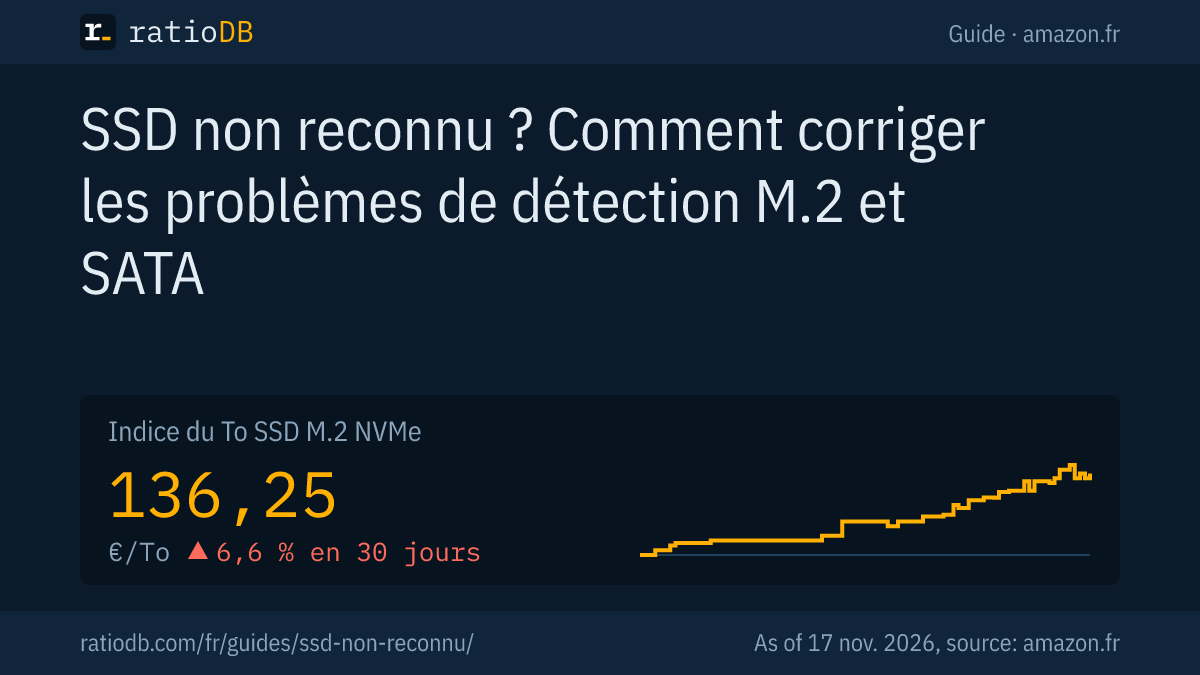
Un conseil d'achat : les SSD M.2 SATA coûtent actuellement plus cher au To que les SSD M.2 NVMe sur amazon.fr (175,63 € contre 136,25 € par To selon l'indice). Si votre emplacement accepte le NVMe, le NVMe est aussi le choix le moins cher. Le guide NVMe ou SATA explique la différence entre les 2 protocoles.
Pourquoi l'installateur de Windows ne trouve-t-il pas mon SSD ?
Quand l'installation de Windows ne trouve aucun disque, le pilote du contrôleur de stockage est en général absent. ASUS et MSI citent le pilote Intel Rapid Storage Technology (IRST) et Intel VMD pour les processeurs Intel de la 11e à la 14e génération. Vous le chargez depuis une clé USB avec « Charger un pilote » dans l'installateur.
Intel VMD (Volume Management Device) est une fonction d'Intel qui peut être activée dans le BIOS et qui, selon ASUS et MSI, gère aussi des grappes RAID. Tant qu'elle est active, l'installateur de Windows ne voit le SSD qu'une fois le pilote correspondant chargé. Intel le résume en termes généraux : si le système d'exploitation n'a pas le pilote d'un contrôleur de stockage, l'installateur ne peut pas voir les disques connectés.
Option 1, charger le pilote (selon ASUS, MSI et Intel) :
- Obtenir le pilote : téléchargez le pilote IRST sur la page d'assistance de votre PC ou de votre carte mère. MSI l'appelle « Intel Rapid Storage Technology (IRST) F6 Driver ».
- Décompresser sur une clé USB : extrayez les fichiers sur une clé USB et branchez-la au PC.
- Charger un pilote : dans l'installation de Windows, à l'étape « Où souhaitez-vous installer Windows ? », cliquez sur « Charger un pilote ».
- Choisir le dossier : cliquez sur Parcourir et ouvrez le dossier du pilote sur la clé. MSI indique d'utiliser le dossier VMD pour les Intel de 11e génération ou plus récents et le dossier IRST pour la 10e génération ou plus ancienne.
- Sélectionner le contrôleur : ASUS affiche ici « Intel RST VMD Controller ». Sélectionnez-le et cliquez sur Suivant. Le SSD apparaît alors.
Option 2, désactiver VMD : ASUS et MSI décrivent aussi la désactivation de VMD dans le BIOS, chez ASUS sous Advanced > VMD setup menu > Enable VMD controller réglé sur Disabled. Les deux avertissent que les grappes RAID cessent ensuite de fonctionner. MSI ne propose cette voie que si le chargement du pilote échoue.
ASUS ajoute qu'à partir des processeurs Intel de 15e génération (Lunar Lake), Windows utilise le SSD NVMe sans pilote supplémentaire. ASUS recommande Windows 11 version 24H2 ou plus récente pour ces systèmes.
Le SSD apparaît dans le BIOS mais pas dans Windows : que faire ?
Si le BIOS voit le SSD mais pas Windows, le nouveau SSD n'est en général pas encore initialisé. Dans la Gestion des disques, faites un clic droit pour l'initialiser et créer un nouveau volume simple. N'initialisez jamais un SSD qui contient des données à conserver.
L'aide de Microsoft sur la Gestion des disques le décrit ainsi :
- L'ouvrir : faites un clic droit sur le bouton Démarrer et choisissez Gestion des disques.
- Hors connexion ? Si le disque s'affiche Hors connexion, mettez-le d'abord en ligne.
- Initialiser : faites un clic droit sur le nouveau SSD et choisissez Initialiser le disque. Microsoft recommande GPT pour les systèmes modernes avec UEFI et MBR pour les anciens matériels sans UEFI.
- Créer un volume : dans l'espace non alloué, créez un nouveau volume simple et formatez-le.
Important : initialiser et formater rendent inaccessibles les données existantes. Si le SSD vient d'un autre PC et que ses données doivent rester, ne l'initialisez pas. S'il ne manque que la lettre de lecteur, attribuez-en une par un clic droit, ce qui ne modifie aucune donnée. Le guide Disque dur externe non reconnu passe en revue chaque état de la Gestion des disques, et les étapes valent aussi pour les SSD internes.
Une mise à jour du BIOS corrige-t-elle un SSD non détecté ?
Elle peut le faire, surtout sur d'anciennes cartes mères associées à des SSD récents. ASUS place la mise à jour vers le dernier BIOS en première étape de dépannage quand un disque n'apparaît pas après l'allumage.
ASUS renvoie pour cela à son outil EZ Flash 3. D'autres fabricants ont leurs propres méthodes. Lisez les instructions du fabricant de votre carte avant la mise à jour et suivez-les à la lettre. Si BitLocker est activé, notez d'abord votre clé de récupération : Microsoft explique qu'après des mises à jour de fournisseurs autres que Microsoft, Windows peut sinon demander la clé au démarrage.
ASUS indique une étape de plus dans le même article : activer le CSM dans le BIOS sous Boot > Launch CSM. Le CSM (Compatibility Support Module, module de compatibilité) est un mode de compatibilité pour les anciennes méthodes de démarrage. Remettez-le comme avant s'il ne change rien.
Pourquoi Windows affiche-t-il moins d'espace que ce qu'indique la boîte du SSD ?
Windows affiche moins d'espace parce que les fabricants de SSD comptent 1 Go comme 1 000 Mo alors que Windows compte 1 024 Mo. Samsung l'explique par les normes IDEMA, fixées par une association professionnelle. Un SSD de 1 To apparaît donc comme environ 931 Go. Ce n'est pas une panne.
Le guide To ou Tio montre la différence pour chaque taille. S'il manque beaucoup plus, par exemple la moitié du disque, une partie du SSD n'a peut-être pas de volume. La Gestion des disques l'affiche comme espace non alloué. Selon Microsoft, vous l'ajoutez à la partition avec Étendre le volume, tant qu'il se trouve directement après elle.
Comment savoir si mon SSD est mort ?
Un SSD est probablement mort s'il n'apparaît dans aucun emplacement, avec aucun câble ni sur un 2e ordinateur. Seagate recommande de le tester avec l'outil de diagnostic du fabricant et d'utiliser la garantie s'il signale un code d'erreur.
Pour cerner le problème :
- Recouper avec un autre disque : ASUS suggère de tester avec un disque dont vous savez qu'il fonctionne. S'il apparaît, le SSD est en cause. S'il n'apparaît pas, regardez le port ou la carte mère.
- Un autre ordinateur : placez le SSD dans un autre PC ou branchez-le avec un adaptateur USB. S'il y apparaît, la panne vient du premier PC.
- Outil de diagnostic du fabricant : Seagate cite SeaTools pour ses disques. Samsung propose son logiciel Magician pour les SSD Samsung, et d'autres fabricants ont leurs propres outils.
- Garantie : si l'outil ne trouve pas le SSD ou affiche un code d'erreur, Seagate renvoie à sa procédure de remplacement sous garantie.
Si le SSD contient des données importantes dont vous n'avez aucune copie, cessez de le brancher d'une machine à l'autre et décidez d'abord si un service de récupération de données doit s'en charger. La durée de vie des SSD et le sens de la valeur TBW sont traités dans Durée de vie d'un SSD.
Combien coûte un SSD neuf en ce moment ?
Un SSD M.2 NVMe coûte 136,25 € par To sur amazon.fr selon l'indice du To de ratioDB, un SSD SATA de 2,5 pouces 94,87 € par To (au 17 nov. 2026 à 19:17). Le prix au To le plus bas parmi les disques NVMe est actuellement Lexar NQ790 4 To à 132,50 € par To.
SSD neuf le moins cher par capacité sur amazon.fr, marques connues, au 17 nov. 2026 à 19:17
| Capacité | SSD M.2 NVMe le moins cher | SSD SATA 2,5 pouces le moins cher |
|---|---|---|
| 500 Go | PNY CS1030 500 Go: 69,99 € (139,98 € au To) | PNY CS900 500 Go: 70,99 € (141,98 € au To) |
| 1 To | PNY CS1030 1 To: 139,99 € (139,99 € au To) | SP Silicon Power A5X Boost 7mm 1 To: 119,99 € (119,99 € au To) |
| 2 To | PNY CS1030 2 To: 279,26 € (139,63 € au To) | SP Silicon Power A5X Boost 7mm 2 To: 219,99 € (110,00 € au To) |
| 4 To | Lexar NQ790 4 To: 529,99 € (132,50 € au To) | SP Silicon Power A5X Boost 7mm 4 To: 388,99 € (97,25 € au To) |
Les prix viennent en direct de la base de données de ratioDB et couvrent des disques neufs vendus à l'unité de marques connues. Avant d'acheter, vérifiez dans votre manuel quel format accepte votre emplacement. Un SSD pour le mauvais emplacement ne sera pas reconnu non plus, même tout neuf. Des choix d'après les fiches techniques figurent dans Meilleur SSD.
Parcourez toutes les offres par taille sur ou par format sur SSD M.2 NVMe, SSD M.2 SATA et SSD SATA 2,5 pouces.
Quelles sont les raisons les plus courantes de la disparition d'un SSD ?
Les raisons les plus courantes sont un SSD M.2 SATA dans un emplacement uniquement PCIe, un SSD NVMe dans un emplacement à clé B ou PCIe x1, un port SATA coupé par l'emplacement M.2, un pilote VMD manquant et un SSD vierge jamais initialisé.
| Erreur | Résultat | Solution selon le fabricant |
|---|---|---|
| SSD M.2 SATA dans un emplacement uniquement PCIe | SSD invisible | ASUS : utiliser un emplacement compatible SATA |
| SSD NVMe dans un emplacement à clé B | ne s'adapte pas | Samsung : utiliser un emplacement à clé M |
| SSD NVMe dans un emplacement PCIe x1 | non compatible | Samsung : utiliser l'emplacement M.2 d'origine |
| M.2 et SATA partagent leurs lignes | un disque SATA disparaît | ASUS : passer sur un autre port SATA |
| Pilote VMD manquant | l'installation de Windows ne trouve rien | ASUS, MSI : charger le pilote IRST |
| Nouveau SSD non initialisé | absent de l'Explorateur de fichiers | Microsoft : initialiser dans la Gestion des disques |
| Câble SATA desserré ou plié | SSD absent du BIOS | Seagate : changer le câble, moins de 1 mètre |
Comment ratioDB compare-t-il les SSD ?
ratioDB relève à intervalles réguliers les prix d'amazon.fr de chaque SSD listé et les convertit en prix au To, avec 1 To égal à 1 000 000 000 000 octets. L'indice du To est la médiane des 10 offres neuves les moins chères par type de produit.
Les SSD M.2 NVMe, les SSD M.2 SATA et les SSD SATA de 2,5 pouces figurent dans des listes distinctes avec leur propre indice. Les offres d'occasion et reconditionnées sont signalées et n'entrent jamais dans l'indice. ratioDB ne teste pas les SSD. Les instructions de ce guide viennent des pages d'aide des fabricants indiquées plus bas. Toutes les règles figurent sur la page méthodologie, chaque SSD sous Prix des SSD au To.
Questions fréquentes quand un SSD n'est pas reconnu
Pourquoi mon nouveau SSD n'est-il pas reconnu ?
Un nouveau SSD n'apparaît dans l'Explorateur de fichiers qu'une fois initialisé et doté d'un volume dans la Gestion des disques. S'il manque déjà dans le BIOS, vérifiez les câbles, l'alimentation et l'emplacement M.2.
Pourquoi mon SSD M.2 n'apparaît-il pas dans le BIOS ?
En général, l'emplacement ne correspond pas : les SSD M.2 SATA ont besoin d'un emplacement compatible SATA, les SSD NVMe d'un emplacement avec PCIe et une clé M. ASUS donne l'exemple d'une carte dont le 2e emplacement M.2 ne gère que le PCIe. Votre manuel indique ce que gère chaque emplacement.
Pourquoi mon disque dur a-t-il disparu après l'installation d'un SSD M.2 ?
Certaines cartes mères partagent des lignes entre un emplacement M.2 et un port SATA. ASUS donne un exemple où M.2_1 désactive le port SATA6G_1. Branchez le disque dur sur un autre port SATA.
Que faire si l'installation de Windows ne trouve aucun disque ?
Chargez le pilote Intel RST et VMD depuis une clé USB avec « Charger un pilote » dans l'installateur. ASUS le cite pour les processeurs Intel de la 11e à la 14e génération. Sinon, désactivez VMD dans le BIOS, ce qui coupe le RAID.
Ai-je besoin du mode AHCI pour un SSD ?
Pour une installation propre sur un SSD SATA, Samsung recommande de faire passer le mode SATA du BIOS de IDE à AHCI, puis d'installer Windows. Le réglage exact dépend de la carte mère, selon Samsung.
Mon SSD est-il cassé s'il n'est pas détecté ?
Pas forcément. Le plus souvent, c'est le câble, l'emplacement, le BIOS ou un pilote. Ce n'est que si le SSD manque aussi sur un 2e ordinateur et dans l'outil de diagnostic du fabricant qu'il est probablement mort.
Combien coûte un SSD neuf en ce moment ?
Sur amazon.fr, l'indice du To est de 136,25 € par To pour les SSD M.2 NVMe et de 94,87 € par To pour les SSD SATA de 2,5 pouces (au 17 nov. 2026 à 19:17). Le tableau ci-dessus liste les offres les moins chères par taille.
Sources
- Seagate : Le BIOS ne détecte ou ne reconnaît pas le SSD (page en anglais)
- Samsung : FAQ sur l'installation d'un SSD interne (page en anglais)
- ASUS : Disque dur ou SSD M.2 introuvable après l'allumage, Disques introuvables pendant l'installation de Windows
- MSI : Disques absents pendant l'installation de Windows (page en anglais)
- Intel : Charger un pilote de stockage pendant l'installation du système (page en anglais)
- Microsoft : Gestion des disques dans Windows (page en anglais), Étendre un volume de base, Suspendre la protection BitLocker
- ratioDB : prix d'amazon.fr, méthodologie