Boîtier pour disque dur : transformer un disque interne en disque externe
Un boîtier pour disque dur est un étui avec un port USB qui transforme un disque dur SATA interne ou un SSD SATA en disque externe. Les disques de 2,5 pouces fonctionnent avec l'alimentation USB, alors que les boîtiers de 3,5 pouces sont livrés avec leur propre adaptateur secteur. L'USB 5Gbps suffit pour n'importe quel disque dur, car même un WD Red Pro de 24 To plafonne à 287 Mo/s selon Western Digital. Un boîtier est surtout utile pour un disque que vous possédez déjà. Si un nouveau disque interne plus un boîtier valent mieux qu'un disque externe tout fait, cela dépend des prix du moment, et les tableaux ci-dessous les montrent en direct depuis amazon.fr.
Ce guide explique quel boîtier convient à quel disque, à quoi faire attention pour la vitesse USB, l'UASP et l'alimentation, et comment configurer un disque sous Windows et macOS après l'installation. ratioDB ne liste pas les boîtiers. Nous comparons les prix des disques internes correspondants avec ceux de disques externes tout faits de même capacité, en direct depuis la base de données de ratioDB. Nous ne faisons pas nos propres tests de matériel.
Qu'est-ce qu'un boîtier pour disque dur ?
Un boîtier pour disque dur est une coque avec une puce de pont SATA vers USB intégrée qui accueille un disque dur interne ou un SSD. Votre ordinateur le voit alors comme un disque externe. Il existe des boîtiers pour les disques de PC portable de 2,5 pouces et pour les disques durs de bureau de 3,5 pouces.
À l'intérieur du boîtier, le disque se branche sur un connecteur SATA et la puce de pont traduit les données en USB. Le format décide de la taille et de la source d'alimentation. Sabrent décrit son EC-UASP comme un boîtier sans outil pour disques durs et SSD SATA de 2,5 pouces de 7 mm ou 9,5 mm d'épaisseur (Sabrent, page en anglais). ICY BOX vend le Spade Base 388, une station ouverte pour disques SATA de 2,5 et 3,5 pouces avec son propre adaptateur secteur (ICY BOX).
Raisons courantes d'acheter un boîtier pour disque dur :
- Récupérer des fichiers : lire le disque d'un ancien PC portable ou de bureau.
- Réutiliser un disque : transformer un SSD remplacé lors d'une mise à niveau en stockage USB rapide.
- Construire un disque de sauvegarde : utiliser un disque dur interne de rechange comme cible de sauvegarde externe.
- Changer de disque : utiliser une station ouverte pour brancher plusieurs disques nus l'un après l'autre.
De quel boîtier pour disque dur ai-je besoin ?
Le boîtier dont vous avez besoin dépend du format du disque : 2,5 pouces pour les disques durs de PC portable et les SSD SATA, 3,5 pouces pour les disques durs de bureau. Vérifiez aussi la hauteur du disque, l'interface (SATA ou NVMe) et la capacité maximale prise en charge par le fabricant.
| Boîtier | Convient à | Alimentation | Usage typique |
|---|---|---|---|
| 2,5" SATA | disques durs de PC portable, SSD SATA 2,5" | USB | portable, sans adaptateur |
| 3,5" SATA | disques durs de bureau | adaptateur secteur propre | sauvegarde de bureau, grande capacité |
| Station ouverte | SATA 2,5" et 3,5" | adaptateur secteur propre | changements fréquents de disque |
| Boîtier M.2 | SSD M.2 (NVMe ou SATA) | USB | stockage portable rapide |
La hauteur du disque est le piège le plus courant des modèles de 2,5 pouces. Seagate construit le BarraCuda 2,5 pouces en 7 mm pour 1 To et 2 To et en 15 mm pour 4 To et 5 To (Seagate, page en anglais). Un boîtier pour disques de 7 mm et 9,5 mm, comme le Sabrent EC-UASP, n'accueille pas les modèles de 15 mm. Les SSD M.2 demandent leur propre type de boîtier avec un autre connecteur, ce qui est un autre sujet et ne convient pas aux disques durs SATA.
À quoi faut-il faire attention pour un boîtier de disque dur ?
Regardez le format et la hauteur, la vitesse USB, la prise en charge de l'UASP, l'alimentation et la capacité maximale prise en charge. L'USB 5Gbps suffit pour les disques durs, l'UASP aide pour les SSD SATA, et les boîtiers de 3,5 pouces demandent un adaptateur secteur, qu'ICY BOX fournit.
La liste de contrôle en détail :
- Format et hauteur : 2,5 ou 3,5 pouces, et pour le 2,5 pouces la hauteur de 7, 9,5 ou 15 mm. La page du produit indique ce qui convient.
- Vitesse USB : l'USB 5Gbps gère n'importe quel disque dur. L'USB 10Gbps ne vaut le coup qu'avec des SSD, voir la section suivante.
- UASP : l'UASP (USB Attached SCSI Protocol, une méthode de transfert plus rapide) accélère surtout les SSD selon Inateck, qui annonce jusqu'à 70 % de performances en plus que l'USB 3.0 classique (Inateck, page en anglais). C'est un chiffre du fabricant.
- Alimentation : les disques de 2,5 pouces fonctionnent avec l'alimentation USB. Les boîtiers de 3,5 pouces demandent leur propre adaptateur, et ICY BOX le juge particulièrement important pour les gros disques de 3,5 pouces (ICY BOX).
- Capacité maximale : les fabricants fixent une limite haute. Inateck indique 2 × 10 To pour sa station SA02002, ICY BOX jusqu'à 30 To pour le Spade Base 388. Un disque de 24 To ne fonctionne pas dans tous les boîtiers.
- Câble : Sabrent livre l'EC-UASP avec un câble USB-A vers USB-A (Sabrent). Si votre PC portable n'a que de l'USB-C, il vous faut un câble adapté ou un boîtier USB-C.
Seagate indique un courant de démarrage de 1,2 A sous 5 V pour ses BarraCuda 2,5 pouces de 4 To et 5 To et précise que ces modèles sont configurés pour des systèmes à faible courant comme les boîtiers externes USB 2 (Seagate). Si un disque de 2,5 pouces ne démarre pas sur un port, essayez un autre port USB directement sur l'ordinateur.
Quelle vitesse USB faut-il pour un boîtier de disque dur ?
L'USB 5Gbps suffit pour les disques durs : 5 Gbit/s font 625 Mo/s, alors que les disques durs plafonnent autour de 290 Mo/s. Pour les SSD SATA, dont l'interface tourne à 6 Gbit/s, l'USB 10Gbps vaut le coup. Les boîtiers plus rapides n'apportent rien aux disques SATA.
L'USB-IF, le groupe derrière la norme USB, recommande les noms grand public USB 5Gbps, USB 10Gbps, USB 20Gbps, USB 40Gbps et USB 80Gbps (USB-IF, janv. 2024, page en anglais). Les boîtes indiquent encore souvent USB 3.0 ou USB 3.2 Gen 1 pour 5 Gbit/s. Le fouillis des noms est démêlé dans USB 3.2 Gen 2 expliqué.
| Disque | Vitesse de pointe selon le fabricant | Boîtier adapté |
|---|---|---|
| Seagate BarraCuda 2,5" | jusqu'à 140 Mo/s | USB 5Gbps |
| WD Red Pro 8 To | jusqu'à 235 Mo/s | USB 5Gbps |
| WD Red Pro 24 To | jusqu'à 287 Mo/s | USB 5Gbps |
| SSD SATA | interface SATA 6 Gbit/s | USB 10Gbps avec UASP |
Sources du tableau : Seagate BarraCuda 2,5", WD Red Pro (pages en anglais). Ce sont des pics annoncés par les fabricants. Les vitesses réelles sont plus basses, surtout avec beaucoup de petits fichiers, un boîtier cher à 20 Gbit/s ne rendra donc pas un disque dur plus rapide.
Un boîtier est-il moins cher qu'un disque dur externe ?
Un boîtier est surtout rentable pour un disque que vous possédez déjà. Pour un disque neuf, comparez avec un disque externe tout fait : sur amazon.fr, le disque externe de 3,5 pouces est en ce moment moins cher que l'interne de même capacité pour 11 des 11 capacités comparées, avant d'ajouter le coût d'un boîtier.
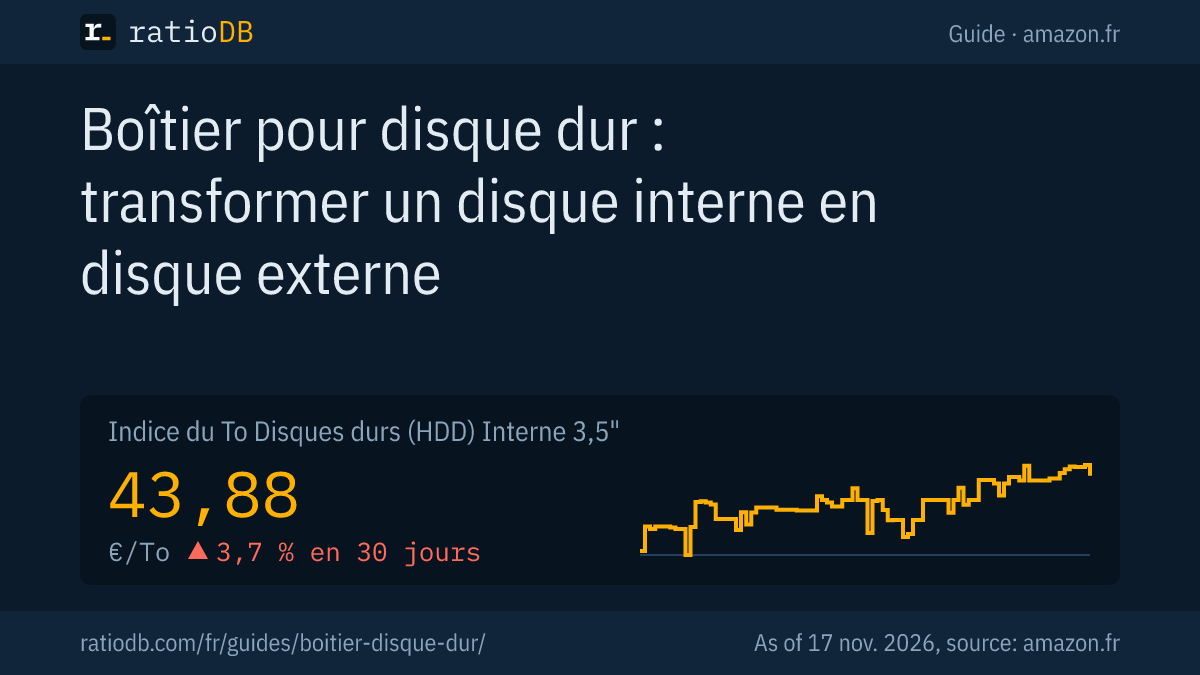
L'indice au To donne du contexte : les disques externes de 3,5 pouces coûtent 32,10 € par To sur amazon.fr en ce moment, les internes 43,88 € par To. Le disque externe tout fait est moins cher au To bien qu'il inclue le boîtier, l'adaptateur secteur et le câble.
Disque dur neuf de 3,5 pouces le moins cher par capacité : interne contre externe sur amazon.fr, au 17 nov. 2026 à 19:17
| Capacité | Disque dur interne le moins cher | Disque dur externe le moins cher | Résultat |
|---|---|---|---|
| 4 To | WD Green 4 To: 173,99 € | Toshiba Canvio Flex 4 To: 159,00 € | externe moins cher de 14,99 € |
| 6 To | WD Green 6 To: 244,00 € | Seagate Expansion 6 To: 189,99 € | externe moins cher de 54,01 € |
| 8 To | Seagate BarraCuda 8 TB: 307,90 € | Seagate Expansion 8 To: 249,99 € | externe moins cher de 57,91 € |
| 10 To | Seagate IronWolf Pro 10 TB: 539,00 € | Seagate Expansion 10 To: 424,88 € | externe moins cher de 114,12 € |
| 12 To | Seagate Skyhawk AI 12 To: 513,21 € | WD Elements 12 To: 380,99 € | externe moins cher de 132,22 € |
| 14 To | WD Red Pro 14 TB: 739,90 € | WD Elements 14 To: 502,61 € | externe moins cher de 237,29 € |
| 16 To | Seagate IronWolf 16 TB: 708,17 € | Seagate Expansion 16 To: 469,99 € | externe moins cher de 238,18 € |
| 18 To | WD Purple Pro 18 To: 799,99 € | WD Elements 18 To: 608,90 € | externe moins cher de 191,09 € |
| 20 To | WD Red Pro 20 To: 1 099,00 € | Seagate Expansion 20 To: 669,99 € | externe moins cher de 429,01 € |
| 22 To | WD Red Pro 22 TB: 1 085,39 € | WD Elements 22 To: 869,21 € | externe moins cher de 216,18 € |
| 24 To | Toshiba Mg11 Series 24 To: 1 256,42 € | Seagate Expansion 24 To: 749,99 € | externe moins cher de 506,43 € |
La plus grosse économie en faveur du disque externe est en ce moment à 24 To : l'interne Toshiba Mg11 Series 24 To coûte 1 256,42 €, l'externe Seagate Expansion 24 To 749,99 €, soit un écart de 506,43 €. La gamme compte aussi : les gros disques internes sont souvent des gammes NAS ou pour entreprises comme WD Red Pro ou Seagate IronWolf Pro, que Western Digital (WD Red Pro) et Seagate (IronWolf Pro 32 To) couvrent chacun d'une garantie limitée de 5 ans (WD Red Pro, Seagate, pages en anglais).
Disque dur neuf de 2,5 pouces le moins cher par capacité : interne contre externe sur amazon.fr, au 17 nov. 2026 à 19:17
| Capacité | Disque dur interne le moins cher | Disque dur externe le moins cher | Résultat |
|---|---|---|---|
| 1 To | Toshiba MQ01ABDxxxV 1 TB: 68,28 € | Toshiba Canvio Partner 1 To: 87,99 € | interne moins cher de 19,71 € |
| 2 To | WD Blue 2 TB: 186,99 € | Toshiba Canvio Partner 2 To: 116,99 € | externe moins cher de 70,00 € |
| 4 To | aucune offre | Toshiba Canvio Partner 4 To: 147,99 € | pas de comparaison |
| 5 To | aucune offre | Seagate Expansion 5 To: 188,04 € | pas de comparaison |
Seagate ne construit les disques internes de 2,5 pouces de 4 To et 5 To qu'en 15 mm, ils ne conviennent donc pas à tous les boîtiers. L'indice au To est de 42,18 € par To pour les disques externes de 2,5 pouces et de 95,56 € pour les internes en ce moment. Pour un nouveau disque portable, le modèle tout fait est en général l'achat le plus simple. Les meilleurs modèles sont comparés dans Meilleur disque dur externe.
Comment installer un disque dur dans un boîtier ?
Installez le disque en le branchant sur le connecteur SATA du boîtier comme le décrit sa notice, refermez le boîtier et branchez-le en USB. Configurez ensuite un disque neuf dans la Gestion des disques sous Windows ou dans l'Utilitaire de disque sur un Mac. Les deux étapes effacent tout le contenu du disque.
Attention, perte de données : initialiser ou effacer un disque supprime toutes ses données. Si vous voulez récupérer des fichiers d'un ancien disque, copiez-les d'abord et ne l'initialisez pas. Microsoft avertit que l'initialisation efface toutes les données du disque (Microsoft Learn).
Pour configurer un disque neuf et vide sous Windows, Microsoft Learn indique ces étapes (Microsoft Learn) :
- Installer et brancher le disque : suivez la notice du boîtier, branchez-le en USB et, pour le 3,5 pouces, sur son adaptateur secteur.
- Ouvrir la Gestion des disques : saisissez « Créer et formater des partitions de disque dur » dans le menu Démarrer, faites un clic droit sur le résultat et choisissez Exécuter en tant qu'administrateur.
- Trouver le disque : si le disque est hors connexion, faites un clic droit dessus et choisissez En ligne.
- Initialiser : faites un clic droit sur le disque, choisissez Initialiser le disque, vérifiez le style de partition et choisissez OK. Le style par défaut est GPT (GUID Partition Table).
- Créer un volume : faites un clic droit sur l'espace non alloué, choisissez Nouveau volume simple, puis réglez la taille, la lettre de lecteur et le système de fichiers.
Sur un Mac, les étapes d'Apple sont : ouvrir l'Utilitaire de disque, choisir Présentation > Afficher tous les appareils, sélectionner le périphérique de stockage dans la barre latérale et cliquer sur le bouton Effacer, choisir Table de partition GUID dans le menu Schéma et un système de fichiers dans le menu Format, saisir un nom, puis cliquer sur Effacer et OK (Apple). Apple précise aussi que l'effacement supprime tout sur le périphérique.
Pourquoi mon disque dur n'apparaît-il pas dans le boîtier ?
Un disque neuf dans un boîtier n'apparaît pas dans l'Explorateur de fichiers tant qu'il n'est pas initialisé et formaté. Jusque-là, il n'apparaît que dans la Gestion des disques. Les disques de plus de 2 To demandent le style de partition GPT selon Microsoft, car le MBR n'adresse qu'environ 2,2 To.
Microsoft explique la limite : l'ancien schéma MBR utilise 32 bits avec des secteurs de 512 octets et plafonne à environ 2,2 To. Au-delà, un disque a besoin du GPT, avec une limite théorique de 9,4 Zo (Microsoft Learn). Si Windows n'affiche que 2 To d'un disque plus grand, il a très probablement été configuré en MBR.
Autres causes courantes : l'adaptateur secteur du 3,5 pouces n'est pas branché, le disque n'est pas bien enfoncé sur le connecteur SATA ou le boîtier ne prend pas en charge la capacité du disque. Un disque de 4 To qui s'affiche à 3,63 To est normal, comme l'explique To ou Tio. Les étapes de dépannage complètes figurent dans Disque dur externe non reconnu.
Quel disque interne mettre dans un boîtier ?
Tout disque dur SATA interne ou SSD SATA convient à un boîtier SATA du format et de la hauteur correspondants. Au To, les disques durs de 3,5 pouces sont les moins chers : sur amazon.fr ils coûtent 43,88 € par To selon l'indice au To en ce moment, les disques internes de 2,5 pouces 95,56 € par To.
Pour un disque de sauvegarde de bureau, un disque dur de 3,5 pouces donne le plus de To pour l'argent. Faites attention à la technique d'enregistrement des gros disques, CMR ou SMR (pistes qui se chevauchent), comme l'explique CMR ou SMR. La fiche technique de Seagate indique du SMR pour chaque capacité du BarraCuda 2,5 pouces.
Pour un disque portable rapide, un SSD SATA de 2,5 pouces dans un boîtier est une option. L'indice au To des SSD SATA internes de 2,5 pouces est en ce moment de 94,87 € par To. Le SSD SATA neuf de 1 To le moins cher d'une marque connue est SP Silicon Power A5X Boost 7mm 1 To à 119,99 €. Toutes les offres sont listées sous disques durs internes 3,5 pouces, disques durs internes 2,5 pouces et SSD SATA 2,5 pouces.
Comment ratioDB compare-t-il les disques pour boîtiers ?
ratioDB relève à intervalles réguliers les prix amazon.fr de chaque disque dur listé et les convertit en prix par To, avec 1 To égal à 1 000 000 000 000 octets. L'indice au To est la médiane des 10 offres neuves les moins chères par format.
Pour la comparaison interne contre externe, nous prenons le disque neuf vendu à l'unité le moins cher par capacité. Les disques internes ne comptent que sous le nom d'un fabricant de disques durs, les disques externes seulement de marques connues. Nous ne listons pas les boîtiers, leur coût s'ajoute donc à celui du disque interne. Toutes les règles figurent sur notre page méthodologie. Les listes complètes sont sous disques durs, disques externes 3,5 pouces et disques externes 2,5 pouces.
FAQ boîtier pour disque dur
De quel boîtier pour disque dur ai-je besoin ?
Cela dépend du disque : 2,5 pouces pour les disques de PC portable et les SSD SATA, 3,5 pouces pour les disques de bureau. Vérifiez aussi la hauteur, 7, 9,5 ou 15 mm pour les disques de 2,5 pouces, et la capacité maximale prise en charge par le boîtier.
Un boîtier de disque dur de 3,5 pouces a-t-il besoin d'un adaptateur secteur ?
Oui. Les boîtiers et stations pour disques de 3,5 pouces sont livrés avec leur propre adaptateur secteur. ICY BOX le juge important pour les gros disques de 3,5 pouces, et Inateck livre sa station avec un adaptateur de 12 V et 3 A.
L'USB 3.0 est-il assez rapide pour un boîtier de disque dur ?
Pour les disques durs, oui. L'USB 3.0 équivaut à l'USB 5Gbps, soit 625 Mo/s sur le papier. Western Digital indique un WD Red Pro de 24 To à jusqu'à 287 Mo/s. Pour les SSD SATA, choisissez l'USB 10Gbps avec UASP.
Un boîtier est-il moins cher qu'un disque dur externe ?
Seulement si vous avez déjà le disque. Sur amazon.fr, le disque externe tout fait de 3,5 pouces est en ce moment moins cher que l'interne pour 11 des 11 capacités comparées. Le boîtier s'ajoute toujours au disque interne.
Vais-je perdre des données en mettant un disque dans un boîtier ?
Installer le disque n'efface rien. L'initialiser ou le formater ensuite, si. Pour récupérer des fichiers, copiez-les directement depuis l'Explorateur de fichiers ou le Finder et ne reconfigurez pas le disque.
Pourquoi Windows n'affiche-t-il pas mon disque dans le boîtier ?
Les disques neufs ne sont pas encore initialisés et n'apparaissent que dans la Gestion des disques. Initialisez-les en GPT et créez un volume. Avec les disques de 3,5 pouces, vérifiez aussi l'adaptateur secteur.
Sources
- Microsoft Learn : initialiser de nouveaux disques, Microsoft Learn : prise en charge par Windows des disques de plus de 2 To
- Apple : effacer et reformater un périphérique de stockage dans l'Utilitaire de disque
- USB-IF : USB Data Performance Language Usage Guidelines (janv. 2024) (page en anglais)
- Seagate : fiche technique BarraCuda 2,5", Western Digital : WD Red Pro, Seagate : communiqué sur les 32 To (12 janv. 2026) (pages en anglais)
- Boîtiers et stations : Sabrent EC-UASP, ICY BOX Spade Base 388, Inateck SA02002 (pages en anglais, sauf ICY BOX)
- ratioDB : prix amazon.fr, méthodologie