RAM einbauen: Arbeitsspeicher im PC richtig einsetzen
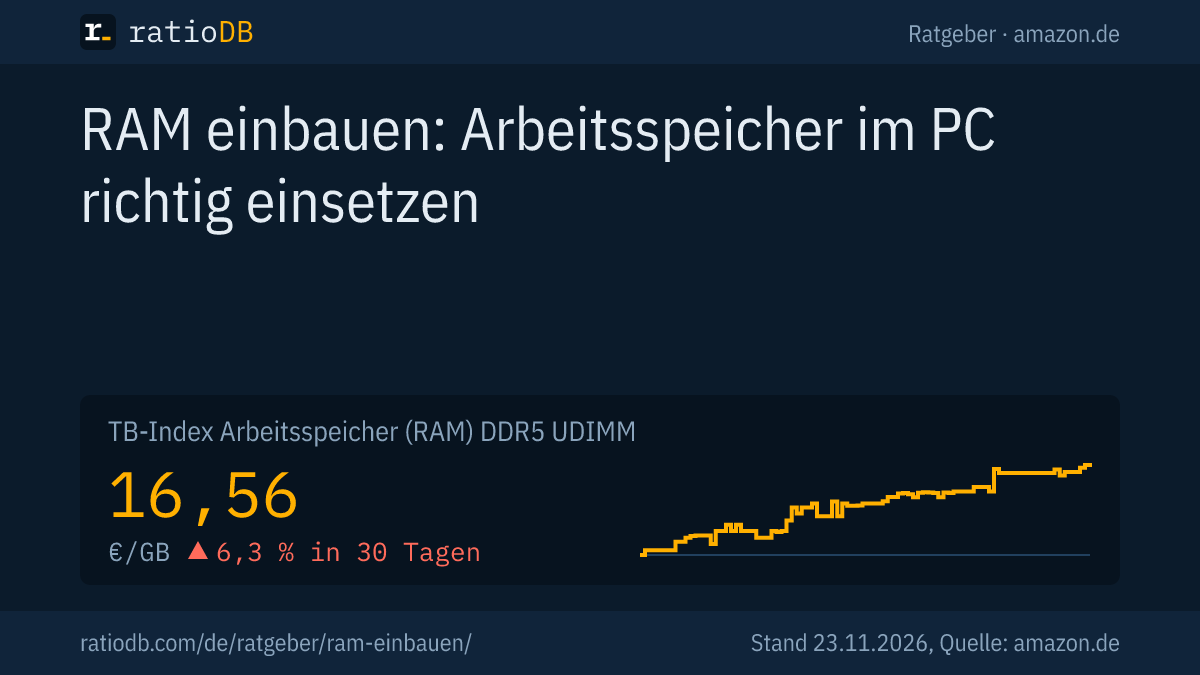
RAM einbauen dauert wenige Minuten: Rechner ausschalten und vom Strom trennen, Gehäuse öffnen, die Halteklammern am Steckplatz aufdrücken, das Modul mit der Kerbe passend ausrichten und gerade hineindrücken, bis beide Klammern einrasten. Bei 2 Modulen auf einem Mainboard mit 4 Steckplätzen gehören sie laut Crucial meist in Steckplatz 1 und 3 oder 2 und 4, damit Dual Channel läuft. Auf amazon.de kostet DDR5-Arbeitsspeicher laut GB-Index von ratioDB gerade 16,56 € pro GB (Stand 23.11.2026 um 08:17 Uhr).
Mehr Arbeitsspeicher ist eine der einfachsten Aufrüstungen am PC. Laut Crucial bleiben deine Dateien dabei unberührt, denn sie liegen auf der SSD oder Festplatte, nicht im RAM. Dieser Ratgeber zeigt den Einbau im Desktop-PC Schritt für Schritt, erklärt die Wahl der Steckplätze und was du nach dem ersten Start prüfst. Für Notebooks gibt es einen eigenen Ratgeber Laptop-RAM aufrüsten. ratioDB testet keine Module selbst, wir vergleichen Preise und Datenblätter.
Was brauchst du zum RAM-Einbau?
Du brauchst passende Module, einen Schraubendreher für das Gehäuse und die Anleitung deines Mainboards oder PCs. Passend heißt: gleiche Generation wie der Steckplatz (DDR4 oder DDR5) und die richtige Bauform, also DIMM für Desktop-PCs und SO-DIMM für Notebooks.
Crucial nennt als Ausrüstung den Rechner, die Module, einen Schraubendreher und das Handbuch. Das Handbuch ist wichtig, weil dort steht, welche Steckplätze zuerst belegt werden und welche Größe das Mainboard höchstens unterstützt. DDR4 und DDR5 passen mechanisch nicht in denselben Steckplatz, die Kerbe sitzt an einer anderen Stelle. Den Unterschied der Generationen erklärt der Ratgeber DDR5 oder DDR4, die Bauformen der Ratgeber SO-DIMM oder DIMM.
| Was | Wofür | Hinweis |
|---|---|---|
| RAM-Module | Arbeitsspeicher | gleiche Generation wie das Mainboard |
| Schraubendreher | Gehäuse öffnen | bei manchen Gehäusen nicht nötig |
| Handbuch | Steckplätze und Höchstgröße | meist als PDF beim Hersteller |
| Freier, trockener Tisch | Arbeitsplatz | keine Plastiktüten in der Nähe |
Wie viel Arbeitsspeicher für Spiele, Büro oder Videoschnitt sinnvoll ist, steht im Ratgeber Wie viel RAM brauche ich?.
Wie baust du RAM Schritt für Schritt ein?
In 8 Schritten: Rechner herunterfahren, Strom trennen, Gehäuse öffnen, dich entladen, alte Module bei Bedarf ausbauen, Steckplätze nach Handbuch wählen, neue Module einsetzen und einrasten lassen, Gehäuse schließen und starten.
- Herunterfahren: Rechner ganz ausschalten, nicht nur in den Ruhezustand schicken.
- Strom trennen: Netzkabel ziehen.
- Gehäuse öffnen: Seitenwand abschrauben oder abnehmen, wie im Handbuch des Gehäuses beschrieben.
- Statische Aufladung vermeiden: Crucial warnt, dass statische Elektrizität die Bauteile beschädigen kann. Fass ein unlackiertes Metallteil des Gehäuses an, bevor du die Module berührst. Halte jedes Modul an den Kanten und berühre weder die goldenen Kontakte noch die Chips.
- Alte Module ausbauen: Laut Crucial drückst du die Klammern an den Seiten des Steckplatzes nach unten, das Modul hebt sich dann an und lässt sich herausziehen.
- Steckplätze wählen: Belege die Plätze, die das Handbuch für deine Anzahl an Modulen nennt. Mehr dazu im nächsten Abschnitt.
- Module einsetzen: Klammern öffnen, die Kerbe im Modul auf den Steg im Steckplatz ausrichten, das Modul senkrecht aufsetzen und mit beiden Daumen gleichmäßig nach unten drücken, bis die Klammern hörbar einrasten. Es braucht mehr Kraft, als viele erwarten.
- Schließen und starten: Gehäuse zu, Strom an, Rechner einschalten.
In welche Steckplätze gehört der RAM?
Bei 2 Modulen und 4 Steckplätzen nennt Crucial meist Steckplatz 1 und 3 oder 2 und 4. Viele Mainboard-Hersteller bezeichnen diese Plätze als A2 und B2. Die Plätze sind oft farbig markiert, maßgeblich ist immer das Handbuch deines Mainboards.
Der Grund ist Dual Channel. Laut Tom's Hardware arbeiten moderne Mainboards mit 2 Speicherkanälen zu je 64 Bit statt nur einem. Damit beide Kanäle laufen, muss je die Hälfte des Arbeitsspeichers an Kanal A und an Kanal B hängen. Sitzen beide Module im selben Kanal, läuft der Rechner, nutzt aber nur einen Kanal. Laut Crucial verlangen manche Desktop-PCs Module in Paaren, die Steckplätze sind dann entsprechend beschriftet.
| Anzahl Module | Steckplätze bei 4 Plätzen | Betrieb |
|---|---|---|
| 1 | laut Handbuch, oft A2 | Single Channel |
| 2 | meist A2 und B2 (Platz 2 und 4) | Dual Channel |
| 4 | alle 4 | Dual Channel mit 2 Modulen je Kanal |
Was Dual Channel bringt und wie du ihn prüfst, erklärt der Ratgeber Dual Channel. Wichtig für 4 Module: Intel schreibt, dass die höchste unterstützte Geschwindigkeit sinken kann, wenn mehrere Module pro Kanal stecken.
Was prüfst du nach dem RAM-Einbau?
Prüf nach dem ersten Start, ob Windows die volle Größe erkennt und mit welcher Geschwindigkeit der RAM läuft. Beides zeigt der Task-Manager unter Leistung und Arbeitsspeicher, dort steht auch, wie viele Steckplätze belegt sind.
Crucial empfiehlt, in den Systemeigenschaften den installierten Arbeitsspeicher abzulesen. Er muss zu dem passen, was du eingebaut hast. Kingston weist darauf hin, dass der Task-Manager auf der Seite Leistung auch die Zahl der belegten und freien Steckplätze zeigt. Läuft der Speicher langsamer als auf der Packung, ist meist das Profil XMP oder EXPO im BIOS noch aus. Wie du das einschaltest, steht im Ratgeber XMP und EXPO. Wie du die Geschwindigkeit genau abliest, zeigt der Ratgeber RAM-Geschwindigkeit prüfen.
Ob die neuen Module fehlerfrei arbeiten, findest du mit einem Speichertest heraus. Die Werkzeuge dafür stehen im Ratgeber RAM testen.
Was tun, wenn der PC nach dem RAM-Einbau nicht startet?
Meist sitzt ein Modul nicht ganz im Steckplatz. Drück jedes Modul noch einmal fest hinein, bis beide Klammern zu sind. Hilft das nicht, starte mit nur einem Modul und teste die Module einzeln. Laut Crucial kann außerdem ein BIOS-Update nötig sein, weil ältere BIOS-Versionen neuere Module nicht unterstützen.
So gehst du vor, wenn der Bildschirm schwarz bleibt oder etwas fehlt:
| Anzeichen | Mögliche Ursache | Was du tust |
|---|---|---|
| Kein Bild, Lüfter laufen | Modul nicht eingerastet | alle Module neu einsetzen |
| Weiter kein Bild | Modul defekt oder unverträglich | mit 1 Modul starten, Module einzeln testen |
| Weniger RAM als eingebaut | Steckplatz oder Modul nicht erkannt | Steckplätze laut Handbuch prüfen |
| Absturz unter Last | Profil zu schnell oder Module gemischt | Profil aus, Module gleicher Serie nutzen |
| Neues Modul wird nicht erkannt | altes BIOS | BIOS aktualisieren |
Wie ein BIOS-Update sicher abläuft, steht im Ratgeber BIOS-Update. Wenn du alte und neue Module zusammen nutzen willst, lies vorher den Ratgeber RAM mischen.
Was kostet RAM gerade pro GB?
Auf amazon.de liegt der GB-Index von ratioDB für DDR5-Arbeitsspeicher im Desktop-Format bei 16,56 € pro GB (Stand 23.11.2026 um 08:17 Uhr). Das günstigste neue Einzelmodul bekannter Marken pro GB ist gerade Patriot Viper Venom 16 GB mit 16 GB für 264,90 €.
Die Tabelle zeigt je Größe das günstigste neue Einzelmodul bekannter Marken für Desktop und Notebook (DDR5 als DIMM und SO-DIMM). Kits mit mehreren Modulen rechnet ratioDB auf den Preis pro GB um, hier zählen nur Einzelmodule.
Günstigstes DDR5-Einzelmodul pro Größe auf amazon.de, Stand 23.11.2026 um 08:17 Uhr
| Größe | Günstigstes Angebot | Preis | Preis pro GB |
|---|---|---|---|
| 16 GB | Patriot Viper Venom 16 GB | 264,90 € | 16,56 € |
| 32 GB | Crucial 32 GB | 573,85 € | 17,93 € |
| 64 GB | Crucial 64 GB | 2.169,91 € | 33,90 € |
Alle Angebote findest du unter DDR5 für Desktop-PCs und DDR5 für Notebooks, alle Arten unter Arbeitsspeicher. Ob gerade ein guter Zeitpunkt zum Kauf ist, zeigt der Ratgeber RAM-Preise.
Wie vergleicht ratioDB Arbeitsspeicher?
ratioDB ruft die amazon.de-Preise aller gelisteten RAM-Module regelmäßig ab und rechnet sie in Preis pro GB um. Der GB-Index ist der Median der 10 günstigsten neuen Angebote je Produktart.
Kits mit 2 oder 4 Modulen teilt ratioDB durch die Gesamtgröße, damit sie mit Einzelmodulen vergleichbar sind. Gebrauchte Angebote sind gekennzeichnet und zählen nie zum Index. ratioDB testet keine Module selbst. Die Einbauschritte stammen aus den verlinkten Anleitungen von Crucial, Kingston und Tom's Hardware. Alle Regeln stehen auf der Seite Methodik.
Häufige Fragen zum RAM-Einbau
Gehen beim RAM-Einbau Daten verloren?
Nein. Laut Crucial liegen deine Dateien auf der SSD oder Festplatte, der Arbeitsspeicher hält nur Daten, solange der Rechner läuft. Ein Wechsel ändert an deinen Dateien nichts.
Welche Steckplätze nehme ich bei 2 RAM-Modulen?
Bei 4 Plätzen meist Platz 2 und 4, oft A2 und B2 genannt. Crucial nennt als Regel 1 und 3 oder 2 und 4. Was für dein Mainboard gilt, steht im Handbuch.
Wie fest muss ich das RAM-Modul drücken?
So fest, bis beide Klammern hörbar einrasten. Das braucht spürbar Kraft. Drück senkrecht und gleichmäßig mit beiden Daumen, niemals schräg.
Muss ich nach dem RAM-Einbau etwas einstellen?
Oft ja. Ohne XMP oder EXPO läuft der Speicher mit einer langsameren Grundeinstellung. Das Profil schaltest du im BIOS ein, die Anleitung steht im Ratgeber XMP und EXPO.
Passt Notebook-RAM in einen Desktop-PC?
Nein. Notebooks nutzen die kürzeren SO-DIMM-Module, Desktop-PCs die längeren DIMM-Module. Die Steckplätze sind verschieden.
Was kostet RAM gerade?
Auf amazon.de liegt der GB-Index für DDR5-Arbeitsspeicher im Desktop-Format bei 16,56 € pro GB (Stand 23.11.2026 um 08:17 Uhr). Die Tabelle oben zeigt das günstigste Modul je Größe.
Quellen
- Crucial: So rüstest du Desktop-Arbeitsspeicher auf (englisch), 10 Schritte zum RAM-Einbau (englisch), Einbauanleitung DDR5 (englisch)
- Kingston: RAM im PC aufrüsten (englisch)
- Tom's Hardware: RAM im PC einbauen (englisch)
- Intel: Speicherkanäle und Geschwindigkeit bei mehreren Modulen pro Kanal (englisch)
- ratioDB: amazon.de-Preise, Methodik