BIOS-Update: So aktualisierst du dein Mainboard sicher
Ein BIOS-Update ersetzt die Firmware deines Mainboards durch eine neuere Version des Herstellers. Laut AMD kann es nötig sein, wenn ein Mainboard einen neueren Ryzen-Prozessor noch nicht unterstützt. ASUS, MSI und Gigabyte bauen dafür eigene Werkzeuge ins BIOS ein, die die neue Datei von einem USB-Stick mit FAT32 lesen.
Dieser Ratgeber zeigt, wie du deine BIOS-Version herausfindest, was du vor dem Update vorbereitest, wie das Update mit den Werkzeugen von ASUS, MSI, Gigabyte und ASRock abläuft, wie es bei manchen Mainboards sogar ohne Prozessor geht und was du bei Notebooks von Dell und Lenovo beachtest. Die Angaben stammen aus den Anleitungen der Hersteller, von AMD und von Microsoft. ratioDB testet keine Mainboards selbst, wir vergleichen Preise für Speicher. Die Live-Preise von amazon.de stehen weiter unten (Stand 30.10.2026 um 11:17 Uhr).
Was ist ein BIOS und was ist UEFI?
Das BIOS (Basic Input/Output System) ist die Firmware auf dem Mainboard. Sie startet beim Einschalten zuerst, prüft die Hardware und übergibt dann an das Betriebssystem. UEFI (Unified Extensible Firmware Interface) ist die moderne Form dieser Firmware. Hersteller sprechen in ihren Anleitungen trotzdem meist weiter vom BIOS.
Lenovo nennt die Update-Datei in seinen Anleitungen zum Beispiel "UEFI/BIOS update package", ASUS, MSI und Gigabyte sprechen vom BIOS-Update. Für dich bedeutet das: Gemeint ist in allen Fällen dieselbe Firmware, die in einem Speicherchip auf dem Mainboard sitzt. Ein Update überschreibt diesen Chip mit einer neuen Version.
Die Firmware speichert auch deine Einstellungen, etwa das Speicherprofil für den Arbeitsspeicher. Wie du das Profil einschaltest, erklärt der Ratgeber XMP aktivieren.
Wann brauche ich ein BIOS-Update?
Vor allem dann, wenn neue Hardware das alte BIOS noch nicht kennt. AMD schreibt, dass ein BIOS-Update nötig sein kann, wenn ein Mainboard einen neueren Ryzen-Prozessor noch nicht unterstützt, und dass der Computer in diesem Fall womöglich nicht startet. Weitere Gründe nennt die Versionsbeschreibung des Herstellers.
Typische Anlässe für ein Update:
- Neuer Prozessor: Ein älteres Mainboard braucht laut AMD unter Umständen erst ein Update, bevor es einen neueren Ryzen-Prozessor startet.
- Probleme mit dem Speicherprofil: Wird XMP oder EXPO nicht übernommen, ist ein Update ein Schritt der Fehlersuche, mehr dazu im Ratgeber XMP aktivieren.
- Fehlerbehebung und Sicherheit: Was eine Version ändert, steht auf der Download-Seite deines Mainboards bei der jeweiligen Version. Lies diese Beschreibung, bevor du entscheidest.
Läuft dein PC stabil und brauchst du keine der Neuerungen, ist ein Update kein Muss. Prüfe vorher in jedem Fall, welche Version du gerade hast.
Wie finde ich meine BIOS-Version heraus?
Unter Windows tippst du msinfo32 in die Suche und drückst die Eingabetaste. In der Systemübersicht steht die Zeile zur BIOS-Version mit Datum, englisch BIOS Version/Date. So beschreibt es Acer. Lenovo nennt zusätzlich den Befehl wmic bios get smbiosbiosversion in der Eingabeaufforderung.
3 Wege, die Version abzulesen:
| Weg | So geht es | Quelle |
|---|---|---|
| Systeminformationen | msinfo32 in die Windows-Suche tippen, Eingabetaste, Zeile zur BIOS-Version | Acer |
| Eingabeaufforderung | cmd öffnen, wmic bios get smbiosbiosversion eingeben | Lenovo |
| Im BIOS selbst | beim Start die BIOS-Taste drücken, Version steht auf der Startseite | Acer, Lenovo |
Vergleiche die Version mit der neuesten auf der Support-Seite deines Mainboards. Dafür brauchst du die genaue Modellbezeichnung, sie steht auf dem Mainboard, auf der Verpackung und in den Systeminformationen unter Hauptplatine.
Was muss ich vor dem BIOS-Update vorbereiten?
Lade die BIOS-Datei für dein genaues Modell herunter, sichere wichtige Daten und bereite einen USB-Stick mit FAT32 vor. Ist BitLocker aktiv, pausierst du den Schutz vorher. Microsoft schreibt, dass Windows sonst nach dem Firmware-Update bei jedem Neustart den Wiederherstellungsschlüssel verlangt.
Die Vorbereitung im Überblick:
- Richtige Datei: ASUS betont, dass die Datei zu deinem genauen Modell passen muss. Eine Datei für ein ähnlich klingendes Mainboard ist falsch.
- Daten sichern: ASUS rät, vor dem Update alle Daten der Festplatten zu sichern. Tipps dazu stehen im Ratgeber 3-2-1-Backup.
- USB-Stick formatieren: ASUS verlangt FAT16 oder FAT32 und empfiehlt mindestens 1 GB, MSI nennt FAT32, Gigabyte FAT32, FAT16 oder FAT12. Beim Formatieren wird alles auf dem Stick gelöscht. Wie das geht, erklärt der Ratgeber USB-Stick formatieren.
- Datei ins Hauptverzeichnis: MSI rät, die Datei in keinen Unterordner zu legen, damit das BIOS sie findet.
- BitLocker pausieren: Microsoft nennt Firmware-Updates des Herstellers ausdrücklich als Fall, in dem du den Schutz vorher anhältst, zum Beispiel in der PowerShell mit Suspend-BitLocker -MountPoint "C:" -RebootCount 0. Mit dem Wert 0 bleibt der Schutz pausiert, bis du ihn mit Resume-BitLocker -MountPoint "C:" wieder einschaltest. Mehr dazu im Ratgeber BitLocker deaktivieren.
Für das Update reicht ein kleiner Stick. Der günstigste USB-Stick in unserer Liste ist gerade Intenso Business Line 8 GB mit 8 GB für 7,99 € (Stand 30.10.2026 um 11:17 Uhr).
Günstige USB-Sticks auf amazon.de, Stand 30.10.2026 um 11:17 Uhr
| Kapazität | Günstigster USB-Stick | Preis | Preis pro GB |
|---|---|---|---|
| 8 GB | Intenso Business Line 8 GB | 7,99 € | 0,999 € |
| 16 GB | Intenso Business Line 16 GB | 9,37 € | 0,586 € |
| 32 GB | Intenso Flex Line 32 GB | 8,09 € | 0,253 € |
| 64 GB | Intenso Flex Line 64 GB | 11,42 € | 0,178 € |
Alle Sticks findest du unter USB-Sticks. Worauf du beim Kauf achtest, steht im Ratgeber USB-Stick kaufen.
Wie mache ich ein BIOS-Update im BIOS?
Du kopierst die Datei auf den USB-Stick, startest den PC neu und öffnest mit der BIOS-Taste das Setup, meist mit Entf. Dort startest du das Werkzeug des Herstellers, wählst die Datei aus und bestätigst. Während des Updates schaltest du den PC nicht aus und ziehst den Stick nicht ab.
Die Werkzeuge der großen Mainboard-Hersteller laut ihren Anleitungen:
| Hersteller | Werkzeug | So startest du es | USB-Format |
|---|---|---|---|
| ASUS | EZ Flash 3 | Entf beim ASUS-Logo, F7 für den Advanced Mode, Seite Tool | FAT16 oder FAT32, mindestens 1 GB empfohlen |
| MSI | M-FLASH | Entf beim Start mehrmals drücken, dann M-FLASH | FAT32 |
| Gigabyte | Q-Flash | Ende beim Start oder F8 im BIOS-Setup | FAT32, FAT16 oder FAT12 |
| ASRock | Instant Flash | im BIOS-Setup | laut Handbuch des Mainboards |
So läuft das Update allgemein ab:
- BIOS öffnen: PC neu starten und die BIOS-Taste drücken, bei ASUS und MSI ist das Entf.
- Werkzeug starten: EZ Flash 3 bei ASUS, M-FLASH bei MSI, Q-Flash bei Gigabyte, Instant Flash bei ASRock.
- Datei wählen: Den USB-Stick und die BIOS-Datei auswählen.
- Bestätigen und warten: Das Update startet. MSI schreibt, dass du den PC dabei nicht ausschalten, nicht vom Strom trennen und den Stick nicht abziehen darfst.
- Neu starten: Nach dem Update startet der PC neu. Prüfe mit msinfo32, ob die neue Version läuft.
Nach einem Update stehen viele Einstellungen wieder auf Standard. Das Speicherprofil schaltest du danach erneut ein, wie im Ratgeber XMP aktivieren beschrieben. ASRock weist in einer Hilfe darauf hin, dass auf frühen AM4-Mainboards mit BIOS-Versionen von vor dem 07.03.2017 noch keine Option Instant Flash im BIOS stand, dort war das Update über DOS oder Windows nötig.
Kann ich das BIOS ohne Prozessor aktualisieren?
Ja, bei Mainboards mit einer Taste für den BIOS-Flashback. MSI schreibt zur Flash BIOS Button, dass weder Prozessor noch Arbeitsspeicher eingebaut sein müssen. ASUS beschreibt USB BIOS FlashBack für Mainboards, die nicht starten oder kein Bild zeigen. Ob dein Mainboard die Taste hat, steht im Handbuch.
Die beiden Verfahren laut Hersteller:
| Merkmal | ASUS USB BIOS FlashBack | MSI Flash BIOS Button |
|---|---|---|
| Prozessor nötig | keine Angabe in der Anleitung | nein, auch kein Arbeitsspeicher |
| Datei vorbereiten | mit dem mitgelieferten BIOSRenamer umbenennen | in MSI.ROM umbenennen |
| USB-Stick | FAT16 oder FAT32 mit MBR, mindestens 1 GB | Datei im Hauptverzeichnis |
| Start | Taste 3 Sekunden halten, LED blinkt 3 Mal | Taste drücken, LED blinkt |
| Fertig | LED geht aus, laut ASUS in rund 8 Minuten | LED geht aus |
ASUS schreibt: Blinkt die LED 5 Sekunden und leuchtet danach dauerhaft, läuft FlashBack nicht richtig. Während des Vorgangs ziehst du laut ASUS weder den Stick noch den Strom und schaltest den PC nicht ein, sonst bricht das Update ab und das System startet nicht. MSI schreibt, dass vorher die Stromstecker CPU_PWR1 und ATX_PWR1 angeschlossen sein müssen.
Besonders praktisch ist das beim Bau eines neuen PCs mit einem Prozessor, den das ausgelieferte BIOS noch nicht kennt. Wie du einen PC Schritt für Schritt zusammenbaust, steht im Ratgeber PC zusammenbauen.
Wie aktualisiere ich das BIOS am Notebook?
Bei Notebooks übernimmt meist ein Programm des Herstellers das Update. Dell nennt SupportAssist und für Geschäftsgeräte Dell Command Update, Lenovo nennt Lenovo Vantage mit System Update. Dell rät, das Netzteil anzuschließen und den Akku auf mindestens 50 % zu laden.
So beschreiben es die Hersteller:
| Hersteller | Programm | Alternative | Hinweis |
|---|---|---|---|
| Dell | SupportAssist, für Latitude, OptiPlex und Precision Dell Command Update | Download über die Service-Tag-Nummer auf der Dell-Support-Seite | Netzteil anschließen, Akku mindestens 50 % |
| Lenovo | Lenovo Vantage, Bereich System Update, nach Updates suchen | Download auf support.lenovo.com | UEFI/BIOS-Paket auswählen und installieren |
Dell schreibt außerdem: Ist das Notebook mit BitLocker verschlüsselt, gibst du den Wiederherstellungsschlüssel ein, wenn Windows danach fragt. Dell speichert diese Schlüssel nicht. Halte den Schlüssel deshalb vor dem Update bereit oder pausiere BitLocker wie oben beschrieben.
Was passiert, wenn beim BIOS-Update der Strom ausfällt?
Dann kann das Mainboard danach nicht mehr starten. ASUS warnt, das System während des Updates nicht auszuschalten oder zurückzusetzen, um Startfehler zu vermeiden. Für Mainboards, die nicht mehr starten oder kein Bild zeigen, beschreibt ASUS USB BIOS FlashBack als Ausweg.
So senkst du das Risiko:
- Strom sichern: Beim Desktop den PC nicht an eine Steckdosenleiste hängen, die du versehentlich ausschaltest. Beim Notebook das Netzteil anschließen, wie Dell rät.
- Nichts anfassen: Keine Taste drücken, den Stick nicht ziehen, den PC nicht ausschalten, bis das Werkzeug fertig meldet.
- Ausweg kennen: Hat dein Mainboard eine Flashback-Taste, kannst du ein misslungenes Update damit oft wiederholen. Die genaue Anleitung steht im Handbuch.
Erkennt der PC nach dem Update eine Festplatte oder SSD nicht mehr, helfen die Ratgeber Festplatte wird nicht erkannt und SSD wird nicht erkannt.
Brauche ich nach dem BIOS-Update neuen Arbeitsspeicher?
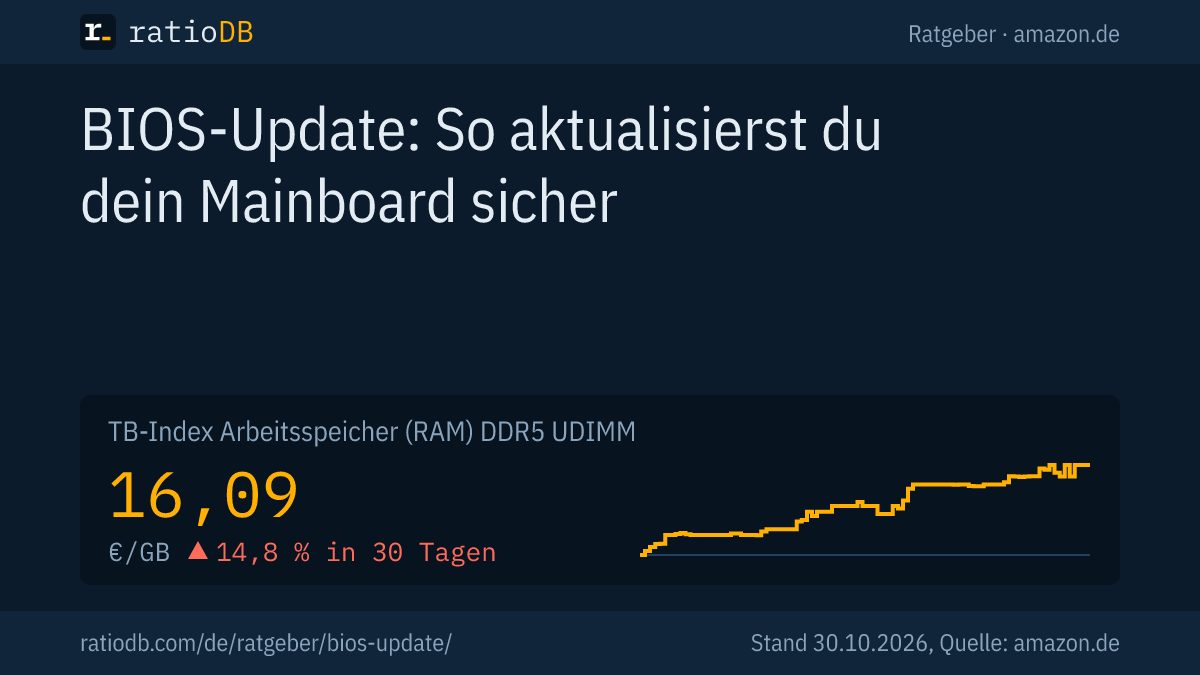
Nein, das Update selbst braucht keine neue Hardware. Oft ist es aber der erste Schritt vor einem Aufrüsten: neuer Prozessor, mehr Arbeitsspeicher oder ein schnelleres Kit mit XMP oder EXPO. Der Index für DDR5-Desktop-RAM liegt auf amazon.de bei 16,09 € pro GB (Stand 30.10.2026 um 11:17 Uhr).
Günstigste DDR5-Kits auf amazon.de nach Größe, Stand 30.10.2026 um 11:17 Uhr
| Ausbau | Günstigstes DDR5-Kit | Module | Takt laut Titel | Preis | Preis pro GB |
|---|---|---|---|---|---|
| 16 GB | Patriot Viper Venom 16 GB | 1 × 16 GB | 6.000 MT/s | 259,90 € | 16,24 € |
| 32 GB | Crucial Pro 2 × 16 GB | 2 × 16 GB | 6.000 MT/s | 499,99 € | 15,62 € |
| 64 GB | Crucial Pro 2 × 32 GB | 2 × 32 GB | 6.400 MT/s | 952,74 € | 14,89 € |
Takt und Größe lesen wir aus den Angebotstiteln. Für einen typischen Gaming-PC mit 32 GB ist gerade Crucial Pro 2 × 16 GB (2 × 16 GB) für 499,99 € das günstigste Kit. Alle Kits findest du unter DDR5-RAM für Desktop-PCs, Kits mit 32 GB unter DDR5 32 GB. Wie viel du brauchst, klärt der Ratgeber Wie viel RAM brauche ich?.
Nach dem Einbau prüfst du den neuen Speicher am besten auf Fehler, wie im Ratgeber RAM testen beschrieben.
Wie vergleicht ratioDB Arbeitsspeicher und USB-Sticks?
ratioDB ruft die amazon.de-Preise aller gelisteten Speicher regelmäßig ab und rechnet sie in Preis pro GB um. Ein RAM-Kit aus 2 Modulen zählt mit seiner Gesamtkapazität. Der Index ist der Median der 10 günstigsten neuen Angebote einer Liste.
Takt und Größe stammen aus den Angebotstiteln. Bei USB-Sticks zeigen wir in den Tabellen nur bekannte Marken. Gebrauchte Angebote sind gekennzeichnet und zählen nie zum Index. ratioDB testet weder Mainboards noch Speicher selbst. Alle Regeln stehen auf der Seite Methodik, alle Arbeitsspeicher unter Arbeitsspeicher Preise pro GB.
Häufige Fragen zum BIOS-Update
Ist ein BIOS-Update gefährlich?
Ein Update überschreibt die Firmware des Mainboards. Fällt dabei der Strom aus oder wird der PC ausgeschaltet, kann er laut ASUS danach nicht mehr starten. Mit der passenden Datei, gesichertem Strom und ohne Eingriffe während des Updates ist das Risiko gering.
Wie lange dauert ein BIOS-Update?
ASUS nennt für USB BIOS FlashBack rund 8 Minuten, die Dauer hängt laut ASUS von der Dateigröße ab. Warte in jedem Fall, bis das Werkzeug das Ende meldet oder die LED ausgeht.
Welches Format braucht der USB-Stick?
FAT32 funktioniert bei ASUS, MSI und Gigabyte. ASUS nimmt auch FAT16 und empfiehlt mindestens 1 GB, Gigabyte nennt zusätzlich FAT12. Die Datei gehört ins Hauptverzeichnis des Sticks.
Muss ich BitLocker vor dem BIOS-Update ausschalten?
Microsoft rät, den Schutz vor Firmware-Updates des Herstellers zu pausieren. Sonst fragt Windows nach jedem Neustart nach dem Wiederherstellungsschlüssel. Pausieren geht zum Beispiel mit Suspend-BitLocker in der PowerShell.
Kann ich das BIOS ohne CPU aktualisieren?
Ja, wenn das Mainboard eine Flashback-Taste hat. MSI schreibt zur Flash BIOS Button, dass weder Prozessor noch Arbeitsspeicher nötig sind. ASUS bietet USB BIOS FlashBack für Mainboards, die nicht starten.
Brauche ich für einen neuen Prozessor ein BIOS-Update?
Manchmal ja. AMD schreibt, dass ein Update nötig sein kann, wenn ein Mainboard einen neueren Ryzen-Prozessor noch nicht unterstützt. Welche Prozessoren ab welcher Version laufen, steht auf der Support-Seite deines Mainboards.
Gehen beim BIOS-Update meine Dateien verloren?
Das Update betrifft die Firmware des Mainboards. ASUS rät trotzdem, vorher alle Daten zu sichern. Beim Formatieren des USB-Sticks werden die Daten auf dem Stick gelöscht.
Quellen
- AMD: Artikel CPU-99, BIOS-Update für neuere Ryzen-Prozessoren (englisch)
- ASUS: EZ Flash 3, Einführung (englisch)
- ASUS: USB BIOS FlashBack verwenden (englisch)
- MSI: BIOS-Update mit M-FLASH (englisch)
- MSI: BIOS-Update mit der Flash BIOS Button (englisch)
- Gigabyte: Was ist Q-Flash (englisch)
- ASRock: Instant Flash auf AM4-Mainboards (englisch)
- Microsoft: BitLocker vor Updates von Drittanbietern pausieren (englisch)
- Dell: BIOS aktualisieren (englisch)
- Lenovo: UEFI/BIOS aktualisieren, Benutzerhandbuch (englisch)
- Lenovo: BIOS-Version unter Windows 10 und 11 prüfen (englisch)
- Acer: BIOS-Version ermitteln
- ratioDB: amazon.de-Preise, Methodik