SD-Karte für den Raspberry Pi: A2, Größe und Live-Preise
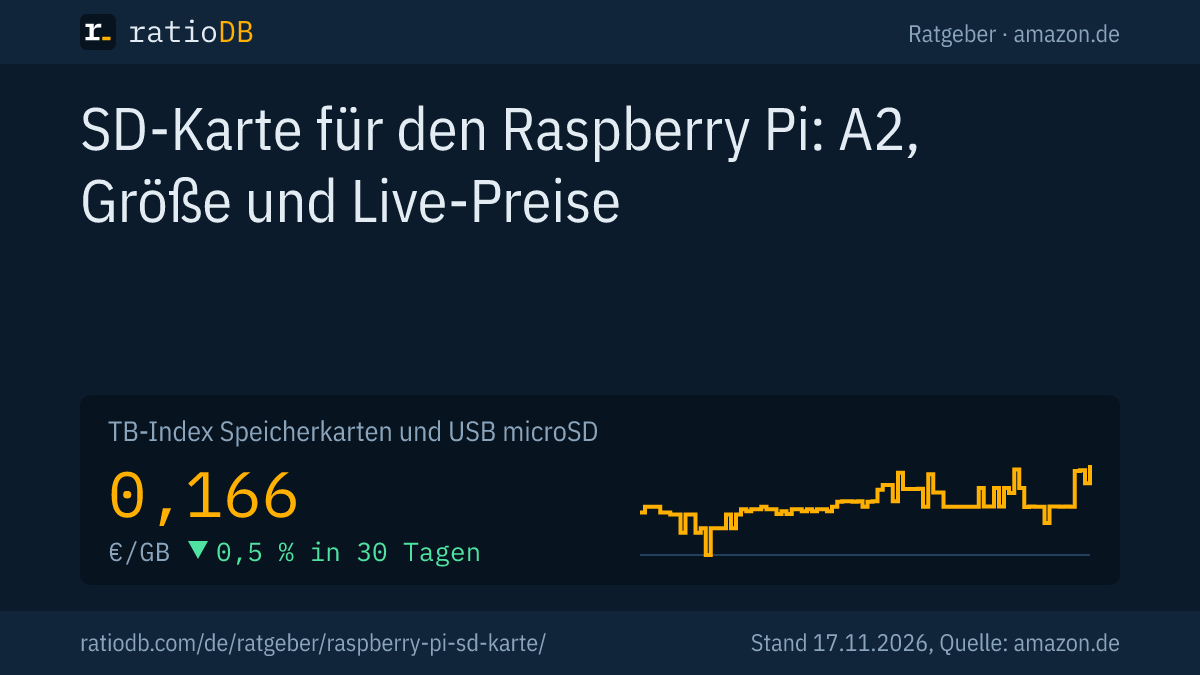
Für den Raspberry Pi nimmst du am besten eine microSD-Karte mit der Anwendungsklasse A2, mindestens U3 und 32 GB oder mehr. So ist die offizielle Raspberry-Pi-Karte gebaut: C10, U3, V30 und A2, mit 5.000 zufälligen Lesezugriffen pro Sekunde am Raspberry Pi 5. Der Pi 5 kann A2-Karten mit Command Queueing ansprechen und startet auf Wunsch auch von einer NVMe-SSD. Auf amazon.de kostet eine microSD-Karte laut GB-Index von ratioDB gerade 0,166 € pro GB (Stand 17.11.2026 um 18:18 Uhr).
Beim Raspberry Pi übernimmt die Speicherkarte die Rolle der Festplatte. Das Betriebssystem startet von ihr, Programme laden von ihr, Logdateien landen auf ihr. Deshalb zählt vor allem, wie schnell die Karte viele kleine Zugriffe schafft. Dieser Ratgeber erklärt, was A1 und A2 bedeuten, welche Größe sinnvoll ist, was die offizielle Karte kann und wann eine SSD die bessere Wahl ist. ratioDB testet keine Speicherkarten selbst, wir vergleichen Preise und Datenblätter. Die Angaben stammen aus den verlinkten Quellen von Raspberry Pi, der SD Association, Transcend und Kingston.
Warum ist die SD-Karte beim Raspberry Pi so wichtig?
Weil der Raspberry Pi sein Betriebssystem von der microSD-Karte startet und ständig darauf liest und schreibt. Eine langsame Karte macht den ganzen Rechner träge. Raspberry-Pi-Ingenieur JDB sagt dazu, die Wahl der SD-Karte mache einen riesigen Unterschied für das Erlebnis mit dem Raspberry Pi.
Ein normaler PC hat eine SSD, der Raspberry Pi hat in der Grundausstattung nur den Kartenschacht. Beim Start lädt das System viele kleine Dateien, beim Arbeiten schreiben Programme Einstellungen und Protokolle. Solche kleinen, verstreuten Zugriffe heißen zufällige Zugriffe. Gemessen werden sie in IOPS, also Ein- und Ausgaben pro Sekunde. Das Schreibtempo für Videos sagt über IOPS nichts aus, dafür hat die SD Association eigene Anwendungsklassen.
Die 3 Punkte, auf die es beim Raspberry Pi ankommt:
- Zufällige Zugriffe: Die Anwendungsklasse A1 oder A2 garantiert eine Mindestzahl an IOPS.
- Zuverlässigkeit: Der Pi schreibt dauernd. Kingston rät deshalb zu einer Karte, die viele Schreibzyklen aushält.
- Größe: Das System, deine Programme und Daten müssen mit Reserve hineinpassen.
Was bedeuten A1 und A2 auf der Speicherkarte?
A1 und A2 sind Anwendungsklassen der SD Association. A1 garantiert mindestens 1.500 zufällige Lesezugriffe und 500 Schreibzugriffe pro Sekunde, A2 mindestens 4.000 Lese- und 2.000 Schreibzugriffe. Beide garantieren zusätzlich 10 MB/s dauerhaftes Schreiben.
| Klasse | Lesezugriffe pro Sekunde | Schreibzugriffe pro Sekunde | Dauerhaft schreiben | Braucht vom Gerät |
|---|---|---|---|---|
| A1 | mindestens 1.500 | mindestens 500 | 10 MB/s | nichts Neues |
| A2 | mindestens 4.000 | mindestens 2.000 | 10 MB/s | Command Queueing und Cache |
Die SD Association hat A1 mit der Norm SD 5.1 eingeführt, A2 kam im März 2017 dazu. Der Haken an A2: Die Karte muss dafür die Funktionen Command Queueing und Cache unterstützen, und das Gerät muss sie auch nutzen. Command Queueing heißt, das Gerät schickt mehrere Befehle auf einmal und die Karte arbeitet sie in der günstigsten Reihenfolge ab. Außerdem muss das Gerät den Cache der Karte vor dem Abschalten leeren. Der Raspberry Pi 5 kann das, dazu gleich mehr.
Die bekannten Zeichen für das Schreibtempo gibt es zusätzlich: U3 und V30 stehen für mindestens 30 MB/s beim Schreiben am Stück. Für den Raspberry Pi sind sie weniger wichtig als A1 oder A2, schaden aber nicht. Was alle Zeichen bedeuten, erklärt der Ratgeber SD-Karten-Klassen.
Was kann die offizielle Raspberry-Pi-SD-Karte?
Die offizielle Karte gibt es mit 32, 64 und 128 GB. Sie trägt C10, U3, V30 und A2 und unterstützt Command Queueing. Raspberry Pi nennt 5.000 zufällige Lese- und 2.000 Schreibzugriffe pro Sekunde am Raspberry Pi 5 und 3.200 und 1.200 am Raspberry Pi 4.
Raspberry Pi hat die Karten im Oktober 2024 vorgestellt, gebaut werden sie von Longsys. Laut Tom's Hardware gab Raspberry Pi die Preise mit 10 US-Dollar für 32 GB und 15 US-Dollar für 64 GB an. Die Werte von der Produktseite:
| Messung | Raspberry Pi 4 (Modus DDR50) | Raspberry Pi 5 (Modus SDR104) |
|---|---|---|
| Zufällig lesen, 4 KB | 3.200 pro Sekunde | 5.000 pro Sekunde |
| Zufällig schreiben, 4 KB | 1.200 pro Sekunde | 2.000 pro Sekunde |
Weitere Punkte aus den Angaben von Raspberry Pi: Die Karten gibt es leer oder mit vorinstalliertem Raspberry Pi OS, sie sollen laut Produktseite mindestens bis Januar 2028 gebaut werden und funktionieren in jedem Gerät, das microSDHC und microSDXC liest. Laut Tom's Hardware haben die Karten im Test über 100.000 plötzliche Stromausfälle unter hoher Last überstanden. Für einen Raspberry Pi, der auch mal ohne Herunterfahren vom Strom getrennt wird, ist das ein Argument.
Auf amazon.de führt ratioDB gerade 8 microSD-Karten bekannter Marken mit A2 im Angebotstitel. Die günstigste pro GB ist SanDisk Extreme 1 TB mit 0,220 € pro GB (1 TB). Nicht jedes Angebot nennt die Anwendungsklasse im Titel, ein Blick auf die Karte selbst oder ins Datenblatt hilft.
Was bringt der Raspberry Pi 5 bei SD-Karten?
Der Raspberry Pi 5 spricht die SD-Karte im schnellsten UHS-I-Modus SDR104 an, der laut SD Association bis zu 104 MB/s erlaubt. Er unterstützt außerdem A2-Karten mit Command Queueing. Der Raspberry Pi 4 nutzt den langsameren Modus DDR50.
Laut Tom's Hardware hat der Pi 5 die Unterstützung für A2 und Command Queueing mitgebracht. Erkennt das System eine passende Karte, nutzt es eine Schnittstelle mit Befehlswarteschlange, und der Controller kann Befehle umsortieren und puffern. Raspberry Pi hat laut Hackster dafür einen eigenen Treiber geschrieben, und der Raspberry-Pi-Kernel schließt Karten mit bekannt fehlerhafter Umsetzung aus. JDB von Raspberry Pi sagt aber auch: Die offiziellen Karten sind auch ohne Command Queueing sehr schnell.
Für dich heißt das: Am Pi 5 lohnt eine A2-Karte am meisten, weil er Command Queueing nutzt. Am Pi 4 erreicht die offizielle A2-Karte laut Raspberry Pi 3.200 Lesezugriffe pro Sekunde, gut das Doppelte der A1-Mindestzahl von 1.500.
Ein Hinweis für ältere Bastelprojekte: Kingston schreibt, dass das allererste Model A und Model B normale SD-Karten nehmen, ab dem Model B+ von 2014 brauchen alle Modelle microSD.
Wie groß sollte die SD-Karte für den Raspberry Pi sein?
32 GB sind ein sinnvoller Einstieg, so klein ist auch die kleinste offizielle Karte. Für Desktop, Mediacenter oder viele Daten nimmst du 64 oder 128 GB. Größere Karten lohnen sich vor allem, wenn du auf der Karte auch Daten speicherst.
Die Empfehlung von ratioDB in Kurzform:
| Einsatz | Empfohlene Größe | Warum |
|---|---|---|
| Server ohne Bildschirm, Smart Home, Pi-hole | 32 GB | System klein, wenig Daten |
| Desktop mit Raspberry Pi OS | 64 GB | Programme und Updates brauchen Platz |
| Mediacenter, Kamera, Datenlogger | 128 GB oder mehr | Aufnahmen und Medien wachsen |
| Viele Daten, NAS, Datenbank | NVMe-SSD am Pi 5 | M.2 HAT+ mit bis zu 500 MB/s |
Kingston nannte für das ältere Raspbian mindestens 8 GB und für die Lite-Version 4 GB. Das reicht zum Starten, aber kaum für Updates und eigene Programme.
Günstigste microSD-Karte je Größe auf amazon.de, bekannte Marken, Stand 17.11.2026 um 18:18 Uhr
| Kapazität | Günstigste microSD-Karte mit A2 im Titel | Günstigste microSD-Karte insgesamt |
|---|---|---|
| 32 GB | kein Angebot | Intenso 4 32 GB: 6,69 € (0,209 € pro GB) |
| 64 GB | SanDisk Extreme PRO microSDXC-Karte 64 GB: 29,99 € (0,469 € pro GB) | SanDisk Ultra Android 64 GB: 19,95 € (0,312 € pro GB) |
| 128 GB | SanDisk Extreme PRO 128 GB: 31,92 € (0,249 € pro GB) | Intenso Premium 128 GB: 19,99 € (0,156 € pro GB) |
| 256 GB | SanDisk Extreme PRO 256 GB: 58,20 € (0,227 € pro GB) | Intenso Premium 256 GB: 44,84 € (0,175 € pro GB) |
Mit 32 GB ist Intenso 4 32 GB gerade die günstigste Karte bekannter Marken für 6,69 €. Mit 64 GB liegt SanDisk Ultra Android 64 GB bei 19,95 €.
Wann ist eine NVMe-SSD am Raspberry Pi 5 besser?
Wenn der Pi viel schreibt, als Server läuft oder schnell starten soll. Mit dem M.2 HAT+ bekommt der Raspberry Pi 5 einen M.2-Steckplatz für NVMe-SSDs im Format 2230 oder 2242. Die Verbindung läuft über 1 PCIe-2.0-Spur mit bis zu 500 MB/s, und ohne eingesteckte SD-Karte startet der Pi automatisch von der SSD.
Die Angaben aus der Dokumentation von Raspberry Pi:
- Anschluss: Der M.2 HAT+ verbindet den PCIe-Anschluss des Pi 5 mit einem M.2-Steckplatz mit M-Key.
- Formate: Der normale HAT+ nimmt SSDs im Format 2230 und 2242, die kompakte Version nur 2230.
- Tempo: PCIe 2.0 mit 1 Spur, bis zu 500 MB/s. PCIe 3.0 lässt sich einschalten, Raspberry Pi warnt aber, der Pi 5 sei dafür nicht zertifiziert und die Verbindung könne instabil sein.
- Start: Raspberry Pi OS mit dem Raspberry Pi Imager auf die SSD schreiben. Ohne SD-Karte startet der Pi von der SSD, mit SD-Karte zuerst von der Karte. Die Reihenfolge änderst du in raspi-config.
Die günstigste NVMe-SSD mit 2230 im Titel ist auf amazon.de gerade Kingston NV3 500 GB (500 GB) für 138,85 €. Eine SSD kostet mehr als eine Karte, ist am Pi 5 mit bis zu 500 MB/s aber fast 5-mal so schnell wie der SD-Modus SDR104 mit 104 MB/s. Für einen Server, der rund um die Uhr läuft, ist sie aus Sicht von ratioDB die bessere Wahl. Für Bastelprojekte und den Einstieg reicht die SD-Karte. Alle NVMe-SSDs stehen unter NVMe-SSDs, externe SSDs für den USB-Anschluss unter externe SSDs.
Alle Angebote findest du unter microSD-Karten, nach Größe auf den Seiten microSD 128 GB, microSD 256 GB, alle Speicherkarten unter Speicherkarten und USB.
Wie richte ich die SD-Karte für den Raspberry Pi ein?
Schreib Raspberry Pi OS mit dem Raspberry Pi Imager auf die Karte, steck sie in den Pi und starte. Prüf neue Karten vorher mit einem Testprogramm auf echte Kapazität, denn gefälschte Karten melden laut TP-Link oft mehr Speicher, als sie haben.
Die Schritte:
- Echtheit prüfen: Mit H2testw (Windows) oder F3 (Mac) testest du, ob die volle Kapazität beschreibbar ist. TP-Link nennt Karten mit zu kleiner echter Kapazität als häufigste Fälschung.
- Imager starten: Im Raspberry Pi Imager wählst du das Pi-Modell, das System und die Karte.
- Schreiben: Der Imager schreibt das System auf die Karte. Alle Daten auf der Karte gehen dabei verloren.
- Starten: Karte in den Pi, Strom an. Beim ersten Start richtet sich das System ein.
- Sauber herunterfahren: Zieh den Strom erst nach dem Herunterfahren. Das schont Karte und Dateisystem.
- Sichern: Mach von einer fertig eingerichteten Karte eine Kopie. Fällt die Karte aus, bist du in Minuten wieder da.
Eine Karte aus einer Kamera oder einem Handy kannst du natürlich auch nehmen. Achte dann auf A1 oder A2. Willst du die Karte später wieder in einer Kamera nutzen, hilft der Ratgeber SD-Karte formatieren beim Zurücksetzen.
Welche Fehler passieren mit der SD-Karte am Raspberry Pi?
Die häufigsten Fehler sind eine Karte ohne A1 oder A2, eine zu kleine Karte, Strom ziehen ohne Herunterfahren, gefälschte Karten und keine Sicherung. Am Pi 5 kommt dazu: PCIe 3.0 für die SSD einschalten, obwohl Raspberry Pi warnt, der Pi 5 sei dafür nicht zertifiziert.
| Fehler | Folge | So vermeidest du ihn |
|---|---|---|
| Karte ohne A1 oder A2 | System reagiert träge | auf A1 oder A2 achten, am Pi 5 auf A2 |
| Zu kleine Karte | kein Platz für Updates | mindestens 32 GB |
| Strom ziehen ohne Herunterfahren | Dateisystem kann Schaden nehmen | erst herunterfahren |
| Gefälschte Karte | falsche Kapazität, Datenverlust | mit H2testw oder F3 testen |
| Keine Sicherung | nach Ausfall alles neu einrichten | Kopie der fertigen Karte anlegen |
| PCIe 3.0 am M.2 HAT+ | Verbindung kann instabil sein | bei PCIe 2.0 bleiben |
Ein Wort zur Fehlersuche: Startet der Pi nicht mehr, kann die Karte die Ursache sein. Eine 2. Karte mit frisch geschriebenem System zeigt schnell, ob die alte Karte das Problem ist. Am Pi 5 mit NVMe-SSD gilt zusätzlich die Startreihenfolge: Steckt eine SD-Karte, versucht der Pi laut Raspberry Pi zuerst von ihr zu starten.
Wie vergleicht ratioDB microSD-Karten für den Raspberry Pi?
ratioDB ruft die amazon.de-Preise aller gelisteten microSD-Karten regelmäßig ab und rechnet sie in Preis pro GB um. Der GB-Index ist der Median der 10 günstigsten neuen Angebote je Produktart.
Die Anwendungsklasse A1 oder A2 erkennt ratioDB nur, wenn sie im Angebotstitel steht. Gebrauchte Angebote sind gekennzeichnet und zählen nie zum Index. Die Tabellen in diesem Ratgeber zeigen nur neue Einzelkarten bekannter Marken. ratioDB testet keine Karten selbst. Die Werte zur offiziellen Karte und zum M.2 HAT+ stammen von Raspberry Pi, die Klassen von der SD Association und Transcend. Alle Regeln stehen auf der Seite Methodik.
Häufige Fragen zur SD-Karte für den Raspberry Pi
Welche SD-Karte für den Raspberry Pi 5?
Eine microSD-Karte mit A2, U3 und 32 GB oder mehr, zum Beispiel die offizielle Raspberry-Pi-Karte. Der Pi 5 unterstützt A2 mit Command Queueing und den schnellen Modus SDR104. Laut Raspberry Pi schafft die offizielle Karte dort 5.000 Lese- und 2.000 Schreibzugriffe pro Sekunde.
Reicht eine A1-Karte für den Raspberry Pi?
Ja, A1 garantiert 1.500 Lese- und 500 Schreibzugriffe pro Sekunde und läuft in jedem Pi. A2 garantiert mehr, braucht dafür aber ein Gerät mit Command Queueing wie den Pi 5.
Wie viel GB braucht der Raspberry Pi?
32 GB sind ein guter Einstieg und die kleinste Größe der offiziellen Karte. Für Desktop und Medien nimmst du 64 oder 128 GB. Für viele Daten lohnt am Pi 5 eine NVMe-SSD.
Funktioniert die offizielle Karte auch im Raspberry Pi 4?
Ja. Raspberry Pi nennt für den Pi 4 im Modus DDR50 3.200 zufällige Lese- und 1.200 Schreibzugriffe pro Sekunde. Die Karte läuft laut Produktseite in jedem Gerät, das microSDHC und microSDXC liest.
Kann der Raspberry Pi 5 ohne SD-Karte starten?
Ja. Mit dem M.2 HAT+ und einer NVMe-SSD startet der Pi 5 automatisch von der SSD, wenn keine SD-Karte steckt. Die Startreihenfolge stellst du in raspi-config ein.
Warum geht die SD-Karte im Raspberry Pi kaputt?
Der Pi schreibt dauernd auf die Karte, und Flash-Speicher hält nur eine begrenzte Zahl von Schreibvorgängen aus. Kingston rät deshalb zu Karten für viele Schreibzyklen. Sauberes Herunterfahren und eine Kopie der Karte schützen dich zusätzlich.
Was kostet eine microSD-Karte für den Raspberry Pi?
Die günstigste Karte bekannter Marken mit 32 GB kostet auf amazon.de gerade 6,69 € (Stand 17.11.2026 um 18:18 Uhr). Der GB-Index für microSD-Karten liegt bei 0,166 € pro GB.
Ist eine Karte mit U3 oder V30 besser für den Raspberry Pi?
U3 und V30 garantieren 30 MB/s beim Schreiben am Stück. Für den Raspberry Pi zählen aber vor allem zufällige Zugriffe, und die garantieren A1 und A2. Die offizielle Karte trägt beides: U3, V30 und A2.
Welche SSD passt an den M.2 HAT+?
Laut Raspberry Pi nimmt der normale M.2 HAT+ NVMe-SSDs im Format 2230 und 2242, die kompakte Version nur 2230. Die Verbindung läuft mit PCIe 2.0 und bis zu 500 MB/s.
Quellen
- Raspberry Pi: Offizielle SD-Karten, Klassen und IOPS (englisch), Dokumentation M.2 HAT+ (englisch)
- Tom's Hardware: Raspberry Pi bringt A2-Karten und Bumper, Oktober 2024 (englisch)
- Hackster: Raspberry Pi startet eigene microSD-Karten (englisch)
- SD Association: Anwendungsklasse A2, 24.03.2017 (englisch), UHS-I bis 104 MB/s, UHS-III, 22.02.2017 (englisch, PDF)
- Transcend: Anwendungsklassen A1 und A2 (englisch)
- Kingston: Speicher für den Raspberry Pi wählen (englisch), Geschwindigkeitsklassen (englisch)
- TP-Link VIGI: Gefälschte microSD-Karten erkennen (englisch)
- ratioDB: amazon.de-Preise, Methodik