SSD-Temperatur: Welche Werte normal sind und wann es zu heiß wird
Die meisten SSDs sind laut Datenblatt für eine Betriebstemperatur von 0 bis 70 °C ausgelegt, so etwa die Samsung 990 PRO, 9100 PRO, 990 EVO Plus und 870 EVO sowie die Kingston NV3. Samsung misst diesen Wert über die S.M.A.R.T.-Temperatur der SSD und empfiehlt ausreichenden Luftstrom. Wird es zu heiß, drosselt die SSD ihre Geschwindigkeit, um sich zu schützen.
Dieser Ratgeber zeigt, welche Temperaturen normal sind, ab wann eine SSD drosselt, wie du die Temperatur unter Windows 11 ausliest und wie du eine heiße SSD kühlst. Die Grenzwerte stammen aus den Datenblättern von Samsung und Kingston, die Erklärung der NVMe-Temperaturwerte aus der Doku von Microsoft, Messwerte aus einem Test von CDRLabs. ratioDB testet keine Laufwerke selbst, wir vergleichen Preise und Datenblätter. Was SSDs mit und ohne Kühlkörper gerade kosten, siehst du weiter unten mit Live-Preisen von amazon.de (Stand 17.11.2026 um 18:18 Uhr).
Welche SSD-Temperatur ist normal?
Normal ist alles innerhalb der Betriebstemperatur aus dem Datenblatt, bei den hier geprüften Reihen 0 bis 70 °C. Im Test von CDRLabs lag eine Samsung 990 PRO mit 2 TB im Leerlauf bei rund 37 °C und unter hoher Last bei bis zu 69 °C, ohne dass sie langsamer wurde.
Eine SSD wird vor allem beim Schreiben und Lesen großer Datenmengen warm. Im Leerlauf und bei normaler Büroarbeit bleibt sie deutlich kühler als unter Dauerlast. Wie warm sie wird, hängt von der Bauform, dem Anschluss, dem Gehäuse und der Kühlung ab.
Eine grobe Einordnung für SSDs mit 0 bis 70 °C Betriebstemperatur:
| Bereich | Einordnung | Was du tun solltest |
|---|---|---|
| unter 0 °C | außerhalb der Betriebstemperatur | SSD erst auf Raumtemperatur kommen lassen |
| Leerlauf, deutlich unter der Grenze | normal | nichts |
| unter Last, unter 70 °C | normal, die SSD arbeitet | nichts, solange die Leistung stimmt |
| dauerhaft nahe 70 °C | knapp | Luftstrom verbessern, Kühlkörper prüfen |
| über der Grenze laut Datenblatt | zu heiß | Kühlung nachrüsten, Drosselung wahrscheinlich |
Die Grenze nennt jeder Hersteller im Datenblatt. Sie gilt für die Temperatur, die die SSD selbst meldet, nicht für die Luft im Gehäuse. Samsung schreibt bei der 990 PRO und der 9100 PRO ausdrücklich, dass der Wert über die S.M.A.R.T.-Temperatur gemessen wird.
Ab wann ist eine SSD zu heiß?
Eine SSD ist zu heiß, wenn sie über der Betriebstemperatur aus dem Datenblatt liegt oder die Warnschwelle überschreitet, die sie selbst meldet. NVMe-SSDs kennen dafür laut Microsoft eine Warnschwelle (WCTEMP) und eine kritische Schwelle (CCTEMP) und zählen die Minuten, die sie darüber verbracht haben.
Jede NVMe-SSD meldet eine Gesamttemperatur (Composite Temperature) für Controller und Speicher. Microsoft beschreibt in der Doku zum NVMe-Gesundheitsprotokoll (SMART/Health Information), dass dieser Wert in Kelvin angegeben wird und dass die SSD 2 Zähler führt:
| Wert im NVMe-Protokoll | Bedeutung laut Microsoft |
|---|---|
| Composite Temperature | Gesamttemperatur von Controller und Speicher in Kelvin |
| Warning Composite Temperature Time | Minuten im Betrieb zwischen Warnschwelle und kritischer Schwelle |
| Critical Composite Temperature Time | Minuten im Betrieb über der kritischen Schwelle |
| Temperature Sensor 1 bis 8 | einzelne Sensoren, falls die SSD sie meldet |
| Available Spare | verbleibende Reserve an Speicherzellen in Prozent |
Die Schwellen selbst legt der Hersteller in der SSD fest, sie stehen im Identify-Datensatz des Controllers. Steht dort 0, führt die SSD laut Microsoft auch keine Minuten. Für dich heißt das: Zeigt ein Programm bei einer SSD Minuten über der Warnschwelle an, war sie in der Vergangenheit zu heiß. Ein einzelner kurzer Spitzenwert ist kein Grund zur Sorge, regelmäßige Minuten über der Schwelle schon.
Programme wie CrystalDiskInfo zeigen die Temperatur in °C an. Wer Rohwerte aus dem NVMe-Protokoll liest, rechnet Kelvin minus 273 in °C um, aus 343 Kelvin werden also 70 °C.
Was passiert, wenn eine SSD zu heiß wird?
Wird eine SSD zu heiß, drosselt sie ihre Geschwindigkeit, bis die Temperatur wieder sinkt. Samsung nennt das Dynamic Thermal Guard: Laut CDRLabs überwacht die Technik die Temperatur und senkt die Leistung, sobald ein bestimmter Punkt erreicht ist.
Drosseln (thermal throttling) schützt Controller und Speicherzellen. Für dich zeigt es sich so: Eine große Kopie startet schnell und wird nach einiger Zeit deutlich langsamer, ohne dass die SSD voll ist. Kühlt die SSD ab, kehrt die volle Geschwindigkeit zurück.
Wie stark das ausfallen kann, zeigt ein älteres Beispiel: CDRLabs schreibt, dass die Samsung 950 PRO so schnell drosselte, dass selbst einfache Messprogramme die Drosselung auslösten und der Tester einen 8-cm-Lüfter über die SSD stellen musste. Bei der 990 PRO setzt Samsung laut CDRLabs einen Wärmeverteiler aus Kupfer im Etikett und einen vernickelten Controller ein, um die Drosselung hinauszuzögern. Im Test blieb sie ohne Leistungsverlust.
Wichtig ist die Abgrenzung: Fällt die Schreibrate bei großen Kopien ab, kann auch der volle SLC-Cache die Ursache sein. Bei Hitze steigt die Temperatur vor dem Einbruch an, beim vollen Cache bleibt sie normal. Wie der SLC-Cache funktioniert, erklärt der Ratgeber SSD-Cache.
Wie lese ich die SSD-Temperatur unter Windows aus?
Unter Windows 11 zeigt die Einstellungen-App die Temperatur von NVMe-SSDs an: System > Speicher > Erweiterte Speichereinstellungen > Datenträger und Volumes, dann bei der SSD auf Eigenschaften. Für SATA-SSDs und Festplatten brauchst du laut Pureinfotech ein Programm wie CrystalDiskInfo.
Der Weg Schritt für Schritt:
- Einstellungen öffnen (Windows-Taste und I).
- System wählen, dann Speicher.
- Erweiterte Speichereinstellungen aufklappen und Datenträger und Volumes wählen.
- Bei der SSD auf Eigenschaften klicken.
- Im Abschnitt zur Laufwerksintegrität (englisch: Drive health) stehen Temperatur, geschätzte verbleibende Lebensdauer und verfügbarer Platz.
Pureinfotech schreibt, dass diese Anzeige nur für NVMe-SSDs verfügbar ist. Für andere Wege gibt es diese Möglichkeiten:
| Werkzeug | Für welche Laufwerke | Was es zeigt |
|---|---|---|
| Windows 11 Einstellungen | NVMe-SSDs | Temperatur, Lebensdauer, verfügbarer Platz |
| CrystalDiskInfo | SATA, NVMe, Festplatten | Temperatur und S.M.A.R.T.-Werte |
| Software des Herstellers | SSDs der jeweiligen Marke | je nach Hersteller, Western Digital nennt etwa die Betriebstemperatur im Dashboard |
Western Digital beschreibt im Datenblatt seiner älteren WD Black NVMe SSD, dass das WD SSD Dashboard Kapazität, Betriebstemperatur und S.M.A.R.T.-Werte überwacht. Welche Programme zu welcher Marke gehören, listet der Ratgeber SSD-Firmware-Update. Wie du den allgemeinen Zustand einer SSD oder Festplatte prüfst, zeigt der Ratgeber Festplatte prüfen.
Welche Werte sollte ich neben der Temperatur prüfen?
Neben der Temperatur zeigen 2 Werte im NVMe-Gesundheitsprotokoll, wie es einer SSD geht: die verbrauchte Lebensdauer in Prozent (Percentage Used) und die verbleibende Reserve an Speicherzellen (Available Spare). Microsoft beschreibt beide in der Doku zum NVMe-Protokoll.
Was die Werte bedeuten:
| Wert | Bedeutung laut Microsoft | Worauf du achtest |
|---|---|---|
| Percentage Used | Schätzung des Herstellers, wie viel der Lebensdauer verbraucht ist | 100 heißt geschätzte Haltbarkeit erreicht, nicht zwingend ein Defekt |
| Available Spare | verbleibende Reserve in Prozent von 0 bis 100 | sinkt die Reserve stark, Daten sichern |
| Warning Composite Temperature Time | Minuten zwischen Warnschwelle und kritischer Schwelle | wächst der Wert, Kühlung verbessern |
| Critical Composite Temperature Time | Minuten über der kritischen Schwelle | jeder Anstieg ist ein Warnzeichen |
Microsoft schreibt zu Percentage Used, dass der Wert 100 die geschätzte Haltbarkeit markiert, aber nicht unbedingt einen Ausfall bedeutet, und dass er über 100 steigen kann. Der Wert wird einmal pro Betriebsstunde aktualisiert. Windows 11 zeigt in den Eigenschaften einer NVMe-SSD zusätzlich eine geschätzte verbleibende Lebensdauer an. Steigt die Temperatur ohne erkennbaren Grund dauerhaft an und sinkt gleichzeitig die Reserve, solltest du deine Daten sichern und die SSD im Blick behalten. Wie du eine Sicherung aufbaust, zeigt der Ratgeber 3-2-1-Backup.
Welche Temperaturen nennen die Hersteller?
Samsung nennt für die 9100 PRO, 990 PRO, 990 EVO Plus und 870 EVO eine Betriebstemperatur von 0 bis 70 °C, Kingston für die NV3 ebenfalls 0 bis 70 °C. Die Tabelle zeigt diese Reihen mit dem günstigsten neuen Angebot auf amazon.de.
SSD-Reihen mit Betriebstemperatur laut Datenblatt und günstigstem neuem Angebot auf amazon.de, Stand 17.11.2026 um 18:18 Uhr
| Reihe | Anschluss | Betriebstemperatur | Quelle | Günstigstes Angebot | Preis pro TB |
|---|---|---|---|---|---|
| Samsung 9100 PRO | PCIe 5.0 x4 | 0 bis 70 °C | Datenblatt Samsung | Samsung 9100 PRO 2 TB: 399,99 € (2 TB) | 200,00 € |
| Samsung 990 PRO | PCIe 4.0 x4 | 0 bis 70 °C | Datenblatt Samsung | Samsung 990 PRO 2 TB: 438,99 € (2 TB) | 219,50 € |
| Samsung 990 EVO Plus | PCIe 4.0 x4, 5.0 x2 | 0 bis 70 °C | Datenblatt Samsung | Samsung 990 EVO Plus 4 TB: 717,93 € (4 TB) | 179,48 € |
| Samsung 870 EVO | SATA | 0 bis 70 °C | Datenblatt Samsung | Samsung 870 EVO 1 TB: 289,80 € (1 TB) | 289,80 € |
| Kingston NV3 | PCIe 4.0 x4 | 0 bis 70 °C | Datenblatt Kingston | Kingston NV3 2 TB: 286,95 € (2 TB) | 143,48 € |
In die Tabelle nehmen wir nur Reihen auf, deren Betriebstemperatur wir im Datenblatt des Herstellers gelesen haben. Reihen ohne aktuelles Angebot fallen automatisch heraus. Andere Hersteller nennen ihre Grenzen teils auf Produktseiten oder in Handbüchern, die wir für diesen Ratgeber nicht geprüft haben. Beim Kauf lohnt deshalb ein Blick in das Datenblatt der konkreten SSD, besonders bei schnellen PCIe-5.0-Modellen. Was PCIe 5.0 bringt und wann es sich lohnt, erklärt der Ratgeber PCIe-5.0-SSD.
Wie kühle ich eine SSD richtig?
Eine SSD kühlst du mit Luftstrom im Gehäuse und einem Kühlkörper auf dem M.2-Modul. Samsung empfiehlt in den Datenblättern der 990 PRO und der 9100 PRO ausdrücklich ausreichenden Luftstrom. Viele Mainboards bringen für M.2-Steckplätze eigene Kühlkörper mit.
Die wichtigsten Maßnahmen:
- Kühlkörper des Mainboards nutzen: Liegt dem Mainboard eine Abdeckung für den M.2-Steckplatz bei, gehört sie samt Wärmeleitpad auf die SSD. Die Schutzfolie auf dem Pad vorher abziehen.
- Luftstrom sicherstellen: Ein Gehäuselüfter, der Luft über den Bereich der SSD führt, senkt die Temperatur. Samsung nennt ausreichenden Luftstrom als Empfehlung.
- SSD mit Kühlkörper kaufen: Viele Reihen gibt es in einer Variante mit Kühlkörper ab Werk, etwa die Samsung 990 PRO mit Heatsink, für die Samsung ein eigenes Datenblatt veröffentlicht.
- Platz prüfen: Ein Kühlkörper braucht Bauhöhe. Im Notebook und in Konsolen ist der Platz begrenzt, dort passen oft nur flache Lösungen.
- Etikett nicht entfernen: Bei der 990 PRO steckt laut CDRLabs ein Wärmeverteiler aus Kupfer im Etikett. Wer das Etikett abzieht, entfernt diesen Teil der Kühlung.
Welche Kühlkörper es gibt und worauf du beim Nachrüsten achtest, vertieft der Ratgeber SSD-Kühlkörper. Für die PlayStation 5 nennt Sony eigene Vorgaben zur Kühlung, sie stehen im Ratgeber PS5-SSD. Im Notebook hilft der Ratgeber SSD für den Laptop bei der Wahl.
Was kostet eine SSD mit Kühlkörper gerade?
Die günstigste M.2-NVMe-SSD mit Kühlkörper ab Werk kostet auf amazon.de gerade 165,00 € pro TB, die günstigste ohne Kühlkörper 116,74 € pro TB (Stand 17.11.2026 um 18:18 Uhr). Der Kühlkörper ab Werk kostet hier also rund 41,3 % Aufpreis pro TB.
Mit Kühlkörper liegt gerade Lexar EQ790 4 TB vorn (4 TB, 165,00 € pro TB). Ohne Kühlkörper ist Intenso Premium 2 TB am günstigsten (2 TB, 116,74 € pro TB). In unserer Auswahl bekannter Marken nennen 14 von 88 M.2-NVMe-SSDs einen Kühlkörper im Produkttitel. Ein Kühlkörper zum Nachrüsten kann günstiger sein als der Aufpreis ab Werk, wenn dein Mainboard keinen mitbringt.
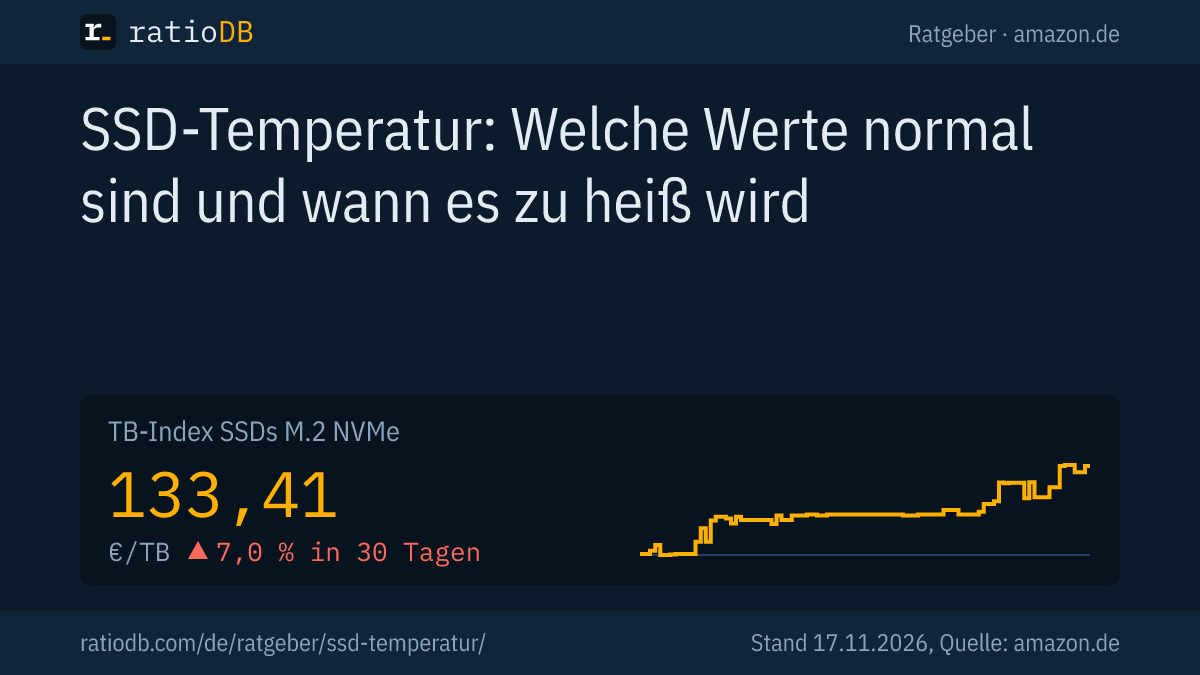
Zum Vergleich: Der TB-Index liegt für M.2-NVMe-SSDs bei 133,41 € pro TB, für 2,5-Zoll-SATA-SSDs bei 108,52 € pro TB und für externe SSDs bei 114,72 € pro TB. Welche Bauform zu deinem Rechner passt, erklärt der Ratgeber NVMe oder SATA.
Alle Angebote nach Größe findest du auf den Seiten NVMe-SSD 1 TB, NVMe-SSD 2 TB, nach Bauform unter SSD M.2 NVMe, SSD 2,5 Zoll SATA und externe SSD.
Welche Irrtümer gibt es zur SSD-Temperatur?
Die häufigsten Irrtümer sind, dass jede warme SSD kaputtgeht, dass Kälte einer SSD nichts ausmacht, dass das Etikett die Kühlung behindert und dass jeder Geschwindigkeitseinbruch von Hitze kommt. Die Tabelle stellt die Aussagen den Quellen gegenüber.
| Irrtum | Was die Quellen sagen |
|---|---|
| 60 °C unter Last sind gefährlich | Samsung: Betrieb bis 70 °C, CDRLabs maß bei der 990 PRO bis 69 °C ohne Drosselung |
| Kälte schadet nie | Datenblätter nennen 0 °C als untere Betriebsgrenze |
| Das Etikett muss ab | CDRLabs: bei der 990 PRO steckt ein Wärmeverteiler aus Kupfer im Etikett |
| Jeder Einbruch kommt von Hitze | auch ein voller SLC-Cache senkt die Schreibrate |
| Windows zeigt keine SSD-Temperatur | Pureinfotech: Windows 11 zeigt sie bei NVMe-SSDs in den Einstellungen |
| Die Gehäuseluft ist die SSD-Temperatur | Samsung misst die Grenze über die S.M.A.R.T.-Temperatur der SSD |
Wie lange eine SSD hält und welche Werte auf Verschleiß hindeuten, erklärt der Ratgeber SSD-Lebensdauer.
Wie vergleicht ratioDB SSDs?
ratioDB ruft die amazon.de-Preise aller gelisteten SSDs regelmäßig ab und rechnet sie in Preis pro TB um, mit 1 TB gleich 1.000.000.000.000 Byte. Der TB-Index ist der Median der 10 günstigsten neuen Angebote je Produktart.
M.2-NVMe-SSDs, 2,5-Zoll-SATA-SSDs und externe SSDs stehen in getrennten Listen mit eigenem Index. Gebrauchte und generalüberholte Angebote sind gekennzeichnet und zählen nie zum Index. Die Tabellen in diesem Ratgeber zeigen nur neue Einzelstücke bekannter Marken, SSDs mit Kühlkörper erkennen wir am Produkttitel. ratioDB misst keine Temperaturen selbst. Alle Regeln stehen auf der Seite Methodik, alle SSDs unter SSD Preise pro TB.
Häufige Fragen zur SSD-Temperatur
Wie warm darf eine SSD werden?
So warm, wie die Betriebstemperatur im Datenblatt erlaubt. Samsung nennt für die 990 PRO, 9100 PRO, 990 EVO Plus und 870 EVO 0 bis 70 °C, Kingston für die NV3 ebenfalls 0 bis 70 °C.
Ist 50 °C für eine SSD zu heiß?
Bei SSDs mit einer Betriebstemperatur bis 70 °C liegt 50 °C im erlaubten Bereich. Im Test von CDRLabs erreichte eine Samsung 990 PRO unter hoher Last bis zu 69 °C und lief dabei ohne Drosselung.
Was ist Thermal Throttling bei einer SSD?
Thermal Throttling heißt, dass die SSD bei Hitze ihre Geschwindigkeit senkt, um sich zu schützen. Samsung nennt seine Technik Dynamic Thermal Guard. Sinkt die Temperatur, kehrt die volle Geschwindigkeit zurück.
Wie sehe ich die SSD-Temperatur in Windows 11?
In den Einstellungen unter System > Speicher > Erweiterte Speichereinstellungen > Datenträger und Volumes, dann bei der SSD auf Eigenschaften. Laut Pureinfotech funktioniert das nur bei NVMe-SSDs, für SATA-SSDs hilft CrystalDiskInfo.
Brauche ich einen Kühlkörper für meine SSD?
Bei schnellen NVMe-SSDs unter Dauerlast hilft ein Kühlkörper, die Temperatur unter der Grenze zu halten. Samsung empfiehlt ausreichenden Luftstrom. Viele Mainboards bringen einen Kühlkörper für den M.2-Steckplatz mit, dann brauchst du keinen zweiten.
Warum zeigt mein Programm die Temperatur in Kelvin?
Das NVMe-Protokoll speichert die Temperatur laut Microsoft in Kelvin. Ziehe 273 ab, um auf °C zu kommen. Aus 343 Kelvin werden 70 °C.
Kann eine SSD zu kalt sein?
Ja, die Datenblätter nennen 0 °C als untere Grenze der Betriebstemperatur. Eine SSD, die aus der Kälte kommt, sollte vor dem Einschalten Raumtemperatur annehmen.
Was kostet eine SSD mit Kühlkörper gerade?
Die günstigste M.2-NVMe-SSD mit Kühlkörper kostet auf amazon.de 165,00 € pro TB, die günstigste ohne 116,74 € pro TB (Stand 17.11.2026 um 18:18 Uhr). Die Tabellen oben zeigen weitere Angebote.
Quellen
- Samsung: Datenblatt 990 PRO (englisch, PDF), Datenblatt 990 PRO mit Heatsink (englisch, PDF), Datenblatt 9100 PRO (englisch, PDF), Datenblatt 990 EVO Plus (englisch, PDF), Datenblatt 870 EVO (englisch, PDF)
- Kingston: Datenblatt NV3 (englisch, Kopie bei manuals.plus)
- Western Digital: Datenblatt WD Black NVMe SSD mit WD SSD Dashboard (englisch, PDF)
- Microsoft: NVMe-Gesundheitsprotokoll mit Temperaturwerten (englisch)
- Pureinfotech: SSD-Temperatur unter Windows 11 prüfen (englisch)
- CDRLabs: Test Samsung 990 PRO 2 TB mit Dynamic Thermal Guard (englisch)
- ratioDB: amazon.de-Preise, Methodik