Comment déplacer des jeux Steam vers un autre disque ou SSD
Vous déplacez des jeux Steam vers un autre disque sans les réinstaller grâce à la fonction « Déplacer » du client Steam. Selon l'assistance Steam, vous ajoutez d'abord un dossier de bibliothèque Steam sur le SSD cible dans Paramètres puis Stockage, puis vous sélectionnez les jeux et cliquez sur « Déplacer ». Les sauvegardes et réglages restent intacts.
Ce guide explique comment déplacer un ou plusieurs jeux vers un autre SSD ou disque dur, comment déplacer toute l'installation Steam, ce qui vaut pour le Steam Deck avec une carte microSD et quand un SSD plus grand est la meilleure solution. Les étapes viennent des pages d'assistance de Valve, l'entreprise derrière Steam. ratioDB ne teste pas les disques, nous comparons les prix. Les prix en direct d'amazon.fr se trouvent plus bas (au 17 nov. 2026 à 19:17).
Comment déplacer un jeu Steam vers un autre disque ?
Ajoutez d'abord un dossier de bibliothèque Steam sur le nouveau disque. Ouvrez ensuite les Paramètres de Steam, allez dans l'onglet « Stockage », sélectionnez le disque où se trouve le jeu, sélectionnez le jeu et cliquez sur « Déplacer ». Steam copie les fichiers et vous prévient à la fin.
Selon l'assistance Steam, la fonction Déplacer marche entre des disques du même ordinateur. Voici la marche à suivre :
- Préparer le nouveau disque : le nouveau SSD ou disque dur doit être installé ou branché et formaté sous Windows. Le guide installer un SSD traite la partie matérielle.
- Ouvrir les Paramètres de Steam : ouvrez le menu « Paramètres » dans le client Steam.
- Aller dans l'onglet « Stockage » : il affiche vos disques avec les bibliothèques Steam et leur taux de remplissage.
- Ajouter un dossier de bibliothèque : utilisez le bouton « + » en haut pour ajouter le nouveau disque comme dossier de bibliothèque Steam.
- Déplacer le jeu : sélectionnez le disque où se trouve le jeu, sélectionnez le jeu et cliquez sur « Déplacer ». Choisissez le nouveau dossier de bibliothèque comme destination.
Après le déplacement, le jeu se lance depuis votre bibliothèque comme avant. Les nouveaux jeux peuvent aller directement dans le nouveau dossier à l'installation.
Puis-je déplacer plusieurs jeux Steam à la fois ?
Oui. Dans l'onglet « Stockage » des Paramètres de Steam, sélectionnez plusieurs jeux en même temps et cliquez une fois sur « Déplacer ». Steam déplace alors tous les jeux sélectionnés. Avec une grosse bibliothèque, cela peut durer un moment selon les disques.
Selon l'assistance Steam, vous sélectionnez d'abord dans l'onglet « Stockage » le disque où se trouvent les jeux, puis tous les jeux à déplacer. La durée dépend surtout du plus lent des deux disques. D'un disque dur vers un disque dur, c'est bien plus lent que d'un SSD vers un SSD. Laissez le PC allumé pendant le déplacement et ne lancez les jeux concernés qu'une fois Steam terminé.
Comment ajouter un nouveau dossier de bibliothèque Steam ?
Dans les Paramètres de Steam sous « Stockage », cliquez sur « + » et choisissez le disque. Selon l'assistance Steam, vous pouvez créer un autre emplacement sur n'importe quel disque et le choisir pour les prochaines installations. Par défaut, les jeux vont dans C:\Program Files (x86)\Steam\steamapps\common.
Un dossier de bibliothèque dédié sur un SSD NVMe rapide convient aux gros jeux, un dossier sur un disque dur aux jeux anciens ou petits auxquels vous jouez rarement. Vous pouvez avoir autant de dossiers de bibliothèque que vous voulez, mais chaque jeu ne se trouve qu'à un seul endroit. À l'installation d'un nouveau jeu, Steam demande dans quel dossier le placer.
Une répartition sensible d'une bibliothèque :
| Disque | Convient pour | Remarque |
|---|---|---|
| SSD NVMe | gros jeux récents, monde ouvert, jeux en ligne | chargements courts, certains jeux exigent un SSD |
| SSD SATA | la plupart des jeux | assez rapide pour presque tout |
| Disque dur interne | jeux anciens et petits, archives | beaucoup de place par euro, chargements longs |
| SSD externe en USB | jeux en déplacement, deuxième PC | la vitesse dépend du port USB |
| Disque dur externe | archives | Steam déconseille d'y installer Steam lui-même |
Comment déplacer toute mon installation Steam ?
Quittez Steam, supprimez tout dans le dossier Steam sauf les dossiers steamapps et userdata et le fichier steam.exe, puis déplacez le dossier Steam vers son nouvel emplacement. Selon l'assistance Steam, vous lancez ensuite Steam depuis là et vérifiez les fichiers des jeux. Sauvegardez d'abord le dossier steamapps.
Vous n'en avez besoin que si Steam lui-même doit déménager, par exemple parce que votre disque système est plein. Pour des jeux isolés, la fonction Déplacer suffit. Les étapes selon l'assistance Steam :
- Préparer vos identifiants : il vous faut le nom de compte et le mot de passe Steam, et l'adresse e-mail du compte doit être à jour.
- Faire une sauvegarde : Steam recommande vivement de sauvegarder le dossier steamapps. Si quelque chose tourne mal sans sauvegarde, il faut réinstaller tous les jeux.
- Quitter Steam et ouvrir le dossier Steam, par défaut C:\Program Files (x86)\Steam.
- Nettoyer : supprimez tous les fichiers et dossiers sauf steamapps, userdata et steam.exe.
- Déplacer : coupez et collez tout le dossier Steam vers le nouvel emplacement, par exemple D:\Games\Steam.
- Lancer : démarrez Steam depuis là et connectez-vous. Steam se met brièvement à jour.
- Vérifier les fichiers : pour les jeux installés, vérifiez l'intégrité des fichiers du jeu.
Steam précise aussi que les sauvegardes des jeux sans Steam Cloud se trouvent souvent dans votre dossier Documents sous « My Games ». Emportez ce dossier vers le nouveau disque. Si vous voulez déplacer tout le disque système vers un nouveau SSD, le clonage est souvent plus simple, comme le montre le guide cloner un disque.
Que se passe-t-il si je déplace des jeux Steam sur un disque dur ?
Les jeux fonctionnent toujours, mais chargent bien plus lentement, car un disque dur lit les données beaucoup moins vite qu'un SSD. Certains jeux récents exigent explicitement un SSD : pour Starfield, la boutique Steam indique 125 Go d'espace libre et « SSD requis » dans la configuration minimale.
Un disque dur utilise des plateaux en rotation et une tête de lecture. Avec les nombreux petits fichiers que charge un jeu, il est bien plus lent que n'importe quel SSD. Cela se remarque aux écrans de chargement plus longs et, dans les jeux à monde ouvert, aux saccades pendant le chargement de nouvelles zones. Si la configuration requise d'un jeu mentionne un SSD, mettez-le sur un SSD. Les jeux anciens, les jeux de stratégie ou les titres auxquels vous jouez rarement vont très bien sur un disque dur. Pourquoi SSD et disques durs diffèrent autant en vitesse est expliqué dans le guide SSD ou disque dur.
Valve déconseille d'installer Steam lui-même sur un disque dur externe à cause de problèmes de performances possibles. Des jeux isolés dans un dossier de bibliothèque sur un disque externe sont possibles. Pour les jeux, un SSD externe est le choix le plus rapide.
Un SSD plus grand vaut-il mieux que de déplacer des jeux ?
Souvent oui. Si votre SSD de jeu est toujours plein, un second SSD NVMe ajoute de la place pour de bon. Le SSD NVMe de 2 To le moins cher sur amazon.fr coûte actuellement 279,26 € (PNY CS1030 2 To, 139,63 € par To) et peut contenir environ 16 jeux de la taille de Starfield à 125 Go.
SSD NVMe neufs les moins chers par capacité sur amazon.fr, au 17 nov. 2026 à 19:17
| Capacité | SSD NVMe le moins cher | Prix | Prix au To | Place pour des jeux de 125 Go |
|---|---|---|---|---|
| 1 To | PNY CS1030 1 To | 139,99 € | 139,99 € | 8 |
| 2 To | PNY CS1030 2 To | 279,26 € | 139,63 € | 16 |
| 4 To | Lexar NQ790 4 To | 529,99 € | 132,50 € | 32 |
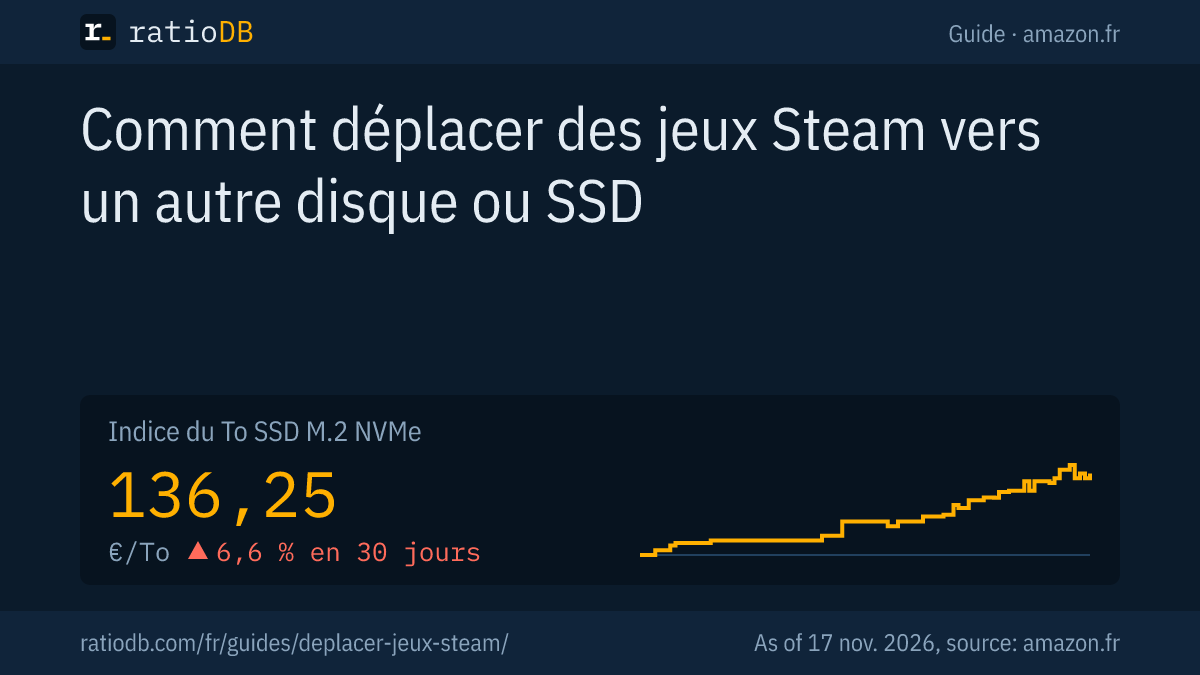
La colonne « Place pour des jeux de 125 Go » divise la capacité annoncée par le fabricant, avec 1 To égal à 1 000 Go, par les 125 Go que la boutique Steam indique pour Starfield. Windows affiche en réalité un peu moins d'espace libre et les jeux varient en taille, prenez donc cela comme un ordre de grandeur. L'indice du To des SSD NVMe est de 136,25 € par To, celui des SSD SATA de 94,87 € et celui des disques durs internes 3,5 pouces de 43,88 €. Au To, un SSD NVMe coûte environ 3,1 fois plus cher qu'un disque dur.
Quel SSD convient au jeu et s'il doit être un coûteux modèle PCIe 5.0 est traité dans le guide SSD gaming. La différence entre NVMe et SATA est expliquée dans NVMe ou SATA. Tous les modèles sont sous prix des SSD NVMe au To.
Comment déplacer des jeux vers une carte microSD sur le Steam Deck ?
Selon Valve, la carte microSD doit d'abord être formatée dans le Steam Deck : insérez-la, puis allez dans Steam, Paramètres, Système, Formater la carte SD. Ensuite, vous gérez vos disques sous Steam, Paramètres, Stockage et déplacez les jeux entre le stockage interne et la carte.
Valve prend en charge dans le Steam Deck toute carte microSD UHS-I de classe 3 ou mieux. Les cartes UHS-II et UHS-III devraient aussi fonctionner, mais le Steam Deck n'utilise pas leurs vitesses supérieures. Le formatage prend quelques minutes selon Valve et efface la carte. Pour bien plus de place dans l'appareil lui-même, vous pouvez changer le SSD interne, comme l'explique le guide SSD du Steam Deck. Les cartes adaptées sont sous prix des cartes microSD au Go.
Pourquoi ne puis-je pas déplacer un jeu Steam ?
En général, le disque cible n'a pas encore de dossier de bibliothèque, le jeu est en cours d'exécution ou une mise à jour se télécharge. Vérifiez aussi l'espace libre sur la cible et si le disque a une lettre de lecteur sous Windows. Ensuite, le déplacement fonctionne normalement.
Passez ces points en revue dans l'ordre :
- Pas de dossier de bibliothèque : sans bibliothèque Steam sur le disque cible, Steam ne le propose pas comme destination. Ajoutez-en une comme décrit plus haut.
- Jeu en cours ou en mise à jour : fermez le jeu et attendez la fin des téléchargements et des mises à jour.
- Pas assez d'espace : la cible doit avoir au moins autant d'espace libre que le jeu en occupe.
- Disque invisible : si le nouveau SSD n'apparaît pas du tout sous Windows, voyez le guide SSD non détecté.
- Erreurs après le déplacement : laissez Steam vérifier l'intégrité des fichiers du jeu. Steam retélécharge alors les fichiers manquants ou abîmés.
Comment ratioDB compare-t-il les SSD et les disques durs ?
ratioDB relève régulièrement les prix amazon.fr de tous les SSD et disques durs listés et les convertit en prix au To, avec 1 To égal à 1 000 000 000 000 octets. L'indice du To est la médiane des 10 offres neuves les moins chères d'un format.
Le tableau de ce guide montre le SSD NVMe neuf le moins cher des marques établies pour chaque capacité, disques uniques seulement. Les offres d'occasion et reconditionnées sont signalées et ne comptent jamais dans l'indice. ratioDB ne teste pas les disques et ne mesure pas les temps de chargement. Toutes les règles sont sur la page méthodologie, et tous les SSD sont sous prix des SSD au To.
Questions fréquentes sur le déplacement des jeux Steam
Dois-je réinstaller un jeu Steam pour le déplacer ?
Non. Selon l'assistance Steam, vous déplacez les jeux installés avec la fonction « Déplacer » de l'onglet « Stockage » des Paramètres de Steam, sans les désinstaller. Il vous faut seulement un dossier de bibliothèque sur le disque cible.
Vais-je perdre mes sauvegardes en déplaçant des jeux ?
Déplacer un jeu via Steam conserve le jeu et ses sauvegardes. Si vous déplacez toute l'installation Steam ou Windows, sauvegardez d'abord le dossier steamapps, ainsi que les sauvegardes hors Steam Cloud, qui se trouvent souvent sous Documents dans « My Games » selon Steam.
Puis-je déplacer des jeux Steam vers un disque dur externe ?
Oui, avec un dossier de bibliothèque sur le disque externe. Valve déconseille d'installer Steam lui-même sur un disque dur externe à cause de problèmes de performances possibles. Pour les jeux, un SSD externe est le choix le plus rapide.
Où Steam installe-t-il les jeux par défaut ?
Selon l'assistance Steam, dans C:\Program Files (x86)\Steam\steamapps\common. Chaque dossier de bibliothèque supplémentaire a sa propre arborescence sur son disque.
De combien d'espace les jeux modernes ont-ils besoin ?
Consultez la configuration requise dans la boutique Steam. Starfield, par exemple, indique 125 Go d'espace libre et exige un SSD. Un SSD de 2 To peut contenir environ 16 jeux de cette taille sur le papier.
Ai-je besoin d'un SSD pour les jeux Steam ?
Pour beaucoup de jeux récents, oui, et certains l'indiquent dans leur configuration minimale. Les jeux plus anciens et plus petits tournent aussi depuis un disque dur, mais chargent plus lentement.
Puis-je déplacer des jeux entre deux PC ?
Selon l'assistance Steam, la fonction Déplacer ne marche que sur le même ordinateur. Pour un autre PC, retéléchargez le jeu sur place ou utilisez la fonction de sauvegarde de Steam.
Sources
- Valve, assistance Steam : déplacer une installation Steam et des jeux, utilisation de base et dépannage du Steam Deck, section stockage des données (pages en anglais)
- Boutique Steam : Starfield, configuration requise (page en anglais)
- ratioDB : prix d'amazon.fr, méthodologie