Cloner un disque dur vers un SSD sans réinstaller Windows
Cloner un disque dur copie Windows, vos applications, vos fichiers et les données de démarrage à l'identique sur un autre disque, si bien que l'ordinateur démarre depuis le nouveau SSD exactement comme depuis l'ancien disque dur. Samsung Data Migration, Acronis True Image pour Kingston et le logiciel libre Clonezilla le font gratuitement, à condition que le SSD cible puisse contenir tout ce qui est utilisé sur l'ancien disque. Tout ce qui se trouve déjà sur le SSD cible est effacé au passage.
Ce guide explique quel outil convient à quel SSD, quelle taille doit avoir le nouveau disque, quoi sauvegarder avant et que faire si le PC refuse de démarrer ensuite. Chaque étape vient de la documentation de Samsung, Kingston, Clonezilla, Microsoft et Apple que nous avons lue pour ce guide. ratioDB ne fait pas ses propres tests matériels. Nous comparons des prix et des fiches techniques. Plus bas, vous trouverez les prix en direct d'amazon.fr de SSD adaptés (au 17 nov. 2026 à 19:17).
Que signifie cloner un disque dur ?
Cloner copie un disque entier, avec toutes les partitions, le secteur de démarrage et le système d'exploitation, sur un 2e disque. La copie démarre comme l'original. Glisser des dossiers dans l'Explorateur de fichiers ne déplace que des fichiers et ne produit jamais un système démarrable.
On confond sans cesse ces termes. Voici en quoi ils diffèrent :
| Méthode | Ce qui est copié | Résultat | Usage typique |
|---|---|---|---|
| Clone | le disque entier avec toutes ses partitions | un disque démarrable | passer d'un disque dur à un SSD |
| Image | le disque entier sous forme de fichier | un fichier sur un autre disque | sauvegarde à restaurer plus tard |
| Copie de fichiers | des dossiers et fichiers choisis | des fichiers sans applications ni Windows | sauvegarder photos et documents |
| Installation propre | rien, Windows repart de zéro | un système vide | un nouveau départ sans l'ancien fatras |
Un clone est un outil de migration et ne remplace pas une sauvegarde : il copie aussi les anciennes erreurs et le fatras, et sans 2e copie vos données dépendent de nouveau d'un seul disque. Pour garder vos données en sécurité dans la durée, il faut toujours une sauvegarde sur un disque séparé. Si vous hésitez entre un clone et une nouvelle installation de Windows, le guide Comment installer un SSD compare les deux voies. Ce guide traite la voie où tout reste tel quel.
De quoi ai-je besoin pour cloner un disque dur vers un SSD ?
Il vous faut le nouveau SSD, un moyen de le connecter, un logiciel de clonage et une sauvegarde récente de vos fichiers importants. Dans un PC de bureau, le SSD se met dans un emplacement libre. Sur un ordinateur portable avec une seule baie, un adaptateur USB est en général la seule option, mais Samsung avertit que Data Migration peut mal fonctionner avec la cible sur un adaptateur USB.
Liste de contrôle avant de commencer :
| Élément | Rôle | Remarque |
|---|---|---|
| Nouveau SSD | cible du clone | doit contenir toutes les données utilisées de l'ancien disque |
| Connexion | ancien disque et SSD branchés en même temps | emplacement SATA ou M.2 libre dans un PC de bureau, adaptateur SATA vers USB ou M.2 vers USB pour un ordinateur portable |
| Logiciel de clonage | copie le disque et les données de démarrage | les outils Samsung et Kingston exigent leur propre marque, Clonezilla fonctionne avec toutes |
| Sauvegarde | au cas où quelque chose tourne mal | fichiers importants sur un 3e disque ou dans le cloud |
| Clé de récupération | si BitLocker est activé | la noter avant de commencer |
| Temps | la copie elle-même | dépend de la quantité de données et de la connexion |
Vous ne savez pas si votre machine accepte un SSD SATA de 2,5 pouces ou un SSD M.2 NVMe ? Le guide NVMe ou SATA l'explique. Pour un ancien ordinateur portable avec un disque dur de 2,5 pouces, un SSD SATA de 2,5 pouces est le remplacement direct, car il a la même taille et le même connecteur.
Quelle taille doit avoir le SSD pour le clonage ?
Le nouveau SSD doit avoir au moins autant de place que ce qui est utilisé sur l'ancien disque. Samsung exige que la source soit plus petite que la cible avant de lancer Data Migration. Clonezilla exige que chaque partition cible soit égale ou supérieure à la partition source.
Les règles diffèrent dans le détail :
- Samsung Data Migration : la FAQ de Samsung dit que la source doit être plus petite que la cible. Films, musique et photos doivent si possible être déplacés vers un autre stockage ou supprimés avant. Samsung indique que Data Migration offre des fonctions pour cela, mais il faut prévoir assez de stockage libre pour y déplacer les fichiers.
- Clonezilla : le projet cite comme limite que la partition de destination doit être égale ou supérieure à la source. Sa documentation prend comme exemple standard le clonage d'un petit disque vers un plus grand.
- Acronis True Image pour Kingston : Kingston affiche un récapitulatif avant et après le transfert. C'est là que vous vérifiez que tout tient.
Notre conseil : gardez de la marge. Un SSD plein dès la fin du clonage n'a plus de place pour les mises à jour ni les nouvelles applications. Le tableau fait correspondre l'espace utilisé aujourd'hui à une taille de SSD avec de l'air. La colonne « SSD cible avec marge » est une règle empirique de ratioDB, pas une exigence d'un fabricant.
Taille de SSD adaptée et SSD neuf le moins cher par taille sur amazon.fr, marques connues, au 17 nov. 2026 à 19:17
| Occupé sur l'ancien disque | SSD cible avec marge | SSD SATA 2,5 pouces le moins cher | SSD M.2 NVMe le moins cher |
|---|---|---|---|
| jusqu'à 350 Go | 500 Go | PNY CS900 500 Go: 70,99 € (141,98 € au To) | PNY CS1030 500 Go: 69,99 € (139,98 € au To) |
| jusqu'à 750 Go | 1 To | SP Silicon Power A5X Boost 7mm 1 To: 119,99 € (119,99 € au To) | PNY CS1030 1 To: 139,99 € (139,99 € au To) |
| jusqu'à 1,5 To | 2 To | SP Silicon Power A5X Boost 7mm 2 To: 219,99 € (110,00 € au To) | PNY CS1030 2 To: 279,26 € (139,63 € au To) |
| jusqu'à 3 To | 4 To | SP Silicon Power A5X Boost 7mm 4 To: 388,99 € (97,25 € au To) | Lexar NQ790 4 To: 529,99 € (132,50 € au To) |
Windows indique l'espace utilisé sous Ce PC dans l'Explorateur de fichiers. Samsung note que le disque cloné peut finir quelques Go plus petit que l'original, car le fichier d'échange et le fichier d'hibernation ne sont pas copiés. C'est normal. Également normal : un SSD de 1 To s'affiche à environ 931 Go dans Windows, car les fabricants comptent en décimal et Windows en binaire. Le guide To et Tio fait le calcul.
Quel est le meilleur logiciel de clonage gratuit ?
La meilleure option gratuite est en général l'outil du fabricant de votre SSD, comme Samsung Data Migration pour les disques Samsung ou Acronis True Image pour Kingston pour les disques Kingston. Pour toute autre marque, le logiciel libre Clonezilla fonctionne. Macrium Reflect Free ne reçoit plus de correctifs de sécurité depuis le 1er janvier 2024.
Les principaux outils, leurs conditions et le SSD compatible le moins cher de notre base :
Logiciels de clonage et SSD compatible le moins cher au To sur amazon.fr, au 17 nov. 2026 à 19:17
| Logiciel | Condition selon l'éditeur | SSD compatible le moins cher au To |
|---|---|---|
| Samsung Data Migration | SSD Samsung uniquement comme cible, Windows | Samsung 990 EVO Plus 4 To: 180,66 € au To |
| Acronis True Image for Kingston | un SSD Kingston doit être installé, Windows 11, 10, 8.1 | Kingston A400 Rev 960 Go: 143,66 € au To |
| Clonezilla | toutes les marques, démarre depuis une clé USB, cible de taille égale ou supérieure | tout SSD de la liste |
Ce que disent les éditeurs de leurs outils :
- Samsung Data Migration : d'après le guide d'installation de Samsung Magician 7, Data Migration fonctionne sous Windows 7, 8, 8.1, 10 et 11 et ne prend en charge comme cible que les SSD Samsung listés. Les disques que les constructeurs de PC livrent sous leur propre marque (disques OEM) ne sont pas pris en charge. La source doit avoir un système d'exploitation installé.
- Acronis True Image pour Kingston : Kingston le fournit via Kingston SSD Manager, sous l'onglet Acronis. Un SSD Kingston doit être installé, sinon le logiciel demande une activation. Kingston liste Windows 11, 10 et 8.1 et indique que l'outil n'est pas compatible avec macOS ni Linux.
- Clonezilla : Clonezilla est un logiciel libre sous licence GNU GPL version 2. Il démarre depuis une clé USB, demande au moins 196 Mo de RAM selon le projet et gère NTFS, FAT32, exFAT, ext4, HFS+ et APFS entre autres. Il ne peut pas cloner un disque en cours d'utilisation, c'est pourquoi il tourne comme système à part.
- Macrium Reflect Free : Macrium indique que la version 8 gratuite n'a reçu de correctifs de sécurité que jusqu'au 1er janvier 2024 et n'est pas prise en charge pour les versions de Windows plus récentes que Windows 11 22H2. De nombreux anciens tutoriels le recommandent encore.
Si vous voulez utiliser Samsung Data Migration, il vous faut un SSD Samsung. Le SSD Samsung le moins cher au To de notre liste en ce moment est Samsung 990 EVO Plus 4 To à 180,66 € par To. Pour les autres marques, consultez la page d'assistance du fabricant avant d'acheter. S'il n'existe pas d'outil maison, Clonezilla couvre toutes les marques.
Comment préparer un disque au clonage ?
Sauvegardez vos fichiers les plus importants, notez votre clé de récupération BitLocker et fermez toutes les applications. Samsung cite comme causes courantes de problèmes des pilotes de chipset obsolètes, plusieurs systèmes d'exploitation installés, des disques dynamiques et des secteurs défectueux sur l'ancien disque.
Préparez le clonage ainsi :
- Faire une sauvegarde : tant que vous n'effacez pas l'ancien disque, il reste votre retour en arrière. Sauvegardez quand même vos fichiers les plus importants sur un 3e disque au cas où vous confondriez source et cible. Le guide Règle de sauvegarde 3-2-1 montre à quoi ressemble une bonne sauvegarde.
- Régler le chiffrement : Samsung dit que les disques chiffrés ne peuvent pas être clonés tant que le mot de passe n'est pas retiré. Si BitLocker est activé, notez d'abord la clé de récupération. Microsoft avertit que si Windows demande la clé et que vous ne l'avez pas, vous risquez une perte de données ou une réinstallation.
- Vider ou vérifier la cible : le clone écrase la cible. Kingston affiche un avertissement si la cible contient des données et dit de ne continuer que si vous n'en avez plus besoin. Apple dit de même que restaurer un volume efface tous les fichiers de la destination.
- Mettre à jour les pilotes : Samsung cite des pilotes de chipset de carte mère obsolètes comme cause possible d'erreurs.
- Fermer les applications : Samsung recommande de fermer les autres programmes et de libérer de la mémoire. Les logiciels de récupération instantanée du PC peuvent gêner le clonage.
- Juger l'ancien disque : les secteurs défectueux de la source peuvent affecter le clone. Si l'ancien disque dur fait des bruits étranges ou signale des erreurs, copiez d'abord vos fichiers les plus importants un par un. Le guide Durée de vie d'un disque dur traite les signes avant-coureurs.
Microsoft documente aussi la suspension de BitLocker avec la commande PowerShell Suspend-BitLocker -MountPoint "C:" -RebootCount 0 et sa réactivation avec Resume-BitLocker -MountPoint "C:". Une valeur de 0 garde la protection suspendue jusqu'à ce que vous la repreniez vous-même. Microsoft décrit cela pour les mises à jour logicielles. La question de savoir si votre outil de clonage accepte un disque avec BitLocker suspendu relève de sa documentation. Samsung demande un disque non chiffré.
Que faut-il savoir sur Samsung Data Migration ?
Samsung Data Migration ne clone que vers des SSD Samsung listés, seulement depuis une source avec un système d'exploitation installé et jamais depuis un disque chiffré. La source doit être plus petite que la cible. D'après Samsung, Data Migration est désormais une fonction de Samsung Magician.
Dans les documents que nous avons lus, Samsung ne publie pas de guide clic par clic de la version actuelle. Le guide d'installation de Samsung Magician 7 fixe en revanche des règles claires. Les principales :
| Règle selon Samsung | Ce que cela signifie pour vous |
|---|---|
| Seuls les SSD Samsung listés comme cible, pas de disques OEM | acheter un SSD Samsung en version commerce |
| La source doit avoir un système d'exploitation installé | cloner les disques de données pures avec Clonezilla |
| Lecteur C: plus 2 autres volumes, partition Réservé au système automatiquement | ranger d'abord les partitions en trop |
| La partition OEM du constructeur du PC n'est pas clonée | obtenir un support de récupération auprès du constructeur |
| Disques chiffrés seulement après retrait du mot de passe | retirer d'abord le chiffrement |
| Une cible sur adaptateur USB peut provoquer des erreurs | connecter directement dans le PC si possible |
| Anciens Windows sans GPT et cible de plus de 2 To | l'espace au-delà de 2 To reste non alloué |
Samsung note aussi que la source et la cible peuvent différer de quelques Go après le clonage, car les fichiers d'échange et d'hibernation ne sont pas copiés. Selon Samsung, plusieurs systèmes d'exploitation installés, des secteurs défectueux sur la source, un logiciel de récupération instantanée ou un disque dynamique peuvent faire échouer le clonage. Si Data Migration se termine anormalement, il peut falloir un certain temps avant que la fonction soit de nouveau disponible.
La FAQ de Samsung renvoie à sa page de téléchargement pour Magician et Data Migration. Pour les SSD portables Samsung, Samsung exige Windows 8 ou plus récent et le mode de sécurité désactivé.
Comment cloner avec Acronis True Image pour Kingston ?
Dans Acronis True Image pour Kingston, choisissez Outils, puis Cloner le disque, sélectionnez la méthode Automatique, l'ancien disque comme source et le SSD Kingston comme destination. Vérifiez le récapitulatif, lancez le transfert et éteignez le PC à la fin.
Kingston décrit 8 étapes :
- Lancer le logiciel et choisir Cloner le disque sous Outils.
- Choisir la méthode Automatique et cliquer sur Suivant.
- Sélectionner l'ancien disque dur comme disque source.
- Sélectionner le SSD Kingston comme disque de destination.
- Choisir la méthode de clonage voulue, par exemple le remplacement du disque système actuel.
- Vérifier le récapitulatif avant et après, puis cliquer sur Continuer.
- Attendre la fin du transfert, puis fermer toutes les applications et éteindre.
- Le clonage est terminé. PC éteint, vous pouvez retirer le disque source.
Kingston avertit qu'un message apparaît si la destination contient des données. Ne continuez que si vous êtes sûr de ne plus en avoir besoin et que les deux disques sont les bons. À l'allumage, le PC démarre depuis le SSD Kingston, d'après Kingston.
Quand Clonezilla est-il le meilleur choix ?
Clonezilla est le meilleur choix quand votre nouveau SSD vient d'une marque sans outil de clonage propre ou quand vous préférez ne pas cloner depuis Windows. Il démarre depuis une clé USB et copie un disque vers un autre dans son mode disk_to_local_disk.
La documentation de Clonezilla décrit un clonage de disque à disque ainsi :
- Mettre Clonezilla Live sur une clé USB et démarrer l'ordinateur dessus.
- Choisir la langue et la disposition du clavier, puis lancer Clonezilla.
- Choisir le mode disk_to_local_disk, qui clone vers un disque local.
- Sélectionner le disque source et le disque cible.
- Lancer le clonage et attendre que Clonezilla signale la fin.
Vérifiez la source et la cible d'après leur capacité avant de commencer. Si vous choisissez la mauvaise cible, vous écrasez l'ancien disque. Le projet indique aussi qu'on ne peut pas restaurer des fichiers isolés depuis une image Clonezilla et que les sauvegardes incrémentielles ne sont pas implémentées.
Que faire après le clonage ?
Éteignez, retirez l'ancien disque ou placez le nouveau SSD en tête de l'ordre de démarrage dans le BIOS, et démarrez depuis le SSD. Vérifiez ensuite que Windows tourne proprement, réactivez BitLocker et mettez à profit l'espace libre du SSD.
Après le clonage :
- Éteindre et échanger : Kingston dit que vous pouvez retirer l'ancien disque une fois le PC éteint. Dans un ordinateur portable, c'est le moment où le SSD prend la place de l'ancien disque dans sa baie.
- Vérifier l'ordre de démarrage : si l'ancien disque reste en place, mettez le nouveau SSD en premier dans le BIOS ou l'UEFI. Le guide Comment installer un SSD montre comment.
- Tester Windows : ouvrez quelques applications et fichiers. N'effacez ou ne reformatez l'ancien disque que lorsque tout fonctionne.
- Reprendre BitLocker : si vous avez suspendu la protection, réactivez-la avec Resume-BitLocker ou dans le Panneau de configuration.
- Utiliser l'espace libre : si la Gestion des disques affiche de l'espace non alloué après la partition Windows, faites un clic droit sur la partition et choisissez Étendre le volume. Microsoft dit que cela ne fonctionne que si l'espace libre se trouve juste après la partition.
L'ancien disque dur peut continuer à servir de disque de données ou de disque de sauvegarde dans un boîtier externe. Effacez-le de façon sécurisée avant de le vendre ou de le recycler.
Pourquoi mon PC ne démarre-t-il pas après le clonage ?
Un PC ne démarre en général pas après un clonage parce que l'ordre de démarrage pointe encore vers l'ancien disque, que BitLocker demande la clé de récupération ou que les données de démarrage ne sont pas arrivées sur le SSD. Le tableau associe symptômes et solutions.
| Symptôme | Cause possible | Que faire |
|---|---|---|
| Le PC démarre toujours depuis l'ancien disque | ordre de démarrage inchangé dans le BIOS | mettre le SSD en tête ou débrancher l'ancien disque |
| Windows demande la clé BitLocker | BitLocker n'a pas été suspendu avant le changement | saisir la clé de récupération, puis reconfigurer la protection |
| Aucun périphérique de démarrage | données de démarrage absentes, méthode de clonage sans remplacement du disque système | refaire le clonage avec l'option disque système, la source reste inchangée |
| Le clonage s'interrompt | secteurs défectueux, place insuffisante, source chiffrée | copier les fichiers un par un, libérer de la place, régler le chiffrement |
| La récupération du constructeur a disparu | Samsung ne copie pas la partition de récupération OEM | obtenir un support de récupération auprès du constructeur |
| Le multi-démarrage échoue | Samsung note des problèmes avec plusieurs systèmes d'exploitation | cloner avec un autre outil ou réinstaller |
La bonne nouvelle : tant que vous n'avez pas effacé l'ancien disque, rien n'est perdu. Remettez-le comme disque de démarrage et réessayez. Si l'outil de clonage ne voit pas du tout le nouveau SSD, le problème se situe avant le clonage, dans la connexion ou le BIOS.
Puis-je cloner un disque sur un Mac ?
Oui. L'Utilitaire de disque de macOS copie un volume vers un autre avec sa fonction Restaurer. Apple avertit que la destination est effacée et devient une copie exacte de la source.
Les étapes d'Apple :
- Ouvrir l'Utilitaire de disque et choisir Présentation > Afficher tous les appareils.
- Dans la barre latérale, sélectionner le volume à écraser et cliquer sur Restaurer.
- Dans le menu local, choisir le volume source à copier.
- Cliquer sur Restaurer, puis sur Terminé.
Apple conseille d'enregistrer avant de commencer les fichiers de la destination que vous voulez garder. Les outils Samsung et Kingston n'existent pas pour cela sur Mac. Le guide Meilleur disque dur externe pour Mac traite les disques pour Time Machine.
Combien coûte actuellement un SSD pour le clonage ?
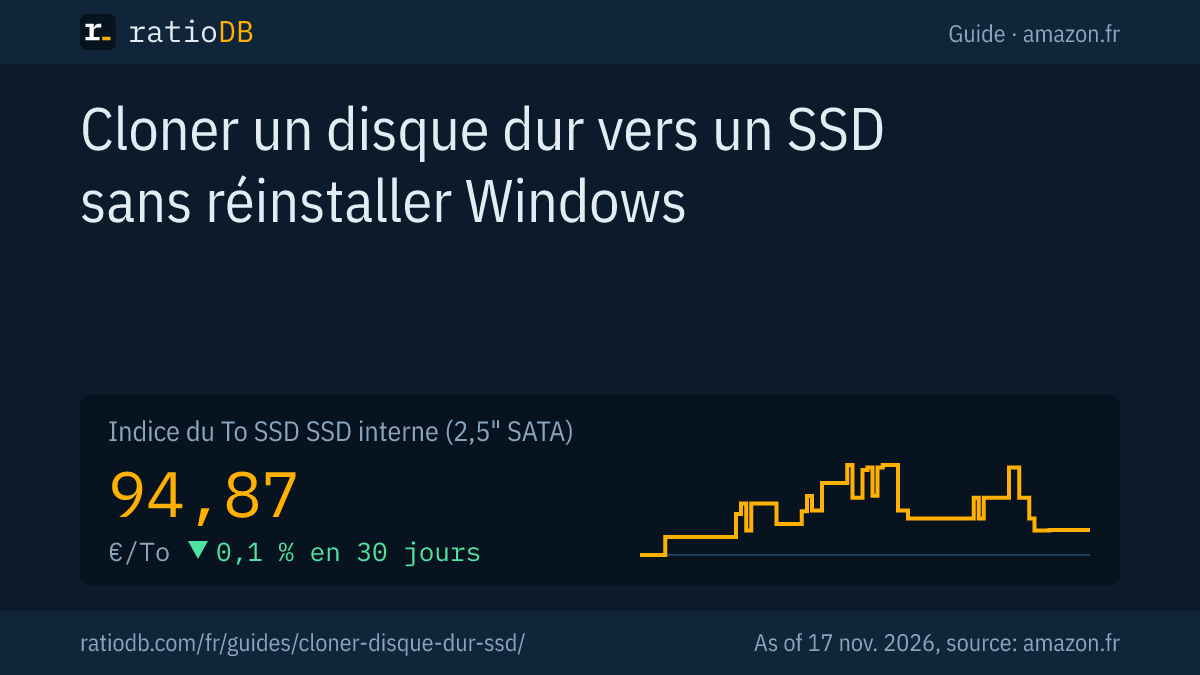
Un SSD SATA de 2,5 pouces coûte 94,87 € par To sur amazon.fr selon l'indice du To de ratioDB, un SSD M.2 NVMe 136,25 € par To (au 17 nov. 2026 à 19:17). Le SSD SATA de 1 To le moins cher coûte 119,99 €.
En 1 To, SP Silicon Power A5X Boost 7mm 1 To est le SSD SATA de 2,5 pouces le moins cher d'une marque connue à 119,99 €. En M.2 NVMe, PNY CS1030 1 To est en tête à 139,99 €. Le NVMe est donc environ 43,6 % plus cher au To que le SATA. Le prix au To le plus bas parmi les SSD SATA est SP Silicon Power A5X Boost 7mm 4 To à 97,25 € par To (4 To). Parmi les disques NVMe, Lexar NQ790 4 To est en tête à 132,50 € par To (4 To).
À titre de comparaison, un disque dur interne de 2,5 pouces coûte 95,56 € par To sur l'indice. Le SSD SATA coûte donc environ 1,0 fois plus cher au To que le disque dur qu'il remplace. La différence entre SSD et disques durs à l'usage est traitée dans SSD ou disque dur, les choix d'après la fiche technique dans Meilleur SSD.
Parcourez toutes les offres par format : SSD SATA 2,5 pouces, SSD M.2 NVMe et SSD M.2 SATA.
Quelles sont les erreurs de clonage les plus fréquentes ?
Les erreurs de clonage les plus fréquentes sont d'intervertir source et cible, d'acheter un SSD trop petit, de cloner une source chiffrée, d'utiliser un outil qui ne correspond pas à la marque du SSD et d'effacer trop tôt l'ancien disque. La documentation des éditeurs aide à toutes les éviter.
| Erreur | Conséquence | Comment l'éviter |
|---|---|---|
| Source et cible intervertis | l'ancien disque est écrasé | vérifier les disques par capacité et par nom, sauvegarder d'abord |
| SSD trop petit | le clonage s'interrompt ou ne démarre pas | vérifier l'espace utilisé, déplacer les médias |
| Source chiffrée | Samsung refuse de cloner | retirer le mot de passe, noter la clé BitLocker |
| Outil qui ne correspond pas à la marque | le logiciel demande une activation | outil Samsung pour Samsung, outil Kingston pour Kingston, sinon Clonezilla |
| Ancien disque effacé trop tôt | aucun retour en arrière | n'effacer qu'après plusieurs jours sans problème sur le SSD |
| Logiciel gratuit obsolète | aucune mise à jour de sécurité | utiliser un logiciel à jour du fabricant du SSD |
Comment ratioDB compare-t-il les SSD ?
ratioDB relève à intervalles réguliers les prix d'amazon.fr de chaque SSD listé et les convertit en prix au To, avec 1 To égal à 1 000 000 000 000 octets. L'indice du To est la médiane des 10 offres neuves les moins chères par type de produit.
Les SSD SATA de 2,5 pouces, les SSD M.2 NVMe et les SSD M.2 SATA sont dans des listes séparées avec leur propre indice. Les offres d'occasion et reconditionnées sont signalées et ne comptent jamais dans l'indice. Les tableaux de ce guide ne montrent que des disques neufs vendus à l'unité de marques connues. ratioDB ne teste ni les SSD ni les logiciels de clonage. Les instructions viennent des pages d'aide et des manuels des éditeurs liés plus bas. Toutes les règles figurent sur la page méthodologie, tous les SSD sous Prix des SSD au To.
FAQ sur le clonage d'un disque dur
Combien de temps dure le clonage d'un disque dur ?
Cela dépend de la quantité de données, de l'état de l'ancien disque et de la connexion. Samsung, Kingston et Clonezilla ne donnent pas de durées fixes dans leur documentation. Prévoyez assez de temps et laissez le PC tranquille pendant l'opération.
Puis-je cloner un disque dur plus grand vers un SSD plus petit ?
Oui, tant que les données utilisées tiennent. Samsung exige que la source soit plus petite que la cible et conseille de déplacer d'abord films, musique et photos. Clonezilla, lui, demande des partitions cibles égales ou supérieures.
Le logiciel de clonage est-il gratuit ?
Oui, si vous utilisez l'outil du fabricant du SSD avec un disque de cette marque, comme Samsung Data Migration ou Acronis True Image pour Kingston. Le logiciel libre Clonezilla fonctionne avec toutes les marques. Macrium Reflect Free ne reçoit plus de correctifs de sécurité depuis le 1er janvier 2024.
Le clonage efface-t-il le nouveau SSD ?
Oui. Le clone écrase la cible, c'est pourquoi Kingston avertit avant le début si des données sont présentes. Le logiciel ne fait que lire l'ancien disque, qui reste donc votre retour en arrière jusqu'à ce que vous l'effaciez vous-même.
Puis-je cloner un SSD vers un SSD plus grand ?
Oui, le processus est le même qu'avec un disque dur. Clonezilla prend justement ce cas comme exemple, un petit disque vers un plus grand. S'il reste de la place, étendez la partition Windows dans la Gestion des disques avec Étendre le volume.
Puis-je cloner le disque dur d'un ordinateur portable sans 2e baie ?
En général, oui. Connectez le nouveau SSD avec un adaptateur USB, clonez, puis installez-le dans la baie de l'ancien disque. Samsung avertit toutefois que Data Migration peut mal fonctionner avec la cible sur un adaptateur USB. Si cela échoue, Clonezilla est une alternative.
Combien coûte actuellement un SSD pour le clonage ?
Sur amazon.fr, l'indice du To est de 94,87 € par To pour les SSD SATA de 2,5 pouces et de 136,25 € par To pour les SSD M.2 NVMe (au 17 nov. 2026 à 19:17). Le tableau ci-dessus liste les offres les moins chères par taille.
Sources
- Samsung : Guide d'installation de Samsung Magician 7 avec notes sur Data Migration (PDF), FAQ d'installation d'un SSD interne (pages en anglais)
- Kingston : Téléchargement et installation d'Acronis True Image pour Kingston, Clonage avec Acronis (pages en anglais)
- Clonezilla : Page du projet avec les limites, Documentation du clonage de disque à disque (pages en anglais)
- Macrium : Politique de support du produit pour Reflect Free (page en anglais)
- Microsoft : Suspendre la protection BitLocker, Étendre un volume de base (pages en anglais)
- Apple : Restaurer un volume dans l'Utilitaire de disque (page en anglais)
- ratioDB : prix amazon.fr, méthodologie