Comment effacer un disque dur ou un SSD avant de le vendre
Pour effacer un disque dur (HDD), écrasez-le entièrement, par exemple avec un formatage complet ou la commande format /p sous Windows. Pour effacer un SSD, utilisez l'outil Secure Erase du fabricant comme Samsung Magician ou Kingston SSD Manager, car Kingston avertit que l'écrasement d'un SSD peut laisser des fragments. Sur un Mac avec puce Apple silicon ou T2, utilisez « Effacer tout le contenu et les réglages ».
Supprimer des fichiers et formater rapidement n'enlèvent pas vos données. Elles restent sur le disque et peuvent être récupérables avec des outils de récupération. Ce guide associe la bonne méthode à chaque type de disque, d'après Microsoft, Apple, Dell, Samsung, Kingston et les lignes directrices NIST SP 800-88 sur l'assainissement des supports (pages en anglais). ratioDB compare les prix et les fiches techniques. Si vous avez ensuite besoin d'un nouveau disque, les tableaux ci-dessous montrent ce que coûtent les SSD au To sur amazon.fr en ce moment (au 17 nov. 2026 à 19:17).
C'est définitif : chaque méthode de ce guide rend les données irrécupérables. Sauvegardez tout ce que vous voulez garder et vérifiez deux fois que vous avez choisi le bon disque.
Pourquoi supprimer ou formater ne suffit-il pas ?
Quand vous supprimez un fichier, le système d'exploitation ne fait que libérer l'espace, et les données restent où elles étaient. Dell indique que supprimer des fichiers ne les enlève pas, pas plus que vider la corbeille ou Maj plus Suppr. Après un formatage rapide, Dell dit que les données peuvent encore être récupérables avec des outils de récupération de données.
Un système de fichiers fonctionne comme une table des matières. Si vous supprimez un fichier, Windows raye l'entrée et marque l'espace comme libre. Les données réelles restent jusqu'à ce qu'un nouveau fichier tombe par hasard au même endroit. Un formatage rapide construit une nouvelle table des matières vide et laisse lui aussi les données en place. Microsoft le décrit de la même façon : un formatage rapide crée une nouvelle table de fichiers mais n'efface pas entièrement le volume.
C'est pratique au quotidien et risqué quand vous vendez un disque. Quiconque achète un disque dur d'occasion peut lancer des outils de récupération gratuits et chercher d'anciens fichiers. Photos, documents fiscaux, mots de passe enregistrés dans un navigateur : tout ce qui n'a jamais été écrasé peut revenir.
Quelle méthode d'effacement convient à quel disque ?
Pour les disques durs, un écrasement complet suffit. Pour les SSD, la fonction Secure Erase ou Sanitize du fabricant est le bon outil. Sur un Mac avec puce Apple silicon ou T2, on efface depuis les Réglages Système. Un disque chiffré dès le premier jour s'efface le plus vite : détruisez la clé.
Méthodes d'effacement par type de disque (recommandations des fabricants)
| Disque | Méthode sûre | Outil |
|---|---|---|
| Disque dur (HDD), disque de données | tout écraser | formatage complet, format /p |
| HDD ou SSD avec Windows dessus | réinitialisation avec nettoyage du disque | Réinitialiser ce PC, tout supprimer, nettoyer les données |
| SSD SATA | ATA Secure Erase | outil du fabricant du SSD |
| SSD NVMe | NVMe Format ou Sanitize | outil du fabricant du SSD |
| Disque chiffré | effacement cryptographique | supprimer la clé, puis reconfigurer |
| Mac avec Apple silicon ou T2 | Effacer tout le contenu et les réglages | Réglages Système |
| Disque en panne | destruction physique | service spécialisé |
La première question est donc de savoir si votre appareil contient un disque dur ou un SSD. Sous Windows, la Gestion des disques ou l'étiquette du disque vous le dit. Sur un Mac, l'Utilitaire de disque affiche le type de disque.
Comment effacer proprement un disque dur sous Windows ?
Effacez un disque de données Windows avec un formatage complet, case de formatage rapide décochée. Microsoft indique que depuis Windows Vista un formatage complet écrit des zéros sur tout le disque. L'option format /p écrase en plus chaque secteur avec des nombres aléatoires.
Pour un disque secondaire comme D: ou un disque dur externe :
- Sauvegarder : copiez tout ce que vous voulez garder.
- Ouvrir la Gestion des disques : clic droit sur Démarrer puis Gestion des disques.
- Formater : clic droit sur le volume, choisissez Formater et décochez « Effectuer un formatage rapide ».
- Attendre : un formatage complet d'un gros disque dur prend plusieurs heures.
Depuis une invite de commandes administrateur, utilisez la commande format. Microsoft dit que /P met chaque secteur à zéro puis écrase le volume autant de fois que vous l'indiquez, avec un nombre aléatoire différent à chaque passage. Exemple : format E: /FS:NTFS /P:1 met le lecteur E à zéro puis l'écrase 1 fois avec des données aléatoires. Notez que /Q l'emporte sur /P, selon Microsoft.
Dell décrit la même démarche pour les disques externes : formater dans l'Explorateur de fichiers ou la Gestion des disques avec la case de formatage rapide décochée, pour que chaque secteur soit vérifié et écrasé. Chaque étape du formatage est traitée dans Comment formater un disque dur.
Beaucoup de guides mentionnent cipher /w. Selon Microsoft, il n'écrase que les données qui ne sont plus attribuées à des fichiers ou dossiers, c'est-à-dire des données déjà supprimées. Les fichiers existants restent intacts. cipher /w:C écrase l'espace libre du lecteur C. Cela aide si vous gardez le PC et voulez éliminer d'anciens restes. Cela ne suffit pas pour effacer un disque entier avant de le vendre.
Comment réinitialiser Windows 11 et nettoyer le disque ?
Allez dans Paramètres > Système > Récupération > Réinitialiser le PC, choisissez Tout supprimer (Remove everything) et activez l'option de nettoyage des données. Microsoft recommande cela avant de donner, recycler ou vendre un PC, mais note que la fonction vise le grand public et ne répond pas aux normes gouvernementales ou industrielles d'effacement des données.
Les étapes de Microsoft :
- Sauvegarder : copiez tout ce qui est important sur un disque externe ou dans le cloud.
- Ouvrir les Paramètres : Système > Récupération > Réinitialiser le PC.
- Choisir Tout supprimer : Windows est réinstallé et tous les fichiers personnels, applications et réglages sont supprimés.
- Activer le nettoyage des données : cela supprime les fichiers et nettoie le disque. Microsoft dit que c'est plus long mais rend plus difficile la récupération des fichiers supprimés.
- Lancer et attendre : Microsoft avertit que l'écran peut rester noir jusqu'à 15 minutes. Ne redémarrez pas le PC manuellement pendant ce temps, sinon la réinitialisation peut échouer.
Si le disque est chiffré avec BitLocker et que vous lancez la réinitialisation depuis l'environnement de récupération Windows, Microsoft dit que vous aurez besoin de votre clé de récupération BitLocker. Dell indique la même voie pour Windows 11, 10 et 8.1, avec l'option « Supprimer les fichiers et nettoyer le lecteur » (Remove files and clean the drive).
Pour une vente entre particuliers, une réinitialisation avec nettoyage du disque est une bonne voie, car Windows est de nouveau prêt à l'emploi tout de suite. Pour les disques qui contenaient des données particulièrement sensibles, ajoutez la fonction d'effacement du fabricant du SSD.
Pourquoi l'effacement d'un SSD est-il différent ?
Les SSD répartissent les écritures sur toutes leurs cellules pour les user de façon égale. Kingston explique qu'à cause de ce nivellement de l'usure (wear leveling), les données ne sont pas toujours stockées dans les mêmes cellules physiques, de sorte que plusieurs écrasements peuvent laisser des fragments. L'Utilitaire de disque d'Apple n'offre aucune option d'effacement sécurisé pour les SSD.
Le nivellement de l'usure signifie que lorsque vous écrasez un fichier, les nouvelles données n'atterrissent pas forcément dans les mêmes cellules que les anciennes. Un outil qui remplit le SSD de zéros depuis l'extérieur ne peut donc pas être sûr d'atteindre toutes les cellules, selon Kingston. Kingston souligne aussi que l'écrasement crée des cycles d'écriture inutiles qui raccourcissent la durée de vie du SSD.
La solution est intégrée au SSD. Les SSD SATA prennent en charge la commande ATA Secure Erase, qui selon Kingston ordonne au disque d'effacer en interne toutes les zones de données accessibles à l'utilisateur. Les SSD NVMe ont leurs propres commandes, NVMe Format et NVMe Sanitize, selon Kingston. Vous les déclenchez via le logiciel du fabricant du SSD ou, sur certains ordinateurs, depuis le BIOS. Le nombre d'écritures qu'un SSD supporte est traité dans Durée de vie d'un SSD.
Comment effacer proprement un SSD ?
Utilisez l'outil du fabricant du SSD. Samsung Magician crée une clé USB amorçable pour Secure Erase, et Kingston dit que son SSD Manager vous guide dans un effacement sécurisé en quelques clics. De nombreux ordinateurs Dell proposent Dell Data Wipe directement dans le BIOS.
Les étapes de Secure Erase de Samsung dans Samsung Magician :
- Ouvrir Magician : installez Samsung Magician et allez dans l'onglet Secure Erase.
- Créer la clé USB : branchez une clé USB, choisissez son chemin et cliquez sur Start. Samsung indique que cela prend environ 5 à 10 minutes.
- Régler le BIOS : redémarrez, activez AHCI dans le BIOS et définissez la clé USB comme périphérique de démarrage.
- Démarrer depuis l'USB : sélectionnez le SSD et confirmez l'effacement avec Y.
- Attendre : l'effacement s'exécute et le SSD revient à son état d'usine.
Samsung signale 2 écueils. Secure Erase n'est pas disponible tant que le mode RAPID est activé. Si une fenêtre d'information apparaît, Samsung suggère de débrancher le câble d'alimentation du SSD (pas le câble SATA) pendant 5 à 6 secondes puis de le rebrancher. Ne le faites que si vous êtes à l'aise avec un PC ouvert.
Sur les ordinateurs Dell, Dell Data Wipe se lance depuis le BIOS : appuyez sur F2 au démarrage et sélectionnez Wipe on Next Boot (effacer au prochain démarrage) sous Security > Data Wipe. Dell indique qu'il efface tous les disques internes, sans option pour en choisir un seul, et utilise Secure Erase sur les disques SATA. Consultez le manuel de votre ordinateur pour une fonction similaire.
Qu'est-ce que l'effacement cryptographique ?
L'effacement cryptographique rend les données illisibles en détruisant la clé avec laquelle elles étaient chiffrées. Le NIST, l'agence américaine des normes, le cite dans SP 800-88 révision 2, annoncée le 26/09/2025, comme la technique couramment utilisée sur les supports chiffrés.
Les disques auto-chiffrants (SED) chiffrent automatiquement toutes les données stockées, selon Kingston. Une fois la clé supprimée ou remplacée, les données deviennent illisibles instantanément. Kingston ajoute une réserve : cela ne fonctionne comme prévu que si le chiffrement a été correctement mis en œuvre.
Vous obtenez le même principe avec BitLocker sous Windows ou FileVault sur un Mac. Apple recommande explicitement FileVault pour les SSD, car l'Utilitaire de disque ne peut pas les effacer de façon sécurisée. Un disque chiffré dès le premier jour a un avantage au moment de l'effacement : sans la clé, même les fragments qu'un effacement manque restent illisibles.
Selon l'annonce du NIST du 26/09/2025, la révision 2 remplace en grande partie les descriptions techniques détaillées par des recommandations de suivre l'IEEE 2883, les spécifications de la NSA ou une norme approuvée par l'organisation. Pour les particuliers, cela signifie que les fonctions d'effacement intégrées au disque et au système d'exploitation sont la bonne voie, idéalement combinées à un chiffrement dès le départ.
Comment effacer un Mac avant de le vendre ?
Sur un Mac avec puce Apple silicon ou puce de sécurité Apple T2 sous macOS Monterey 12 ou plus récent, allez dans Réglages Système > Général > Transférer ou réinitialiser > Effacer tout le contenu et les réglages. Apple dit que cela efface toutes vos données, réglages et applications tout en conservant le macOS installé.
Les étapes d'Apple :
- Ouvrez le menu Apple et choisissez Réglages Système.
- Cliquez sur Général dans la barre latérale, puis sur Transférer ou réinitialiser.
- Cliquez sur Effacer tout le contenu et les réglages.
- Saisissez le mot de passe de votre session Mac et le mot de passe de votre compte Apple.
- Confirmez avec Effacer tout le contenu et les réglages.
Pour les Mac plus anciens sans Apple silicon ni T2, Apple renvoie à son guide pour vendre, donner, reprendre ou recycler un Mac. Les disques externes s'effacent dans l'Utilitaire de disque. Pour certains disques, Apple propose des Options de sécurité qui écrasent les données plusieurs fois, mais Apple précise que ces options ne sont pas disponibles pour les SSD.
Comment effacer un disque dur externe ou une clé USB ?
Effacez un disque dur externe comme un disque de données interne : formatage complet sans formatage rapide, ou format /p. Pour les SSD externes, utilisez l'outil du fabricant s'il en existe un. Si le disque ne peut pas être formaté, Dell décrit l'usage d'Initialiser le disque dans la Gestion des disques, qui efface le disque.
Un SSD externe est techniquement un SSD avec un connecteur USB, la même règle s'applique donc que pour les SSD internes : écraser depuis l'extérieur ne peut pas être sûr d'atteindre toutes les cellules. Vérifiez dans le manuel du fabricant si son logiciel propose une fonction d'effacement pour ce modèle. Sinon, le chiffrement activé dès le premier jour avec BitLocker ou FileVault est la protection la plus fiable.
Si une clé USB ou une carte mémoire ne contenait que des fichiers sans importance, un formatage complet suffit. Si elle contenait des données sensibles, détruire physiquement un support aussi bon marché est souvent la réponse la plus simple.
Quand faut-il détruire un disque au lieu de l'effacer ?
Détruisez un disque quand il est en panne et ne peut plus être écrit. Aucune méthode d'effacement ne fonctionne alors, alors que les données peuvent encore se trouver sur les plateaux ou les puces mémoire. Pour des données très sensibles sur un support bon marché, la destruction est aussi plus simple que l'effacement.
Un disque qui n'est plus détecté ne peut être ni formaté ni effacé de façon sécurisée. Jetez-le et les données partent avec. Des services de destruction de données s'en chargent contre rémunération. À la maison, vous pouvez endommager physiquement les plateaux d'un disque dur. Sur un SSD, ce sont les puces mémoire elles-mêmes qu'il faut détruire. Portez des lunettes de protection et des gants, et déposez les restes dans un point de recyclage électronique.
Avant de détruire un disque qui semble mort, jetez un dernier regard : parfois le défaut vient du câble, du port ou du boîtier. L'ordre de dépannage figure dans Disque dur externe non détecté.
Vaut-il la peine de vendre un disque effacé ?
Oui, les disques correctement effacés ont un marché. Dans la liste ratioDB d'amazon.fr, 31 offres de disques durs sur 267 et 35 offres de SSD sur 293 sont actuellement d'occasion ou reconditionnées. Les acheteurs regardent l'état, les heures de marche et un effacement crédible.
Documenter l'effacement aide à la vente : notez la date, la méthode et l'outil, par exemple « Samsung Magician Secure Erase » ou « réinitialisation Windows avec nettoyage des données ». Une capture d'écran des valeurs SMART (les données d'auto-surveillance du disque) montre aux acheteurs les heures de marche et l'état de santé. Ce que vérifient les acheteurs de disques d'occasion est traité dans Disques durs reconditionnés. La durée de vie des disques durs est expliquée dans Combien de temps durent les disques durs.
Combien coûte un SSD de remplacement en ce moment ?
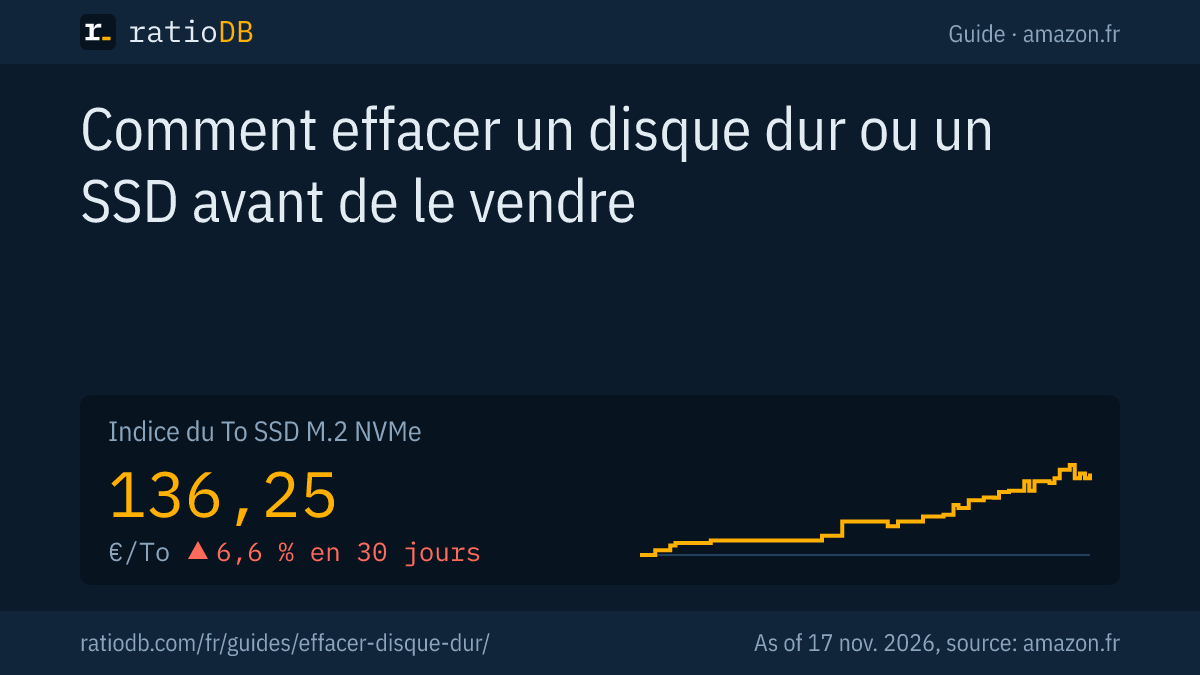
Sur amazon.fr, les SSD M.2 NVMe coûtent 136,25 € par To selon l'indice du To de ratioDB, +6,6 % sur 30 jours. Les SSD SATA 2,5 pouces sont à 94,87 € par To et les disques durs internes 3,5 pouces à 43,88 €. L'indice du To est la médiane des 10 offres neuves les moins chères.
SSD neufs les moins chers de marques connues par taille sur amazon.fr, au 17 nov. 2026 à 19:17
| Capacité | SSD M.2 NVMe le moins cher | SSD SATA 2,5 pouces le moins cher |
|---|---|---|
| 500 Go | PNY CS1030 500 Go: 69,99 € (139,98 € au To) | PNY CS900 500 Go: 70,99 € (141,98 € au To) |
| 1 To | PNY CS1030 1 To: 139,99 € (139,99 € au To) | SP Silicon Power A5X Boost 7mm 1 To: 119,99 € (119,99 € au To) |
| 2 To | PNY CS1030 2 To: 279,26 € (139,63 € au To) | SP Silicon Power A5X Boost 7mm 2 To: 219,99 € (110,00 € au To) |
| 4 To | Lexar NQ790 4 To: 529,99 € (132,50 € au To) | SP Silicon Power A5X Boost 7mm 4 To: 388,99 € (97,25 € au To) |
Un SSD NVMe se monte dans un emplacement M.2 compatible NVMe, tandis qu'un SSD SATA 2,5 pouces remplace le disque dur des anciens portables et ordinateurs de bureau. Parcourez les SSD M.2 NVMe, les SSD SATA 2,5 pouces et les disques durs internes 3,5 pouces. . Avant d'effacer quoi que ce soit, sauvegardez avec la règle de sauvegarde 3-2-1.
Comment ratioDB compare-t-il les disques ?
ratioDB relève à intervalles réguliers les prix d'amazon.fr de chaque disque listé et les convertit en prix au To, avec 1 To égal à 1 000 000 000 000 octets. L'indice du To est la médiane des 10 offres neuves les moins chères par type de produit.
Chaque offre indique l'état, le prix, la capacité et l'horodatage. Les offres neuves, reconditionnées et d'occasion ne sont jamais mélangées dans un même calcul. Les procédures de ce guide viennent des pages Microsoft, Apple, Dell, Samsung, Kingston et NIST liées, au 26/10/2026. Toutes les règles sont sur la page méthodologie.
Questions fréquentes sur l'effacement d'un disque
Comment effacer un disque dur sous Windows 11 ?
Pour le disque Windows : Paramètres > Système > Récupération > Réinitialiser le PC, choisissez Tout supprimer et activez le nettoyage des données. Pour un disque de données : formatez-le dans la Gestion des disques avec le formatage rapide décoché, ou utilisez la commande format avec l'option /P.
Formater un disque dur l'efface-t-il ?
Un formatage rapide non, et Dell note que les données peuvent rester récupérables. Un formatage complet écrit des zéros sur tout le disque, selon Microsoft, ce qui suffit pour un disque dur. Pour un SSD, utilisez plutôt Secure Erase du fabricant.
Comment effacer proprement un SSD ?
Utilisez l'outil du fabricant du SSD, comme Samsung Magician ou Kingston SSD Manager. Ils déclenchent ATA Secure Erase sur les SSD SATA ou NVMe Format et Sanitize sur les SSD NVMe. Kingston avertit que l'écrasement depuis l'extérieur peut laisser des fragments à cause du nivellement de l'usure.
Combien de passages faut-il pour effacer un disque dur ?
Microsoft décrit un formatage complet comme l'écriture de zéros sur tout le disque, et Dell dit que cela supprime définitivement les données. L'option format /p permet d'ajouter d'autres passages avec des nombres aléatoires si vous le souhaitez.
Le « nettoyage du disque » de la réinitialisation Windows est-il sûr ?
Microsoft dit que l'option rend plus difficile la récupération des fichiers supprimés et la recommande avant de vendre, donner ou recycler un PC. Elle précise aussi que la fonction vise le grand public et ne répond pas aux normes gouvernementales ou industrielles d'effacement des données.
Comment effacer complètement mon Mac ?
Sur un Mac avec Apple silicon ou T2 sous macOS Monterey 12 ou plus récent, utilisez Réglages Système > Général > Transférer ou réinitialiser > Effacer tout le contenu et les réglages. Apple dit que cela supprime toutes les données, réglages et applications et conserve macOS installé.
Que fait cipher /w ?
Selon Microsoft, cipher /w n'écrase que les données qui ne sont plus attribuées à des fichiers ou dossiers, c'est-à-dire des données déjà supprimées. Les fichiers existants restent. Cela ne suffit pas pour effacer un disque entier avant de le vendre.
Sources
- Microsoft (pages en anglais) : Reset your PC, commande format, Changement de comportement de la commande format depuis Windows Vista, Utiliser Cipher.exe pour écraser les données supprimées, Gestion des disques dans Windows
- Apple (pages en anglais) : Erase your Mac and reset it to factory settings, Erase and reformat a storage device in Disk Utility
- Dell (pages en anglais) : How to Clear and Wipe a Hard Drive, Dell Data Wipe
- Samsung : How to format a Samsung SSD with Secure Erase ; Kingston : How to securely erase an SSD (pages en anglais)
- NIST : SP 800-88 Revision 2, Guidelines for Media Sanitization (26/09/2025) (page en anglais)
- ratioDB : prix d'amazon.fr, méthodologie