Partitionner un disque dur ou un SSD sous Windows 11 et sur Mac
Pour partitionner un disque dur sous Windows, ouvrez la Gestion des disques, réduisez un volume existant et créez un Nouveau volume simple dans l'espace non alloué ainsi libéré. Sur un Mac, l'Utilitaire de disque divise un disque, mais Apple recommande des volumes APFS supplémentaires plutôt que des partitions. GPT prend en charge jusqu'à 128 partitions sous Windows, alors que MBR est limité aux disques de 2 To ou moins.
Le partitionnement paraît réservé aux experts, mais Windows et macOS le font en quelques minutes avec des outils intégrés. Ce guide couvre les étapes pour Windows 11, la commande diskpart et le Mac, explique GPT et MBR, et dit clairement quand une partition a du sens et quand un 2e disque est le meilleur achat. Chaque procédure vient de la documentation de Microsoft et d'Apple. ratioDB compare des prix et des fiches techniques, avec les prix en direct d'amazon.fr au 17 nov. 2026 à 19:17.
Sauvegardez d'abord : Microsoft indique que la réduction n'entraîne pas de perte de données, mais une coupure de courant ou un mauvais clic peut quand même faire des dégâts. Apple conseille explicitement de faire une sauvegarde avant de créer de nouvelles partitions. Supprimer une partition efface tout ce qu'elle contient.
Que signifie partitionner un disque dur ?
Partitionner divise un disque physique en sections distinctes. Chaque partition reçoit son propre système de fichiers et, sous Windows, sa propre lettre de lecteur. Pour Windows et vos programmes, chaque partition ressemble à un disque séparé.
La disposition est enregistrée dans la table de partitions, au début du disque. Il existe 2 formats : MBR (Master Boot Record, enregistrement de démarrage principal), le schéma le plus ancien, et GPT (GUID Partition Table, table de partitions GUID), que Microsoft décrit comme faisant partie de l'initiative UEFI. Vous décidez de la taille et du système de fichiers de chaque partition au moment de la créer.
Un point compte plus que tout : les partitions partagent le même matériel. Si le disque tombe en panne, toutes les partitions qu'il contient disparaissent ensemble. Une partition aide à garder les choses organisées et facilite la réinstallation de Windows. Elle ne protège pas contre une panne matérielle.
Est-ce une bonne idée de partitionner son disque dur ?
Partitionner est utile quand vous voulez séparer Windows et vos fichiers, installer un 2e système d'exploitation ou répartir un disque entre différents systèmes de fichiers. Une 2e partition est inutile comme sauvegarde, car elle se trouve sur le même matériel. Sur un Mac, Apple déconseille le partitionnement dans la plupart des cas.
Quand une partition aide et quand elle n'aide pas
| Objectif | Partitionner est-il une bonne idée ? | Meilleure option |
|---|---|---|
| Séparer Windows et les fichiers personnels | oui, une réinstallation épargne la partition de données | partition ou 2e disque |
| Double démarrage, par exemple Linux | oui | partition |
| Un disque pour Windows et Mac (NTFS plus exFAT) | oui | partition |
| Sauvegarder vos fichiers | non, même matériel | disque externe ou cloud |
| Plus de vitesse | non | SSD plus rapide |
| Diviser un disque Mac avec APFS | en général non, selon Apple | plusieurs volumes APFS |
L'erreur classique est de prendre une partition pour une sauvegarde. Si le contrôleur d'un SSD meurt ou si un disque dur tombe en panne mécanique, les deux partitions disparaissent. À quoi ressemble une vraie sauvegarde est expliqué dans la règle de sauvegarde 3-2-1. Une partition Windows plus une partition de données est pourtant pratique : quand vous réinstallez Windows, vous ne formatez que la première.
GPT ou MBR : quel style de partition choisir ?
GPT est le bon style de partition pour presque tous les PC actuels. Microsoft indique que MBR est limité aux disques de 2 To ou moins et prend en charge jusqu'à 4 partitions principales par disque, alors que GPT gère des disques plus grands et, sous Windows, jusqu'à 128 partitions.
GPT ou MBR (d'après la documentation Microsoft)
| Caractéristique | GPT | MBR |
|---|---|---|
| Taille du disque | plus de 2 To | 2 To ou moins |
| Partitions | jusqu'à 128 sous Windows | 4 principales, davantage seulement via une partition étendue |
| Démarrage avec UEFI | oui, les systèmes UEFI exigent GPT pour le disque de démarrage | non |
| Recommandé pour | les systèmes modernes avec UEFI | le matériel ancien sans UEFI |
| Conversion | seulement si le disque est vide | seulement si le disque est vide |
Microsoft précise que la Gestion des disques ne peut changer le style de partition d'un disque que s'il ne contient aucune partition ni aucun volume. Passer de MBR à GPT implique donc de supprimer tous les volumes et de perdre les données qu'ils contiennent. Choisissez le bon style de partition dès la première initialisation d'un nouveau disque.
Tout disque de plus de 2 To a besoin de GPT, car MBR est limité aux disques de 2 To ou moins. Les disques de données plus petits devraient eux aussi utiliser GPT aujourd'hui. MBR ne reste pertinent que pour de très vieux ordinateurs.
Comment partitionner un disque dur sous Windows 11 ?
Sous Windows 11, réduisez un volume existant dans la Gestion des disques, puis créez un Nouveau volume simple dans l'espace non alloué. Microsoft indique que la réduction n'entraîne aucune perte de données. Il faut des droits d'administrateur.
Les étapes de Microsoft :
- Ouvrir la Gestion des disques : faites un clic droit sur Démarrer et sélectionnez Gestion des disques.
- Réduire un volume : faites un clic droit sur le volume qui doit céder de la place, par exemple C:, et choisissez Réduire le volume. Windows calcule l'espace disponible.
- Saisir la quantité : tapez l'espace à libérer en Mo. 100 000 Mo font environ 100 Go. Cliquez ensuite sur Réduire.
- Créer le nouveau volume : faites un clic droit sur la nouvelle zone non allouée et choisissez Nouveau volume simple.
- Terminer l'assistant : acceptez la taille, choisissez une lettre de lecteur, choisissez NTFS et un nom de volume, puis Terminer.
La nouvelle partition apparaît alors dans l'Explorateur de fichiers comme un lecteur à part, par exemple D:. Microsoft précise que vous ne pouvez réduire que les volumes de base sans système de fichiers ou en NTFS : un volume exFAT ou FAT32 ne peut donc pas être réduit de cette façon.
De combien puis-je réduire une partition ?
Vous ne pouvez réduire une partition que jusqu'à l'endroit où se trouvent des fichiers que Windows ne peut pas déplacer, comme le fichier d'échange ou la zone de stockage des clichés instantanés. Microsoft ne donne aucune limite fixe. Windows 11 exige lui-même au moins 64 Go de stockage, avec davantage au fil du temps pour les mises à jour.
Windows affiche la quantité maximale que vous pouvez libérer avant la réduction. Si elle est inférieure à ce que vous attendiez, des fichiers non déplaçables se trouvent au milieu du volume. Microsoft propose 2 façons de contourner le problème :
- Vérifier l'événement 259 : dans le journal Application de l'Observateur d'événements, un événement d'ID 259 nomme le fichier non déplaçable qui bloque la réduction.
- Déplacer temporairement le fichier : utilisez le Panneau de configuration pour déplacer le fichier d'échange ou les clichés instantanés stockés vers un autre disque, réduisez le volume, puis remettez le fichier d'échange en place.
Microsoft avertit aussi que si le remappage dynamique des clusters défectueux a trouvé trop de clusters défectueux, vous ne pouvez pas du tout réduire la partition. Dans ce cas, déplacez vos données ailleurs et remplacez le disque. Selon Microsoft, une partition brute qui contient des données, par exemple un fichier de base de données, peut être détruite par la réduction.
La taille que doit garder la partition Windows dépend de vos logiciels. Microsoft indique 64 Go comme minimum pour Windows 11 et précise que les mises à jour et les fonctionnalités peuvent demander davantage de stockage avec le temps. Les jeux et les grosses applications s'y ajoutent.
Comment partitionner un disque neuf et vide ?
Initialisez d'abord le nouveau disque en GPT, puis créez plusieurs Nouveaux volumes simples dans l'espace non alloué, chacun à la taille voulue. Chaque volume reçoit sa propre lettre de lecteur et son système de fichiers.
Les étapes de Microsoft :
- Initialiser : faites un clic droit sur le disque, choisissez Initialiser le disque et sélectionnez GPT.
- Premier volume : faites un clic droit sur la zone non allouée, choisissez Nouveau volume simple et n'indiquez qu'une partie de l'espace, par exemple 1 000 000 Mo pour environ 1 To.
- Autres volumes : remplissez l'espace non alloué restant avec un autre Nouveau volume simple.
- Formater : choisissez le système de fichiers et le nom de volume dans l'assistant.
Sur un disque de base MBR, Microsoft indique que les 3 premières partitions sont créées comme partitions principales, et qu'à partir de la 4e chacune devient un lecteur logique dans une partition étendue. GPT supprime cette distinction.
Pour le système de fichiers de chaque nouvelle partition : NTFS pour des données que seul Windows utilisera, exFAT pour une partition qu'un Mac doit aussi pouvoir lire et écrire. Dans l'Utilitaire de disque, Apple recommande exFAT pour les volumes Windows de plus de 32 Go et MS-DOS (FAT) pour les plus petits. Donnez à chaque partition un nom clair comme Données, Jeux ou Partage pour la repérer d'un coup d'œil dans l'Explorateur de fichiers. Comment formater un volume et quel système de fichiers convient est expliqué dans Comment formater un disque dur.
Comment partitionner un disque avec diskpart ?
Avec diskpart, vous réduisez un volume depuis l'invite de commandes : lancez diskpart, exécutez list volume, select volume avec son numéro, puis shrink desired= avec la taille en Mo. Microsoft indique qu'aucune donnée n'est perdue. Vous utilisez ensuite l'espace libéré pour un nouveau volume.
Les commandes, selon Microsoft :
| Commande | Ce qu'elle fait |
|---|---|
| diskpart | lance l'outil dans l'invite de commandes |
| list volume | liste tous les volumes avec leur numéro |
| select volume 1 | sélectionne le volume 1 (numéro pris dans la liste) |
| shrink desired=100000 | réduit de 100 000 Mo si possible |
| shrink desired=100000 minimum=50000 | réduit d'au moins 50 000 Mo si 100 000 n'est pas possible |
Sans desired ni minimum, shrink récupère la quantité maximale d'espace possible, selon Microsoft. Lisez attentivement le numéro du volume dans la liste, car sélectionner le mauvais volume revient à travailler sur les mauvaises données. Vérifiez la taille et la lettre de lecteur avant chaque commande. Pour les débutants, la Gestion des disques avec sa vue graphique est l'outil le plus sûr.
Comment étendre ou supprimer une partition ?
Étendez une partition dans la Gestion des disques avec Étendre le volume. Les conditions de Microsoft : l'espace non alloué doit se trouver immédiatement après le volume, sur le même disque, et le volume doit être en NTFS ou ReFS. Supprimer le volume efface une partition et tout ce qu'elle contient.
Étendre, selon Microsoft :
- Faites un clic droit sur le volume à agrandir et choisissez Étendre le volume.
- Cliquez sur Suivant dans l'assistant.
- Sous Sélectionner les disques, indiquez l'espace à ajouter. Par défaut, c'est tout l'espace disponible.
- Cliquez sur Suivant, puis sur Terminer.
Si une autre partition se trouve entre le volume et l'espace libre, Étendre le volume n'est pas disponible. Il faut alors supprimer la partition intermédiaire, ce qui efface ses données. Copiez d'abord le contenu de cette partition intermédiaire en lieu sûr, supprimez-la, puis étendez le volume qui la précède.
Supprimer, selon Microsoft : faites un clic droit sur le volume, choisissez Supprimer le volume et confirmez par Oui. L'espace devient non alloué et peut être ajouté à un autre volume.
Comment partitionner un disque sur un Mac ?
Sur un Mac, ouvrez l'Utilitaire de disque, sélectionnez un volume, cliquez sur Partitionner puis sur le bouton Ajouter sous le diagramme circulaire. Le conseil d'Apple est pourtant de ne pas partitionner votre disque dans la plupart des cas et de créer plutôt plusieurs volumes APFS au sein d'une seule partition.
Une vraie partition n'est nécessaire sur un Mac que si vous voulez un autre système de fichiers, par exemple exFAT pour échanger des fichiers avec Windows. Pour tout le reste, Apple renvoie vers des volumes APFS supplémentaires.
Les étapes d'Apple :
- Ouvrez l'Utilitaire de disque, sélectionnez un volume dans la barre latérale et cliquez sur Partitionner.
- Cliquez sur le bouton Ajouter sous le diagramme circulaire et choisissez Ajouter une partition dans la fenêtre. Ajouter un volume crée à la place un volume APFS.
- Saisissez un nom. Apple précise que les noms MS-DOS (FAT) et ExFAT sont limités à 11 caractères.
- Choisissez un format et définissez la taille en la saisissant ou en faisant glisser la poignée de redimensionnement.
- Cliquez sur Appliquer, lisez la fenêtre et cliquez sur Partitionner.
Pour agrandir une partition sur un Mac, Apple indique qu'il faut supprimer le volume qui la suit, et que le dernier volume d'un périphérique ne peut pas être agrandi. Supprimer une partition efface toutes les données qu'elle contient.
Peut-on partitionner un SSD ?
Oui. Un SSD se partitionne avec les mêmes outils et les mêmes étapes qu'un disque dur, et pour le système d'exploitation une partition sur un SSD se comporte exactement comme sur un disque dur. La même réserve s'applique : toutes les partitions partagent un seul matériel.
Une partition de données sur le SSD système est pratique. Un 2e SSD, en revanche, ajoute une vraie capacité et sépare physiquement Windows et les données. Si votre PC a un emplacement M.2 libre, c'est souvent le meilleur choix.
Partition ou 2e disque : que choisir ?
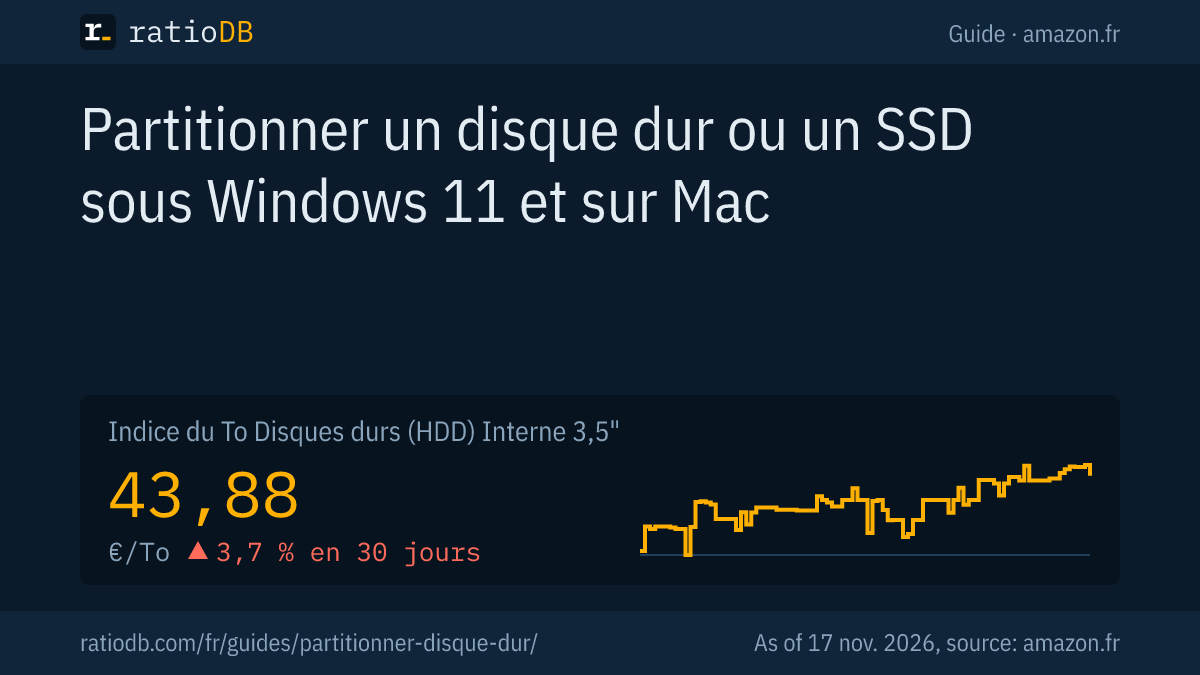
Un 2e disque est préférable si vous avez besoin de plus de place ou voulez que vos données survivent à une panne du disque système. Une partition est gratuite mais ne fait que diviser la place que vous avez déjà. Sur amazon.fr, un SSD M.2 NVMe coûte actuellement 136,25 € par To selon l'indice du To, un disque dur interne 3,5 pouces 43,88 €.
Disques neufs les moins chers par capacité sur amazon.fr, au 17 nov. 2026 à 19:17
| Capacité | SSD M.2 NVMe le moins cher | SSD SATA 2,5 pouces le moins cher | Disque dur interne 3,5 pouces le moins cher |
|---|---|---|---|
| 1 To | PNY CS1030 1 To: 139,99 € (139,99 € au To) | SP Silicon Power A5X Boost 7mm 1 To: 119,99 € (119,99 € au To) | Seagate Desktop HDD 1 TB: 93,32 € (93,32 € au To) |
| 2 To | PNY CS1030 2 To: 279,26 € (139,63 € au To) | SP Silicon Power A5X Boost 7mm 2 To: 219,99 € (110,00 € au To) | Seagate Pipeline HD 2 TB: 101,96 € (50,98 € au To) |
| 4 To | Lexar NQ790 4 To: 529,99 € (132,50 € au To) | SP Silicon Power A5X Boost 7mm 4 To: 388,99 € (97,25 € au To) | WD Green 4 To: 173,99 € (43,50 € au To) |
| 8 To | Samsung 9100 Pro 8 To: 2 308,90 € (288,61 € au To) | aucune offre | Seagate BarraCuda 8 TB: 307,90 € (38,49 € au To) |
Le tableau montre le disque neuf le moins cher pour chaque capacité, limité aux marques connues pour les SSD et aux offres vendues sous le nom du fabricant pour les disques durs. Un SSD M.2 NVMe de 1 To démarre actuellement à 139,99 € (PNY CS1030 1 To), un modèle de 2 To à 279,26 € (PNY CS1030 2 To). Pour du stockage de masse, un SSD NVMe coûte environ 3,1 fois plus cher au To qu'un disque dur.
Que coûtent les disques durs et SSD internes au To en ce moment ?
Sur amazon.fr, les disques durs internes 3,5 pouces coûtent 43,88 € par To selon l'indice du To de ratioDB, les SSD M.2 NVMe 136,25 € et les SSD SATA 2,5 pouces 94,87 € par To. L'indice du To est la médiane des 10 offres neuves les moins chères par type de produit.
Le disque dur interne 3,5 pouces le moins cher au To est Seagate BarraCuda 8 TB à 38,49 € par To (8 To). Parcourez les disques durs internes 3,5 pouces, les SSD M.2 NVMe et les SSD SATA 2,5 pouces. . L'installation du disque est traitée dans Comment installer un SSD.
Comment ratioDB compare-t-il les disques ?
ratioDB récupère à intervalles réguliers les prix amazon.fr de chaque disque répertorié et les convertit en prix au To, avec 1 To égal à 1 000 000 000 000 octets. L'indice du To est la médiane des 10 offres neuves les moins chères par type de produit.
Chaque offre indique l'état, le prix, la capacité et l'horodatage. Les offres neuves, reconditionnées et d'occasion ne sont jamais mélangées dans un même calcul. Les procédures de ce guide viennent des pages Microsoft et Apple liées, au 26/10/2026. Toutes les règles figurent sur la page Méthodologie, tous les disques durs sous Disques durs et tous les SSD sous SSD.
Questions fréquentes sur le partitionnement d'un disque dur
Puis-je partitionner un disque qui contient déjà des données ?
Oui. Sous Windows, réduisez un volume NTFS existant dans la Gestion des disques et créez un nouveau volume dans l'espace libéré. Microsoft indique que la réduction n'entraîne aucune perte de données. Faites quand même une sauvegarde avant de commencer.
Le partitionnement efface-t-il les données ?
La réduction et l'extension, non, selon Microsoft. Supprimer une partition, si, tout comme convertir entre MBR et GPT dans la Gestion des disques, car tous les volumes doivent d'abord être supprimés. Sauvegardez avant chaque étape.
Combien de partitions un disque dur peut-il avoir ?
Avec GPT, Windows prend en charge jusqu'à 128 partitions, selon Microsoft. Avec MBR, vous avez 4 partitions principales, et davantage seulement comme lecteurs logiques dans une partition étendue.
Quelle taille donner à la partition Windows 11 ?
Microsoft exige au moins 64 Go de stockage pour Windows 11 et précise que les mises à jour peuvent demander plus de place avec le temps. Prévoyez bien davantage pour les applications, et encore plus si vous installez des jeux sur la même partition.
Pourquoi Étendre le volume est-il grisé ?
Microsoft exige que l'espace non alloué se trouve immédiatement après le volume, sur le même disque, et que le volume soit en NTFS ou ReFS. Si une autre partition se trouve entre les deux, Étendre le volume n'est pas disponible.
Dois-je partitionner mon SSD ?
Vous pouvez, et cela ne fait aucun mal, mais cela n'ajoute aucune vitesse. Une partition sépare Windows et les données mais ne protège pas contre une panne du SSD. Si vous avez besoin de plus de place, un 2e SSD est la meilleure solution.
Comment diviser mon disque C en C et D ?
Faites un clic droit sur C: dans la Gestion des disques, choisissez Réduire le volume et saisissez l'espace à libérer en Mo. Faites ensuite un clic droit sur la nouvelle zone non allouée, choisissez Nouveau volume simple et attribuez la lettre D. Microsoft indique que la réduction n'entraîne aucune perte de données.
Sources
- Microsoft : Gestion des disques dans Windows (page en anglais), Réduire un volume de base, Étendre un volume de base, Modifier le schéma de partition d'un disque, Windows et GPT : questions fréquentes (page en anglais), Configuration requise pour Windows 11
- Apple : Partitionner un disque physique dans l'Utilitaire de disque
- ratioDB : prix amazon.fr, Méthodologie