Faut-il défragmenter un SSD ? Pourquoi non et ce que fait Windows
Vous ne devez pas défragmenter un SSD à la main. Kingston écrit que les SSD n'ont pas besoin de défragmentation, que défragmenter un SSD n'est pas efficace et que le faire en continu sur une longue période peut raccourcir la durée de vie du disque. Windows reconnaît seul les SSD et envoie la commande TRIM quand il les optimise. Laissez cette automatisation activée. La défragmentation ne vaut la peine que sur les disques durs classiques à plateaux rotatifs.
Ce guide explique ce que fait la défragmentation, pourquoi elle ne sert à rien pour les SSD, ce que Windows fait de votre SSD en arrière-plan et comment vérifier que tout est bien réglé. Les détails viennent de pages d'assistance de Microsoft et de Kingston que nous avons lues pour ce guide. ratioDB ne réalise pas ses propres tests matériels. Nous comparons les prix et les fiches techniques. Ce que coûtent les SSD et les disques durs au To en ce moment est indiqué plus bas avec les prix en direct d'amazon.fr (au 17 nov. 2026 à 19:17).
Que signifie défragmenter ?
Défragmenter réorganise les morceaux d'un fichier pour qu'ils se trouvent côte à côte sur le disque. Microsoft le décrit pour les disques durs comme la réorganisation des fichiers pour qu'ils soient tous alignés et plus faciles à lire. Sur un disque dur, cela évite à la tête de lecture de se déplacer partout.
À l'enregistrement, le système de fichiers répartit un fichier sur des emplacements libres. Quand le disque est plein ou que des fichiers sont souvent supprimés et réécrits, les morceaux d'un fichier finissent à de nombreux endroits. Le fichier est alors dit fragmenté. Pour lire un seul fichier, un disque dur doit faire sauter sa tête de lecture plusieurs fois sur le plateau en rotation. Cela prend du temps. La défragmentation remet les morceaux ensemble.
Un SSD n'a ni plateaux en rotation ni tête de lecture. Kingston explique que, comme un SSD n'a pas de plateaux mobiles, la défragmentation n'accélère pas les temps de recherche. Pour un SSD, que les morceaux d'un fichier soient côte à côte ou dispersés ne change rien.
| Disque | Comment il trouve les données | La défragmentation aide-t-elle ? |
|---|---|---|
| Disque dur (HDD) | la tête de lecture se déplace sur des plateaux en rotation | oui, moins de déplacements de tête |
| SSD | le contrôleur lit électroniquement dans la mémoire flash | selon Kingston non, pas efficace |
Pourquoi ne pas défragmenter un SSD ?
Parce que cela n'apporte rien et coûte des écritures. Kingston écrit que la défragmentation ajoute une usure inégale à certaines zones du SSD, alors que les SSD sont conçus pour répartir les écritures uniformément. Selon Kingston, une défragmentation occasionnelle est sans danger, mais en faire en continu sur une longue période peut raccourcir la durée de vie du disque.
La mémoire flash ne supporte qu'un nombre limité d'écritures. Les fabricants l'indiquent en TBW, la quantité de données en téraoctets écrits qu'ils garantissent. Un outil de défragmentation déplace de grandes quantités de données d'un endroit à un autre. Ce sont des écritures sans bénéfice. Le guide durée de vie du SSD explique ce qu'un SSD supporte et ce que signifie le TBW.
Pas de panique pour autant : si vous avez défragmenté un SSD une fois par accident, Kingston dit que cela n'a pas fait de mal. Désactivez seulement les outils qui le font régulièrement, comme d'anciens outils de maintenance système avec leur propre planification.
Que fait Windows à mon SSD quand il l'optimise ?
Windows exécute TRIM sur les SSD. Microsoft décrit que les disques durs sont défragmentés lors de l'optimisation, tandis que les SSD sont soumis à TRIM. Windows indique au SSD quelles zones il peut nettoyer sans risque pendant les temps d'inactivité. Par défaut, Windows optimise vos disques une fois par semaine.
TRIM est une commande que le système d'exploitation utilise pour indiquer au SSD quelles données ont été supprimées. Kingston écrit que TRIM permet au système d'exploitation d'informer le SSD que des données ont été supprimées. Le SSD peut alors nettoyer ces zones pendant les temps d'inactivité au lieu d'attendre la prochaine écriture. Le guide TRIM du SSD en dit plus.
Pour la commande PowerShell Optimize-Volume, Microsoft indique ce que fait Windows par disque quand aucune option n'est donnée :
| Disque | Réglage par défaut selon Microsoft |
|---|---|
| Disque dur (HDD) | analyser et défragmenter |
| SSD avec prise en charge de TRIM | retrim, renvoi de TRIM pour tout l'espace libre |
| SSD sans prise en charge de TRIM | aucune opération |
| Disque amovible en FAT | aucune opération |
Selon Microsoft, le retrim génère des indications TRIM et unmap pour tous les secteurs actuellement inutilisés du volume, en indiquant au disque qu'ils ne sont plus nécessaires. Selon Hanselman, cela renvoie des requêtes TRIM que le système de fichiers a pu perdre en chemin. C'est pourquoi l'outil s'appelle « Défragmenter et optimiser les lecteurs » : il défragmente les disques durs et optimise les SSD.
Windows défragmente-t-il parfois quand même mon SSD ?
Oui, dans un cas particulier environ une fois par mois, et c'est voulu. Dans sa documentation de la commande defrag, Microsoft écrit que la tâche planifiée exécute sur les SSD l'optimisation traditionnelle, avec défragmentation traditionnelle et retrim, une fois par mois. En 2014, après vérification auprès de l'équipe de stockage de Windows, Scott Hanselman a nommé la condition : quand les clichés de volume sont activés.
Les clichés de volume sont activés par la Restauration du système, par exemple. Dans son billet de blog du 03/12/2014, Hanselman a cité l'équipe de Windows avec 2 raisons : la copie sur écriture des clichés de volume devient lente sur des volumes SSD fragmentés, et les métadonnées du système de fichiers ne peuvent suivre qu'un nombre limité de fragments par fichier. Une fois cette limite atteinte, l'écriture ou l'extension d'un fichier peut échouer.
Pour vous, cela signifie : cette défragmentation rare est voulue et n'est pas un bogue. Selon Microsoft, elle s'exécute au plus une fois par mois. Microsoft écrit aussi que, si vous lancez à la main une défragmentation traditionnelle sur un SSD entre deux exécutions planifiées, la prochaine exécution planifiée effectue l'analyse et le retrim mais saute la défragmentation traditionnelle sur ce SSD. Il n'y a aucune raison de désactiver l'automatisation.
Comment vérifier que TRIM est actif sur mon SSD ?
Ouvrez l'invite de commandes en administrateur et saisissez fsutil behavior query disabledeletenotify. Selon Kingston, un résultat de 0 signifie que TRIM est activé dans Windows, et 1 qu'il est désactivé.
Voici comment faire, selon Kingston :
- Ouvrir l'invite de commandes en administrateur : cherchez « cmd », faites un clic droit dessus et choisissez « Exécuter en tant qu'administrateur ».
- Interroger : saisissez fsutil behavior query disabledeletenotify et appuyez sur Entrée.
- Lire le résultat : 0 signifie que TRIM est actif. 1 signifie que TRIM est désactivé.
- Si le résultat est 1, l'activer : saisissez fsutil behavior set disabledeletenotify 0.
L'interrogation ne modifie rien, c'est seulement une vérification. Selon Microsoft, vous pouvez déclencher un retrim à la main avec la commande defrag et le commutateur /L (par exemple defrag C: /L dans l'invite de commandes en administrateur) ou dans PowerShell avec Optimize-Volume et le paramètre -ReTrim. Microsoft indique que le commutateur /O effectue l'optimisation adaptée à chaque type de support. Selon Microsoft, defrag exige des droits d'administrateur.
Que signifient les commutateurs de la commande defrag ?
La commande defrag pilote la même optimisation que l'outil de Windows, mais depuis l'invite de commandes. Microsoft cite notamment /A pour l'analyse, /D pour la défragmentation traditionnelle, /L pour le retrim et /O pour l'optimisation adaptée à chaque type de support. Sans commutateur, defrag effectue la défragmentation traditionnelle.
Les commutateurs principaux selon Microsoft :
| Commutateur | Ce qu'il fait selon Microsoft | Utile pour |
|---|---|---|
| /A | effectue une analyse des volumes indiqués | disque dur et SSD, vérification seulement |
| /D | défragmentation traditionnelle, le réglage par défaut sans commutateur | disques durs uniquement |
| /L | effectue un retrim sur les volumes indiqués | SSD |
| /O | optimisation adaptée à chaque type de support | tous les disques |
| /C | effectue l'opération sur tous les volumes | combiné avec /O |
| /U | affiche la progression à l'écran | tous |
| /V | sortie détaillée avec statistiques de fragmentation | tous |
La différence entre defrag C: et defrag C: /O compte. Sans commutateur, Microsoft dit que defrag effectue la défragmentation traditionnelle, y compris sur un SSD. Avec /O, Windows choisit ce qui convient au disque, ce qui signifie un retrim sur un SSD. Si vous saisissez la commande à la main, utilisez /O, ou /L pour les SSD. Tous les commutateurs exigent des droits d'administrateur.
Qu'en est-il des SSD externes, des clés USB et des cartes mémoire ?
Ne défragmentez pas les clés USB ni les cartes mémoire. Comme les SSD, elles utilisent de la mémoire flash, le raisonnement de Kingston s'applique donc de la même façon. Pour les disques amovibles en FAT et les SSD sans prise en charge de TRIM, Microsoft dit que Windows ne fait rien du tout lors de l'optimisation.
Pour les SSD externes sur un port USB, Windows décide comme pour les SSD internes : si le disque signale la prise en charge de TRIM, Windows envoie un retrim lors de l'optimisation. Sinon, Microsoft dit que Windows ne fait rien. Défragmenter à la main aide un SSD externe aussi peu qu'un SSD interne. Le guide meilleur SSD externe dit quel SSD externe vaut le coup.
Dois-je désactiver l'optimisation automatique ?
Non. Microsoft écrit que Windows optimise vos disques de données en grande partie automatiquement pour maintenir les performances, par défaut une fois par semaine. Sur les SSD, c'est TRIM, sur les disques durs la défragmentation. Les deux sont sans danger et les deux aident.
Comment vérifier et modifier la planification, selon Microsoft :
- Saisissez « defrag » dans la zone de recherche de la barre des tâches.
- Ouvrez « Défragmenter et optimiser les lecteurs » (« Defragment and Optimize Drives » en anglais).
- Sous « Optimisation planifiée » (« Scheduled optimization »), sélectionnez « Modifier les paramètres » (« Change settings »).
- Choisissez quotidien, hebdomadaire ou mensuel. Vous pouvez aussi désactiver la planification ici, ce que nous déconseillons.
Microsoft recommande d'augmenter la fréquence si l'optimisation a été manquée 3 fois. Si votre ordinateur est rarement allumé, le créneau hebdomadaire peut être manqué. La liste indique quand chaque disque a été optimisé pour la dernière fois. Microsoft note que, si l'analyse d'un SSD est sautée, cette heure de « dernière exécution » (« Last run ») n'est pas mise à jour et peut dater d'un mois. Ce n'est pas non plus une panne.
Qu'en est-il des outils de défragmentation d'autres éditeurs ?
Vous n'en avez besoin d'aucun pour les SSD. Kingston écrit que les SSD n'ont pas besoin de défragmentation, et Windows gère TRIM seul. Les outils complémentaires qui défragmentent les SSD selon une planification ne font que provoquer des écritures sans bénéfice.
Certains outils de maintenance système sont livrés avec leur propre défragmenteur qui s'exécute selon une planification. Vérifiez dans les paramètres si les SSD sont exclus, ou désactivez la fonction pour les SSD. De nombreux fabricants de SSD proposent leurs propres outils avec des fonctions de maintenance comme les mises à jour de micrologiciel et l'affichage de l'état. Pour un usage courant, l'optimisation de Windows suffit. Si votre ordinateur a à la fois un disque dur et un SSD, laissez Windows gérer les deux : selon Microsoft, il choisit l'optimisation adaptée à chaque type de support.
La défragmentation vaut-elle encore le coup pour les disques durs ?
Oui. Sur les disques durs à plateaux rotatifs, la défragmentation rend la lecture plus rapide. Pour les disques durs dans l'outil « Défragmenter et optimiser les lecteurs », Microsoft décrit 2 options : laisser Windows analyser si le disque a besoin d'une optimisation, ou l'optimiser tout de suite.
La planification hebdomadaire s'en charge au quotidien. La lancer à la main vaut la peine après un gros nettoyage, par exemple après avoir supprimé beaucoup de gros fichiers et en avoir copié de nouveaux.
Une exception pour les disques durs : ne défragmentez pas un disque dur qui présente des erreurs de lecture ou fait des bruits. Déplacer de grandes quantités de données sollicite un disque en difficulté. Sauvegardez d'abord les données. Le guide disque dur qui clique explique ce que signifient les bruits.
Combien coûtent les SSD et les disques durs au To en ce moment ?
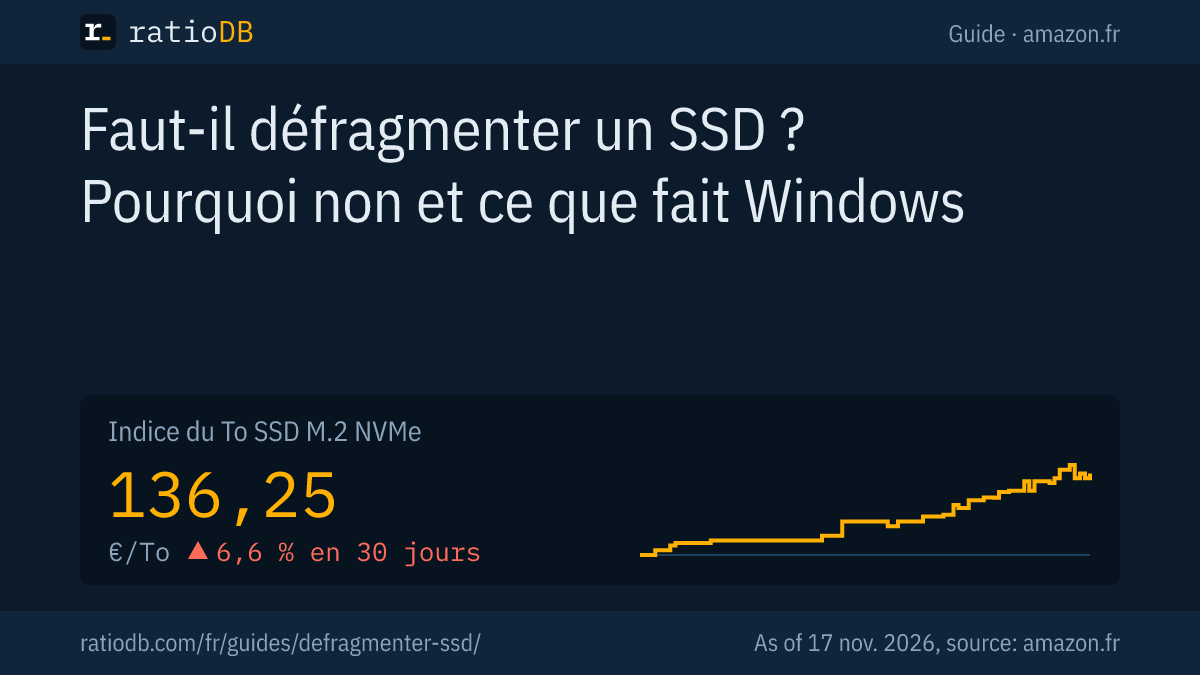
Un SSD M.2 NVMe coûte 136,25 € par To sur amazon.fr selon l'indice au To de ratioDB, un SSD SATA de 2,5 pouces 94,87 € par To et un disque dur interne de 3,5 pouces 43,88 € par To (au 17 nov. 2026 à 19:17). Au To, le SSD NVMe coûte environ 3,1 fois plus que le disque dur de 3,5 pouces.
Type de disque, réglage par défaut de l'optimisation selon Microsoft, indice au To et disque le moins cher à 2 To sur amazon.fr, marques connues, au 17 nov. 2026 à 19:17
| Disque | Réglage par défaut selon Microsoft | Indice au To | Le moins cher à 2 To |
|---|---|---|---|
| SSD M.2 NVMe | TRIM (retrim) | 136,25 € | PNY CS1030 2 To: 279,26 € |
| SSD SATA 2,5 pouces | TRIM (retrim) | 94,87 € | SP Silicon Power A5X Boost 7mm 2 To: 219,99 € |
| Disque dur 3,5 pouces | Analyser et défragmenter | 43,88 € | Seagate Pipeline HD 2 TB: 101,96 € |
| Disque dur 2,5 pouces | Analyser et défragmenter | 95,56 € | WD Blue 2 TB: 186,99 € |
SSD neuf le moins cher par capacité sur amazon.fr, marques connues, au 17 nov. 2026 à 19:17
| Capacité | SSD M.2 NVMe le moins cher | SSD SATA 2,5 pouces le moins cher |
|---|---|---|
| 500 Go | PNY CS1030 500 Go: 69,99 € (139,98 € au To) | PNY CS900 500 Go: 70,99 € (141,98 € au To) |
| 1 To | PNY CS1030 1 To: 139,99 € (139,99 € au To) | SP Silicon Power A5X Boost 7mm 1 To: 119,99 € (119,99 € au To) |
| 2 To | PNY CS1030 2 To: 279,26 € (139,63 € au To) | SP Silicon Power A5X Boost 7mm 2 To: 219,99 € (110,00 € au To) |
| 4 To | Lexar NQ790 4 To: 529,99 € (132,50 € au To) | SP Silicon Power A5X Boost 7mm 4 To: 388,99 € (97,25 € au To) |
Les prix viennent en direct de la base de données ratioDB et portent sur des articles simples neufs de marques connues. Le SSD NVMe le moins cher au To est actuellement Lexar NQ790 4 To à 132,50 € par To (4 To). Si votre ordinateur à disque dur vous semble lent, un SSD mérite un coup d'œil. Le guide SSD ou disque dur dit quand le passage est rentable, et cloner un disque dur vers un SSD explique le transfert lui-même.
Toutes les offres par taille sont sur et par format sur SSD M.2 NVMe, SSD SATA 2,5 pouces, disques durs internes de 3,5 pouces et disques durs internes de 2,5 pouces.
Quelles erreurs sont les plus courantes lors de l'optimisation des SSD ?
Les erreurs les plus courantes sont de défragmenter régulièrement un SSD à la main ou avec des outils complémentaires, de désactiver l'optimisation automatique de Windows, de laisser TRIM désactivé et de défragmenter un disque dur en difficulté.
| Erreur | Conséquence | Bonne méthode selon la source |
|---|---|---|
| Défragmenter régulièrement un SSD | écritures sans bénéfice | Kingston : les SSD n'ont pas besoin de défragmentation |
| Désactiver l'optimisation automatique | plus de retrim | Microsoft : Windows optimise chaque semaine, les SSD par TRIM |
| TRIM désactivé | le SSD n'apprend jamais quelles données sont supprimées | Kingston : fsutil behavior set disabledeletenotify 0 |
| Prendre la défragmentation mensuelle pour un bogue | bricolage inutile | Microsoft : tâche planifiée, voulu |
| Lancer defrag C: sans /O sur un SSD | défragmentation traditionnelle sur le SSD | Microsoft : /O choisit l'optimisation adaptée |
| Défragmenter un disque dur en difficulté | sollicitation, perte de données possible | sauvegarder d'abord les données |
| Optimisation souvent manquée | disques non entretenus | Microsoft : augmenter la fréquence |
Comment ratioDB compare-t-il les SSD et les disques durs ?
ratioDB relève les prix amazon.fr de chaque SSD et disque dur listé selon un calendrier régulier et les convertit en prix au To, avec 1 To égal à 1 000 000 000 000 octets. L'indice au To est la médiane des 10 offres neuves les moins chères par type de produit.
Les SSD M.2 NVMe, les SSD SATA de 2,5 pouces et les disques durs figurent dans des listes séparées avec leur propre indice. Les offres d'occasion et reconditionnées sont signalées et ne comptent jamais dans l'indice. ratioDB ne teste pas les disques lui-même. Les détails de ce guide viennent des sources liées. Toutes les règles sont sur la page méthodologie, tous les SSD sous prix des SSD au To.
Questions fréquentes sur la défragmentation d'un SSD
Faut-il défragmenter un SSD ?
Non. Kingston écrit que les SSD n'ont pas besoin de défragmentation et qu'elle n'est pas efficace sur eux. Windows envoie à la place la commande TRIM lors de l'optimisation, par défaut une fois par semaine.
La défragmentation abîme-t-elle un SSD ?
Une seule défragmentation ne fait pas de mal, selon Kingston. En faire en continu sur une longue période peut raccourcir la durée de vie du disque, car elle ajoute une usure inégale à certaines zones.
Pourquoi Windows défragmente-t-il quand même mon SSD ?
Selon Microsoft, la tâche planifiée exécute aussi une défragmentation traditionnelle sur les SSD une fois par mois. En 2014, Scott Hanselman a nommé comme condition les clichés de volume actifs, par exemple via la Restauration du système. C'est voulu.
Dois-je désactiver « Optimiser les lecteurs » pour mon SSD ?
Non. Pour les SSD, Windows envoie TRIM, ce qui aide le disque. Microsoft recommande même d'augmenter la fréquence si l'optimisation a été manquée plusieurs fois.
Comment vérifier que TRIM est actif ?
Saisissez fsutil behavior query disabledeletenotify dans l'invite de commandes en administrateur. Selon Kingston, 0 signifie que TRIM est actif et 1 qu'il est désactivé.
Faut-il défragmenter un disque dur ?
Oui. Sur les disques durs à plateaux rotatifs, la défragmentation rend la lecture plus rapide. Windows le fait chaque semaine par défaut. Ne défragmentez pas un disque dur présentant des erreurs de lecture. Sauvegardez d'abord les données.
Combien coûte un SSD au To en ce moment ?
Sur amazon.fr, l'indice au To est de 136,25 € par To pour les SSD M.2 NVMe et de 94,87 € par To pour les SSD SATA de 2,5 pouces (au 17 nov. 2026 à 19:17). Les tableaux ci-dessus montrent les offres les moins chères.
Sources
- Microsoft : défragmenter et optimiser vos lecteurs (page en anglais), defrag (page en anglais), Optimize-Volume (page en anglais)
- Kingston : FAQ du SSD A400 sur la défragmentation, TRIM et fsutil (page en anglais)
- Scott Hanselman : The real and complete story: Does Windows defragment your SSD? (03/12/2014) (page en anglais)
- ratioDB : prix amazon.fr, méthodologie