SSD defragmentieren: Warum du es lassen solltest und was Windows stattdessen macht
Eine SSD solltest du nicht von Hand defragmentieren. Kingston schreibt: SSDs brauchen keine Defragmentierung, sie ist bei ihnen unwirksam, und dauerhaftes Defragmentieren kann die Lebensdauer verkürzen. Windows erkennt SSDs selbst und schickt beim Optimieren den Befehl TRIM. Diese Automatik lässt du eingeschaltet. Defragmentieren lohnt sich nur noch bei klassischen Festplatten mit drehenden Scheiben.
Dieser Ratgeber erklärt, was Defragmentieren macht, warum es SSDs nichts bringt, was Windows im Hintergrund mit deiner SSD anstellt und wie du prüfst, ob alles richtig eingestellt ist. Die Angaben stammen aus den Hilfeseiten von Microsoft und Kingston, die wir für diesen Ratgeber gelesen haben. ratioDB testet keine Laufwerke selbst, wir vergleichen Preise und Datenblätter. Was SSDs und Festplatten gerade pro TB kosten, zeigt ratioDB unten mit Live-Preisen von amazon.de (Stand 17.11.2026 um 18:18 Uhr).
Was bedeutet Defragmentieren?
Defragmentieren ordnet die Teile einer Datei so an, dass sie hintereinander auf dem Laufwerk liegen. Microsoft beschreibt das für Festplatten: Die Dateien werden neu organisiert, damit sie zusammenhängend liegen und sich leichter lesen lassen. Bei einer Festplatte spart das Wege des Lesekopfs.
Beim Speichern verteilt das Dateisystem eine Datei auf freie Stellen. Ist das Laufwerk voll oder wird oft gelöscht und neu geschrieben, landen die Teile einer Datei an vielen Stellen. Man sagt, die Datei ist fragmentiert. Eine Festplatte muss dann für eine einzige Datei mehrmals mit dem Lesekopf über die drehende Scheibe springen. Das kostet Zeit. Das Defragmentieren setzt die Teile wieder zusammen.
Eine SSD hat keine drehenden Scheiben und keinen Lesekopf. Kingston erklärt: Weil eine SSD keine beweglichen Teile hat, beschleunigt Defragmentieren keine Zugriffszeiten. Für eine SSD ist es egal, ob die Teile einer Datei nebeneinander oder verteilt liegen.
| Laufwerk | Wie es Daten findet | Bringt Defragmentieren etwas? |
|---|---|---|
| Festplatte (HDD) | Lesekopf fährt über drehende Scheiben | ja, weniger Kopfbewegungen |
| SSD | Controller liest elektronisch aus Flash-Speicher | laut Kingston nein, unwirksam |
Warum sollte ich eine SSD nicht defragmentieren?
Weil es nichts bringt und Schreibvorgänge kostet. Kingston schreibt, dass Defragmentieren bestimmte Bereiche der SSD ungleichmäßig abnutzt, obwohl SSDs Schreibvorgänge gleichmäßig verteilen sollen. Gelegentliches Defragmentieren schadet laut Kingston nicht, dauerhaftes über lange Zeit kann die Lebensdauer verkürzen.
Flash-Speicher verträgt nur eine begrenzte Zahl von Schreibvorgängen. Hersteller geben dafür die Angabe TBW an, die geschriebene Datenmenge in Terabyte, für die sie garantieren. Ein Defragmentierprogramm verschiebt große Mengen Daten von einer Stelle zur anderen. Das sind Schreibvorgänge ohne Nutzen. Wie viel eine SSD aushält und was TBW bedeutet, steht im Ratgeber SSD-Lebensdauer.
Panik ist trotzdem nicht nötig: Wer einmal aus Versehen eine SSD defragmentiert hat, hat sie laut Kingston nicht beschädigt. Abschalten solltest du nur Programme, die das regelmäßig tun, etwa ältere Werkzeuge zur Systempflege mit eigenem Zeitplan.
Was macht Windows beim Optimieren mit meiner SSD?
Windows trimmt SSDs. Microsoft beschreibt: Festplatten werden beim Optimieren defragmentiert, SSDs werden getrimmt. Dabei teilt Windows der SSD mit, welche Bereiche sie im Leerlauf bereinigen darf. Standardmäßig optimiert Windows einmal pro Woche.
TRIM ist ein Befehl, mit dem das Betriebssystem der SSD meldet, welche Daten gelöscht sind. Kingston schreibt: TRIM ermöglicht es dem Betriebssystem, der SSD mitzuteilen, dass Daten gelöscht wurden. Die SSD kann diese Bereiche dann im Leerlauf aufräumen, statt erst beim nächsten Schreiben. Mehr zu TRIM erklärt der Ratgeber SSD TRIM.
Microsoft beschreibt beim PowerShell-Befehl Optimize-Volume, was Windows ohne weitere Angaben je Laufwerk tut:
| Laufwerk | Standard laut Microsoft |
|---|---|
| Festplatte (HDD) | Analysieren und Defragmentieren |
| SSD mit TRIM-Unterstützung | Retrim, also TRIM für allen freien Platz erneut senden |
| SSD ohne TRIM-Unterstützung | keine Aktion |
| Wechseldatenträger mit FAT | keine Aktion |
Retrim heißt laut Microsoft: Windows erzeugt TRIM-Hinweise für alle gerade unbenutzten Sektoren des Volumes und teilt dem Laufwerk mit, dass diese nicht mehr gebraucht werden. Laut Hanselman holt das TRIM-Befehle nach, die das Dateisystem unterwegs verloren haben kann. Das Werkzeug "Laufwerke defragmentieren und optimieren" heißt deshalb so: Es defragmentiert Festplatten und optimiert SSDs.
Defragmentiert Windows meine SSD trotzdem manchmal?
Ja, in einem Sonderfall etwa einmal im Monat, und das ist so gewollt. Microsoft schreibt in der Doku zum Befehl defrag: Die geplante Aufgabe führt bei SSDs die klassische Optimierung mit Defragmentierung und Retrim einmal im Monat aus. Scott Hanselman nannte 2014 nach Rücksprache mit dem Windows-Speicherteam die Bedingung: wenn Volumeschattenkopien aktiv sind.
Volumeschattenkopien schaltet zum Beispiel die Systemwiederherstellung ein. Hanselman zitierte in seinem Blog vom 03.12.2014 das Windows-Team mit 2 Gründen: Auf fragmentierten SSD-Volumes werden die Schattenkopien beim Schreiben langsam, und die Metadaten des Dateisystems können nur eine begrenzte Zahl von Fragmenten einer Datei verwalten. Ist diese Grenze erreicht, kann das Schreiben oder Vergrößern einer Datei scheitern.
Für dich heißt das: Diese seltene Defragmentierung ist Absicht und kein Fehler. Sie läuft laut Microsoft höchstens einmal im Monat. Microsoft schreibt außerdem: Defragmentierst du eine SSD zwischen 2 geplanten Läufen von Hand, überspringt der nächste geplante Lauf auf dieser SSD die klassische Defragmentierung und macht nur Analyse und Retrim. Einen Grund, die Automatik abzuschalten, gibt es deshalb nicht.
Wie prüfe ich, ob TRIM bei meiner SSD aktiv ist?
Öffne die Eingabeaufforderung als Administrator und gib fsutil behavior query disabledeletenotify ein. Laut Kingston bedeutet das Ergebnis 0, dass TRIM in Windows eingeschaltet ist, das Ergebnis 1 heißt ausgeschaltet.
So gehst du vor, laut Kingston:
- Eingabeaufforderung als Administrator öffnen: Über die Suche "cmd" eingeben, mit rechts klicken und "Als Administrator ausführen" wählen.
- Abfragen: fsutil behavior query disabledeletenotify eingeben und mit Enter bestätigen.
- Ergebnis lesen: 0 heißt TRIM ist aktiv. 1 heißt TRIM ist aus.
- Bei 1 einschalten: fsutil behavior set disabledeletenotify 0 eingeben.
Die Abfrage ändert nichts, sie ist nur eine Kontrolle. Von Hand ein Retrim anstoßen kannst du laut Microsoft mit dem Befehl defrag und dem Schalter /L (zum Beispiel defrag C: /L in der Eingabeaufforderung als Administrator) oder in PowerShell mit Optimize-Volume und dem Parameter -ReTrim. Der Schalter /O führt laut Microsoft die passende Optimierung für jeden Laufwerkstyp aus. Für defrag braucht es laut Microsoft Administratorrechte.
Was bedeuten die Schalter des Befehls defrag?
Der Befehl defrag steuert dieselbe Optimierung wie das Werkzeug in Windows, nur über die Eingabeaufforderung. Microsoft beschreibt unter anderem /A für eine Analyse, /D für die klassische Defragmentierung, /L für ein Retrim und /O für die passende Optimierung je Laufwerkstyp. Ohne Schalter führt defrag die klassische Defragmentierung aus.
Die wichtigsten Schalter laut Microsoft:
| Schalter | Was er laut Microsoft macht | Sinnvoll für |
|---|---|---|
| /A | analysiert die angegebenen Volumes | Festplatte und SSD, nur prüfen |
| /D | klassische Defragmentierung, der Standard ohne Schalter | nur Festplatten |
| /L | Retrim auf den angegebenen Volumes | SSDs |
| /O | passende Optimierung für jeden Laufwerkstyp | alle Laufwerke |
| /C | Vorgang auf allen Volumes | mit /O kombiniert |
| /U | zeigt den Fortschritt an | alle |
| /V | ausführliche Ausgabe mit Fragmentierungswerten | alle |
Wichtig ist der Unterschied zwischen defrag C: und defrag C: /O. Ohne Schalter führt defrag laut Microsoft die klassische Defragmentierung aus, auch auf einer SSD. Mit /O wählt Windows selbst, was zum Laufwerk passt, bei einer SSD also das Retrim. Tippst du den Befehl von Hand, nimm deshalb /O oder bei SSDs /L. Alle Schalter brauchen Administratorrechte.
Was ist mit externen SSDs, USB-Sticks und Speicherkarten?
USB-Sticks und Speicherkarten defragmentierst du nicht. Sie nutzen wie SSDs Flash-Speicher, für den Kingstons Begründung genauso gilt. Für Wechseldatenträger mit FAT und SSDs ohne TRIM-Unterstützung macht Windows beim Optimieren laut Microsoft gar nichts.
Bei externen SSDs am USB-Anschluss entscheidet Windows wie bei internen: Meldet das Laufwerk TRIM-Unterstützung, sendet Windows beim Optimieren ein Retrim. Meldet es keine, unternimmt Windows laut Microsoft nichts. Ein Defragmentieren von Hand bringt bei einer externen SSD genauso wenig wie bei einer internen. Welche externe SSD sich lohnt, steht im Ratgeber Beste externe SSD.
Sollte ich die automatische Optimierung abschalten?
Nein. Microsoft schreibt: Windows optimiert die Datenlaufwerke größtenteils automatisch, um die Leistung zu erhalten, standardmäßig einmal pro Woche. Bei SSDs ist das TRIM, bei Festplatten Defragmentierung. Beides schadet nicht und hilft.
So prüfst und änderst du den Zeitplan, laut Microsoft:
- In der Suche der Taskleiste "defragmentieren" eingeben.
- "Laufwerke defragmentieren und optimieren" öffnen.
- Unter "Geplante Optimierung" auf "Einstellungen ändern" klicken.
- Häufigkeit wählen: täglich, wöchentlich oder monatlich. Hier lässt sich der Zeitplan auch abschalten, wovon wir abraten.
Microsoft empfiehlt, die Häufigkeit zu erhöhen, wenn die Optimierung 3-mal ausgefallen ist. Läuft dein Computer nur selten, kann der wöchentliche Termin ausfallen. In der Liste siehst du je Laufwerk, wann es zuletzt optimiert wurde. Microsoft schreibt dazu: Wird die Analyse einer SSD übersprungen, aktualisiert sich diese Zeit nicht und kann bis zu einen Monat alt sein. Das ist dann kein Fehler.
Was ist mit Defragmentier-Programmen anderer Anbieter?
Für SSDs brauchst du keine. Kingston schreibt, dass SSDs keine Defragmentierung brauchen. Windows erledigt TRIM selbst. Zusatzprogramme, die SSDs regelmäßig defragmentieren, verursachen nur Schreibvorgänge ohne Nutzen.
Manche Werkzeuge zur Systempflege bringen einen eigenen Defragmentierer mit, der nach Zeitplan läuft. Prüfe in den Einstellungen, ob SSDs ausgenommen sind, oder schalte die Funktion für SSDs ab. Viele Hersteller-Programme für SSDs bieten eigene Werkzeuge zur Pflege an, etwa Firmware-Updates und Statusanzeigen. Für den Alltag reicht die Optimierung von Windows. Hast du eine Festplatte und eine SSD im Computer, lass Windows beide verwalten: Es erkennt die Art laut Microsoft und wählt die passende Optimierung.
Lohnt sich Defragmentieren bei Festplatten noch?
Ja. Bei Festplatten mit drehenden Scheiben macht Defragmentieren das Lesen schneller. Microsoft beschreibt für Festplatten im Werkzeug "Laufwerke defragmentieren und optimieren" 2 Wege: analysieren lassen, ob eine Optimierung nötig ist, oder direkt optimieren.
Laut heise heißen die Knöpfe im Werkzeug "Analysieren" und "Optimieren", beide verlangen Administratorrechte. Im Alltag erledigt das der wöchentliche Zeitplan. Von Hand lohnt es sich nach großen Aufräumaktionen, etwa wenn du viele große Dateien gelöscht und neue kopiert hast.
Eine Ausnahme bei Festplatten: Bei einer Festplatte mit Lesefehlern oder Geräuschen defragmentierst du nicht. Das Verschieben großer Datenmengen belastet eine angeschlagene Festplatte. Sichere zuerst die Daten. Was die Geräusche bedeuten, steht im Ratgeber Festplatte klackert.
Was kosten SSD und Festplatte gerade pro TB?
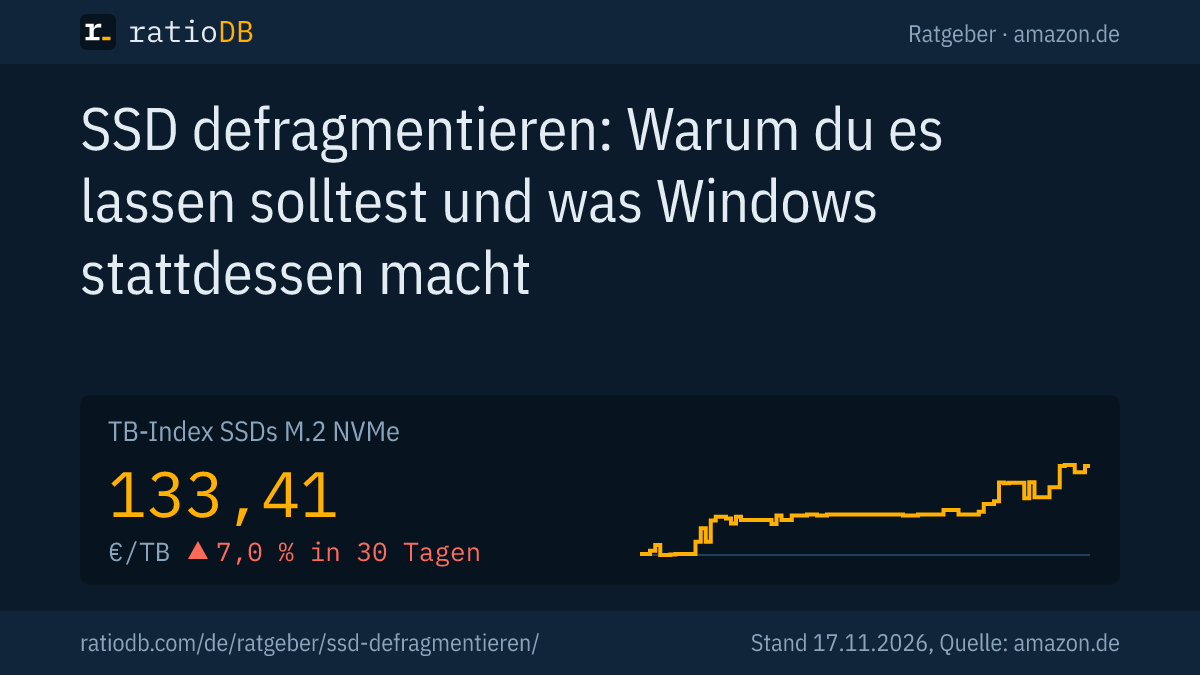
Eine M.2-NVMe-SSD kostet auf amazon.de laut TB-Index von ratioDB gerade 133,41 € pro TB, eine 2,5-Zoll-SATA-SSD 108,52 € pro TB und eine interne 3,5-Zoll-Festplatte 40,66 € pro TB (Stand 17.11.2026 um 18:18 Uhr). Pro TB ist die NVMe-SSD damit rund 3,3-mal so teuer wie die 3,5-Zoll-Festplatte.
Laufwerksart, Standard beim Optimieren laut Microsoft, TB-Index und günstigstes Laufwerk mit 2 TB auf amazon.de, bekannte Marken, Stand 17.11.2026 um 18:18 Uhr
| Laufwerk | Standard laut Microsoft | TB-Index | Günstigstes mit 2 TB |
|---|---|---|---|
| SSD M.2 NVMe | TRIM (Retrim) | 133,41 € | Intenso Premium 2 TB: 233,48 € |
| SSD 2,5 Zoll SATA | TRIM (Retrim) | 108,52 € | PNY CS900 2 TB: 224,26 € |
| Festplatte 3,5 Zoll | Analysieren und Defragmentieren | 40,66 € | Seagate Pipeline HD 2 TB: 84,90 € |
| Festplatte 2,5 Zoll | Analysieren und Defragmentieren | 96,32 € | Seagate Mobile HDD 2 TB: 124,69 € |
Günstigste neue SSD je Kapazität auf amazon.de, bekannte Marken, Stand 17.11.2026 um 18:18 Uhr
| Kapazität | Günstigste M.2-NVMe-SSD | Günstigste 2,5-Zoll-SATA-SSD |
|---|---|---|
| 500 GB | Intenso Premium 500 GB: 84,90 € (169,80 € pro TB) | PNY CS900 500 GB: 69,99 € (139,98 € pro TB) |
| 1 TB | Intenso Premium 1 TB: 133,50 € (133,50 € pro TB) | PNY CS900 1 TB: 115,90 € (115,90 € pro TB) |
| 2 TB | Intenso Premium 2 TB: 233,48 € (116,74 € pro TB) | PNY CS900 2 TB: 224,26 € (112,13 € pro TB) |
| 4 TB | Verbatim Vi7000G 4 TB: 551,85 € (137,96 € pro TB) | Intenso Top 4 TB: 445,66 € (111,42 € pro TB) |
Die Preise kommen live aus der ratioDB-Datenbank und gelten für neue Einzelstücke bekannter Marken. Am günstigsten pro TB ist bei NVMe gerade Intenso Premium 2 TB mit 116,74 € pro TB (2 TB). Ist dein Computer mit Festplatte langsam, lohnt der Blick auf eine SSD. Wann sich der Umstieg lohnt, steht im Ratgeber SSD oder HDD, den Umzug beschreibt Festplatte klonen.
Alle Angebote nach Größe findest du auf den Seiten NVMe-SSD 1 TB, NVMe-SSD 2 TB, NVMe-SSD 4 TB, nach Bauform unter SSD M.2 NVMe, SSD 2,5 Zoll SATA, Festplatte intern 3,5 Zoll und Festplatte intern 2,5 Zoll.
Welche Fehler passieren beim Optimieren von SSDs am häufigsten?
Die häufigsten Fehler sind, eine SSD von Hand oder mit Zusatzprogrammen regelmäßig zu defragmentieren, die automatische Optimierung von Windows abzuschalten, TRIM ausgeschaltet zu lassen und eine angeschlagene Festplatte zu defragmentieren.
| Fehler | Folge | Richtig laut Quelle |
|---|---|---|
| SSD regelmäßig defragmentieren | Schreibvorgänge ohne Nutzen | Kingston: SSDs brauchen keine Defragmentierung |
| Automatische Optimierung abschalten | kein Retrim mehr | Microsoft: Windows optimiert wöchentlich, SSDs per TRIM |
| TRIM ausgeschaltet | SSD erfährt nichts von gelöschten Daten | Kingston: fsutil behavior set disabledeletenotify 0 |
| Monatliche Defragmentierung für einen Fehler halten | unnötige Eingriffe | Microsoft: geplante Aufgabe, so vorgesehen |
| defrag C: ohne /O auf einer SSD | klassische Defragmentierung der SSD | Microsoft: /O wählt die passende Optimierung |
| Angeschlagene Festplatte defragmentieren | Belastung, Datenverlust möglich | zuerst Daten sichern |
| Optimierung fällt oft aus | Laufwerke bleiben ungepflegt | Microsoft: Häufigkeit erhöhen |
Wie vergleicht ratioDB SSDs und Festplatten?
ratioDB ruft die amazon.de-Preise aller gelisteten SSDs und Festplatten regelmäßig ab und rechnet sie in Preis pro TB um, mit 1 TB gleich 1.000.000.000.000 Byte. Der TB-Index ist der Median der 10 günstigsten neuen Angebote je Produktart.
M.2-NVMe-SSDs, 2,5-Zoll-SATA-SSDs und Festplatten stehen in getrennten Listen mit eigenem Index. Gebrauchte und generalüberholte Angebote sind gekennzeichnet und zählen nie zum Index. ratioDB testet keine Laufwerke selbst, die Angaben in diesem Ratgeber stammen aus den verlinkten Quellen. Alle Regeln stehen auf der Seite Methodik, alle SSDs unter SSD Preise pro TB.
Häufige Fragen zum Defragmentieren einer SSD
Muss man eine SSD defragmentieren?
Nein. Kingston schreibt, dass SSDs keine Defragmentierung brauchen und sie bei ihnen unwirksam ist. Windows schickt stattdessen beim Optimieren den Befehl TRIM, standardmäßig einmal pro Woche.
Schadet Defragmentieren einer SSD?
Einmaliges Defragmentieren schadet laut Kingston nicht. Dauerhaftes Defragmentieren über lange Zeit kann die Lebensdauer verkürzen, weil es bestimmte Bereiche ungleichmäßig abnutzt.
Warum defragmentiert Windows meine SSD trotzdem?
Laut Microsoft führt die geplante Aufgabe bei SSDs einmal im Monat auch eine klassische Defragmentierung aus. Scott Hanselman nannte 2014 als Bedingung aktive Volumeschattenkopien, etwa durch die Systemwiederherstellung. Das ist so gewollt.
Soll ich "Laufwerke optimieren" für die SSD abschalten?
Nein. Für SSDs sendet Windows dabei TRIM, das hilft der SSD. Microsoft empfiehlt sogar, die Häufigkeit zu erhöhen, wenn die Optimierung mehrmals ausgefallen ist.
Wie prüfe ich, ob TRIM aktiv ist?
In der Eingabeaufforderung als Administrator fsutil behavior query disabledeletenotify eingeben. Laut Kingston heißt 0, dass TRIM aktiv ist, 1 heißt ausgeschaltet.
Soll ich eine Festplatte defragmentieren?
Ja, bei Festplatten mit drehenden Scheiben macht Defragmentieren das Lesen schneller. Windows erledigt das standardmäßig wöchentlich. Eine Festplatte mit Lesefehlern defragmentierst du nicht, sichere zuerst die Daten.
Was kostet eine SSD gerade pro TB?
Auf amazon.de liegt der TB-Index für M.2-NVMe-SSDs bei 133,41 € pro TB und für 2,5-Zoll-SATA-SSDs bei 108,52 € pro TB (Stand 17.11.2026 um 18:18 Uhr). Die Tabellen oben zeigen die günstigsten Angebote.
Quellen
- Microsoft: Laufwerke defragmentieren und optimieren, defrag (englisch), Optimize-Volume (englisch)
- Kingston: FAQ zur SSD A400 mit Defragmentierung, TRIM und fsutil (englisch)
- Scott Hanselman: The real and complete story: Does Windows defragment your SSD? (03.12.2014, englisch)
- heise: Festplatte defragmentieren unter Windows
- ratioDB: amazon.de-Preise, Methodik