Vérifier l'état d'un disque dur sous Windows et sur Mac
Pour vérifier l'état d'un disque dur, lisez d'abord l'état matériel du disque : sous Windows avec la commande PowerShell Get-PhysicalDisk, sur un Mac avec le statut S.M.A.R.T. dans Utilitaire de disque. Vérifiez ensuite le système de fichiers avec chkdsk sous Windows ou Premiers secours sous macOS. Si l'une des deux étapes signale un problème, sauvegardez vos données tout de suite.
Ce guide présente les contrôles d'état intégrés à Windows et à macOS, sans logiciel supplémentaire, d'après les pages d'aide de Microsoft et d'Apple. Il explique ce que signifie chaque résultat, quand une réparation a du sens et quand un disque doit être remplacé. À la fin, vous trouverez les prix actuels de disques de remplacement sur amazon.fr (au 17 nov. 2026 à 19:17).
Comment savoir si mon disque dur est en bonne santé ?
Deux contrôles disent si un disque dur est en bonne santé : l'état matériel et une analyse du système de fichiers. Windows indique l'état avec Get-PhysicalDisk, macOS avec le statut S.M.A.R.T. chkdsk sous Windows et Premiers secours (First Aid) sur Mac vérifient le système de fichiers.
Les deux contrôles répondent à des questions différentes :
| Contrôle | Question | Windows | Mac |
|---|---|---|---|
| État matériel | Le disque lui-même va-t-il bien ? | Get-PhysicalDisk | statut S.M.A.R.T. dans Utilitaire de disque |
| Système de fichiers | La structure des fichiers est-elle intacte ? | chkdsk ou Repair-Volume | Premiers secours dans Utilitaire de disque |
Il faut les deux. Une erreur du système de fichiers peut venir d'un plantage ou d'un câble débranché sur un disque en parfaite santé. Un disque qui commence à lâcher peut avoir un système de fichiers intact. Ne vérifier qu'un des deux donne une demi-image.
Avant toute réparation : sauvegardez d'abord les fichiers importants. Apple est explicite pour les disques sur le point de tomber en panne : sauvegardez vos données et remplacez le disque, car il ne peut pas être réparé (Apple Support, page en anglais, citation traduite).
Qu'est-ce que S.M.A.R.T. et que signifie son statut ?
S.M.A.R.T. (Self-Monitoring, Analysis and Reporting Technology, technologie d'autosurveillance, d'analyse et de rapport) permet aux disques durs et aux SSD de surveiller leur propre état. Apple décrit le statut S.M.A.R.T. comme l'état de fonctionnement général du disque. Windows affiche un état de santé pour chaque disque.
Apple range le statut S.M.A.R.T. parmi les informations qu'Utilitaire de disque affiche pour un disque (Apple Support, page en anglais). Sous Windows, Get-PhysicalDisk renvoie une colonne HealthStatus (état de santé) avec les valeurs Healthy (sain), Warning (avertissement), Unhealthy (défaillant) et Unknown (inconnu) (Microsoft Learn : Get-PhysicalDisk, page en anglais).
Derrière le statut se trouvent des compteurs individuels, comme les secteurs réalloués ou les erreurs de lecture, que des outils spécialisés peuvent lire en détail. Quels compteurs prédisent vraiment la panne d'un disque dur, c'est le sujet de notre guide sur la durée de vie d'un disque dur, d'après les données de Backblaze. Pour les SSD, voyez notre guide sur la durée de vie des SSD.
Comment vérifier l'état d'un disque dur sous Windows ?
Sous Windows, ouvrez PowerShell en administrateur et lancez Get-PhysicalDisk. La colonne HealthStatus affiche Healthy, Warning, Unhealthy ou Unknown pour chaque disque. Analysez ensuite le système de fichiers avec Repair-Volume -DriveLetter C -Scan ou chkdsk /scan.
Pas à pas :
- Ouvrir PowerShell avec les droits d'administrateur.
- Interroger l'état : lancez Get-PhysicalDisk. L'exemple de sortie de Microsoft montre les colonnes FriendlyName, CanPool, OperationalStatus, HealthStatus, Usage et Size (Microsoft Learn : Get-PhysicalDisk, page en anglais).
- Lire le résultat : Healthy signifie que le disque ne signale aucun problème. Warning ou Unhealthy signifie : sauvegardez maintenant.
- Analyser le système de fichiers : lancez Repair-Volume -DriveLetter C -Scan, en remplaçant C par le lecteur à vérifier. Selon Microsoft, -Scan vérifie le volume sans le réparer et équivaut à chkdsk /scan (Microsoft Learn : Repair-Volume, page en anglais).
- Regarder la Gestion des disques : faites un clic droit sur Démarrer et choisissez Gestion des disques pour voir tous les disques et volumes (Microsoft Support, page en anglais).
Comment corriger les erreurs du système de fichiers avec chkdsk ?
Corrigez les erreurs du système de fichiers avec chkdsk ou son équivalent PowerShell Repair-Volume. chkdsk /scan vérifie pendant que le disque reste en ligne, chkdsk /spotfix le met brièvement hors ligne pour ne corriger que les problèmes enregistrés, et chkdsk /f le met hors ligne pour tout corriger. C'est ainsi que Microsoft les associe.
Microsoft met les trois actions de Repair-Volume en regard de leurs équivalents chkdsk (Microsoft Learn : Repair-Volume, page en anglais) :
| chkdsk | Repair-Volume | Ce qui se passe selon Microsoft |
|---|---|---|
| chkdsk /scan | -Scan | analyse sans réparer ; les problèmes sont notés dans le fichier système corrupt (dont le nom commence par le signe dollar) |
| chkdsk /spotfix | -SpotFix | met brièvement le volume hors ligne et ne corrige que les problèmes notés dans ce même fichier corrupt |
| chkdsk /f | -OfflineScanAndFix | met le volume hors ligne, l'analyse et corrige toutes les erreurs trouvées |
L'ordre qui en découle :
- Sauvegarder tant que le disque est encore lisible.
- Lancer chkdsk E: /scan dans une invite de commandes élevée, où E: est votre lecteur.
- Lancer chkdsk E: /spotfix si l'analyse a trouvé des erreurs.
- Lancer chkdsk E: /f seulement s'il reste des erreurs. Le disque passe hors ligne, fermez donc toutes les applications qui l'utilisent.
NTFS corrige de lui-même beaucoup de problèmes. Il tient un journal des transactions et rétablit un état cohérent au démarrage suivant une panne, et quand il trouve un mauvais secteur, il remappe le cluster vers un cluster sain et marque l'ancien comme inutilisable (Microsoft Learn : présentation de NTFS, page en anglais). Microsoft ajoute que chkdsk peut analyser et réparer des volumes NTFS pendant qu'ils restent en ligne. Les disques exFAT et FAT32 n'ont pas un tel journal ; voyez exFAT ou NTFS pour les détails.
Comment vérifier l'état d'un disque dur sur un Mac ?
Sur un Mac, ouvrez Utilitaire de disque, choisissez Présentation > Afficher tous les appareils (View > Show All Devices), sélectionnez le disque et cliquez sur Informations (Info) pour voir le statut S.M.A.R.T. Lancez ensuite Premiers secours (First Aid) sur chaque volume, chaque conteneur et enfin sur le disque lui-même, dans cet ordre, comme Apple le recommande.
Les étapes d'Apple pour le statut S.M.A.R.T. (Apple Support : obtenir des informations détaillées, page en anglais) :
- Ouvrez Utilitaire de disque (Applications > Utilitaires).
- Choisissez Présentation > Afficher tous les appareils.
- Sélectionnez le disque dans la barre latérale et cliquez sur le bouton Informations de la barre d'outils.
- Lisez l'entrée Statut S.M.A.R.T.
Premiers secours vérifie et répare le système de fichiers. L'ordre d'Apple : lancez Premiers secours sur chaque volume, puis chaque conteneur, puis le périphérique de stockage lui-même (Apple Support : réparer un périphérique de stockage, page en anglais). Sélectionnez chaque élément dans la barre latérale, cliquez sur Premiers secours et lancez la vérification.
Si Utilitaire de disque indique que le disque est sur le point de tomber en panne, Apple ne laisse aucun doute : sauvegardez vos données et remplacez le disque, il ne peut pas être réparé (Apple Support, page en anglais).
Quelles commandes vérifient un disque en un coup d'œil ?
Les commandes clés sont Get-PhysicalDisk pour l'état matériel, Repair-Volume -Scan ou chkdsk /scan pour le système de fichiers, et chkdsk /spotfix ou chkdsk /f pour les réparations. Sur un Mac, Informations et Premiers secours dans Utilitaire de disque couvrent les mêmes tâches.
| Tâche | Windows | Mac | Modifie des données ? |
|---|---|---|---|
| État matériel | Get-PhysicalDisk | Informations, statut S.M.A.R.T. | non |
| Analyser seulement le système de fichiers | chkdsk E: /scan ou Repair-Volume -DriveLetter E -Scan | Premiers secours (vérifie et répare) | non, Premiers secours répare au besoin |
| Corriger les erreurs notées | chkdsk E: /spotfix ou Repair-Volume -DriveLetter E -SpotFix | Premiers secours | oui |
| Tout analyser et corriger | chkdsk E: /f ou Repair-Volume -DriveLetter E -OfflineScanAndFix | Premiers secours sur le volume, le conteneur et le périphérique | oui |
L'association entre chkdsk et Repair-Volume vient de Microsoft (Microsoft Learn : Repair-Volume, page en anglais), l'ordre de Premiers secours d'Apple (Apple Support, page en anglais). Toutes les commandes demandent les droits d'administrateur. Remplacez E par la lettre de votre lecteur.
Comment vérifier l'état d'un SSD ?
Vérifiez un SSD avec les mêmes outils qu'un disque dur : Get-PhysicalDisk liste tous les disques physiques du PC avec leur état de santé, et Informations dans Utilitaire de disque affiche le statut S.M.A.R.T. sur un Mac. chkdsk et Premiers secours vérifient le système de fichiers, que dessous se trouve un SSD ou un disque dur.
Microsoft décrit Get-PhysicalDisk comme renvoyant tous les disques physiques visibles par le système (Microsoft Learn : Get-PhysicalDisk, page en anglais). Les SSD indiquent aussi des compteurs d'usure. La part du volume d'écriture nominal déjà consommée et le sens du TBW (terabytes written, téraoctets écrits) sont traités dans durée de vie des SSD. Si un nouveau SSD n'apparaît pas du tout, les étapes de installer un SSD aident.
Comment vérifier les disques d'un NAS ou d'un RAID ?
Vérifiez les disques d'un NAS dans le gestionnaire de stockage du NAS, qui affiche l'état de chaque baie. Si un RAID signale un état dégradé, au moins un disque est tombé en panne ou a quitté la grappe. Sauvegardez d'abord, puis remplacez le disque concerné.
En RAID 1, 5, 6 ou 10, la grappe continue de fonctionner après une panne. Une fois le disque remplacé, le NAS le reconstruit, en utilisant la parité des disques restants en RAID 5 et 6 (aide Synology DSM, page en anglais). Le disque de remplacement doit être au moins aussi grand que le plus petit disque de la grappe. Le fonctionnement des niveaux de RAID et le coût d'une grappe par To utilisable sont expliqués dans niveaux de RAID expliqués.
Quels sont les signes qu'un disque dur est en train de lâcher ?
Les signes d'un disque dur défaillant sont un avertissement du statut S.M.A.R.T. ou de l'état de santé, des erreurs du système de fichiers qui reviennent, une copie très lente et des fichiers qui ne s'ouvrent soudain plus. Chacun de ces signes veut dire : sauvegardez vos données immédiatement.
| Signe | Comment vérifier | Que faire |
|---|---|---|
| HealthStatus Warning ou Unhealthy | Get-PhysicalDisk | sauvegarder maintenant, acheter un remplacement |
| Le Mac indique que le disque va tomber en panne | S.M.A.R.T. dans Utilitaire de disque | sauvegarder et remplacer, selon Apple |
| Les erreurs reviennent après chkdsk | refaire chkdsk /scan quelques jours plus tard | sauvegarder, soupçonner le matériel |
| Le disque disparaît de temps en temps | câble, port, Gestion des disques | changer le câble, puis revérifier |
La durée de vie moyenne des disques durs et l'âge à partir duquel les taux de panne montent sont traités dans durée de vie d'un disque dur.
Comment vérifier un disque dur externe ?
Vérifiez un disque dur externe avec les mêmes outils qu'un disque interne : Get-PhysicalDisk et chkdsk sous Windows, le statut S.M.A.R.T. et Premiers secours sur un Mac. S'il n'apparaît pas du tout, la cause est en général le port, le câble ou une lettre de lecteur manquante.
Une routine courte pour les disques externes :
- Détection : le disque apparaît-il dans la Gestion des disques ou dans Utilitaire de disque ? Sinon, voyez disque dur externe non reconnu.
- État : Get-PhysicalDisk, ou Informations dans Utilitaire de disque.
- Système de fichiers : chkdsk E: /scan, ou Premiers secours.
- Sauvegarde : au moindre avertissement, copiez tout sur un deuxième disque.
Un disque dur externe peu cher fait une bonne copie de secours : à 2 To, le moins cher d'une marque connue sur amazon.fr est à 116,99 € (Toshiba Canvio Partner 2 To), à 4 To à 147,99 € (Toshiba Canvio Partner 4 To). Tous les modèles sont sous disques durs externes 2,5 pouces.
Que faire si mon disque dur signale des erreurs ?
Si un disque dur signale des erreurs, sauvegardez d'abord les données importantes sur un autre disque, vérifiez ensuite le système de fichiers, et remplacez le disque si son état de santé affiche un avertissement. Les réparations du système de fichiers n'aident que si le matériel lui-même est sain.
L'ordre d'urgence :
- Arrêtez d'enregistrer de nouveaux fichiers tant que la sauvegarde n'est pas terminée.
- Sauvegardez d'abord l'essentiel : photos, documents et fichiers de mots de passe avant les grandes bibliothèques de médias.
- Vérifiez l'état : Get-PhysicalDisk ou le statut S.M.A.R.T.
- Vérifiez le système de fichiers : chkdsk /scan ou Premiers secours, et ne réparez qu'après la sauvegarde.
- Remplacez : en cas d'avertissement ou de panne dans l'état de santé, achetez un nouveau disque. Pour migrer, copiez vos données ou clonez le disque.
Si un disque n'est plus lisible et que les données comptent, un service professionnel de récupération de données est le bon interlocuteur. Pour ne pas en arriver là, gardez chaque fichier important à deux endroits, comme l'explique notre guide sur la règle de sauvegarde 3-2-1.
Combien coûte un disque dur de remplacement ?
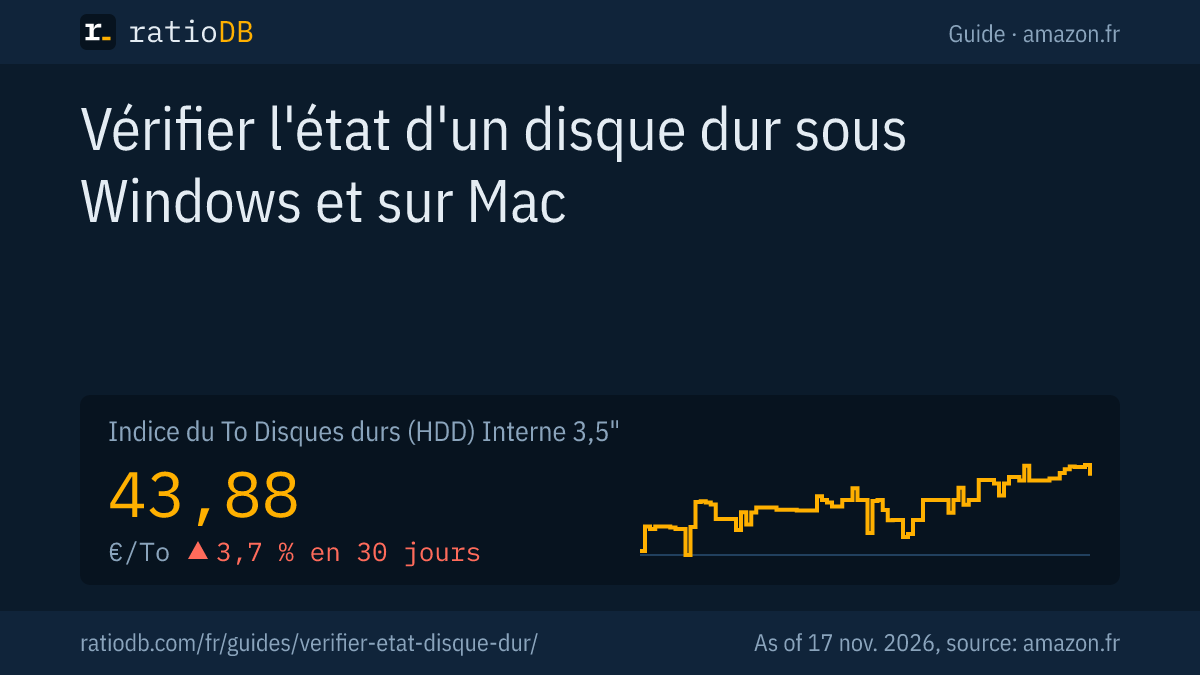
Les disques durs internes 3,5 pouces coûtent 43,88 € par To sur amazon.fr selon l'indice du To de ratioDB, +3,7 % sur 30 jours. Le prix au To le plus bas en ce moment est celui du Seagate BarraCuda 8 TB à 38,49 € par To.
Disque dur interne 3,5 pouces le moins cher par capacité sur amazon.fr, au 17 nov. 2026 à 19:17
| Capacité | Disque dur interne 3,5 pouces le moins cher | Prix | Prix au To |
|---|---|---|---|
| 2 To | Seagate Pipeline HD 2 TB | 101,96 € | 50,98 € |
| 4 To | WD Green 4 To | 173,99 € | 43,50 € |
| 6 To | WD Green 6 To | 244,00 € | 40,67 € |
| 8 To | Seagate BarraCuda 8 TB | 307,90 € | 38,49 € |
| 12 To | Seagate Skyhawk AI 12 To | 513,21 € | 42,77 € |
| 16 To | Seagate IronWolf 16 TB | 708,17 € | 44,26 € |
| 20 To | WD Red Pro 20 To | 1 099,00 € | 54,95 € |
| 24 To | Toshiba Mg11 Series 24 To | 1 256,42 € | 52,35 € |
Le tableau liste des disques neufs vendus à l'unité sous le nom du fabricant, nommés d'après la gamme de la fiche technique. Un remplacement équivalent d'un ancien disque de 4 To coûte 173,99 € (WD Green 4 To), pour le double d'espace 307,90 € (Seagate BarraCuda 8 TB). La liste complète est sous disques durs internes 3,5 pouces, les disques de portable sous disques durs internes 2,5 pouces.
Pour un NAS, prenez une gamme NAS dédiée ; notre guide du meilleur disque dur pour NAS les liste.
Faut-il remplacer un disque dur par un SSD ?
Pour le disque système d'un PC, un SSD est le meilleur remplacement ; pour le stockage de masse, un disque dur. Un SSD M.2 NVMe coûte 136,25 € par To sur amazon.fr en ce moment, environ 3,1 fois un disque dur interne 3,5 pouces. Pour de grandes quantités de données, le disque dur reste bien moins cher.
Un SSD SATA 2,5 pouces, qui entre dans la baie d'un disque dur de portable, coûte 94,87 € par To selon l'indice du To. Les compromis sont traités dans SSD ou disque dur. Pour le remplacement lui-même, voyez installer un SSD. Tous les SSD sont listés sous SSD M.2 NVMe et SSD SATA 2,5 pouces.
Comment ratioDB compare-t-il les disques durs ?
ratioDB relève les prix amazon.fr de chaque disque dur listé selon un calendrier et les convertit en prix au To, avec 1 To égal à 1 000 000 000 000 octets. L'indice du To est la médiane des 10 offres neuves les moins chères par type de produit.
Les étapes de vérification de ce guide viennent des pages d'aide de Microsoft et d'Apple, au 26 octobre 2026. Nous ne testons pas les disques nous-mêmes. La gamme, la technologie d'enregistrement et la vitesse de rotation viennent des fiches techniques des fabricants. Nos règles se trouvent sur la page de méthodologie.
Questions fréquentes sur l'état d'un disque dur
Comment vérifier l'état d'un disque dur sous Windows 11 ?
Ouvrez PowerShell en administrateur et lancez Get-PhysicalDisk. La colonne HealthStatus affiche Healthy, Warning, Unhealthy ou Unknown. Vérifiez ensuite le système de fichiers avec chkdsk C: /scan ou Repair-Volume -DriveLetter C -Scan.
Que fait chkdsk /f ?
chkdsk /f met le disque hors ligne, analyse le système de fichiers et corrige chaque erreur trouvée. Microsoft l'assimile à Repair-Volume -OfflineScanAndFix. Sauvegardez vos données avant de le lancer.
Comment vérifier l'état d'un disque dur sur un Mac ?
Dans Utilitaire de disque : choisissez Présentation > Afficher tous les appareils, sélectionnez le disque, cliquez sur Informations et lisez le statut S.M.A.R.T. Lancez ensuite Premiers secours sur les volumes, les conteneurs et enfin le disque.
chkdsk peut-il réparer un disque dur défaillant ?
chkdsk répare le système de fichiers, pas le matériel. Si l'état de santé indique Warning ou Unhealthy, seul un nouveau disque aide. Sauvegardez vos données avant de lancer une réparation.
Que signifie HealthStatus Unknown ?
Windows ne peut pas déterminer l'état du disque. Dans ce cas, lancez aussi chkdsk /scan, essayez un autre port, ou vérifiez le disque dans Utilitaire de disque sur un Mac.
À quelle fréquence faut-il vérifier son disque dur ?
Il n'y a pas de règle fixe. Un coup d'œil à Get-PhysicalDisk ou au statut S.M.A.R.T. tous les quelques mois prend une minute. Devant des signes d'alerte comme des erreurs de lecture ou des plantages, vérifiez tout de suite.
Sources
- Microsoft (pages en anglais) : Get-PhysicalDisk (Microsoft Learn), Repair-Volume (Microsoft Learn), NTFS overview (Microsoft Learn), Disk Management in Windows (Microsoft Support)
- Aide Synology DSM : types de RAID (page en anglais)
- Apple (pages en anglais) : Get detailed information about a disk in Disk Utility, Repair a storage device in Disk Utility
- ratioDB : prix amazon.fr, fiches techniques des fabricants, méthodologie