Désactiver BitLocker dans Windows 11 et 10
BitLocker est le chiffrement de lecteur intégré à Microsoft Windows. Vous le désactivez dans le Panneau de configuration sous « Chiffrement de lecteur BitLocker » avec « Désactiver BitLocker » ou avec la commande manage-bde -off. Windows déchiffre alors le lecteur, ce qui prend de 20 minutes à plusieurs heures selon Dell. Assurez-vous d'abord de connaître votre clé de récupération.
Ce guide explique ce que sont BitLocker et le chiffrement de l'appareil, comment vérifier si votre lecteur est chiffré, comment désactiver BitLocker ou seulement le suspendre, où trouver la clé de récupération et quand la désactivation a du sens, par exemple avant de changer votre SSD. Les faits viennent des pages d'assistance de Microsoft, de la référence des commandes Microsoft Learn et du guide d'assistance de Dell. ratioDB ne teste pas les disques, nous comparons les prix. Les prix de SSD en direct figurent plus bas (au 17 nov. 2026 à 19:17).
Qu'est-ce que BitLocker ?
BitLocker est une fonction de Windows qui chiffre des lecteurs entiers. Sans connexion ni clé de récupération, personne ne peut lire les données, même si le SSD est retiré de l'ordinateur. Selon Microsoft, le chiffrement de lecteur BitLocker complet est disponible dans Windows Pro, Entreprise et Éducation.
Outre le chiffrement de lecteur BitLocker complet, il existe le chiffrement de l'appareil. Selon Microsoft, il active BitLocker automatiquement pour le lecteur du système d'exploitation et les lecteurs fixes, et il est disponible sur davantage d'appareils, y compris Windows Famille. Si vous vous connectez avec un compte Microsoft ou un compte professionnel ou scolaire lors de la configuration, Microsoft indique que le chiffrement de l'appareil s'active à la première connexion et qu'une clé de récupération est liée à ce compte. Avec un compte local, il ne s'active pas automatiquement.
| Fonction | Chiffrement de l'appareil | Chiffrement de lecteur BitLocker |
|---|---|---|
| Édition de Windows selon Microsoft | inclut Windows Famille | Pro, Entreprise, Éducation |
| Activation | en général automatique avec un compte Microsoft | manuelle ou par le service informatique |
| Réglages | Paramètres, Chiffrement de l'appareil | Panneau de configuration, Chiffrement de lecteur BitLocker |
| Clé de récupération | dans le compte Microsoft | selon le choix fait à l'activation |
Comment vérifier si BitLocker est activé ?
Le plus rapide est la commande manage-bde -status dans une Invite de commandes lancée en administrateur. Elle indique pour chaque lecteur s'il est chiffré. Dans le Panneau de configuration, la page Chiffrement de lecteur BitLocker affiche l'état. Pour le chiffrement de l'appareil, regardez dans les Paramètres.
La marche à suivre :
- Invite de commandes : ouvrez l'Invite de commandes en administrateur et tapez manage-bde -status. Dell cite cette commande dans son guide.
- Panneau de configuration : ouvrez « Chiffrement de lecteur BitLocker » dans le Panneau de configuration. Il indique si BitLocker est activé pour chaque lecteur.
- Chiffrement de l'appareil : selon Microsoft, les Paramètres ont une entrée « Chiffrement de l'appareil » avec un interrupteur sous Confidentialité et sécurité.
Si l'entrée Chiffrement de l'appareil est absente, Microsoft indique que votre appareil ne la prend peut-être pas en charge, ou que vous êtes connecté avec un compte standard sans droits d'administrateur. Les noms de menus peuvent différer légèrement selon la version de Windows.
Comment désactiver BitLocker ?
Ouvrez « Chiffrement de lecteur BitLocker » dans le Panneau de configuration, cliquez sur « Désactiver BitLocker » à côté du lecteur et confirmez. Windows déchiffre alors le lecteur en arrière-plan. Selon Dell, cela prend de 20 minutes à plusieurs heures, selon la taille du lecteur et la vitesse de l'ordinateur.
Les étapes selon le guide de Dell :
- Démarrez Windows et connectez-vous avec un compte administrateur.
- Ouvrez la gestion de BitLocker : sélectionnez « Chiffrement de lecteur BitLocker » dans le Panneau de configuration.
- Désactivez BitLocker : cliquez sur « Désactiver BitLocker » pour le lecteur.
- Confirmez : validez la demande.
- Patientez : laissez l'ordinateur terminer le déchiffrement. Dell précise de ne pas forcer l'arrêt pendant le déchiffrement. La mise en veille ou l'arrêt interrompt le processus, qui reprend là où il s'était arrêté.
Sous Windows Famille avec chiffrement de l'appareil, il n'y a pas de page dans le Panneau de configuration. Vous utilisez alors le même interrupteur que Microsoft décrit pour l'activation, sous Confidentialité et sécurité, Chiffrement de l'appareil dans les Paramètres, et vous le passez sur Désactivé.
Comment désactiver BitLocker avec manage-bde ?
Avec la commande manage-bde -off suivie de la lettre du lecteur, par exemple manage-bde -off C: pour le lecteur système. Selon Microsoft Learn, la commande déchiffre le lecteur et désactive BitLocker. Toutes les protections de clé sont supprimées une fois le déchiffrement terminé.
La marche à suivre :
- Ouvrez l'Invite de commandes en administrateur.
- Tapez la commande : manage-bde -off C: pour le lecteur C. Changez la lettre pour un autre lecteur.
- Suivez la progression : manage-bde -status montre où en est le déchiffrement.
Où trouver ma clé de récupération BitLocker ?
En général dans votre compte Microsoft. Selon Microsoft, rendez-vous sur aka.ms/myrecoverykey depuis un autre appareil et connectez-vous. La clé est un nombre à 48 chiffres. Elle peut aussi figurer sur une impression, sur une clé USB, dans un compte professionnel ou scolaire ou chez votre service informatique.
Les endroits possibles selon Microsoft :
| Endroit | Comment la trouver |
|---|---|
| Compte Microsoft | https://account.microsoft.com/devices/recoverykey (lien court aka.ms/myrecoverykey) |
| Compte professionnel ou scolaire | https://aka.ms/aadrecoverykey, puis Appareils, l'appareil et Afficher les clés BitLocker |
| Impression | imprimée lors de l'activation de BitLocker |
| Clé USB | branchez la clé ou ouvrez le fichier texte sur un autre appareil |
| Appareil d'entreprise | demandez à votre service informatique |
Important : selon Microsoft, l'assistance Microsoft ne peut ni retrouver, ni fournir, ni recréer une clé de récupération BitLocker perdue. Si l'écran de démarrage affiche un identifiant de clé, comparez ses 8 premiers chiffres avec l'identifiant dans votre compte. Vérifiez que vous retrouvez la clé avant de désactiver quoi que ce soit. Sans elle, vous pouvez perdre l'accès à vos données après un incident.
Quand désactiver ou suspendre BitLocker ?
La désactivation a du sens si vous voulez utiliser durablement le lecteur sans chiffrement, par exemple pour certaines modifications matérielles ou un changement de système d'exploitation. Avant une mise à jour du BIOS, la suspension suffit selon Dell. Suspendre ne déchiffre rien, cela met seulement la protection en pause.
Les situations courantes en un coup d'œil :
| Situation | Suggestion |
|---|---|
| Mise à jour du BIOS ou de l'UEFI | suspendre BitLocker d'abord, toujours selon Dell |
| Clonage ou changement du SSD | garder la clé de récupération à portée de main, déchiffrer d'abord en cas de problème |
| Déplacement du lecteur vers un autre PC | garder la clé de récupération à portée de main ou déchiffrer d'abord |
| Deuxième système d'exploitation (double démarrage) | garder la clé de récupération à portée de main |
| Revente de l'appareil | effacer le lecteur en toute sécurité, voir le guide plus bas |
| Plus de chiffrement durablement | désactiver BitLocker |
Dell est clair : si BitLocker est actif pendant une mise à jour du BIOS, les clés stockées dans le TPM sont perdues et Windows demande la clé de récupération au démarrage suivant. Selon Dell, un BitLocker suspendu le reste après un redémarrage jusqu'à ce que vous cliquiez sur « Reprendre la protection ». Le guide mise à jour du BIOS explique comment mettre à jour le BIOS en sécurité.
Les guides cloner un disque et installer un SSD indiquent à quoi faire attention lors d'un clonage ou de l'installation d'un nouveau SSD. Si vous comptez de toute façon réinstaller Windows, lisez réinstaller Windows 11.
Comment simplement suspendre BitLocker ?
Dans le Panneau de configuration sous Chiffrement de lecteur BitLocker, cliquez sur « Suspendre la protection » à côté du lecteur. Les données restent chiffrées, mais Windows ne demande pas de clé au démarrage. Selon Dell, la protection reste suspendue jusqu'à ce que vous choisissiez « Reprendre la protection ».
La suspension est la voie la plus rapide avant une mise à jour du BIOS ou du micrologiciel, car elle ne déchiffre rien. Pensez à reprendre la protection ensuite. Tant qu'elle est suspendue, les données du lecteur ne sont pas protégées.
BitLocker ralentit-il un SSD ?
BitLocker chiffre soit avec le processeur (logiciel), soit avec le chiffrement propre au SSD (matériel). Depuis la mise à jour Windows KB4516071 de septembre 2019, BitLocker utilise par défaut le chiffrement logiciel pour les nouveaux chiffrements sur des disques à chiffrement automatique. ratioDB n'a pas mesuré dans quelle mesure cela ralentit un SSD à l'usage.
Contexte : selon Tom's Hardware, les notes de KB4516071 indiquaient que BitLocker utilise désormais par défaut le chiffrement logiciel pour chiffrer un disque à chiffrement automatique. Les disques déjà chiffrés gardent leur type. Ce changement a suivi des failles de sécurité du chiffrement matériel de certains SSD, publiées par des chercheurs en novembre 2018. Pour voir la vraie vitesse d'un SSD, utilisez un outil comme CrystalDiskMark. Le guide test de vitesse d'un SSD explique comment le lancer et lire les résultats.
Combien coûte un nouveau SSD en ce moment ?
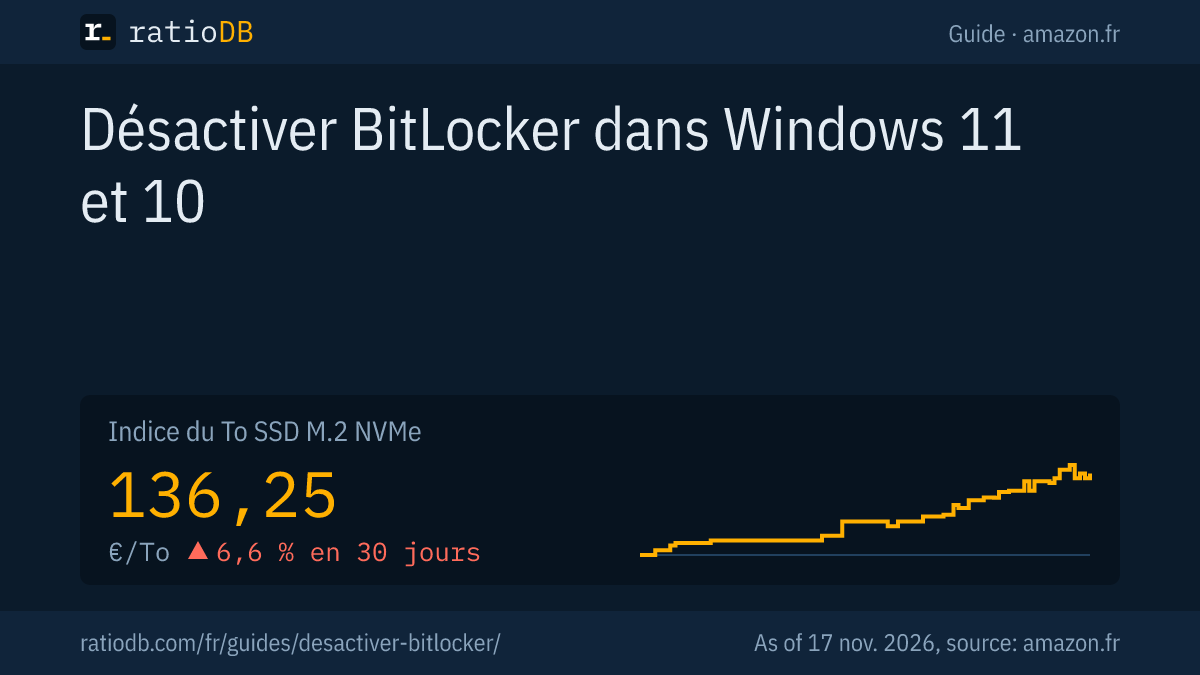
Si un changement de SSD se profile, le SSD NVMe de 1 To le moins cher d'une marque connue coûte actuellement 139,99 € sur amazon.fr (PNY CS1030 1 To). L'indice au To des SSD NVMe est de 136,25 € par To (au 17 nov. 2026 à 19:17).
SSD NVMe neuf le moins cher par capacité sur amazon.fr (marques connues), au 17 nov. 2026 à 19:17
| Capacité | SSD NVMe le moins cher | Prix | Prix au To |
|---|---|---|---|
| 1 To | PNY CS1030 1 To | 139,99 € | 139,99 € |
| 2 To | PNY CS1030 2 To | 279,26 € | 139,63 € |
| 4 To | Lexar NQ790 4 To | 529,99 € | 132,50 € |
Vous trouverez tous les modèles sous prix des SSD NVMe au To. Pour une clé USB où ranger votre clé de récupération, voir prix des clés USB au Go.
Que deviennent mes données quand je désactive BitLocker ?
Rien n'est perdu. À la désactivation, Windows déchiffre le lecteur et tous les fichiers restent en place, simplement sans chiffrement. Quiconque a accès au SSD peut alors les lire. Si vous comptez céder un disque, désactiver BitLocker ne suffit pas, effacez-le en toute sécurité.
Le guide effacer un disque explique comment effacer proprement un SSD ou un disque dur avant de le vendre. Pour formater et découper un disque, voir formater un disque et partitionner un disque.
Comment ratioDB compare-t-il les SSD ?
ratioDB relève régulièrement les prix amazon.fr de tous les SSD et disques durs listés et les convertit en prix au To, avec 1 To égal à 1 000 000 000 000 octets. L'indice au To est la médiane des 10 offres neuves les moins chères d'un format.
Le tableau de ce guide montre le SSD NVMe neuf le moins cher des marques connues pour chaque capacité, disques seuls uniquement. Les offres d'occasion et reconditionnées sont signalées et ne comptent jamais dans l'indice. ratioDB ne teste pas les disques et ne mesure pas les vitesses. Toutes les règles sont sur la page méthodologie, et tous les SSD sous prix des SSD au To.
Questions fréquentes sur BitLocker
Comment désactiver BitLocker dans Windows 11 ?
Dans le Panneau de configuration sous Chiffrement de lecteur BitLocker, cliquez sur « Désactiver BitLocker » à côté du lecteur et confirmez, ou tapez manage-bde -off C: dans l'Invite de commandes en administrateur. Sous Windows Famille avec chiffrement de l'appareil, désactivez-le dans les Paramètres sous Confidentialité et sécurité.
Combien de temps dure le déchiffrement ?
Selon Dell, de 20 minutes à plusieurs heures, selon la taille du lecteur et la vitesse de l'ordinateur. Après un redémarrage, le déchiffrement reprend là où il s'était arrêté.
Vais-je perdre des données en désactivant BitLocker ?
Non. Windows déchiffre le lecteur et tous les fichiers restent en place. Ils ne sont simplement plus chiffrés.
Où se trouve ma clé de récupération BitLocker ?
En général dans votre compte Microsoft sur aka.ms/myrecoverykey. Selon Microsoft, elle peut aussi figurer sur une impression, une clé USB, dans un compte professionnel ou scolaire ou chez votre service informatique. C'est un nombre à 48 chiffres.
Windows 11 Famille a-t-il BitLocker ?
Selon Microsoft, Windows Famille propose le chiffrement de l'appareil, qui utilise BitLocker automatiquement pour le lecteur système. Le chiffrement de lecteur BitLocker complet est fourni avec Pro, Entreprise et Éducation.
Dois-je désactiver BitLocker avant une mise à jour du BIOS ?
La suspension suffit. Selon Dell, il faut suspendre BitLocker avant chaque mise à jour du BIOS, sinon Windows demande ensuite la clé de récupération. Suspendre ne déchiffre rien.
Quelle différence entre suspendre et désactiver ?
Suspendre met la protection en pause, les données restent chiffrées et Windows démarre sans demander de clé. Désactiver déchiffre tout le lecteur et prend beaucoup plus de temps.
Sources
- Microsoft : Chiffrement de l'appareil dans Windows (page en anglais), Retrouver votre clé de récupération BitLocker (page en anglais), manage-bde off, Microsoft Learn (page en anglais)
- Dell : How to enable or disable BitLocker with TPM in Windows (page en anglais)
- Tom's Hardware : Microsoft stops trusting SSD makers, 2019 (page en anglais)
- ratioDB : prix amazon.fr, méthodologie