Monter son PC : guide pas à pas pour débutants
Monter un PC consiste à fixer le processeur, le ventirad, la mémoire et le SSD M.2 sur la carte mère, à visser la carte mère dans le boîtier, à brancher l'alimentation et la carte graphique, puis à activer le profil mémoire XMP ou EXPO dans l'UEFI et à installer Windows 11. L'essentiel est que le processeur, la carte mère et la RAM DDR5 ou DDR4 soient compatibles.
Ce guide vous accompagne en 10 étapes, de la vérification des pièces à l'installation des pilotes. Nous insistons sur le stockage, car ratioDB suit les prix actuels des SSD, de la mémoire et des disques durs. Les détails de montage et de compatibilité viennent des documentations d'AMD, d'ASUS, de Supermicro, de Noctua, d'Intel et de Microsoft. ratioDB ne monte ni ne teste de PC lui même. Les prix en direct d'amazon.fr figurent plus bas (au 17 nov. 2026 à 19:17).
De quelles pièces avez-vous besoin pour monter un PC ?
Il faut 7 pièces : un processeur (CPU), une carte mère, de la mémoire (RAM), un SSD, une alimentation, un boîtier et un ventirad. Ajoutez une carte graphique si le processeur n'a pas de graphismes intégrés ou si vous voulez jouer à des jeux exigeants, ainsi que Windows 11 et une clé USB pour l'installation.
| Pièce | Rôle | À vérifier |
|---|---|---|
| Processeur (CPU) | effectue les calculs | socket, génération de RAM prise en charge, ventirad fourni ou non |
| Carte mère | relie tous les composants | socket identique, génération de RAM, nombre d'emplacements M.2, format adapté au boîtier |
| Mémoire (RAM) | contient les programmes en cours | DDR5 ou DDR4 selon le processeur et la carte mère, 2 barrettes valent mieux que 4 |
| SSD | stocke le système, les programmes et les jeux | M.2 avec NVMe, capacité, emplacement sur la carte mère |
| Alimentation | alimente tous les composants | puissance suffisante pour le processeur et la carte graphique, bons connecteurs |
| Boîtier | contient l'ensemble | place pour la carte mère, la carte graphique et le ventirad |
| Ventirad (refroidisseur de processeur) | évacue la chaleur | compatible avec le socket et le boîtier |
| Carte graphique | affichage et jeux | longueur dans le boîtier, connecteurs d'alimentation disponibles |
| Disque dur (facultatif) | beaucoup d'espace pour les données | 3,5 pouces en SATA, baie dans le boîtier |
Les guides Combien de RAM faut-il ? et Combien de stockage faut-il ? détaillent les besoins en mémoire et en stockage.
Comment vérifier que les pièces sont compatibles ?
Le processeur et la carte mère doivent avoir le même socket, et la mémoire doit être d'une génération de RAM que les deux acceptent. Exemple avec l'AMD Ryzen 7 9800X3D : socket AM5, DDR5 uniquement, PCI Express 5.0 et, selon AMD, pas de ventirad dans la boîte.
Passez les pièces en revue dans cet ordre :
- Socket : indiqué sur la fiche technique du processeur et de la carte mère. Un processeur AM5 ne va que dans une carte mère AM5.
- Génération de RAM : les barrettes DDR5 et DDR4 ont des encoches différentes et n'entrent pas dans le mauvais emplacement. Selon AMD, le Ryzen 7 9800X3D ne gère que les UDIMM DDR5, les barrettes classiques des PC de bureau. Le guide DDR5 ou DDR4 explique la différence.
- Nombre de barrettes : pour le Ryzen 7 9800X3D, AMD indique au maximum DDR5-5600 avec 2 barrettes et DDR5-3600 avec 4 barrettes. Avec 2 barrettes, vous gardez plus de vitesse. Pourquoi 2 barrettes valent mieux qu'une seule, le guide Dual channel l'explique.
- SSD : consultez le manuel de la carte mère pour connaître le nombre d'emplacements M.2, les longueurs acceptées, comme le 2280, et s'ils fonctionnent en NVMe sur PCI Express 4.0 ou 5.0. Le guide NVMe ou SATA montre la différence entre NVMe et SATA.
- Ventirad : si le processeur est livré sans refroidisseur, il vous en faut un qui convient au socket.
- Alimentation, boîtier et carte graphique : comparez la puissance et les connecteurs de l'alimentation, la longueur de la carte graphique et la hauteur du ventirad avec les caractéristiques des fabricants.
Les fabricants de cartes mères publient aussi des listes de barrettes testées, la QVL (Qualified Vendors List, liste des fournisseurs qualifiés). En cas de problème de mémoire, ASUS recommande expressément les modules de cette liste.
De quels outils avez-vous besoin, et comment protéger les pièces ?
Il vous faut un tournevis cruciforme, le manuel de la carte mère et une table dégagée et stable. Contre les décharges électrostatiques, Supermicro recommande un bracelet antistatique relié à la terre et de toucher un objet métallique relié à la terre avant de sortir la carte mère de son sachet antistatique.
Les précautions tirées d'un manuel de carte mère Supermicro :
- Portez un bracelet antistatique relié à la terre, conçu pour empêcher les décharges électrostatiques.
- Touchez un objet métallique relié à la terre avant de déballer la carte.
- Tenez la carte mère uniquement par ses bords, jamais par les composants, les barrettes mémoire ou les contacts dorés.
- Ne touchez pas les broches des puces et des modules.
- Remettez les pièces que vous n'utilisez pas dans leur sachet antistatique.
Selon ASUS, débranchez le cordon d'alimentation avant d'installer ou de retirer de la mémoire. Cela vaut pour tout le montage : travaillez uniquement hors tension.
Dans quel ordre monter un PC ?
Un ordre éprouvé : monter le processeur, le ventirad, la mémoire et le SSD M.2 sur la carte mère pendant qu'elle est hors du boîtier. Installer ensuite l'alimentation et la carte mère dans le boîtier, ajouter la carte graphique et les câbles, et terminer par le premier démarrage, l'UEFI, Windows 11 et les pilotes.
Les 10 étapes en un coup d'œil :
- Vérifier les pièces : comparez le socket, la génération de RAM et les emplacements avec les fiches techniques.
- Installer le processeur : ouvrez le levier du socket, alignez le CPU sur le repère, posez-le sans forcer, refermez le levier.
- Installer la mémoire : avec 2 barrettes, utilisez les emplacements indiqués par le manuel.
- Installer le SSD M.2 : insérez-le en biais, appuyez-le à plat, fixez-le avec la vis ou le verrou.
- Monter le ventirad : appliquez la pâte thermique selon les instructions, posez le ventirad, branchez le câble du ventilateur sur la prise CPU fan.
- Installer l'alimentation : vissez-la à son emplacement dans le boîtier.
- Installer la carte mère : mettez la plaque d'E/S si elle existe, contrôlez les entretoises, vissez la carte.
- Installer la carte graphique : dans le long emplacement PCI Express du haut, vissez-la, branchez les câbles d'alimentation.
- Brancher les câbles : alimentation de la carte mère et du processeur, connecteurs de la façade comme le bouton d'alimentation et l'USB, disques.
- Premier démarrage et logiciels : contrôlez l'UEFI, activez le profil mémoire, installez Windows 11, installez les pilotes.
La position exacte des connecteurs et des emplacements figure dans le manuel de votre carte mère. Les sections suivantes détaillent les étapes clés.
Comment installer le processeur, le ventirad et la pâte thermique ?
Alignez le CPU sur le repère du processeur et du socket et posez-le sans forcer. Pour les processeurs de taille moyenne comme AM5, LGA1700 et LGA1851, Noctua applique la pâte thermique en 4 petits points plus 1 point plus gros au centre, sans l'étaler.
Noctua indique que ses pâtes NT-H1 et NT-H2 n'ont en général pas besoin d'être étalées à la main. La pression de fixation du ventirad les répartit. Pour les petits processeurs comme le LGA1200, Noctua recommande 1 point, pour les grands comme le LGA4677, 9 petits points et 4 plus gros. Si votre ventirad est livré avec de la pâte déjà posée sur la semelle, suivez ses instructions. Le câble du ventilateur du ventirad se branche sur la prise CPU fan de la carte mère.
Pour le Ryzen 7 9800X3D, AMD indique le refroidisseur comme "Not Included" (non inclus) et recommande le refroidissement liquide. Vérifiez donc toujours si un ventirad se trouve dans la boîte.
Comment installer la mémoire et un SSD M.2 ?
Mémoire : ouvrez le verrou de l'emplacement, alignez l'encoche de la barrette sur celle de l'emplacement, appuyez bien droit jusqu'au clic du verrou. Pour 2 barrettes, ASUS cite les emplacements DIMM_A2 et DIMM_B2. Insérez le SSD M.2 en biais, appuyez-le à plat et fixez-le avec une vis ou un verrou.
ASUS décrit l'installation de la mémoire ainsi : ouvrir le verrou, aligner l'encoche, enfoncer la barrette bien droit. Quand le verrou se ferme tout seul, la barrette est en place. Les emplacements que votre carte utilise pour 2 barrettes figurent dans le manuel. Dans l'exemple d'ASUS, ce sont A2 et B2.
Le SSD M.2 se place dans un emplacement M.2 de la carte mère. Si l'emplacement a un dissipateur, retirez-le d'abord, et sur une carte neuve, enlevez le film de protection du pad thermique. Le guide Dissipateur SSD explique si votre SSD a besoin de son propre dissipateur, et le guide Comment installer un SSD détaille chaque étape.
Quel SSD, combien de RAM et quel disque dur pour un nouveau PC ?
Un SSD M.2 NVMe convient bien comme disque système. Un jeu récent comme Indiana Jones and the Great Circle demande 120 Go sur un SSD d'après sa page Steam, avec 16 Go de RAM au minimum et 32 Go recommandés. Un disque dur 3,5 pouces ajoute de l'espace bon marché pour les photos, les vidéos et les sauvegardes.
Ce que coûte au minimum chaque composant de stockage en ce moment (au 17 nov. 2026 à 19:17, offres neuves sur amazon.fr) :
| Composant | Offre la moins chère | Prix | Prix par unité |
|---|---|---|---|
| SSD NVMe 1 To | PNY CS1030 1 To | 139,99 € | 139,99 € au To |
| SSD NVMe 2 To | Fikwot 2 To | 269,99 € | 135,00 € au To |
| SSD NVMe 4 To | Lexar NQ790 4 To | 529,99 € | 132,50 € au To |
| RAM DDR5 32 Go (2 × 16 Go) | Patriot Viper Venom 2 × 16 Go | 528,99 € | 16,53 € au Go |
| RAM DDR5 64 Go (2 × 32 Go) | Crucial Pro 2 × 32 Go | 926,81 € | 14,48 € au Go |
| Disque dur 4 To (3,5 pouces) | WD Green 4 To | 173,99 € | 43,50 € au To |
| Disque dur 8 To (3,5 pouces) | Seagate BarraCuda 8 TB | 307,90 € | 38,49 € au To |
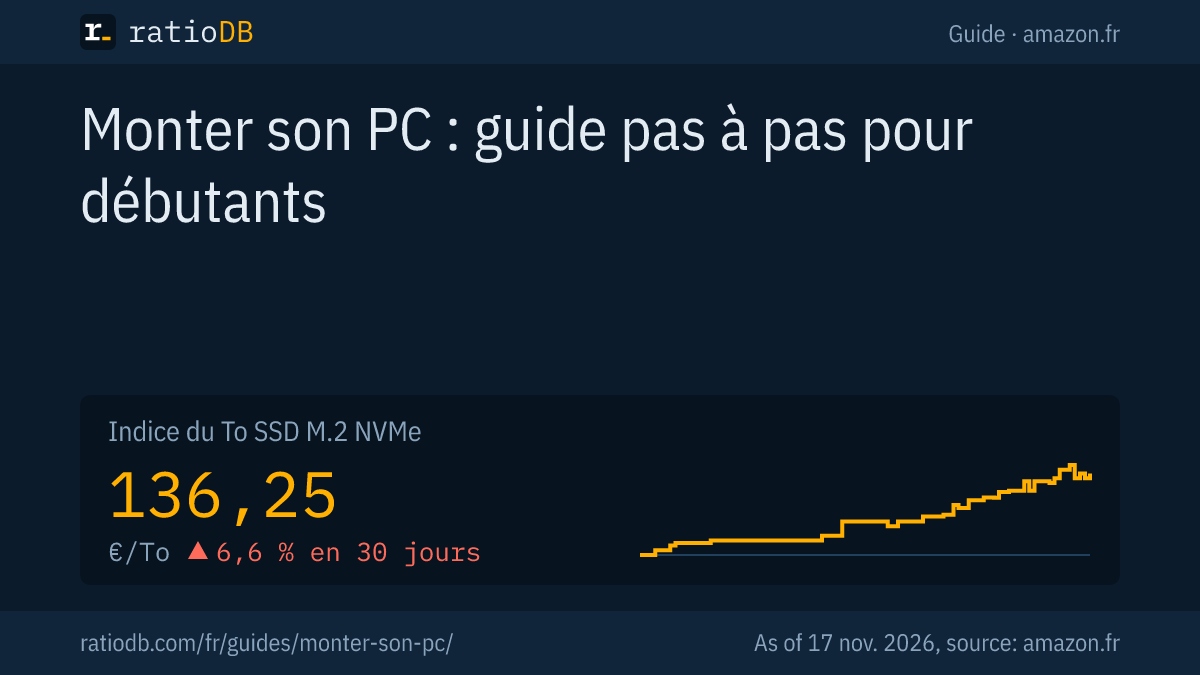
Un SSD NVMe de 2 To et un kit DDR5 de 32 Go coûtent actuellement au moins 798,98 € ensemble. Avec un disque dur de 4 To pour les données, on arrive à 972,97 €. Surveillez le prix de la mémoire : l'indice du To pour la RAM DDR5 de PC de bureau est à 17,48 € par Go, avec une variation de +4,0 % sur 30 jours. Le guide Pourquoi la RAM est si chère explique cette évolution. Pour les SSD NVMe, l'indice du To est à 136,25 € par To (+6,6 % en 30 jours).
Ces questions vous aident à choisir :
- SSD : selon Microsoft, Windows 11 demande au moins 64 Go, un seul gros jeu comme Indiana Jones and the Great Circle 120 Go. Avec plusieurs gros jeux, 2 To vous mettent à l'abri. Le guide Meilleur SSD pour les jeux présente des modèles adaptés. Toutes les capacités sont sous SSD NVMe 1 To et SSD NVMe 2 To.
- Mémoire : 2 barrettes de même capacité vendues en kit. Le kit DDR5 de 32 Go le moins cher en ce moment est Patriot Viper Venom 2 × 16 Go (2 × 16 Go, 6 000 MT/s) à 528,99 €. Tous les kits sont sous RAM DDR5 pour PC de bureau.
- Disque dur : du stockage de masse bon marché pour les gros fichiers. Le disque de 4 To d'un fabricant de disques durs le moins cher en ce moment est WD Green 4 To à 173,99 €. Plus de choix sous disques durs internes 3,5 pouces.
Que faire au premier démarrage ?
Vérifiez dans l'UEFI que le processeur, la mémoire et le SSD sont détectés. Activez ensuite le profil mémoire : XMP chez Intel, EXPO chez AMD. Sans profil, la mémoire tourne à la vitesse standard. Intel précise que des fréquences plus élevées peuvent affecter la garantie et réduire la stabilité.
Après la première mise sous tension, ouvrez l'UEFI avec la touche indiquée par le manuel de votre carte mère. Vous y voyez si le CPU, la totalité de la mémoire et le SSD apparaissent. Selon Intel, XMP permet de pousser en overclocking des modules DDR4 et DDR5 compatibles. Intel écrit aussi que modifier la fréquence ou la tension peut annuler la garantie des produits et réduire la stabilité et la durée de vie. Le guide Activer XMP et EXPO explique comment activer le profil et en quoi EXPO diffère de XMP, le guide Timings DDR5 ce que signifient les timings.
Que faire si le PC ne démarre pas ?
Les cartes mères ASUS avec Q-LED signalent le problème par 4 voyants : CPU, DRAM, VGA et BOOT. Selon ASUS, un voyant DRAM qui reste allumé signifie que la mémoire est mal enfoncée ou défectueuse. Avec BOOT, la carte ne trouve aucun disque de démarrage : vérifiez les câbles et la vis M.2.
Ce qu'ASUS recommande pour chaque voyant :
| Voyant | Signification selon ASUS | À vérifier |
|---|---|---|
| CPU | processeur absent ou défectueux | réinstaller le CPU, chercher des broches tordues dans le socket |
| DRAM | mémoire absente ou défectueuse | bien enfoncer les barrettes, démarrer avec 1 barrette, utiliser des modules de la QVL |
| VGA | carte graphique absente ou défectueuse | réinstaller la carte graphique, nettoyer les contacts |
| BOOT | disque de démarrage absent ou défectueux | vérifier les câbles SATA, réinstaller le SSD M.2 et contrôler sa vis |
Si cela n'aide pas, ASUS recommande d'effacer la CMOS (réinitialiser les réglages enregistrés de l'UEFI) et de mettre à jour l'UEFI par USB BIOS FlashBack si votre carte le gère. La liste des processeurs pris en charge, sur le site du fabricant de la carte mère, indique si votre carte exige une version d'UEFI précise pour votre processeur.
Comment installer Windows 11 et les pilotes ?
Pour Windows 11, Microsoft exige entre autres 4 Go de RAM, 64 Go de stockage, un UEFI avec démarrage sécurisé (Secure Boot) et un TPM 2.0. Pour le support d'installation, Microsoft demande une clé USB vierge d'au moins 8 Go, et son contenu est effacé.
La configuration minimale de Windows 11 selon Microsoft :
| Composant | Minimum selon Microsoft |
|---|---|
| Processeur | 1 GHz ou plus, 2 cœurs ou plus, processeur 64 bits compatible |
| Mémoire | 4 Go |
| Stockage | 64 Go ou plus |
| Micrologiciel | UEFI, compatible démarrage sécurisé |
| TPM | Trusted Platform Module 2.0 |
| Graphismes | DirectX 12 ou version ultérieure avec pilote WDDM 2.0 |
Créez la clé avec l'outil de Microsoft, démarrez le PC dessus et choisissez le nouveau SSD comme destination. Après l'installation, téléchargez les pilotes de la carte mère et de la carte graphique sur les sites des fabricants. Le guide Comment réinstaller Windows 11 décrit toute la procédure, y compris une installation propre sur un SSD neuf. Des clés USB adaptées figurent dans le guide Meilleure clé USB.
Comment ratioDB compare-t-il les prix du stockage pour votre PC ?
ratioDB relève régulièrement les prix d'amazon.fr des SSD, de la mémoire et des disques durs et les convertit en prix au To ou au Go, avec 1 To égal à 1 000 000 000 000 octets. L'indice du To est la médiane des 10 offres neuves les moins chères d'un type de produit.
Les tableaux de ce guide ne montrent que des offres neuves de fabricants connus. Les kits de RAM comptent avec leur capacité totale, la fréquence et le CL viennent du titre de l'annonce. Les offres d'occasion et reconditionnées sont signalées et n'entrent jamais dans l'indice. ratioDB ne monte ni ne teste de PC lui même. Toutes les règles figurent sur la page Méthodologie, tous les SSD sous Prix des SSD au To et toute la mémoire sous Prix de la RAM au Go.
Questions fréquentes sur le montage d'un PC
Est-il difficile de monter soi-même un PC ?
Avec le manuel de la carte mère et un peu de patience, on y arrive du premier coup. La mémoire et le CPU ne se placent que dans un sens, grâce à une encoche et à un repère. L'important est le bon socket, la génération de RAM adaptée et un travail hors tension.
Que faut-il acheter en premier ?
Commencez par le processeur et la carte mère, car ils fixent le socket et la génération de RAM. Choisissez ensuite la mémoire, le SSD, l'alimentation, le boîtier et le ventirad en conséquence.
Quels emplacements utiliser pour 2 barrettes de RAM ?
Le manuel de votre carte mère les indique. Pour 2 barrettes, ASUS cite DIMM_A2 et DIMM_B2.
Faut-il de la pâte thermique ?
Oui, la pâte thermique se place entre le CPU et le ventirad. Certains ventirads l'ont déjà appliquée, suivez alors leurs instructions. Sinon, appliquez-la selon les consignes : pour AM5 et LGA1700, Noctua recommande 4 petits points plus 1 point plus gros au centre.
Faut-il activer XMP ou EXPO ?
Sans profil, la mémoire tourne à la vitesse standard. Avec XMP ou EXPO, elle tourne à la vitesse supérieure du profil du module. Intel précise que des fréquences plus élevées peuvent affecter la garantie et la stabilité.
Combien coûte le stockage d'un nouveau PC ?
Un SSD NVMe de 2 To et 32 Go de RAM DDR5 coûtent actuellement au moins 798,98 € ensemble sur amazon.fr (au 17 nov. 2026 à 19:17). Les prix actuels de chaque pièce figurent dans le tableau ci-dessus.
Que faire si le PC ne démarre pas après le montage ?
Surveillez les voyants CPU, DRAM, VGA et BOOT de la carte mère. Selon ASUS, le voyant qui reste allumé désigne la pièce en cause. Réinstallez-la, démarrez avec 1 barrette mémoire et effacez la CMOS si nécessaire.
Sources
- AMD : Ryzen 7 9800X3D, caractéristiques (page en anglais)
- ASUS : Comment installer la mémoire sur la carte mère, Dépannage avec les voyants Q-LED (pages en anglais)
- Supermicro : Composants sensibles à l'électricité statique, manuel X14SBM (page en anglais)
- Noctua : Comment appliquer la pâte thermique NT-H1 et NT-H2 (page en anglais)
- Intel : Intel Extreme Memory Profile (XMP) (page en anglais)
- Steam : Indiana Jones and the Great Circle, configuration requise (page en anglais)
- Microsoft : Caractéristiques de Windows 11, Créer un support d'installation de Windows (pages en anglais)
- ratioDB : prix amazon.fr, Méthodologie