Externe Festplatte für die PS4: Anforderungen, Einrichtung und Preise
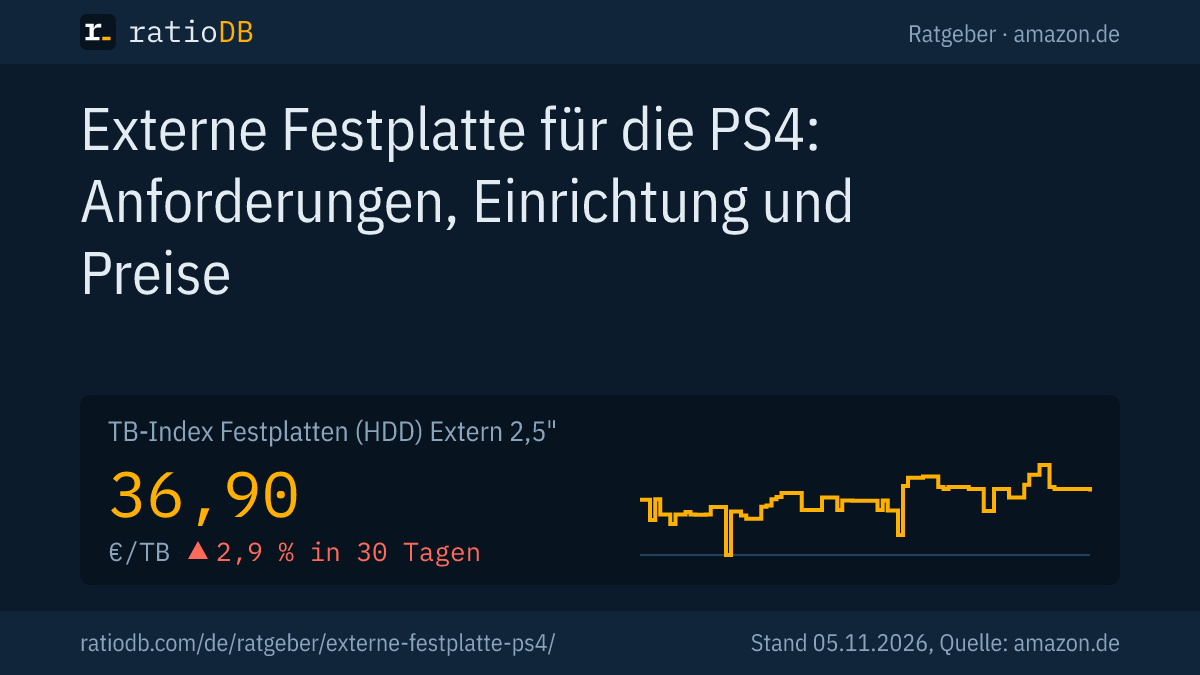
An die PS4 passt jede externe Festplatte mit SuperSpeed USB ab 5 Gbit/s, also USB 3.0 oder neuer, und 250 GB bis 8 TB Speicher. Voraussetzung ist die Systemsoftware 4.50 oder neuer. Spiele und Add-ons laufen direkt von der externen Festplatte, Spielstände, Designs, Screenshots und Videoclips bleiben laut Sony auf dem Systemspeicher. Eine externe 2,5-Zoll-Festplatte kostet auf amazon.de gerade 36,90 € pro TB (TB-Index, Stand 05.11.2026 um 14:17 Uhr).
Die PS4 kam mit einer Festplatte von 500 GB oder 1 TB, die PS4 Pro mit 1 TB. Das reicht heute für wenige große Spiele. Eine externe Festplatte verdoppelt oder vervierfacht den Platz in wenigen Minuten, ohne die Konsole aufzuschrauben. Dieser Ratgeber zeigt, welche Festplatten Sony zulässt, wie du sie einrichtest, wie du Spiele verschiebst und was die Fehlercodes bedeuten. Alle Regeln stammen aus den Hilfeseiten von PlayStation, die wir für diesen Ratgeber gelesen haben. ratioDB testet keine Laufwerke selbst, wir vergleichen Preise und Datenblätter. Was die passenden Festplatten gerade kosten, siehst du unten mit Live-Preisen von amazon.de (Stand 05.11.2026 um 14:17 Uhr).
Welche externe Festplatte funktioniert an der PS4?
Sony verlangt eine externe Festplatte mit SuperSpeed USB ab 5 Gbit/s und 250 GB bis 8 TB Kapazität. Die Konsole braucht die Systemsoftware 4.50 oder neuer. Die Festplatte muss direkt an der PS4 stecken, USB-Hubs unterstützt Sony nicht.
Die Anforderungen laut PlayStation-Hilfe:
| Punkt | Vorgabe von Sony | Was das für den Kauf heißt |
|---|---|---|
| Systemsoftware | Version 4.50 oder höher | aktuelle Konsolen erfüllen das, sonst vorher aktualisieren |
| Anschluss | SuperSpeed USB ab 5 Gbit/s | USB 3.0 oder neuer, das haben praktisch alle aktuellen Festplatten |
| Kapazität | 250 GB bis 8 TB | größere Festplatten lassen sich nicht als erweiterter Speicher nutzen |
| Verbindung | direkt an der Konsole, kein Hub | Kabel der Festplatte reicht |
| Anzahl | nur 1 erweiterter Speicher gleichzeitig aktiv | 1 große Festplatte statt mehrerer kleiner |
| Garantie | nicht jedes Modell funktioniert garantiert | bei Problemen anderes Kabel oder anderen Anschluss probieren |
Sony nennt als erlaubte Verbindungen USB 3.0, USB 3.1 Gen 1 und USB 3.2 Gen 1 mit 5 Gbit/s, USB 3.1 Gen 2, USB 3.2 Gen 2 und USB 3.2 Gen 1x2 mit 10 Gbit/s sowie USB 3.2 Gen 2x2 mit 20 Gbit/s. Was die Namen bedeuten, erklärt der Ratgeber USB 3.2 Gen 2 erklärt. Die Hilfeseite spricht ausdrücklich von externen Festplatten. Eine externe SSD mit USB 3.0 erfüllt dieselben Werte und wird von der PS4 genauso eingerichtet.
Was kann ich auf der externen Festplatte der PS4 speichern?
Laut Sony nur Anwendungen und Add-ons, also Spiele, Apps und Erweiterungen. Spielstände und andere App-Daten, Designs sowie Screenshots und Videoclips lassen sich nicht auf dem erweiterten Speicher ablegen. Updates landen auf dem Speicher, auf dem das jeweilige Spiel installiert ist.
Im Überblick:
| Inhalt | Auf erweitertem Speicher möglich? | Hinweis laut Sony |
|---|---|---|
| Spiele und Apps | ja | starten direkt von der Festplatte |
| Add-ons | ja | auch dann, wenn das Spiel auf dem Systemspeicher liegt |
| Updates | ja | landen dort, wo das Spiel installiert ist |
| Spielstände und App-Daten | nein | bleiben auf dem Systemspeicher |
| Designs | nein | bleiben auf dem Systemspeicher |
| Screenshots und Videoclips | nein | bleiben auf dem Systemspeicher |
Das ist praktisch: Die Spiele selbst wandern auf die große externe Festplatte, die kleinen Spielstände bleiben in der Konsole. Steckst du die Festplatte ab, bleiben die Spiele im Inhaltsbereich sichtbar. Startest du eines davon, zeigt die PS4 eine Fehlermeldung, bis die Festplatte wieder angeschlossen ist.
Wie richte ich die externe Festplatte an der PS4 ein?
Du formatierst die Festplatte einmal als erweiterten Speicher: "Einstellungen", "Geräte", "USB-Speichergeräte", Festplatte auswählen und "Als erweiterten Speicher formatieren". Dabei werden alle Daten auf der Festplatte gelöscht.
Die Schritte laut PlayStation-Hilfe:
- Systemsoftware prüfen: Die PS4 braucht Version 4.50 oder neuer. Ist sie älter, aktualisiere die Konsole zuerst.
- Daten sichern: Liegen Fotos oder Dokumente auf der Festplatte, kopiere sie vorher auf ein anderes Laufwerk.
- Anschließen: Stecke die Festplatte direkt an einen USB-Anschluss der PS4, ohne Hub.
- Formatieren: Öffne "Einstellungen", "Geräte", "USB-Speichergeräte", wähle die Festplatte aus und dann "Als erweiterten Speicher formatieren".
- Installationsort festlegen: Unter "Einstellungen", "Speicher" drückst du die OPTIONS-Taste und wählst "Installationsort der Anwendung" und "Erweiterter Speicher". Neue Spiele landen dann automatisch auf der externen Festplatte. Während ein Download läuft, lässt sich der Installationsort laut Sony nicht ändern.
Ziehe die Festplatte nicht ab, während die Konsole herunterfährt oder in den Ruhemodus wechselt. Sony nennt das ausdrücklich als Ursache für Probleme.
Wie verschiebe ich PS4-Spiele auf die externe Festplatte?
Unter "Einstellungen", "Speicher" wählst du den Speicher mit dem Spiel und dann "Anwendungen". Mit der OPTIONS-Taste wählst du "In erweiterten Speicher verschieben", markierst die Spiele und bestätigst mit "Verschieben". Zurück geht es genauso mit "In Systemspeicher verschieben".
So gehst du vor:
- Öffne "Einstellungen" und dann "Speicher".
- Wähle den Speicher, auf dem das Spiel liegt, und dann "Anwendungen".
- Drücke die OPTIONS-Taste und wähle "In erweiterten Speicher verschieben" oder "In Systemspeicher verschieben".
- Hake die Spiele an, die du verschieben willst, und wähle "Verschieben".
Liegt ein Spiel auf beiden Speichern, musst du laut Sony eine der beiden Kopien löschen, bevor du die Festplatte nutzt.
Externe Festplatte oder externe SSD für die PS4?
Für die PS4 ist eine externe Festplatte die übliche Wahl, sie kostet pro TB nur einen Bruchteil einer SSD. Eine externe SSD mit USB 3.0 erfüllt die Vorgaben ebenfalls, kostet pro TB aber ein Vielfaches. Auf amazon.de liegt der TB-Index externer SSDs gerade beim 3,3-Fachen des Index externer 2,5-Zoll-Festplatten (Stand 05.11.2026 um 14:17 Uhr).
Die günstigsten Angebote je Größe im Bereich, den Sony erlaubt:
Günstigste neue externe Laufwerke je Größe auf amazon.de, bekannte Marken, 250 GB bis 8 TB, Stand 05.11.2026 um 14:17 Uhr
| Kapazität | Externe 2,5-Zoll-Festplatte | Externe 3,5-Zoll-Festplatte | Externe SSD |
|---|---|---|---|
| 1 TB | Intenso Safe 1 TB: 73,99 € (73,99 € pro TB) | kein Angebot | Intenso Premium Edition 1 TB: 129,00 € (129,00 € pro TB) |
| 2 TB | Intenso Safe 2 TB: 100,95 € (50,48 € pro TB) | kein Angebot | SanDisk 2 TB: 236,19 € (118,10 € pro TB) |
| 4 TB | Seagate 4 TB: 163,00 € (40,75 € pro TB) | Seagate Expansion 4 TB: 159,99 € (40,00 € pro TB) | Crucial X10 Pro 4 TB: 449,99 € (112,50 € pro TB) |
| 5 TB | Intenso Case 5 TB: 176,99 € (35,40 € pro TB) | kein Angebot | kein Angebot |
| 8 TB | kein Angebot | Seagate 8 TB: 259,99 € (32,50 € pro TB) | SanDisk Extreme 8 TB: 906,31 € (113,29 € pro TB) |
So kannst du dich entscheiden:
- Externe 2,5-Zoll-Festplatte: Strom über das USB-Kabel, kein Netzteil, klein genug für den Platz neben der Konsole. Am günstigsten pro TB ist gerade Intenso Case 5 TB mit 35,40 € pro TB (5 TB).
- Externe 3,5-Zoll-Festplatte: braucht ein Netzteil und eine Steckdose. Ihr TB-Index liegt bei 30,88 € pro TB, 16,3 % unter dem der 2,5-Zoll-Modelle. Achte auf die Grenze von 8 TB.
- Externe SSD: leise, klein und ohne bewegliche Teile. Die günstigste externe SSD mit 1 TB ist gerade Intenso Premium Edition 1 TB für 129,00 €.
Für die meisten PS4-Besitzer reichen 2 TB, die günstigste externe 2,5-Zoll-Festplatte mit 2 TB kostet gerade 100,95 € (Intenso Safe 2 TB). Alle Angebote findest du unter externe Festplatten mit 2 TB.
Wie groß sollte die externe Festplatte für die PS4 sein?
2 TB sind für die meisten PS4-Besitzer ein guter Wert, das ist das 2- bis 4-Fache der internen Festplatte. Wer seine ganze Spielesammlung installiert haben will, nimmt 4 oder 5 TB. Mehr als 8 TB nutzt die PS4 nicht als erweiterten Speicher.
Die Größen der internen Festplatten zur Einordnung:
| Modell | Interne Festplatte | Quelle |
|---|---|---|
| PS4 (2016, schlanke Bauform) | 500 GB, später auch 1 TB | Sony laut Worthplaying, 07.09.2016 |
| PS4 Pro (2016) | 1 TB | Sony laut Worthplaying, 07.09.2016 |
Unsere Faustregel: 2 TB für eine PS4 mit 500 GB, 4 TB für eine PS4 Pro mit vielen großen Spielen. Das ist eine Empfehlung von ratioDB, keine Vorgabe von Sony. Größere Festplatten sind pro TB meist günstiger, die Tabelle oben zeigt das je Größe.
Planst du einen Umstieg auf die PS5, lohnt eine Festplatte mit 4 TB doppelt: Laut Sony muss eine Festplatte, die an der PS4 als erweiterter Speicher lief, an der PS5 nicht neu formatiert werden, und PS4-Spiele starten an der PS5 direkt davon. Was an der PS5 sonst gilt, erklärt der Ratgeber Externe Festplatte für die PS5.
Wie trenne ich die externe Festplatte sicher von der PS4?
Über das Schnellmenü mit "Ton/Geräte" und "Verwendung des erweiterten Speichers beenden" oder über "Einstellungen", "Geräte", "USB-Speichergeräte" und "Verwendung dieses erweiterten Speichers beenden". Danach kannst du die Festplatte abziehen.
Die Meldung, dass die Festplatte repariert werden muss, entsteht laut Sony meist durch unsicheres Entfernen. Wer die Festplatte dauerhaft angeschlossen lässt, hat dieses Problem nicht. Stört die Festplatte WLAN oder Bluetooth der Konsole, empfiehlt Sony, sie weiter von der PS4 entfernt aufzustellen.
Was bedeuten die Fehlercodes bei der externen Festplatte?
Die meisten Fehlercodes betreffen die Grundregeln: falsche Größe, kein USB 3.0 oder ein Hub dazwischen. Sony nennt für jeden Code eine eigene Lösung.
Die Fehlercodes laut PlayStation-Hilfe:
| Fehlercode | Bedeutung laut Sony | Was hilft |
|---|---|---|
| CE-41901-5 | Kapazität außerhalb von 250 GB bis 8 TB | Festplatte mit passender Größe verwenden |
| CE-41902-6 | Gerät ist kein USB 3.0 oder neuer | USB-3.0-Festplatte schnell und fest, aber vorsichtig einstecken |
| CE-41899-1 | Gerät hängt nicht direkt an der Konsole | ohne Hub direkt anschließen |
| CE-30002-5 | Formatierung fehlgeschlagen | erneut formatieren |
| CE-30022-7 | Formatierung fehlgeschlagen | erneut formatieren, sonst Konsole neu starten und noch einmal formatieren |
| CE-30006-9 | Fehler im Dateisystem | Dateisystem reparieren lassen, dann neu formatieren, sonst anderes Laufwerk |
Zeigt die PS4 eine Warnung zur Übertragungsgeschwindigkeit, empfiehlt Sony ein anderes Laufwerk. Erkennt auch ein PC die Festplatte nicht, hilft der Ratgeber Externe Festplatte wird nicht erkannt weiter.
Kann ich die interne Festplatte der PS4 austauschen?
Ja, Sony sieht den Tausch der internen Festplatte vor. Danach musst du die Systemsoftware neu installieren, laut Handbuch in derselben oder einer neueren Version. Die externe Festplatte ist der einfachere Weg, weil du nichts aufschrauben und nichts neu installieren musst.
In der PS4 steckt eine 2,5-Zoll-Notebookfestplatte, Tom's Hardware nennt als Grenze eine Bauhöhe von 9,5 mm. Passende Laufwerke gibt es als Festplatte und als SSD. Vorher sicherst du deine Spielstände, weil die neue Festplatte leer ist. Die genauen Schritte und Maße für dein Modell stehen im Handbuch der Konsole. Was interne 2,5-Zoll-Laufwerke gerade kosten:
Günstigste neue interne 2,5-Zoll-Laufwerke auf amazon.de, Stand 05.11.2026 um 14:17 Uhr
| Kapazität | Interne 2,5-Zoll-Festplatte | Interne 2,5-Zoll-SATA-SSD |
|---|---|---|
| 1 TB | Toshiba MQ01ABDxxxV 1 TB: 74,60 € (74,60 € pro TB) | Verbatim Vi550 S3 1 TB: 122,05 € (122,05 € pro TB) |
| 2 TB | Seagate Mobile HDD 2 TB: 125,90 € (62,95 € pro TB) | PNY CS900 2 TB: 224,26 € (112,13 € pro TB) |
Wie du eine SSD einbaust und was du dabei beachtest, erklärt der Ratgeber SSD einbauen. Bei der PS4 installierst du nach dem Tausch laut Handbuch die Systemsoftware neu und spielst deine gesicherten Daten zurück.
Was kostet eine externe Festplatte für die PS4 gerade?
Auf amazon.de liegt der TB-Index für externe 2,5-Zoll-Festplatten bei 36,90 € pro TB, für externe 3,5-Zoll-Festplatten bei 30,88 € und für externe SSDs bei 120,61 € pro TB (Stand 05.11.2026 um 14:17 Uhr). Die 3 günstigsten Angebote der passenden Produktarten siehst du hier, alle Preise mit Stand und Quelle.
Prüfe vor dem Kauf, dass die Festplatte zwischen 250 GB und 8 TB liegt. Gebrauchte und generalüberholte Angebote sind in unseren Listen gekennzeichnet. Hinweise dazu gibt der Ratgeber Gebrauchte Festplatten.
Welche Fehler passieren beim Kauf am häufigsten?
Die häufigsten Fehler sind eine Festplatte über 8 TB, eine alte Festplatte mit USB 2.0 und der Anschluss über einen Hub. Alle 3 führen dazu, dass die PS4 die Festplatte nicht als erweiterten Speicher annimmt.
| Fehler | Folge | Besser |
|---|---|---|
| Festplatte mit mehr als 8 TB | Fehlercode CE-41901-5 | 2 bis 8 TB wählen |
| Alte Festplatte mit USB 2.0 | Fehlercode CE-41902-6 | Festplatte mit USB 3.0 oder neuer |
| Anschluss über USB-Hub | Fehlercode CE-41899-1 | direkt an die Konsole |
| Spielstände auf der Festplatte erwartet | Spielstände bleiben in der Konsole | Spielstände separat sichern |
| Festplatte im Ruhemodus abgezogen | Festplatte muss repariert werden | vorher sicher trennen |
| 3,5-Zoll-Festplatte ohne Steckdose | läuft nicht ohne Netzteil | 2,5-Zoll-Festplatte mit Strom über USB |
Wie vergleicht ratioDB externe Festplatten?
ratioDB ruft die amazon.de-Preise aller gelisteten externen Festplatten und SSDs regelmäßig ab und rechnet sie in Preis pro TB um, mit 1 TB gleich 1.000.000.000.000 Byte. Der TB-Index ist der Median der 10 günstigsten neuen Angebote je Produktart.
Externe 2,5-Zoll-Festplatten, externe 3,5-Zoll-Festplatten, externe SSDs und interne Laufwerke stehen in getrennten Listen mit eigenem Index. Gebrauchte und generalüberholte Angebote sind gekennzeichnet und zählen nie zum Index. Die Tabellen zu externen Laufwerken zeigen nur neue Einzelstücke bekannter Marken und nur Größen von 250 GB bis 8 TB, die Sony für die PS4 zulässt. ratioDB testet keine Laufwerke und keine Konsolen selbst. Die Regeln für die PS4 stammen aus den verlinkten Hilfeseiten und Handbüchern von Sony. Alle Regeln stehen auf der Seite Methodik, alle Festplatten unter Festplatten Preise pro TB.
Häufige Fragen zur externen Festplatte an der PS4
Welche externe Festplatte geht an der PS4?
Jede externe Festplatte mit SuperSpeed USB ab 5 Gbit/s und 250 GB bis 8 TB Kapazität. Die PS4 braucht die Systemsoftware 4.50 oder neuer. Sony garantiert nicht, dass jedes Modell funktioniert.
Kann ich PS4-Spiele direkt von der externen Festplatte spielen?
Ja. Spiele, Apps und Add-ons laufen direkt vom erweiterten Speicher. Nur Spielstände, Designs, Screenshots und Videoclips bleiben auf dem Systemspeicher.
Wie groß darf die externe Festplatte an der PS4 sein?
Mindestens 250 GB und höchstens 8 TB. Bei größeren Festplatten zeigt die PS4 den Fehlercode CE-41901-5.
Funktioniert eine externe SSD an der PS4?
Eine externe SSD mit USB 3.0 erfüllt die Vorgaben von Sony und wird genauso als erweiterter Speicher eingerichtet. Sie kostet pro TB aber ein Vielfaches einer Festplatte.
Kann ich die Festplatte der PS4 später an der PS5 nutzen?
Ja. Laut Sony muss eine Festplatte, die an der PS4 als erweiterter Speicher lief, an der PS5 nicht neu formatiert werden. PS4-Spiele starten an der PS5 direkt davon.
Werden beim Einrichten Daten auf der Festplatte gelöscht?
Ja. Beim Formatieren als erweiterter Speicher werden alle Daten auf der Festplatte gelöscht. Sichere Fotos und Dokumente vorher auf ein anderes Laufwerk.
Was kostet eine externe Festplatte für die PS4 gerade?
Auf amazon.de liegt der TB-Index für externe 2,5-Zoll-Festplatten bei 36,90 € pro TB (Stand 05.11.2026 um 14:17 Uhr). Die Tabelle oben zeigt die günstigsten Angebote je Größe von 1 bis 8 TB.
Quellen
- Sony: Erweiterter USB-Speicher auf PS4-Konsolen, USB extended storage on PS4 consoles (englisch), Erweiterter USB-Speicher auf PS5-Konsolen, Bedienungsanleitung PS4 Pro, Systemsoftware nach dem Festplattentausch (englisch, bei ManualsLib)
- Speicher der Konsolen: Worthplaying, Sony bestätigt PS4 Pro und schlanke PS4 (englisch, 07.09.2016), Tom's Hardware, Festplatte der PS4 tauschen (englisch, 13.03.2014)
- ratioDB: amazon.de-Preise, Methodik