Externe Festplatte für die PS5: was passt, was sie kann, was sie kostet
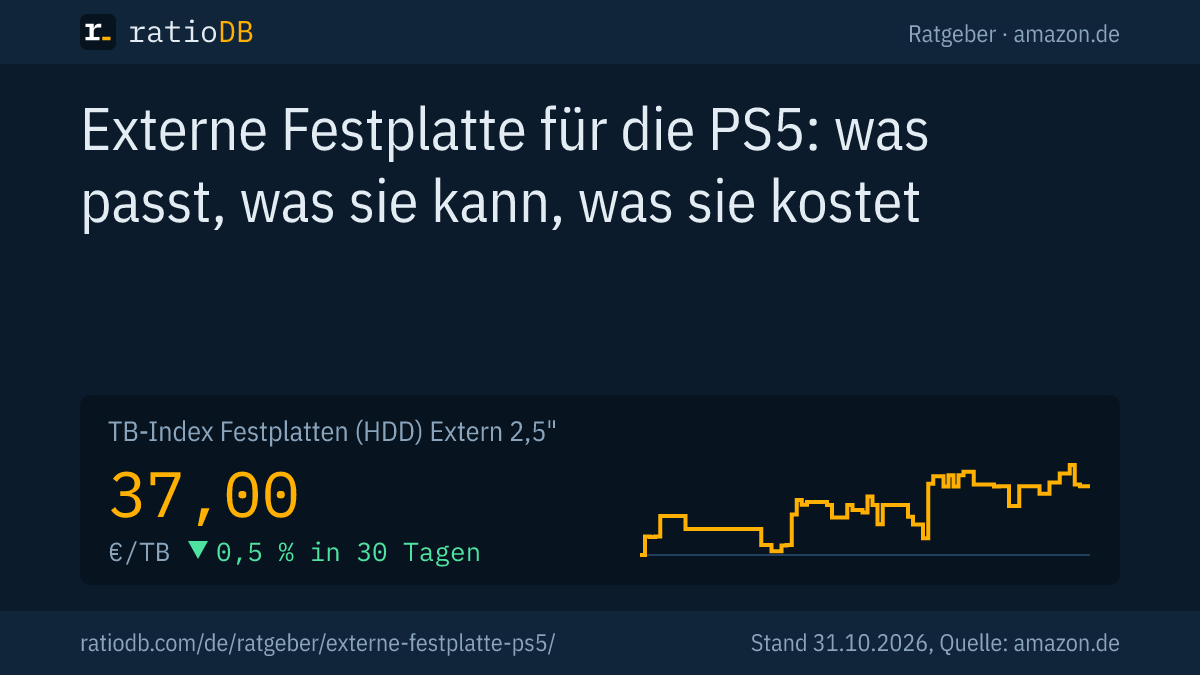
An die PS5 passt jede externe Festplatte oder SSD mit SuperSpeed USB ab 5 Gbit/s und 250 GB bis 8 TB Speicher. Sony nennt das erweiterten USB-Speicher: PS4-Spiele startest du direkt davon, PS5-Spiele kannst du darauf nur lagern und musst sie zum Spielen zurück auf die interne SSD oder eine M.2-SSD kopieren. Eine externe 2,5-Zoll-Festplatte kostet auf amazon.de gerade 37,00 € pro TB (TB-Index, Stand 31.10.2026 um 11:17 Uhr).
Die interne SSD der PS5 ist schnell voll, große Spiele belegen schnell einen erheblichen Teil davon. Eine externe Festplatte ist der günstigste Weg, Spiele griffbereit zu halten, ohne sie jedes Mal neu herunterzuladen. Dieser Ratgeber erklärt, welche Laufwerke Sony zulässt, an welchen Anschluss sie gehören, wie du sie einrichtest und wann sich statt der Festplatte eine M.2-SSD lohnt. Alle Regeln stammen aus den Hilfeseiten von PlayStation, die wir für diesen Ratgeber gelesen haben. ratioDB testet keine Laufwerke selbst, wir vergleichen Preise und Datenblätter. Was die passenden Laufwerke gerade kosten, siehst du unten mit Live-Preisen von amazon.de (Stand 31.10.2026 um 11:17 Uhr).
Welche externe Festplatte kann ich an die PS5 anschließen?
Sony verlangt ein Laufwerk mit SuperSpeed USB ab 5 Gbit/s und 250 GB bis 8 TB Kapazität. Das gilt für Festplatten und SSDs gleichermaßen. Das Laufwerk muss direkt an der Konsole stecken, ein USB-Hub ist nicht erlaubt.
Die Anforderungen laut PlayStation-Hilfe im Überblick:
| Punkt | Vorgabe von Sony | Was das für den Kauf heißt |
|---|---|---|
| Anschluss | SuperSpeed USB mit mindestens 5 Gbit/s | USB 3.0 oder neuer, das tragen praktisch alle aktuellen externen Laufwerke |
| Kapazität | mindestens 250 GB, höchstens 8 TB | größere Festplatten lassen sich nicht als erweiterter Speicher nutzen |
| Verbindung | direkt an der Konsole, kein USB-Hub | Kabel des Laufwerks reicht, kein Verteiler dazwischen |
| Anzahl | mehrere dürfen stecken, nur 1 wird als erweiterter Speicher genutzt | 1 große Festplatte ist praktischer als 2 kleine |
| Garantie | Sony garantiert nicht, dass jedes Gerät funktioniert | bei Problemen hilft oft ein anderes Kabel oder ein anderer Anschluss |
Sony zählt die erlaubten Verbindungen einzeln auf: 5 Gbit/s steht für USB 3.0, USB 3.1 Gen 1 und USB 3.2 Gen 1. 10 Gbit/s steht für USB 3.1 Gen 2, USB 3.2 Gen 2 und USB 3.2 Gen 1x2, wobei Gen 1x2 an der PS5 als einspurige Verbindung mit 5 Gbit/s läuft. USB 3.2 Gen 2x2 mit 20 Gbit/s läuft an der PS5 als einspurige Verbindung mit 10 Gbit/s. Schneller als 10 Gbit/s wird es also nicht, auch wenn das Laufwerk mehr kann. Was hinter den vielen USB-Namen steckt, erklärt der Ratgeber USB 3.2 Gen 2 erklärt.
Eine Festplatte mit 10, 12 oder 20 TB kannst du zwar anschließen, als erweiterten Speicher für Spiele nimmt die PS5 aber nur Laufwerke bis 8 TB. Für die PS5 ist eine externe Festplatte mit 2, 4 oder 5 TB deshalb die übliche Wahl.
Kann ich PS5-Spiele von einer externen Festplatte spielen?
Nein. Laut Sony lassen sich PS5-Spiele nicht direkt vom erweiterten USB-Speicher spielen, du kopierst sie zum Spielen zurück in den Konsolenspeicher. PS4-Spiele startest du dagegen direkt von der externen Festplatte, und du kannst sie sogar als Installationsort für PS4-Spiele festlegen.
Das ist der wichtigste Unterschied zwischen den Speicherwegen der PS5:
Speicherwege der PS5 mit TB-Index auf amazon.de, Stand 31.10.2026 um 11:17 Uhr
| Speicherweg | PS5-Spiele starten | PS4-Spiele starten | TB-Index |
|---|---|---|---|
| M.2-NVMe-SSD im Erweiterungsschacht | ja | ja | 132,64 € |
| Externe SSD (USB) | nein, nur lagern | ja | 116,82 € |
| Externe 2,5-Zoll-Festplatte (USB) | nein, nur lagern | ja | 37,00 € |
| Externe 3,5-Zoll-Festplatte (USB, Netzteil) | nein, nur lagern | ja | 31,01 € |
Für PS5-Spiele ist die externe Festplatte also ein Lager. Du verschiebst Spiele dorthin, die du gerade nicht spielst, und holst sie zurück, wenn du sie wieder starten willst. Das Zurückkopieren geht laut Sony über die Spielebibliothek und spart dir den erneuten Download. Wie schnell es geht, hängt vom Laufwerk ab. Eine externe SSD kopiert in der Regel schneller als eine Festplatte, weil sie keine drehenden Scheiben hat.
PS4-Spiele laufen vom erweiterten Speicher aus. Wer viele PS4-Spiele auf der PS5 spielt, entlastet die interne SSD damit spürbar. Spiele, die du dauerhaft direkt starten willst, gehören auf die interne SSD oder auf eine zusätzliche M.2-SSD im Erweiterungsschacht.
Externe Festplatte oder externe SSD für die PS5?
Für ein reines Spielelager reicht eine externe Festplatte, sie kostet pro TB deutlich weniger. Eine externe SSD kopiert Spiele schneller zurück und ist unempfindlicher gegen Stöße, kostet pro TB aber ein Vielfaches. Spielen kannst du PS5-Spiele von keinem der beiden. Auf amazon.de liegt der TB-Index externer SSDs gerade beim 3,2-Fachen des Index externer 2,5-Zoll-Festplatten (Stand 31.10.2026 um 11:17 Uhr).
Die günstigsten Angebote je Größe im Bereich, den Sony erlaubt:
Günstigste neue externe Laufwerke und M.2-NVMe-SSDs je Größe auf amazon.de, bekannte Marken, Stand 31.10.2026 um 11:17 Uhr
| Kapazität | Externe 2,5-Zoll-Festplatte | Externe SSD | Zum Vergleich: M.2-NVMe-SSD |
|---|---|---|---|
| 1 TB | Intenso 1 TB: 70,90 € (70,90 € pro TB) | Intenso Premium Edition 1 TB: 125,00 € (125,00 € pro TB) | Intenso Premium 1 TB: 135,90 € (135,90 € pro TB) |
| 2 TB | Intenso Safe 2 TB: 102,91 € (51,46 € pro TB) | SanDisk 2 TB: 221,99 € (111,00 € pro TB) | Intenso Premium 2 TB: 229,09 € (114,55 € pro TB) |
| 4 TB | Seagate 4 TB: 163,00 € (40,75 € pro TB) | Crucial X10 Pro 4 TB: 449,99 € (112,50 € pro TB) | WD SN850P 4 TB: 530,00 € (132,50 € pro TB) |
| 5 TB | Intenso Case 5 TB: 172,53 € (34,51 € pro TB) | kein Angebot | kein Angebot |
| 8 TB | kein Angebot | SanDisk Extreme 8 TB: 878,99 € (109,87 € pro TB) | WD Black SN850X 8 TB: 1.954,54 € (244,32 € pro TB) |
So kannst du dich entscheiden:
- Externe 2,5-Zoll-Festplatte: Strom kommt über das USB-Kabel, kein Netzteil nötig, pro TB am günstigsten in dieser Bauform. Am günstigsten pro TB ist gerade Intenso Case 5 TB mit 34,51 € pro TB (5 TB). Ideal als großes Lager neben der Konsole.
- Externe 3,5-Zoll-Festplatte: braucht ein eigenes Netzteil und eine Steckdose. Der TB-Index liegt bei 31,01 € pro TB. Viele 3,5-Zoll-Modelle haben mehr als 8 TB und fallen damit aus der Sony-Spanne. Prüfe vor dem Kauf die Kapazität.
- Externe SSD: leise, klein, kopiert schneller. Am günstigsten pro TB ist gerade SanDisk Extreme 8 TB mit 109,87 € pro TB (8 TB). Lohnt sich, wenn du oft Spiele hin und her schiebst.
Eine Festplatte mit 2 TB ist der übliche Einstieg. Die günstigste externe 2,5-Zoll-Festplatte mit 2 TB ist gerade Intenso Safe 2 TB für 102,91 €. Mit 4 TB kostet Seagate 4 TB gerade 163,00 €. Alle Angebote findest du unter externe Festplatten mit 2 TB und externe Festplatten mit 4 TB.
Wie groß sollte die externe Festplatte für die PS5 sein?
Sinnvoll ist eine Festplatte, die mindestens so groß ist wie die interne SSD deiner PS5, also 1 bis 2 TB. Wer viele Spiele lagern will, nimmt 4 oder 5 TB. Mehr als 8 TB nutzt die PS5 als erweiterten Speicher nicht.
Zur Einordnung, wie viel Speicher in den Konsolen steckt:
| Modell | Interne SSD | Quelle |
|---|---|---|
| PS5 (2020) | 825 GB, davon 667,2 GB nutzbar | TechRadar, 06.11.2020 |
| PS5 Slim (2023) | 1 TB | Sony laut Fox6, 10.10.2023 |
| PS5 Slim Digital Edition, neuere Version | 825 GB | TechRadar, 30.09.2025 |
| PS5 Pro (2024) | 2 TB, davon 1,89 TB nutzbar | Push Square, 06.11.2024 |
Unsere Faustregel: Die externe Festplatte sollte das 2- bis 4-Fache der internen SSD fassen. Dann passt dein ganzer Spielebestand auf die Festplatte, und auf der internen SSD liegen nur die Spiele, die du gerade spielst. Das ist eine Empfehlung von ratioDB, keine Vorgabe von Sony. Größere Festplatten sind pro TB meist günstiger, die Tabelle oben zeigt das an den Preisen pro TB je Größe.
Denk daran, dass ein Laufwerk mit 4 TB in der Konsole mit weniger Speicher erscheint. Hersteller rechnen in Dezimal, viele Geräte zeigen Binärwerte an. Der Ratgeber TB oder TiB rechnet das vor.
An welchen USB-Anschluss der PS5 gehört die Festplatte?
An einen Anschluss mit SuperSpeed USB 10 Gbit/s. Bei allen Modellen sind das die 2 USB-A-Anschlüsse hinten und der USB-C-Anschluss vorne mit der Aufschrift SuperSpeed. Der 2. Anschluss vorne ist nur ein Hi-Speed-Anschluss und taugt nicht für erweiterten Speicher.
Sony beschreibt die Anschlüsse je Modellgruppe so:
| Modellgruppe | Vorne | Hinten |
|---|---|---|
| CFI-1000 (erste PS5) | 1 USB-A mit Hi-Speed USB, 1 USB-C mit SuperSpeed USB 10 Gbit/s | 2 USB-A mit SuperSpeed USB 10 Gbit/s |
| CFI-2000 und CFI-7000 (PS5 Slim und PS5 Pro) | 1 USB-C mit Hi-Speed USB, 1 USB-C mit SuperSpeed USB 10 Gbit/s | 2 USB-A mit SuperSpeed USB 10 Gbit/s |
Für eine Festplatte, die dauerhaft angeschlossen bleibt, sind die Anschlüsse hinten die beste Wahl. Der SuperSpeed-Anschluss vorne bleibt dann frei, Sony schreibt vor, dass die PS VR2 genau dort angeschlossen wird. Wo du die Modellnummer deiner Konsole findest, zeigt PlayStation auf einer eigenen Hilfeseite.
Wie richte ich die externe Festplatte an der PS5 ein?
Du formatierst die Festplatte einmal als erweiterten USB-Speicher: "Einstellungen", "Speicher", "Erweiterter USB-Speicher", "Als erweiterten USB-Speicher formatieren". Dabei werden alle Daten auf dem Laufwerk gelöscht. Eine Festplatte, die schon an einer PS4 oder einer anderen PS5 als erweiterter Speicher lief, musst du nicht neu formatieren.
Die Schritte laut PlayStation-Hilfe:
- Daten sichern: Liegen Fotos oder Dokumente auf der Festplatte, kopiere sie vorher auf ein anderes Laufwerk. Sony warnt, dass gelöschte Daten nicht wiederhergestellt werden können.
- Anschließen: Stecke die Festplatte an einen USB-C- oder USB-A-Anschluss mit SuperSpeed USB 10 Gbit/s, ohne Hub.
- Formatieren: Öffne "Einstellungen" und dann "Speicher". Wähle "Erweiterter USB-Speicher" und danach "Als erweiterten USB-Speicher formatieren".
- Richtiges Laufwerk wählen: Sind mehrere Laufwerke angeschlossen, wählst du mit "Ein anderes USB-Laufwerk auswählen" das richtige aus.
- Warten: Schalte die Konsole während des Formatierens nicht aus und ziehe das Laufwerk nicht ab.
Danach erscheint die Festplatte in den Speichereinstellungen als erweiterter USB-Speicher. Willst du sie später wieder als normales Laufwerk am PC nutzen, wählst du in den Speichereinstellungen unter "Erweiterter USB-Speicher" das Menü mit den 3 Punkten und die Option, das Laufwerk als exFAT zu formatieren. Auch dabei werden laut Sony alle Spieldaten gelöscht. Was exFAT ist und wann es sich eignet, erklärt der Ratgeber exFAT oder NTFS.
Wie verschiebe ich Spiele auf die externe Festplatte und zurück?
Spiele verschiebst du in der Spielebibliothek: Spiel markieren, Optionstaste drücken, "Spiele und Apps verschieben" wählen und mit "Verschieben" bestätigen. Zurück holst du ein PS5-Spiel im Tab "Installiert" über die Optionstaste und "Kopieren".
So gehst du vor:
- Auslagern: Öffne die Spielebibliothek, markiere das Spiel, drücke die Optionstaste und wähle "Spiele und Apps verschieben". Bestätige mit "Verschieben".
- Mit M.2-SSD: Nutzt du zusätzlich eine M.2-SSD, wechselst du zum Tab "In erweiterten USB-Speicher verschiebbar", um die passenden Spiele zu sehen.
- Zurückholen: Im Tab "Installiert" markierst du das Spiel auf der externen Festplatte, drückst die Optionstaste und wählst "Kopieren". Danach startet es wieder von der internen SSD.
- PS4-Spiele direkt installieren: In den Einstellungen legst du laut Sony den Installationsort für PS4-Spiele auf den erweiterten USB-Speicher, dann landen sie gleich dort.
- Aufräumen: In den Speichereinstellungen unter "Erweiterter USB-Speicher" löschst du Spiele, die du nicht mehr brauchst.
Ein Tipp aus der Praxis: Lagere vor allem große Spiele aus, die du gerade nicht spielst. So bleibt auf der internen SSD Platz für neue Spiele und Updates.
Wie trenne ich die Festplatte sicher von der PS5?
Bei laufender Konsole über "Einstellungen", "Speicher", "Erweiterter USB-Speicher", "Sicher von der PS5 entfernen". Ist die Konsole aus, ziehst du das Laufwerk erst, wenn die Betriebsanzeige ganz erloschen ist. Sony warnt, dass falsches Abziehen Daten, das Laufwerk oder die Konsole beschädigen kann.
Die meisten Spieler lassen die Festplatte einfach dauerhaft angeschlossen. Das ist auch der bequemste Weg, denn Spiele auf dem erweiterten Speicher sind nur sichtbar, solange das Laufwerk steckt. Willst du die Festplatte an eine andere PS5 hängen, trennst du sie wie beschrieben und steckst sie dort an. Sie muss nicht neu formatiert werden.
Was tun, wenn die PS5 die Festplatte nicht erkennt?
Prüfe zuerst die 4 Vorgaben von Sony: SuperSpeed-Anschluss, 250 GB bis 8 TB, direkt ohne Hub angeschlossen und nur 1 Laufwerk als erweiterter Speicher aktiv. Danach helfen ein anderes Kabel, ein anderer Anschluss hinten und ein Neustart der Konsole.
Die häufigsten Ursachen und was du tun kannst:
| Problem | Mögliche Ursache | Was hilft |
|---|---|---|
| Laufwerk erscheint nicht | am Hi-Speed-Anschluss vorne angeschlossen | an einen SuperSpeed-Anschluss hinten wechseln |
| Laufwerk wird abgelehnt | mehr als 8 TB oder weniger als 250 GB | Laufwerk mit passender Größe verwenden |
| Laufwerk wird abgelehnt | über einen USB-Hub angeschlossen | direkt an die Konsole anschließen |
| Formatieren bricht ab | Wackelkontakt oder schwaches Kabel | mitgeliefertes Kabel nutzen, anderen Anschluss probieren |
| Spiele fehlen in der Bibliothek | Laufwerk wurde abgezogen | Laufwerk wieder anschließen |
| Daten weg nach dem Abziehen | Laufwerk wurde im Betrieb gezogen | künftig "Sicher von der PS5 entfernen" nutzen |
Zeigt auch ein PC das Laufwerk nicht an, liegt der Fehler wahrscheinlich am Laufwerk selbst. Was du dann prüfen kannst, steht im Ratgeber Externe Festplatte wird nicht erkannt.
Lohnt sich statt der Festplatte eine M.2-SSD für die PS5?
Eine M.2-SSD lohnt sich, wenn du mehr PS5-Spiele gleichzeitig spielbereit haben willst, denn nur von der internen SSD und einer M.2-SSD im Erweiterungsschacht starten PS5-Spiele. Pro TB kostet sie aber ein Vielfaches einer externen Festplatte. Auf amazon.de liegt der TB-Index für M.2-NVMe-SSDs gerade beim 3,6-Fachen des Index externer 2,5-Zoll-Festplatten (Stand 31.10.2026 um 11:17 Uhr).
Viele Spieler kombinieren beides: eine M.2-SSD für die Spiele der aktuellen Wochen und eine externe Festplatte als großes Lager. Die günstigste M.2-NVMe-SSD mit 2 TB in unserer Liste ist gerade Intenso Premium 2 TB für 229,09 €. Ob eine bestimmte SSD in die PS5 passt, hängt von Geschwindigkeit, Bauform und Kühlung ab. Was Sony genau verlangt und welche Modelle passen, erklärt der Ratgeber PS5-SSD.
Unsere Einschätzung: Wer nur 2 bis 3 Spiele parallel spielt und den Rest lagert, kommt mit der internen SSD plus externer Festplatte gut aus. Wer ständig zwischen vielen PS5-Spielen wechselt, spart sich mit einer M.2-SSD das Zurückkopieren.
Was kostet eine externe Festplatte für die PS5 gerade?
Auf amazon.de liegt der TB-Index für externe 2,5-Zoll-Festplatten bei 37,00 € pro TB, für externe 3,5-Zoll-Festplatten bei 31,01 € und für externe SSDs bei 116,82 € pro TB (Stand 31.10.2026 um 11:17 Uhr). Die 3 günstigsten Angebote der passenden Produktarten siehst du hier, alle Preise mit Stand und Quelle.
Prüfe vor dem Kauf die Kapazität: Für die PS5 zählt der Bereich von 250 GB bis 8 TB. Gebrauchte und generalüberholte Angebote sind in unseren Listen gekennzeichnet. Für ein Spielelager reicht ein neues Laufwerk mit Herstellergarantie, gekaufte Spiele lassen sich bei einem Defekt neu herunterladen. Hinweise zu gebrauchten Laufwerken gibt der Ratgeber Gebrauchte Festplatten.
Welche Fehler passieren beim Kauf am häufigsten?
Die häufigsten Fehler sind eine zu große Festplatte über 8 TB, ein Anschluss über einen USB-Hub und die Annahme, PS5-Spiele ließen sich direkt von der Festplatte starten. Alle 3 lassen sich mit einem Blick in die Vorgaben von Sony vermeiden.
| Fehler | Folge | Besser |
|---|---|---|
| Festplatte mit mehr als 8 TB | PS5 nutzt sie nicht als erweiterten Speicher | 2 bis 8 TB wählen |
| Anschluss über USB-Hub | Laufwerk wird nicht angenommen | direkt an die Konsole |
| PS5-Spiele direkt starten wollen | Spiel muss erst zurückkopiert werden | aktuelle Spiele auf der internen SSD oder M.2-SSD |
| Anschluss vorne mit Hi-Speed | zu langsam für erweiterten Speicher | SuperSpeed-Anschluss hinten |
| Wichtige Daten auf der Festplatte | beim Formatieren gelöscht | vorher sichern |
| 3,5-Zoll-Festplatte ohne Steckdose | läuft nicht ohne Netzteil | 2,5-Zoll-Festplatte mit Strom über USB |
Wie vergleicht ratioDB externe Festplatten?
ratioDB ruft die amazon.de-Preise aller gelisteten externen Festplatten und SSDs regelmäßig ab und rechnet sie in Preis pro TB um, mit 1 TB gleich 1.000.000.000.000 Byte. Der TB-Index ist der Median der 10 günstigsten neuen Angebote je Produktart.
Externe 2,5-Zoll-Festplatten, externe 3,5-Zoll-Festplatten, externe SSDs und M.2-NVMe-SSDs stehen in getrennten Listen mit eigenem Index. Gebrauchte und generalüberholte Angebote sind gekennzeichnet und zählen nie zum Index. Die Tabellen in diesem Ratgeber zeigen nur neue Einzelstücke bekannter Marken und nur Größen von 250 GB bis 8 TB, die Sony für die PS5 zulässt. ratioDB testet keine Laufwerke und keine Konsolen selbst. Die Regeln für die PS5 stammen aus den verlinkten Hilfeseiten von PlayStation. Alle Regeln stehen auf der Seite Methodik, alle Festplatten unter Festplatten Preise pro TB.
Häufige Fragen zur externen Festplatte an der PS5
Welche externe Festplatte funktioniert mit der PS5?
Jede externe Festplatte oder SSD mit SuperSpeed USB ab 5 Gbit/s und 250 GB bis 8 TB Kapazität. Sony garantiert allerdings nicht, dass jedes Gerät funktioniert. Spezielle PS5-Editionen brauchst du nicht.
Kann ich PS5-Spiele direkt von der externen Festplatte spielen?
Nein. Laut Sony musst du PS5-Spiele zum Spielen zurück in den Konsolenspeicher kopieren. PS4-Spiele startest du direkt von der externen Festplatte.
Wie groß darf die externe Festplatte für die PS5 sein?
Höchstens 8 TB, mindestens 250 GB. Größere Festplatten nimmt die PS5 nicht als erweiterten Speicher an.
Muss ich die Festplatte für die PS5 formatieren?
Ja, einmal als erweiterten USB-Speicher unter "Einstellungen", "Speicher". Dabei werden alle Daten gelöscht. Eine Festplatte, die schon an einer PS4 oder einer anderen PS5 als erweiterter Speicher lief, musst du nicht neu formatieren.
Kann ich mehrere externe Festplatten an die PS5 hängen?
Anschließen kannst du mehrere, als erweiterter Speicher wird aber immer nur 1 Laufwerk gleichzeitig genutzt. Einen USB-Hub erlaubt Sony nicht.
Ist eine externe SSD für die PS5 besser als eine Festplatte?
Eine externe SSD kopiert Spiele schneller zurück und ist robuster, kostet pro TB aber ein Vielfaches. PS5-Spiele starten von keinem der beiden. Für ein reines Lager reicht eine Festplatte.
Was kostet eine externe Festplatte für die PS5 gerade?
Auf amazon.de liegt der TB-Index für externe 2,5-Zoll-Festplatten bei 37,00 € pro TB und für externe SSDs bei 116,82 € pro TB (Stand 31.10.2026 um 11:17 Uhr). Die Tabelle oben zeigt die günstigsten Angebote je Größe.
Quellen
- Sony: Erweiterter USB-Speicher auf PS5-Konsolen, USB extended storage on PS5 consoles (englisch), USB ports guide for PS5 consoles (englisch)
- Speicher der Konsolen: TechRadar (06.11.2020), Fox6 (10.10.2023), TechRadar (30.09.2025), Push Square (06.11.2024)
- ratioDB: amazon.de-Preise, Methodik