Festplatte Daten retten: Was du selbst tun kannst und wann ein Labor ran muss
Um Daten von einer Festplatte zu retten, hörst du sofort auf, auf das Laufwerk zu schreiben, und klärst, ob die Dateien nur gelöscht sind oder das Laufwerk beschädigt ist. Gelöschte Dateien holst du aus Papierkorb, Backup oder mit Windows File Recovery auf ein 2. Laufwerk zurück. Klackert die Festplatte, läuft sie nicht an oder ist sie gestürzt, schaltest du sie aus und fragst ein Datenrettungslabor. Jeder weitere Versuch an einer beschädigten Festplatte kann die Rettung verhindern.
Dieser Ratgeber sortiert die Wege nach Situation, vom versehentlich gelöschten Ordner bis zur Festplatte, die nicht mehr anläuft. Die Schritte stammen aus den Hilfeseiten von Microsoft und Apple, aus dem Handbuch des freien Rettungsprogramms GNU ddrescue und von Western Digital, die wir für diesen Ratgeber gelesen haben. ratioDB rettet keine Daten und testet keine Laufwerke, wir vergleichen Preise und Datenblätter. Eine Erfolgsgarantie gibt es bei keiner Datenrettung. Für die geretteten Dateien brauchst du ein 2. Laufwerk. Was das kostet, zeigt ratioDB unten mit Live-Preisen von amazon.de (Stand 02.11.2026 um 09:18 Uhr).
Wie rette ich Daten von einer Festplatte?
Welcher Weg passt, hängt davon ab, was passiert ist. Gelöscht heißt: Das Laufwerk ist heil, die Dateien sind nur als frei markiert. Beschädigt heißt: Das Laufwerk selbst oder sein Dateisystem hat einen Fehler. Die Tabelle zeigt für jede Situation den 1. Schritt.
| Situation | 1. Schritt | Werkzeug laut Quelle | Selbst machbar? |
|---|---|---|---|
| Datei gerade gelöscht | Papierkorb öffnen | Windows, macOS | ja |
| Datei überschrieben oder gelöscht, Backup vorhanden | aus dem Backup holen | Dateiversionsverlauf, Time Machine | ja |
| Datei gelöscht, kein Backup | Laufwerk nicht mehr nutzen | Windows File Recovery auf ein 2. Laufwerk | ja, ohne Garantie |
| Laufwerk als RAW oder "Nicht initialisiert" | nichts formatieren | Rettungsprogramm oder Abbild | mit Vorsicht |
| Lesefehler, Laufwerk wird langsam | sofort kopieren | Abbild mit GNU ddrescue | für Geübte |
| Klackern, Sturz, läuft nicht an | ausschalten | Datenrettungslabor | nein |
Die Reihenfolge ist wichtig: Fang immer mit dem Weg an, der nichts auf das Laufwerk schreibt. Papierkorb und Backup verändern das betroffene Laufwerk nicht. Ein Rettungsprogramm liest nur, wenn du die geretteten Dateien auf ein anderes Laufwerk schreibst.
Was mache ich sofort, wenn Daten fehlen?
Hör sofort auf, das betroffene Laufwerk zu nutzen. Microsoft schreibt: Wer die Chance auf eine Wiederherstellung erhöhen will, nutzt den Computer möglichst wenig oder gar nicht. Gelöschte Dateien belegen Platz, der als frei gilt, und jede neue Datei kann ihn überschreiben.
Die wichtigsten Regeln für die ersten Minuten:
- Nichts speichern: Keine Downloads, keine Updates, keine neuen Fotos auf das betroffene Laufwerk. Liegt es im Computer und ist es das Systemlaufwerk, fahr den Computer möglichst herunter, bis du weißt, wie du vorgehst.
- Keine Software auf das Laufwerk installieren: Ein Rettungsprogramm gehört auf ein anderes Laufwerk. Microsoft schreibt für Windows File Recovery ausdrücklich: Quell- und Ziellaufwerk müssen verschieden sein.
- Nichts formatieren oder initialisieren: Bei den Statusmeldungen "Nicht zugeordnet" und "RAW" warnt Microsoft in der Hilfe zur Datenträgerverwaltung: Diese Schritte nicht ausführen, wenn du Dateien retten willst.
- Keine Reparatur an einem Laufwerk mit Lesefehlern: Das Handbuch von GNU ddrescue warnt, nie das Dateisystem eines Laufwerks mit Ein- und Ausgabefehlern zu reparieren, weil dabei wahrscheinlich noch mehr Daten verloren gehen. Es rät, zuerst eine Kopie zu machen und die Kopie zu reparieren.
- Geräusche ernst nehmen: Klackert die Festplatte, schleift sie oder läuft sie nicht an, schalte sie aus. Was die Geräusche bedeuten, steht im Ratgeber Festplatte klackert.
Das Handbuch von GNU ddrescue nennt den Grund für die Eile: Jedes Mal, wenn eine körperlich beschädigte Festplatte anläuft, kann es das letzte Mal sein.
Wie hole ich gelöschte Dateien aus Papierkorb und Backup zurück?
Schau zuerst in den Papierkorb und dann ins Backup. Unter Windows stellst du Ordner mit dem Dateiversionsverlauf über Rechtsklick und "Vorherige Versionen wiederherstellen" wieder her, am Mac holst du Dateien mit Time Machine zurück. Beides klappt nur, wenn die Sicherung vorher eingerichtet war.
Der Papierkorb ist der schnellste Weg. Microsoft schreibt für Windows File Recovery, dass das Programm für Dateien gedacht ist, die sich nicht aus dem Papierkorb wiederherstellen lassen. Erst wenn der Papierkorb leer ist, lohnt der nächste Schritt.
Windows, Dateiversionsverlauf. Microsoft beschreibt die Wiederherstellung so:
- Im Explorer den Ordner öffnen, in dem die Datei lag.
- Mit rechts auf den Ordner klicken und "Vorherige Versionen wiederherstellen" wählen. Lag der Ordner direkt auf einem Laufwerk, klickst du mit rechts auf das Laufwerk.
- Auf der Registerkarte "Vorherige Versionen" die gewünschte Version auswählen.
- Mit "Wiederherstellen in..." an einen anderen Ort zurückholen. Microsoft warnt: "Wiederherstellen" ersetzt die aktuelle Version, und das lässt sich nicht rückgängig machen.
Mac, Time Machine. Apple beschreibt für einzelne Dateien: Ein Finder-Fenster mit dem Ordner öffnen, in dem die Datei lag, Time Machine öffnen, mit den Pfeilen durch die Backups blättern, die Datei auswählen und auf "Wiederherstellen" klicken. Die Datei kommt an ihren alten Ort zurück. Ist das ganze Startvolume beschädigt, beschreibt Apple den Weg über die macOS-Wiederherstellung: macOS neu installieren und danach mit dem Migrationsassistenten aus dem Time-Machine-Backup übertragen.
Wie nutze ich Windows File Recovery?
Windows File Recovery ist ein kostenloses Programm von Microsoft für die Eingabeaufforderung, das du aus dem Microsoft Store installierst. Es durchsucht interne Laufwerke, externe Festplatten und USB-Geräte nach gelöschten Dateien und schreibt die Funde in einen neuen Ordner auf einem anderen Laufwerk.
Microsoft empfiehlt den Modus nach Dateisystem und Situation. Das Dateisystem ist die Art, wie Daten auf dem Laufwerk geordnet sind. NTFS nutzen laut Microsoft Computer, externe Festplatten und Sticks über 4 GB, FAT und exFAT nutzen SD-Karten und kleine Sticks.
| Dateisystem | Situation | Modus laut Microsoft |
|---|---|---|
| NTFS | kürzlich gelöscht | /regular |
| NTFS | vor einer Weile gelöscht | /extensive |
| NTFS | nach dem Formatieren | /extensive |
| NTFS | beschädigter Datenträger | /extensive |
| FAT, exFAT | jede Situation | /extensive |
Microsoft rät: Wer unsicher ist, fängt mit /regular an. Andere Dateisysteme als NTFS unterstützt nur /extensive. So läuft es ab:
- Installieren: Windows File Recovery aus dem Microsoft Store installieren, am besten bevor ein Unglück passiert. Installiere es nie auf das Laufwerk, von dem du retten willst.
- Starten: Über die Suche "Windows File Recovery" öffnen und die Frage nach Änderungen am Gerät mit Ja beantworten.
- Befehl eingeben: Der Aufbau lautet winfr Quelllaufwerk: Ziellaufwerk: /Modus /Schalter. Microsofts Beispiel für PDF- und Word-Dateien vom Laufwerk C: nach E: lautet: winfr C: E: /regular /n *.pdf /n *.docx
- Ergebnis prüfen: Die geretteten Dateien landen laut Microsoft in einem automatisch angelegten Ordner Recovery_ mit Datum und Uhrzeit auf dem Ziellaufwerk. Mit Strg plus C brichst du ab.
Quell- und Ziellaufwerk müssen verschieden sein. Hast du nur ein Laufwerk im Computer, nimmst du laut Microsoft einen USB-Stick oder eine externe Festplatte als Ziel. Netzwerkfreigaben und Cloud-Speicher unterstützt das Programm laut Microsoft nicht.
Warum ist die Rettung von einer SSD schwerer?
Bei SSDs ist die Chance auf eine Rettung gelöschter Dateien geringer. Microsoft schreibt: Es ist möglich, dass der freie Platz überschrieben wurde, besonders auf einer SSD. Eine Erklärung liefert TRIM: Windows teilt der SSD mit, welche Bereiche sie im Leerlauf bereinigen darf.
Microsoft beschreibt das Optimieren einer SSD als Trimmen: Windows teilt dem Laufwerk mit, welche Bereiche es im Leerlauf bereinigen darf. Was dabei genau passiert, erklärt der Ratgeber SSD TRIM. Für die Rettung heißt das: Je länger eine SSD nach dem Löschen läuft, desto geringer die Chance. Bei SSDs gilt deshalb noch strenger: sofort ausschalten oder abstecken, wenn wichtige Dateien fehlen.
Bei SSDs ist das Backup deshalb der wichtigste Schutz gegen Datenverlust. Wie lange SSDs halten, steht im Ratgeber SSD-Lebensdauer.
Was tun, wenn die Festplatte als RAW oder gar nicht erscheint?
Meldet Windows die Festplatte als RAW, "Nicht initialisiert" oder "Unbekannt", kann es das Dateisystem oder die Datenträgersignatur nicht lesen. Die Daten können noch da sein. Microsoft rät bei RAW und "Nicht zugeordnet" ausdrücklich, nicht zu formatieren und kein Volume anzulegen, wenn du Dateien retten willst.
| Status | Bedeutung laut Microsoft | Bei wichtigen Daten |
|---|---|---|
| Offline | Windows hat den Datenträger abgeschaltet | Rechtsklick, "Online": ändert keine Daten |
| Nicht initialisiert | keine gültige Datenträgersignatur | nicht initialisieren, zuerst retten |
| Unbekannt | Bootsektor beschädigt oder Einrichtung nicht abgeschlossen | nicht initialisieren, zuerst retten |
| Nicht zugeordnet | Platz ohne Partition | kein neues Volume anlegen |
| RAW | Partition ohne erkanntes Dateisystem | nicht formatieren |
Microsoft schreibt auch: Für fehlende oder nicht initialisierbare Datenträger gibt es viele Gründe, der häufigste ist ein Datenträger, der ausfällt. Ein Laufwerk, das gestern noch lief und heute RAW meldet, ist deshalb ein Warnzeichen. Prüfe zuerst Kabel und Anschluss. Erscheint das Laufwerk gar nicht, führt der Ratgeber Externe Festplatte wird nicht erkannt durch die Fehlersuche. Für Sticks und Karten gibt es die Ratgeber USB-Stick wird nicht erkannt und SD-Karte wird nicht erkannt.
Am Mac rät Apple vor jeder Reparatur mit Erste Hilfe im Festplattendienstprogramm zu einem aktuellen Backup, falls Erste Hilfe Fehler findet, die sich nicht beheben lassen. Hast du kein Backup der wichtigen Daten, rette sie zuerst und repariere danach.
Wann sollte ich zuerst ein Abbild der Festplatte machen?
Ein Abbild (eine vollständige Kopie aller Sektoren) lohnt sich, wenn die Festplatte Lesefehler zeigt, langsam wird oder SMART-Fehler meldet. Das Handbuch von GNU ddrescue rät, von der fehlerhaften Festplatte eine Kopie zu machen und danach die Kopie zu reparieren, statt am Original zu arbeiten.
GNU ddrescue ist ein freies Kommandozeilenprogramm des GNU-Projekts, das Daten von beschädigten Laufwerken auf ein anderes Laufwerk oder in eine Abbilddatei kopiert. Es richtet sich an Geübte. Aus dem Handbuch die wichtigsten Regeln:
- Immer eine Map-Datei nutzen: Ohne die Protokolldatei kann ddrescue eine unterbrochene Rettung laut Handbuch nicht fortsetzen, nur neu beginnen.
- Ziel wird überschrieben: Nutzt du eine Festplatte oder Partition als Ziel, werden alle Daten darauf überschrieben. Verwechsle Quelle und Ziel nie.
- Quelle nicht einbinden: Das Handbuch rät, das zu rettende Laufwerk am besten gar nicht einzubinden, auch nicht schreibgeschützt, und nie eine Partition zu retten, die mit Schreibzugriff eingebunden ist.
- Platz einplanen: Das Ziel muss die ganze Quelle aufnehmen. Für eine Festplatte mit 2 TB brauchst du also ein Laufwerk mit mindestens 2 TB freiem Platz.
Wer sich das nicht zutraut, lässt die Festplatte ausgeschaltet und fragt ein Labor. Ein falscher Befehl kann das Ziel löschen oder die Quelle weiter beschädigen. Welche SMART-Werte auf einen nahen Ausfall hinweisen, steht im Ratgeber Festplatte prüfen.
Wann brauche ich ein Datenrettungslabor?
Ein Labor brauchst du, wenn die Festplatte klackert, schleift, nicht anläuft, gestürzt ist oder nass wurde und die Daten wichtig sind. Dann ist oft die Mechanik beschädigt, und jedes weitere Anschalten kann den Schaden vergrößern. Ein Rettungsprogramm hilft hier nicht.
So gehst du vor:
- Ausschalten und abstecken: Nicht immer wieder anschließen, nicht schütteln und das Gehäuse der Festplatte nicht selbst öffnen.
- Garantie und Hersteller prüfen: Western Digital verweist für die Datenrettung auf Partnerfirmen und schreibt, dass die Vereinbarung mit dem Datenretter eine Sache zwischen dir und diesem Anbieter ist.
- Kostenvoranschlag verlangen: Frage vorher nach einer Diagnose, einem Festpreis oder einem Kostenvoranschlag und danach, was bei Misserfolg berechnet wird. Die Preise hängen vom Schaden ab. ratioDB nennt deshalb keine Beträge.
- Ziellaufwerk klären: Frag, auf welchem Laufwerk du die geretteten Daten zurückbekommst und ob du ein eigenes mitgeben kannst. Was eines kostet, zeigt die Tabelle weiter unten.
Eine Erfolgsgarantie gibt es auch im Labor nicht. Frag nach der Diagnose, welche Dateien lesbar sind, bevor du den Auftrag erteilst.
Was kostet ein Laufwerk für die geretteten Daten?
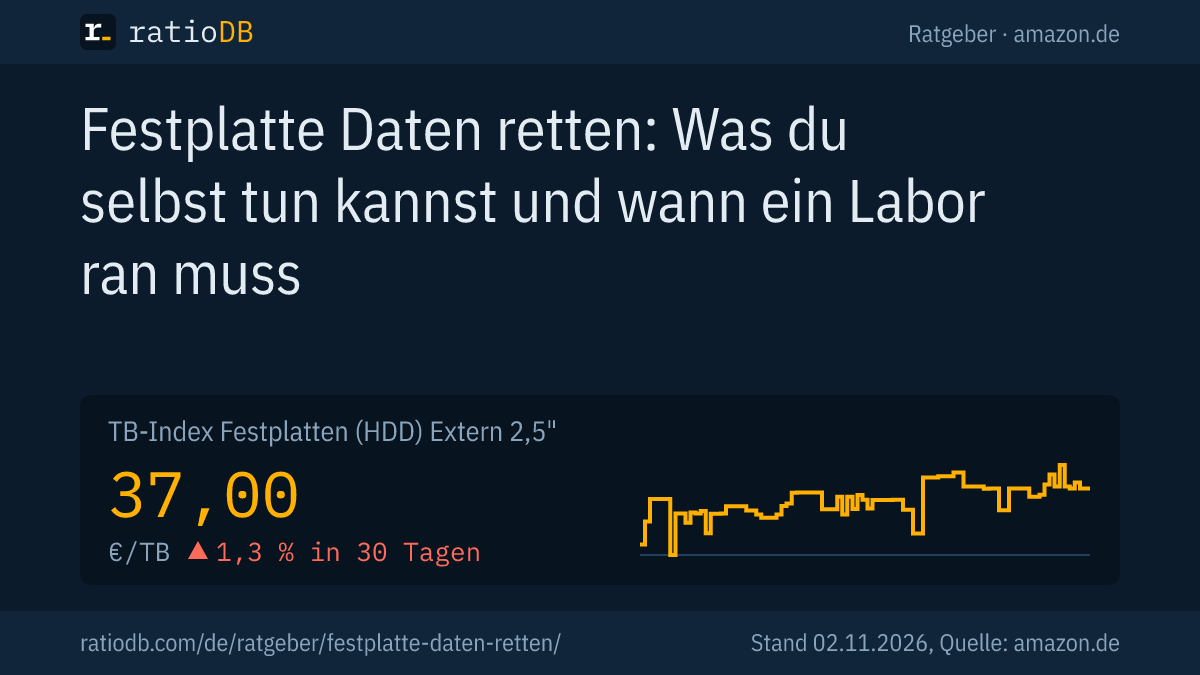
Eine externe 2,5-Zoll-Festplatte kostet auf amazon.de laut TB-Index von ratioDB gerade 37,00 € pro TB, eine externe 3,5-Zoll-Festplatte mit Netzteil 31,23 € pro TB und eine externe SSD 117,74 € pro TB (Stand 02.11.2026 um 09:18 Uhr). Das Ziellaufwerk muss mindestens so viel Platz haben wie die geretteten Daten, bei einem Abbild so viel wie die ganze Quelle.
Günstigstes neues externes Laufwerk je Kapazität auf amazon.de, bekannte Marken, Stand 02.11.2026 um 09:18 Uhr
| Kapazität | Externe 2,5-Zoll-Festplatte | Externe 3,5-Zoll-Festplatte mit Netzteil | Externe SSD |
|---|---|---|---|
| 1 TB | Intenso 1 TB: 70,90 € (70,90 € pro TB) | kein Angebot | Intenso Premium Edition 1 TB: 125,00 € (125,00 € pro TB) |
| 2 TB | Intenso Safe 2 TB: 102,91 € (51,46 € pro TB) | kein Angebot | SanDisk 2 TB: 220,06 € (110,03 € pro TB) |
| 4 TB | Seagate 4 TB: 163,00 € (40,75 € pro TB) | Seagate Expansion 4 TB: 159,99 € (40,00 € pro TB) | Crucial X10 Pro 4 TB: 449,99 € (112,50 € pro TB) |
| 8 TB | kein Angebot | Seagate 8 TB: 259,99 € (32,50 € pro TB) | SanDisk Extreme 8 TB: 878,99 € (109,87 € pro TB) |
Die Preise kommen live aus der ratioDB-Datenbank und gelten für neue Einzelstücke bekannter Marken. Die günstigste tragbare Festplatte pro TB ist gerade Intenso Case 5 TB mit 34,51 € pro TB (5 TB). Bei großen 3,5-Zoll-Festplatten mit Netzteil liegt WD Elements 24 TB vorn mit 26,46 € pro TB (24 TB). Eine externe SSD kostet pro TB rund 3,2-mal so viel wie eine tragbare Festplatte.
Das Laufwerk hat nach der Rettung eine 2. Aufgabe: als Backup, damit der nächste Ausfall harmlos bleibt. Rechne deshalb großzügig. Welche externe Festplatte wofür passt, steht im Ratgeber Externe Festplatte.
Alle Angebote nach Größe findest du auf den Seiten Externe Festplatte 2 TB, Externe Festplatte 4 TB, Externe Festplatte 8 TB, nach Bauform unter Festplatte extern 2,5 Zoll, Festplatte extern 3,5 Zoll und SSD extern.
Wie verhindere ich den nächsten Datenverlust?
Mit einem Backup, das automatisch läuft. Unter Windows richtest du den Dateiversionsverlauf mit einer externen Festplatte ein, am Mac Time Machine. Die 3-2-1-Regel sorgt dafür, dass auch ein Brand oder Diebstahl nicht alle Kopien trifft.
Microsoft beschreibt die Einrichtung des Dateiversionsverlaufs: externes Laufwerk anschließen, in der Systemsteuerung unter "System und Sicherheit" die Option "Sicherungskopien Ihrer Dateien mit Dateiverlauf speichern" öffnen und auf "Aktivieren" klicken. Ist kein Laufwerk vorausgewählt, wählst du es über "Laufwerk auswählen".
Die 3-2-1-Regel: 3 Kopien deiner Daten auf 2 verschiedenen Speichern, davon 1 an einem anderen Ort. Wie du sie mit wenig Aufwand umsetzt, beschreibt der Ratgeber 3-2-1-Backup. Ob die Cloud als 3. Kopie taugt, steht im Ratgeber Cloud oder Festplatte.
Welche Fehler machen eine Datenrettung am häufigsten unmöglich?
Die häufigsten Fehler sind weiteres Arbeiten auf dem Laufwerk, ein Rettungsprogramm, das auf dasselbe Laufwerk installiert wird, Formatieren oder Initialisieren auf Nachfrage von Windows, Reparaturen an einer Festplatte mit Lesefehlern und eine klackernde Festplatte, die immer wieder angeschaltet wird.
| Fehler | Folge | Richtig laut Quelle |
|---|---|---|
| Weiterarbeiten auf dem Laufwerk | gelöschte Bereiche werden überschrieben | Microsoft: Computer möglichst wenig nutzen |
| Rettungsprogramm auf dasselbe Laufwerk | Programm überschreibt Daten | Microsoft: Quelle und Ziel verschieden |
| Formatieren bei RAW | Dateisystem neu, Rettung schwerer | Microsoft: bei RAW nicht formatieren |
| Initialisieren bei "Nicht initialisiert" | Partitionstabelle neu | Microsoft: zuerst retten |
| Reparatur am Laufwerk mit Lesefehlern | mehr Datenverlust | GNU ddrescue: Kopie machen, Kopie reparieren |
| Klackernde Festplatte immer wieder anschalten | Schaden wird größer | ausschalten, Labor fragen |
| SSD nach dem Löschen weiter nutzen | gelöschte Bereiche werden bereinigt | Microsoft: freier Platz besonders auf SSDs überschrieben |
Wie vergleicht ratioDB externe Festplatten und SSDs?
ratioDB ruft die amazon.de-Preise aller gelisteten externen Festplatten und SSDs regelmäßig ab und rechnet sie in Preis pro TB um, mit 1 TB gleich 1.000.000.000.000 Byte. Der TB-Index ist der Median der 10 günstigsten neuen Angebote je Produktart.
Externe 2,5-Zoll-Festplatten, externe 3,5-Zoll-Festplatten und externe SSDs stehen in getrennten Listen mit eigenem Index. Gebrauchte und generalüberholte Angebote sind gekennzeichnet und zählen nie zum Index. ratioDB rettet keine Daten und testet keine Laufwerke, die Anleitungen in diesem Ratgeber stammen aus den verlinkten Quellen. Alle Regeln stehen auf der Seite Methodik, alle Festplatten unter Festplatten Preise pro TB.
Häufige Fragen zum Daten retten von der Festplatte
Kann ich gelöschte Dateien von einer Festplatte wiederherstellen?
Oft ja, solange der Platz noch nicht überschrieben ist. Schau zuerst in Papierkorb und Backup. Ohne Backup hilft Windows File Recovery von Microsoft, das die Funde auf ein anderes Laufwerk schreibt. Eine Garantie gibt es nicht.
Was darf ich nicht tun, wenn ich Daten retten will?
Nichts mehr auf das Laufwerk speichern, kein Rettungsprogramm darauf installieren, nicht formatieren oder initialisieren und eine Festplatte mit Lesefehlern nicht reparieren. Microsoft und das Handbuch von GNU ddrescue warnen vor genau diesen Schritten.
Kann ich Daten von einer SSD retten?
Schwerer als von einer Festplatte. Microsoft schreibt, dass der freie Platz besonders auf SSDs überschrieben sein kann. Eine Erklärung ist TRIM, mit dem die SSD gelöschte Bereiche im Leerlauf bereinigt. Schalte die SSD sofort aus, wenn wichtige Dateien fehlen.
Welcher Modus von Windows File Recovery ist der richtige?
Für kürzlich gelöschte Dateien auf NTFS empfiehlt Microsoft /regular, für ältere Löschungen, formatierte oder beschädigte Laufwerke /extensive. SD-Karten und kleine Sticks mit FAT oder exFAT gehen nur mit /extensive.
Wann muss die Festplatte ins Labor?
Wenn sie klackert, schleift, nicht anläuft, gestürzt oder nass geworden ist und die Daten wichtig sind. Dann ist oft die Mechanik beschädigt. Schalte sie aus und lass vorher einen Kostenvoranschlag machen.
Wie groß muss das Ziellaufwerk sein?
Mindestens so groß wie die Daten, die du retten willst. Für ein vollständiges Abbild muss es die ganze Quelle aufnehmen, für eine Festplatte mit 2 TB also mindestens 2 TB.
Was kostet eine externe Festplatte für die geretteten Daten?
Auf amazon.de liegt der TB-Index für externe 2,5-Zoll-Festplatten bei 37,00 € pro TB (Stand 02.11.2026 um 09:18 Uhr). Die Tabelle oben zeigt das günstigste Laufwerk je Kapazität.
Quellen
- Microsoft: Windows File Recovery, Windows File Recovery (englisch), Sichern und Wiederherstellen mit dem Dateiversionsverlauf, Fehlerbehebung in der Datenträgerverwaltung (englisch), Laufwerke defragmentieren und optimieren
- Apple: Dateien mit Time Machine wiederherstellen (englisch), Alle Dateien aus einem Time-Machine-Backup wiederherstellen (englisch), Speichergerät mit dem Festplattendienstprogramm reparieren (englisch)
- GNU: Handbuch GNU ddrescue (englisch)
- Western Digital: Datenrettung über Partner (englisch)
- ratioDB: amazon.de-Preise, Methodik